Usando Timecode na Canon EOS R5C com o Wireless PRO
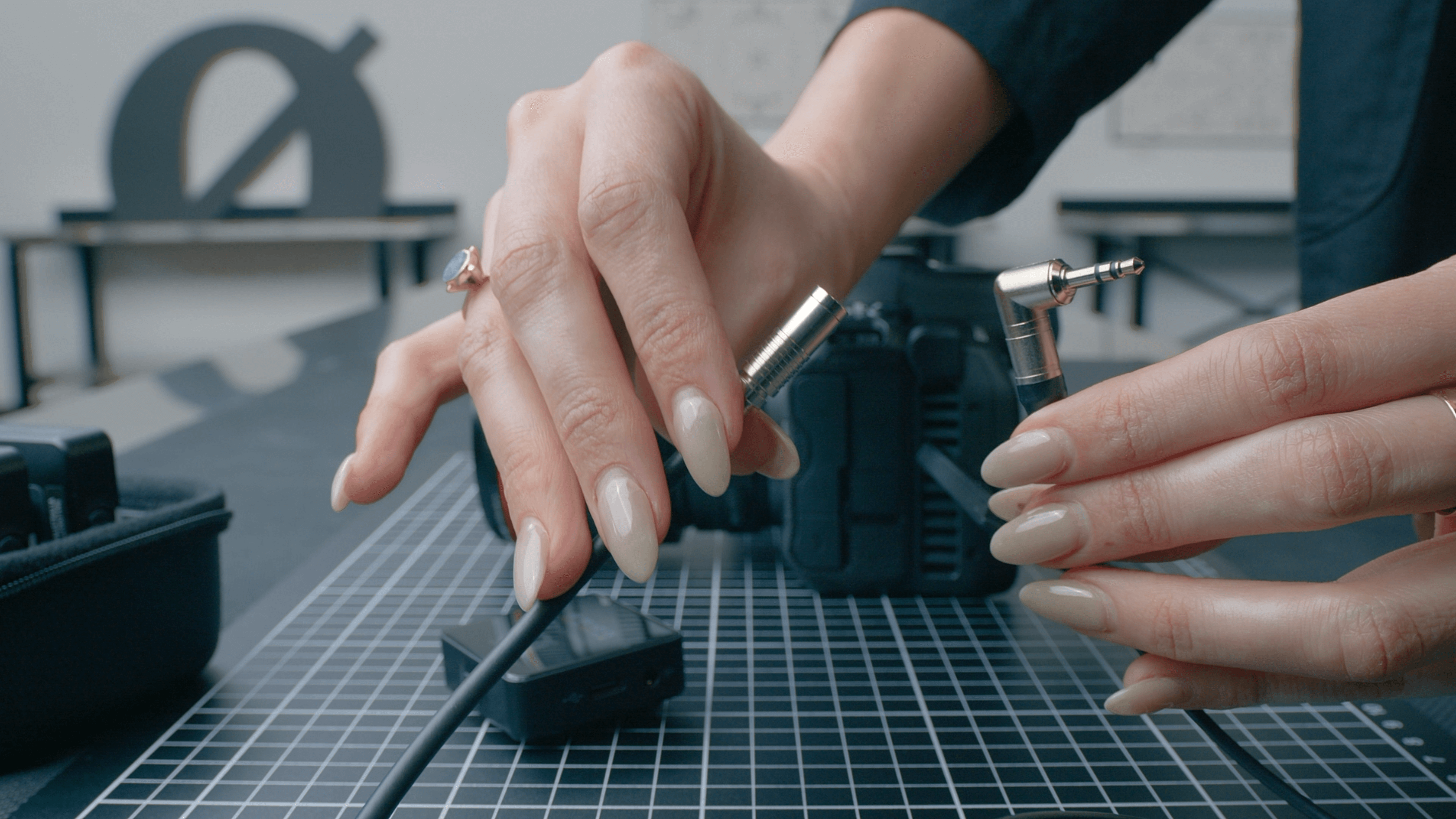
Neste artigo, mostraremos como configurar o timecode na sua Canon EOS R5C com o Wireless PRO. Para gravar timecode na Canon R5C, será necessário conectar sua porta DIN 1.0 / 2.3 à saída de 3,5 mm do Wireless PRO.
Existem cabos adaptadores que fazem a ligação direta entre essas conexões, ou você pode usar um cabo adaptador DIN 1.0 / 2.3 para BNC juntamente com um cabo adaptador de 3,5 mm para BNC. Observe apenas que a Canon recomenda o uso de um conector DIN 1.0 / 2.3 com um mecanismo de liberação mais longo — consulte o guia do usuário da Canon para obter mais informações.
Passo 1
Conecte o seu Wireless PRO receptor a um computador ou telefone com o RØDE Central em execução.
Passo 2
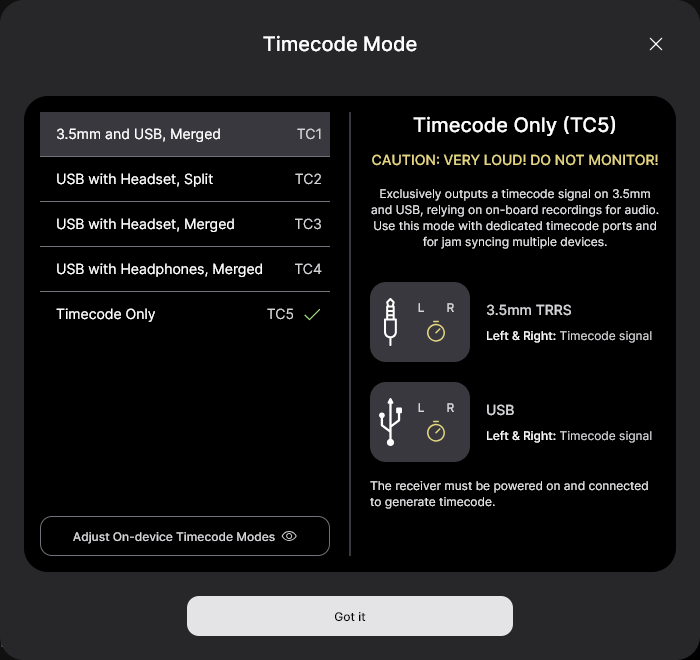
Ative o timecode e selecione a taxa de quadros usada na gravação. Ative ou desative ‘Tempo real’, dependendo do formato em que deseja que o seu timecode seja exibido. Em seguida, clique em ‘Timecode Modes’, selecione ‘Timecode 5’ e clique em ‘Aplicar’. Verifique se o ganho de saída está definido como 0dB para garantir que a sua câmera detecte o sinal de timecode.
Etapa 3
Certifique-se de que a taxa de quadros da sua câmera corresponda à que você acabou de definir para o seu timecode.
Etapa 4
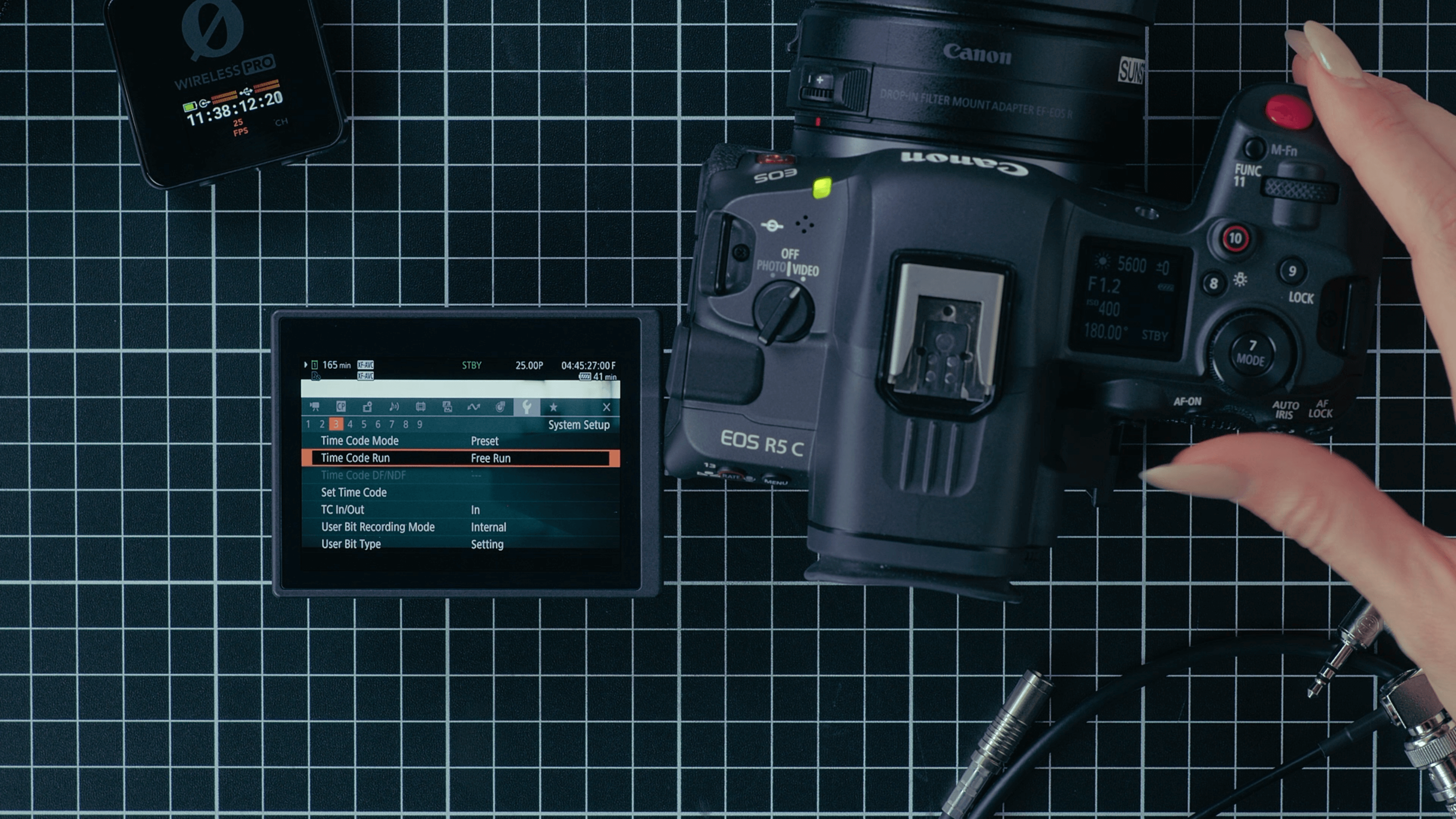
Acesse a terceira página do menu ‘System Setup’ e, em ‘TC InOut’, selecione ‘In’.
Passo 5
Na mesma página do menu ‘Configuração do sistema’, em ‘Execução do código de tempo’, selecione ‘Execução livre’.
Passo 6
Volte à tela do visor e conecte o Wireless PRO à porta de código de tempo da Canon R5C usando os cabos adaptadores mencionados anteriormente.
Assim que estiver conectado, você verá o código de tempo da câmera avançar para corresponder ao código de tempo definido pelo Wireless PRO e sua câmera passará a gravar o código de tempo nos metadados dos arquivos de vídeo. Consulte nossos guias vinculados na descrição para saber como usar seu software de edição para sincronizar suas imagens usando o código de tempo na pós-produção.
- Guia de código de tempo do DaVinci Resolve Timecode
- Guia de código de tempo do Final Cut Pro Timecode
- Guia de código de tempo do Premiere Pro Timecode
Consulte nosso guia do usuário para obter mais informações sobre como usar Timecode com o Wireless PRO.