Wireless GO II: modos “Mesclado” e “Dividido”: o que são e quando usá-los
O Wireless GO II oferece dois modos de saída: “Mesclado” e “Dividido”. Isso permite alterar a forma como o áudio dos transmissores é processado quando enviado do receptor para a câmera ou dispositivo de gravação. Mas o que eles significam na prática e quando você deve usar cada modo? Vamos conferir.

Explicação dos modos “Mesclado” e “Dividido”
No modo “Dividido”, o áudio de cada transmissor do Wireless GO II é “dividido” entre os canais esquerdo e direito da saída do receptor Wireless GO II. Isso significa que você pode ajustar os níveis de cada canal independentemente no seu software de edição, o que é muito prático. Por exemplo, se uma pessoa estiver falando mais alto que a outra, você poderá aumentar o volume do canal mais baixo para compensar.
No modo “Mesclado”, o áudio dos transmissores é mixado. Isso significa que você obtém o áudio dos dois transmissores nos canais esquerdo e direito da saída do receptor. Isso pode tornar a pós-produção muito mais rápida (pois você pode simplesmente usar a faixa de áudio da câmera, sem necessidade de processamento ou edição adicional), mas reduz a flexibilidade, já que você não poderá mais alterar facilmente o volume relativo dos dois transmissores.
Para alternar entre os dois modos, pressione e mantenha pressionados simultaneamente os dois botões na parte inferior do receptor. No modo “Dividido”, você verá dois medidores de áudio separados no visor principal. No modo “Mesclado”, verá um único medidor.
Quando usar o modo “Mesclado”
- Quando você estiver usando apenas um transmissor – Se estiver usando apenas um transmissor, por exemplo, ao gravar uma palestra ou vlog em um computador, ativar o modo “Mesclado” torna a pós-produção mais rápida e fácil.
- Quando estiver fazendo uma transmissão ao vivo – Se estiver usando o Wireless GO II em uma transmissão ao vivo, o modo “Mesclado” garantirá que o áudio fique centralizado, tornando a escuta mais natural.
- Se você não for fazer edição (ou fizer apenas uma edição mínima) na pós-produção – Se quiser um processo simplificado, no qual possa enviar o vídeo diretamente para sua plataforma de distribuição, ou não se sentir à vontade para fazer edição de áudio na pós-produção, o modo “Mesclado” proporcionará um ótimo resultado sem complicações.
Quando usar o modo “Dividido”
- Quando quiser editar o áudio na pós-produção – Se estiver usando os dois transmissores e quiser editar o áudio na pós-produção, o modo “Dividido” oferecerá a maior flexibilidade. Saiba mais sobre como importar e editar seu áudio na pós-produção abaixo.
- Se estiver fazendo uma gravação estéreo - Se estiver usando os dois transmissores do Wireless GO II como um par estéreo (por exemplo, para gravar uma apresentação musical ao vivo), ativar o modo dividido garantirá uma saída de arquivo estéreo.
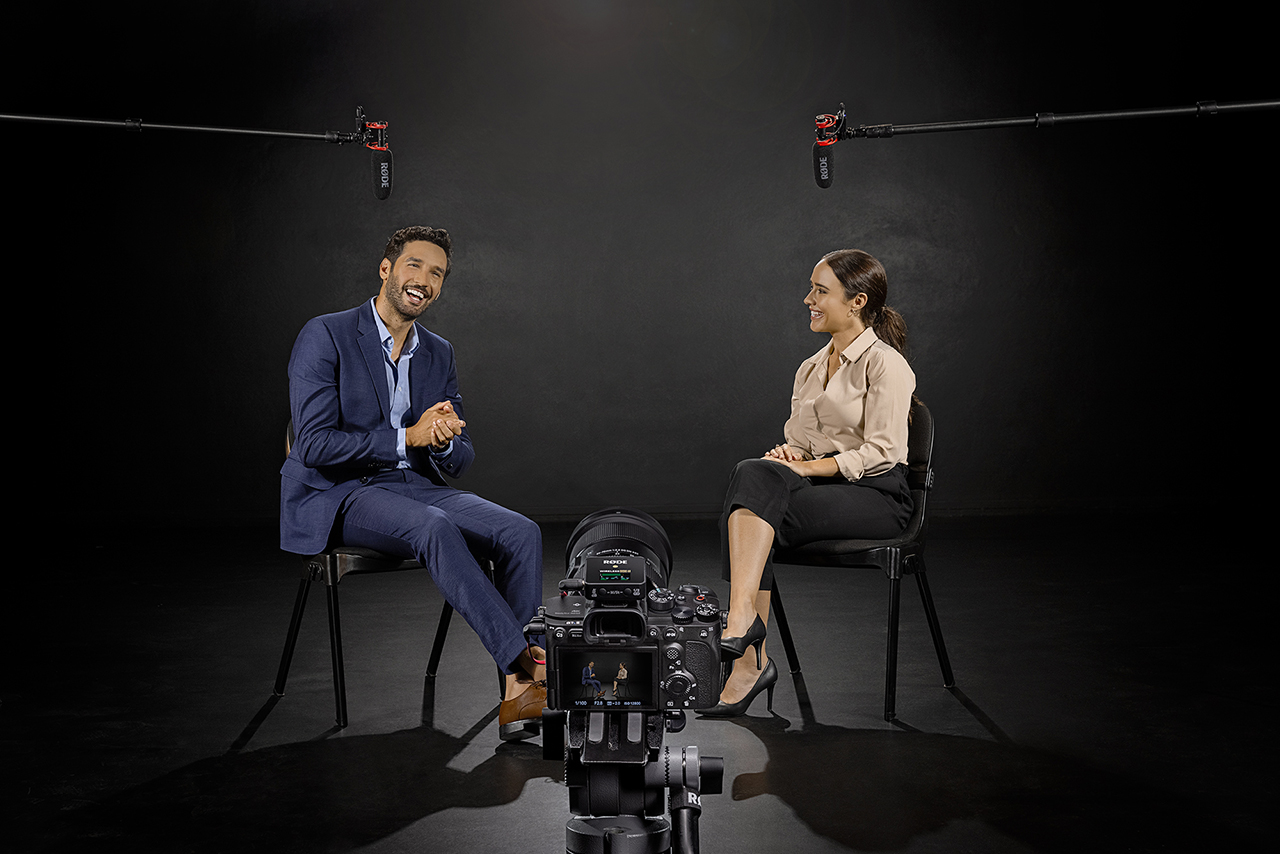
Importação e edição do áudio do “Modo Dividido” na pós-produção
No modo “Dividido”, o áudio de um transmissor será gravado no canal esquerdo da entrada estéreo de microphone da câmera, e o áudio do outro será gravado no canal direito. Ao importar o vídeo da câmera para o software de edição, o áudio será carregado como uma faixa estéreo, com os dois canais na mesma faixa. Para editar individualmente o áudio de cada transmissor, será necessário dividir a faixa estéreo em duas faixas mono.
Para fazer isso no Premiere Pro, por exemplo, você precisará duplicar a faixa de áudio clicando nela com o botão direito e selecionando “Duplicar”. Agora que você tem duas faixas idênticas, pode selecionar qual canal de microphone deseja atribuir a cada faixa.
Clique com o botão direito no primeiro clipe de áudio e selecione “Canais de áudio”. A partir daí, você poderá escolher qual canal será usado nessa faixa de áudio específica. Desmarque a caixa de seleção do canal direito nesse clipe e clique em “OK”. Você verá que isso cria uma faixa mono com apenas um canal de áudio.
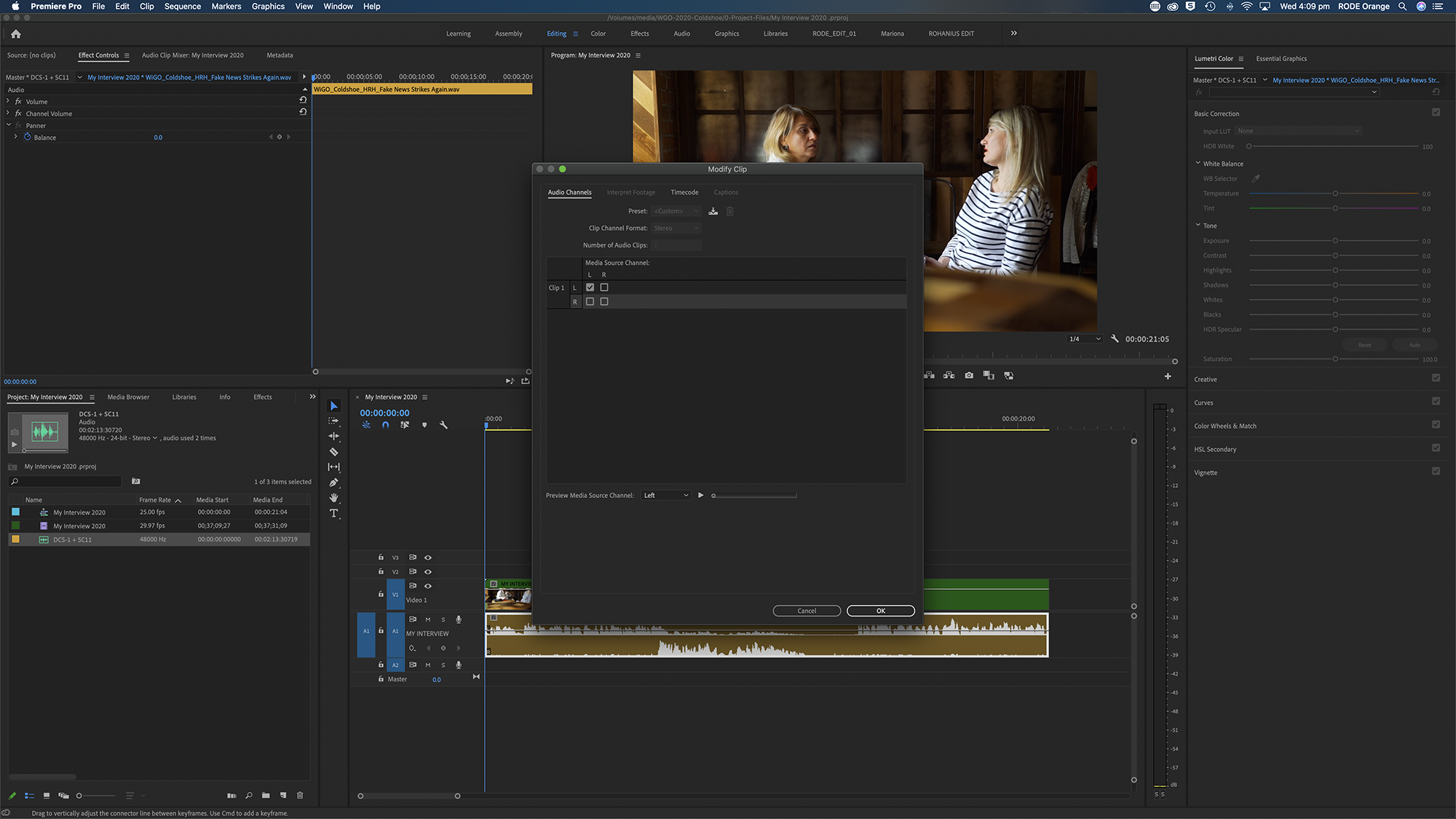
Repita o processo para a outra faixa, mas desta vez desmarque o canal esquerdo. Depois de clicar em “OK”, você verá duas faixas de áudio mono separadas, que poderá nomear e editar independentemente. Esse processo pode variar um pouco dependendo do software utilizado.
Depois de fazer isso, certifique-se de que ambos os canais estejam panoramizados centralmente para garantir que o áudio soe natural. Se você ignorar esta etapa, o áudio de cada transmissor será ouvido apenas no canal esquerdo ou direito, o que é pouco natural e difícil de escutar.
Para saber mais sobre como usar o Wireless GO II, acesse o Learning Hub.