Como Fazer Backup das Suas Gravações do Wireless GO II ao Atualizar o Firmware
Um dos principais recursos do Wireless GO II é a gravação integrada, que permite fazer gravações de backup diretamente no próprio transmissor. Isso não apenas garante que você tenha um arquivo de áudio de backup caso algo dê errado, como também transforma cada transmissor em um gravador de campo compacto.
Outro dos recursos de destaque do Wireless GO II é a ampla variedade de novos recursos e melhorias que introduzimos por meio de atualizações de firmware. Neste artigo, mostraremos como fazer backup com segurança das suas gravações integradas ao atualizar o firmware do seu Wireless GO II.
Gravações de backup com o RØDE Central
Primeiro, instale a versão mais recente do RØDE Central para desktop e abra o software. Agora, conecte suas unidades Wireless GO II ao computador. Se não for possível conectar todas as unidades de uma só vez, repita o processo de atualização para cada unidade.
Ao conectar seus transmissores, será exibida uma solicitação para escolher entre “Update” e “Backup & Update” (se você já estiver usando a versão beta mais recente do firmware, verá apenas a solicitação “Update” — não será necessário fazer backup dos seus arquivos, e você poderá simplesmente atualizar para a versão pública completa). Escolha a segunda opção e siga as instruções para transferir com segurança as gravações armazenadas nos transmissores para uma pasta recém-criada na área de trabalho e atualizar suas unidades.
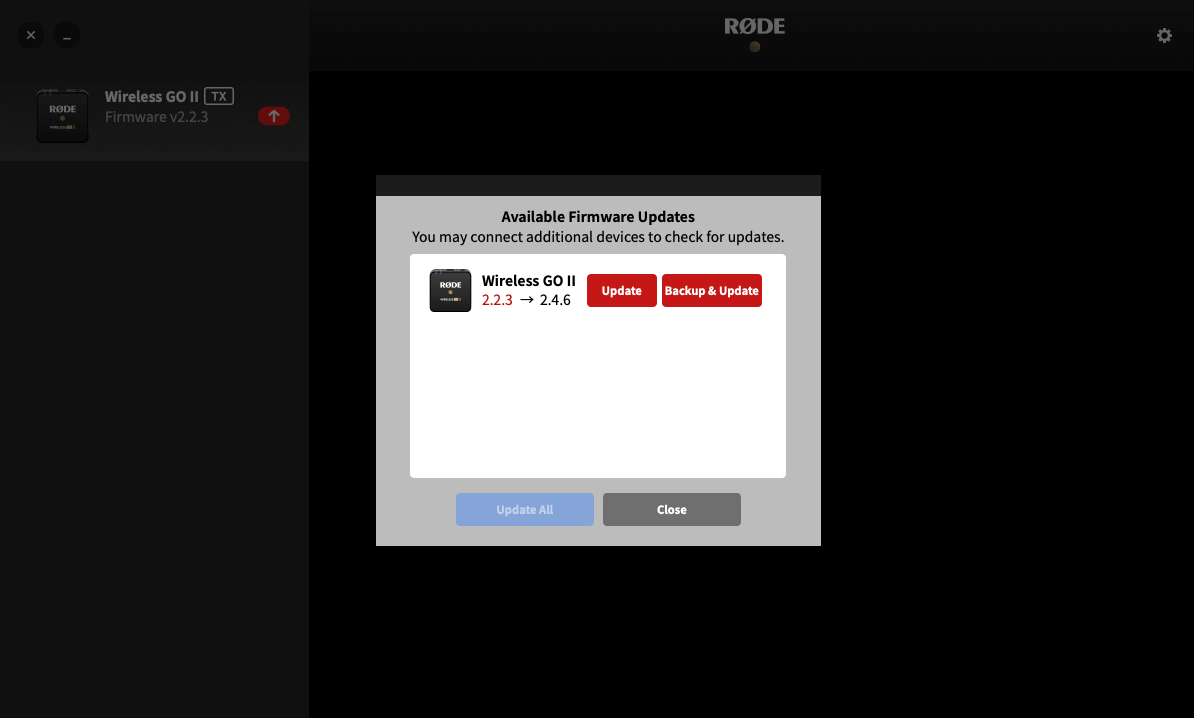
É importante repetir este processo para todos os seus transmissores Wireless GO II e também atualizar o recetor para o firmware mais recente – o sistema poderá não funcionar corretamente se estiver a utilizar versões de firmware incompatíveis. Caso surja algum problema durante a atualização, incluímos uma ferramenta de diagnóstico especial que corrigirá quaisquer erros e fará com que as suas unidades voltem a funcionar corretamente.
Aceder e exportar gravações com o RØDE Central
Para aceder e exportar as gravações das quais acabou de criar uma cópia de segurança, abra o RØDE Central e clique no ícone de engrenagem das definições, no canto superior direito. Aqui encontrará uma definição denominada "Gravações locais" – clique nela e selecione a pasta no ambiente de trabalho que acabou de criar nos passos anteriores. Saia do menu de definições.
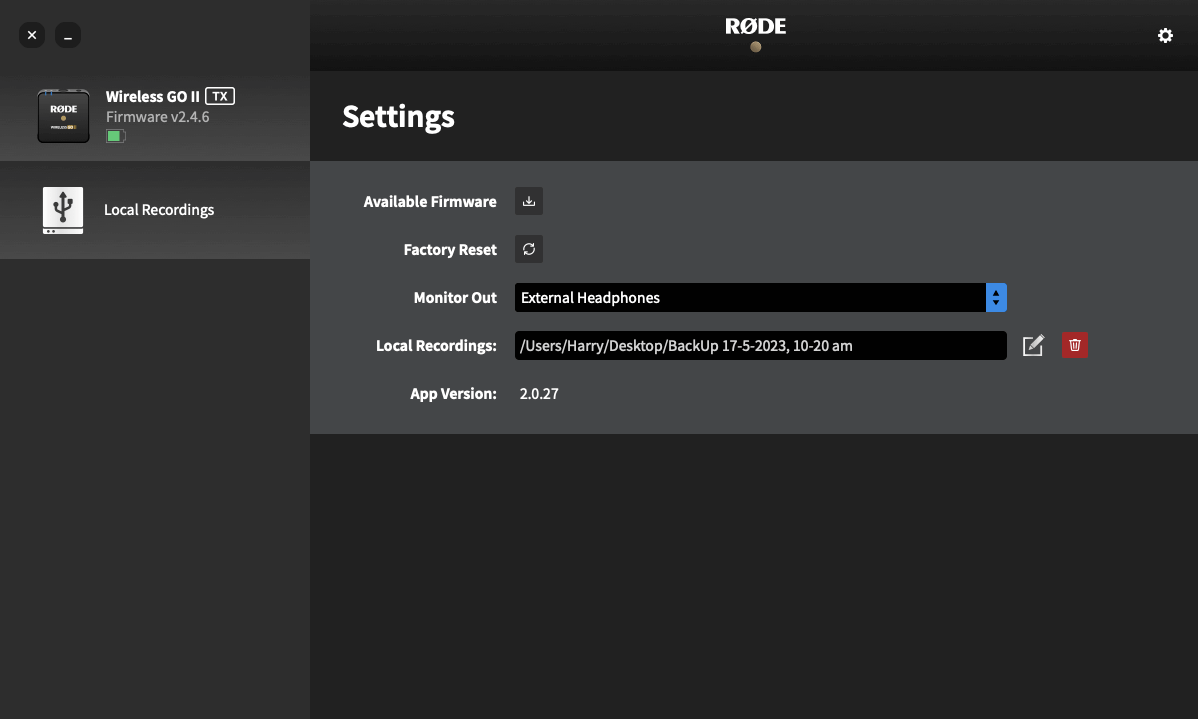
Agora, no lado esquerdo do RØDE Central, você verá um item chamado “Gravações locais”. Clique nele para ver todas as gravações das quais você fez backup, assim como faria em um transmissor Wireless GO II. A partir daí, você pode exportar seu áudio como arquivos WAV ou MP3, com várias opções de personalização.
Para obter mais informações, consulte o guia do usuário do Wireless GO II.