Como conectar o Wireless GO II a um computador ou laptop
O Wireless GO II é o microfone definitivo para gravar áudio sem fio de alta qualidade com uma câmera ou smartphone, mas um dos principais recursos que o tornam ainda mais versátil é a possibilidade de gravar diretamente em um computador ou laptop.
A entrada USB-C no receptor é usada para carregamento, mas também funciona como uma saída de áudio digital, permitindo conectá-lo a um computador e usá-lo como um USB microfone sem fio. Isso torna o Wireless GO II ideal não apenas para produções cinematográficas ágeis, mas também para gravar vídeos diretamente no computador — excelente para vlogs, gravação de aulas, palestras ou tutoriais, ou até mesmo para fazer chamadas no Zoom.
A seguir, veremos como é fácil conectar o Wireless GO II a um computador ou laptop, além de algumas dicas e truques para obter o melhor áudio possível.
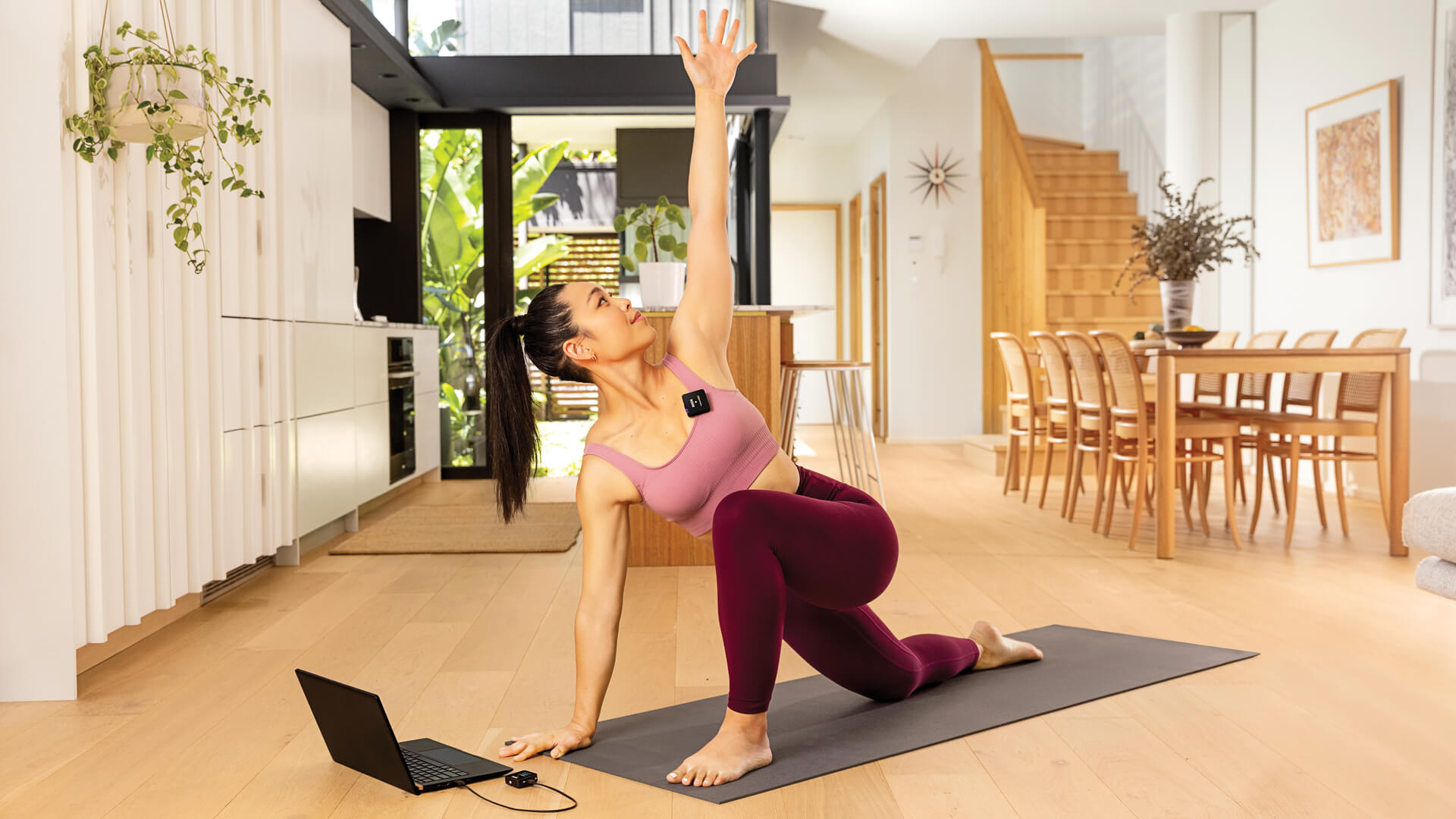
Como conectar o Wireless GO II a um computador ou laptop
- Use o SC20 cabo fornecido se o seu computador tiver portas USB-A disponíveis
- Use um cabo USB-C para USB-C, como o SC16 , se o seu computador tiver apenas portas USB-C
- Ligue e emparelhe o seu Wireless GO II e, em seguida, selecione-o como dispositivo de áudio do computador
Conectar o Wireless GO II a um computador ou laptop é muito simples. Se o seu computador tiver portas USB-A, basta conectar o receptor a qualquer entrada usando um dos cabos SC20 USB-A para USB-C fornecidos, que também são usados para carregar o Wireless GO II.
Se o seu computador tiver apenas portas USB-C, será necessário usar um cabo USB-C para USB-C, como o RØDE SC16.
Depois de conectar o receptor ao computador, ligue-o e emparelhe um dos transmissores. Em seguida, selecione o Wireless GO II como fonte de áudio do computador. Basta acessar as configurações ou preferências de som e selecionar ‘Wireless GO II RX’ como dispositivo de entrada. Agora fale no microfone integrado do transmissor – o medidor de nível de áudio na tela de preferências de áudio do computador deverá oscilar (para cima e para baixo ou da esquerda para a direita), indicando que o computador está recebendo áudio do Wireless GO II.
Pronto, você já pode começar a gravar!
Usando o seu Wireless GO II para gravar no computador
- Ideal para gravações em que você deseja ficar afastado do computador
- Pode ser usado com qualquer software ou aplicativo utilizado para gravar ou transmitir
- Selecione ‘Wireless GO II RX’ como fonte de entrada no computador e no aplicativo
Você pode usar o seu Wireless GO II em uma ampla variedade de aplicações nas quais precisa gravar áudio cristalino e de alta qualidade no computador. Ele é especialmente útil para gravar uma palestra, apresentação, vlog ou qualquer outro conteúdo de vídeo em que você precise ficar afastado da câmera.
Por ser um sistema sem fio, você pode ficar tão distante da câmera quanto necessário para obter o enquadramento ideal e ainda manter o microfone próximo à boca, garantindo um áudio limpo e nítido. Se estivesse usando um microfone USB de mesa convencional, ficar mais afastado do computador introduziria um eco desagradável ou uma sensação de “som de ambiente” na gravação, além de ruídos de fundo indesejados, especialmente se você estiver gravando em um ambiente sem tratamento acústico. Nessa situação, um microfone sem fio é ideal.
O Wireless GO II pode ser usado como entrada de áudio em qualquer software ou aplicativo com o qual você esteja gravando. Basta verificar se ‘Wireless GO II RX’ está selecionado como fonte de entrada nas configurações do software/aplicativo. Essa opção pode ser chamada de “Microfone” ou ter outro nome, dependendo do software utilizado.
Dicas para gravar no computador com o Wireless GO II
- Tente gravar em um espaço com móveis e tecidos macios e o mínimo possível de superfícies rígidas
- Desligue ventiladores e o ar-condicionado e feche portas e janelas
- Posicione o transmissor do Wireless GO II aproximadamente à distância de uma mão da boca
Escolhendo o ambiente de gravação adequado
Ao fazer qualquer tipo de gravação de áudio, é importante considerar o ambiente e como ele afetará o som da gravação. Embora fosse ótimo se todos tivéssemos um espaço com tratamento acústico para gravar, essa simplesmente não é a realidade, especialmente quando gravamos em casa. No entanto, há algumas medidas rápidas e simples que você pode tomar para garantir que o áudio soe da melhor forma possível.
Escolha um espaço de gravação com o mínimo possível de superfícies refletivas, como pisos de madeira ou concreto, janelas grandes e paredes sem revestimento. Sempre que possível, cubra essas superfícies com materiais macios que ajudem a absorver as reflexões, como tapetes e cortinas. Você pode até considerar a instalação de painéis acústicos no espaço de gravação se planeja usá-lo regularmente.
Além disso, desligue ventiladores e aparelhos de ar-condicionado, feche todas as portas e janelas e procure eliminar qualquer outra fonte de ruído de fundo na gravação, como TVs e música.
Posicionamento do microfone
Como mencionado, o principal benefício de usar um sistema sem fio para gravar vídeos é poder ficar afastado da câmera e ainda manter o microfone próximo à boca; portanto, aproveite ao máximo essa vantagem ao preparar a gravação.
Para gravar um áudio limpo e nítido, certifique-se de que o transmissor esteja a uma boa distância da boca, aproximadamente à distância de uma mão. Prender o microfone na lapela da jaqueta, na altura do peito, é ideal; no entanto, se você não estiver usando jaqueta, prendê-lo na gola da camisa, sob o queixo, também funciona. O Wireless GO II conta com uma cápsula omnidirecional de alta qualidade, que capta o som uniformemente de todas as direções, portanto é bastante tolerante quanto ao posicionamento. Ainda assim, é sempre uma boa ideia fazer alguns testes de áudio antes de gravar para garantir a melhor captação possível.
Além do microfone integrado, o Wireless GO II conta com uma entrada de 3,5 mm para conectar um microfone de lapela externo. Usar um microfone de lapela externo oferece ainda mais flexibilidade no posicionamento, pois esses microfones são mais compactos e leves. O Lavalier GO é o complemento perfeito para o Wireless GO II.
Saiba mais sobre o Wireless GO II aqui e consulte o Guia do usuário do Wireless GO II para obter informações mais detalhadas sobre seus recursos e funções.