NT1 5ª Geração
A NT1 5ª Geração é um microfone condensador de estúdio revolucionário que combina a assinatura sonora clássica do icônico NT1 com tecnologia de ponta de última geração.
Descubra aqui tudo o que precisa saber sobre como usar a sua NT1 5ª Geração.
Recursos
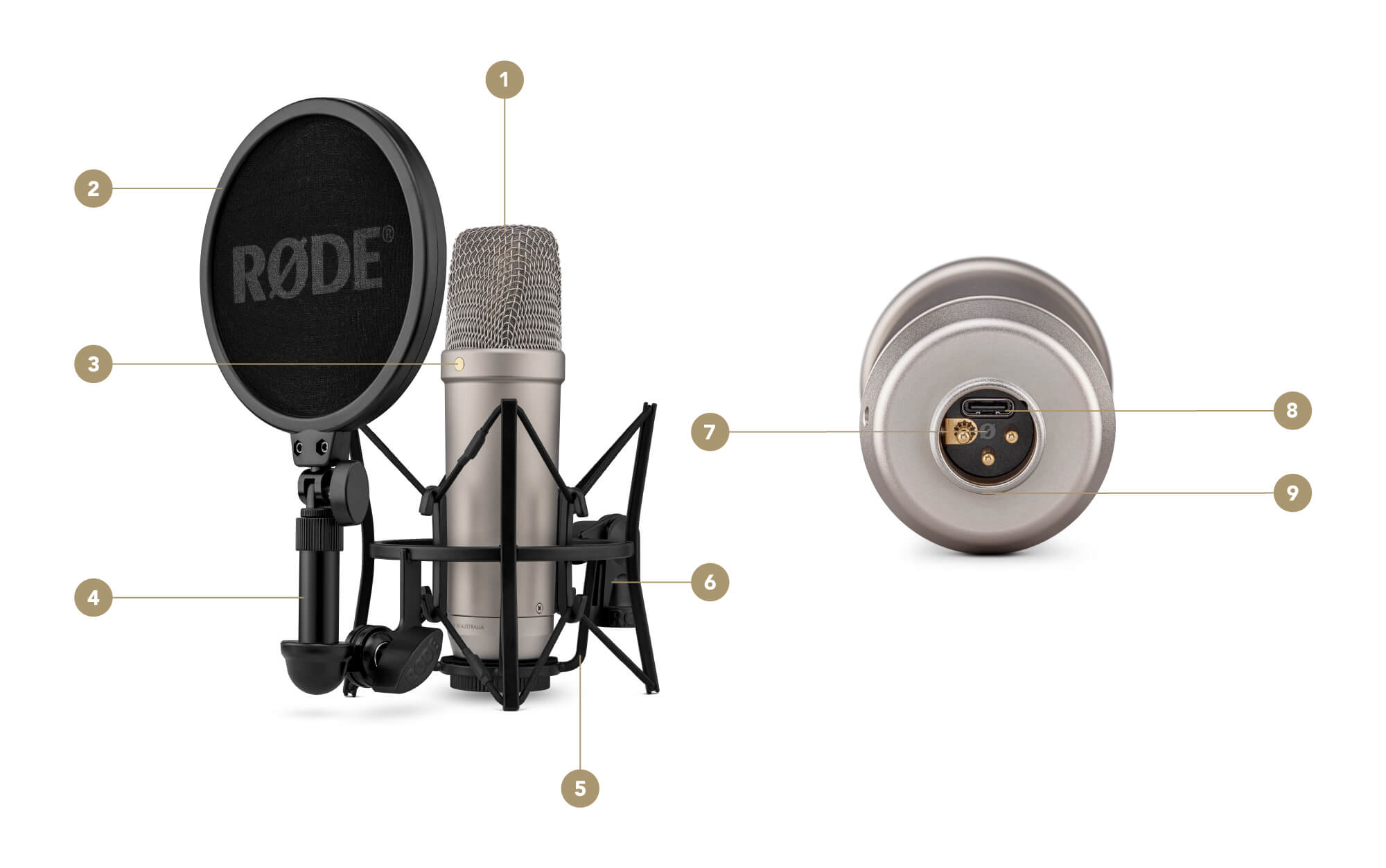
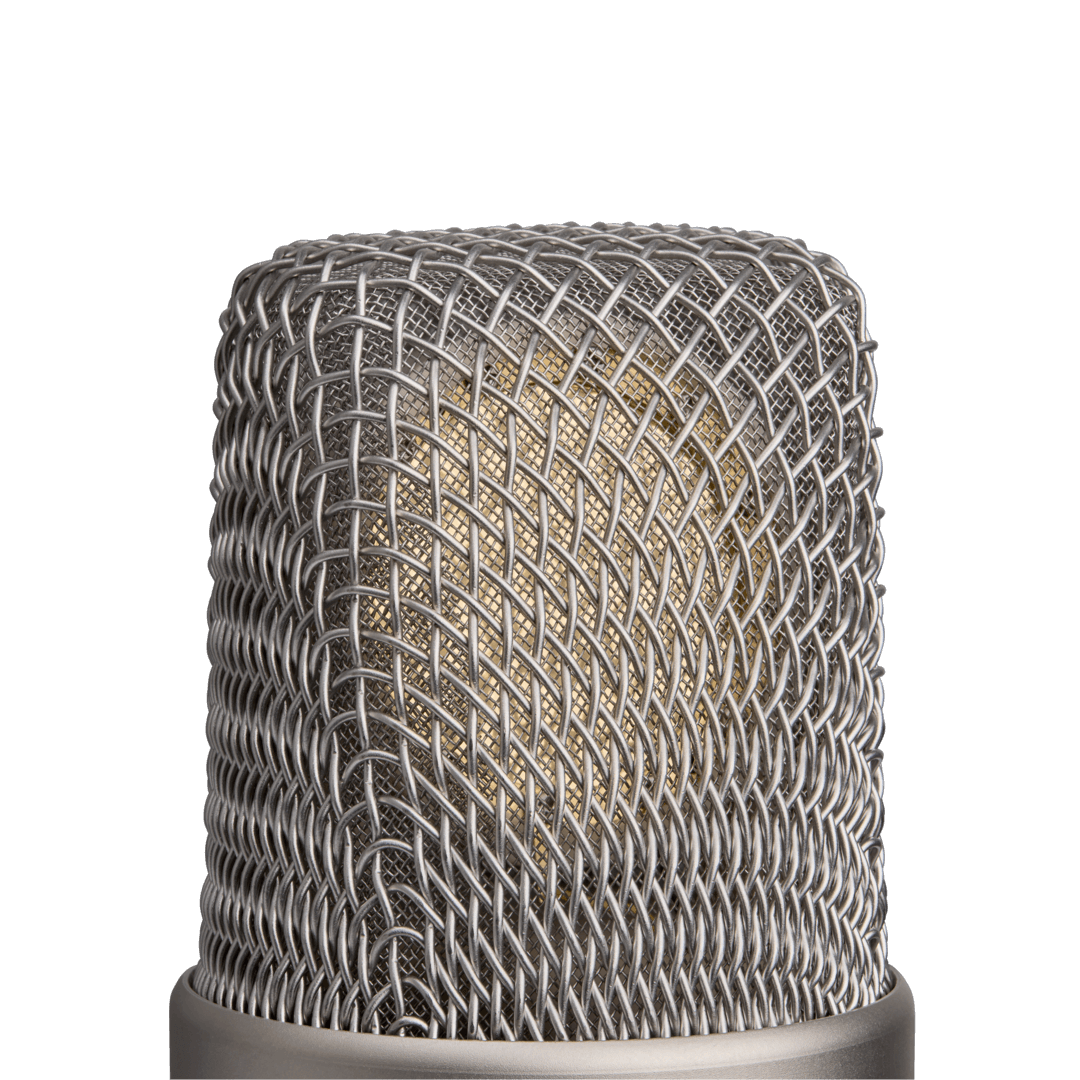
1Cápsula de diafragma grande
2Filtro antipop
3Ponto dourado (parte frontal do microfone)
4Pop Filter Braço articulado
5SM6 Suporte antichoque
6Suporte para pedestal de microfone
7Conector XLR
8Conector USB-C
9Rosca
Workhorse de Estúdio
O NT1 5th Generation é um microfone incrivelmente versátil para gravações em estúdio e outras aplicações. Ele oferece uma ampla resposta de frequência, com articulação rica nos graves e agudos brilhantes, capacidade de lidar com altos níveis de SPL (nível de pressão sonora), ruído próprio ultrabaixo (apenas 4 dBA) e, graças à nossa tecnologia Dual Connect, com patente pendente, você pode capturar esse som impressionante por meio de uma conexão analógica (XLR) ou digital (USB-C).
Padrão de captação e posicionamento
O NT1 5th Generation é um microfone de endereçamento lateral e apresenta um padrão polar cardioide fechado. Isso significa que ele capta o som perpendicularmente e à frente do corpo do microfone, enquanto rejeita os sons provenientes de trás. O ponto dourado no corpo do NT1 5th Generation indica a parte frontal do microfone; portanto, certifique-se de que ele esteja apontado para a sua fonte sonora.
Como configurar
O NT1 5th Generation vem com todos os acessórios necessários para começar a gravar, incluindo um suporte antichoque de qualidade de estúdio, filtro antipop, cabo XLR, cabo USB-C e capa contra poeira.
Usando o suporte antichoque
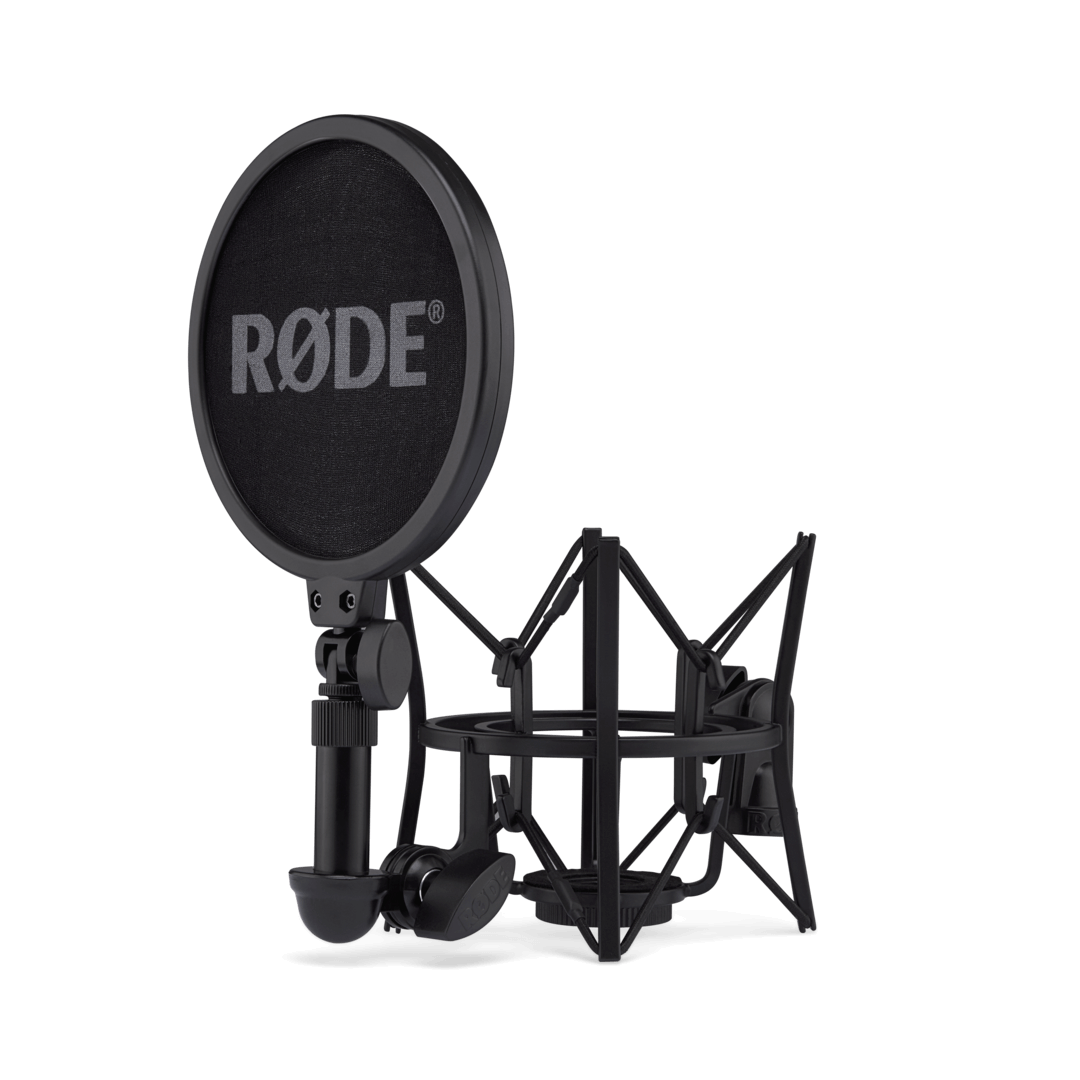
O suporte antichoque e o filtro antipop SM6 proporcionam excelente isolamento contra sons indesejados produzidos por impactos externos e outros movimentos, bem como contra plosivas (rajadas de ar da boca que podem sobrecarregar a cápsula). Ele pode ser fixado a qualquer pedestal de microfone padrão ou braço de estúdio, na posição vertical ou invertida. O suporte possui roscas de 5/8” e 3/8”.
Fixando o filtro antipop
Para posicionar o filtro antipop no suporte antichoque, afrouxe a articulação do suporte em formato de “L” para que o soquete rosqueado fique voltado para cima. Rosqueie o filtro antipop nesse soquete até que fique firmemente preso. Depois de instalado, é possível ajustar a altura do filtro antipop usando o braço telescópico, bem como sua orientação da esquerda para a direita e sua inclinação para frente e para trás.
Montando o NT1 5th Generation
Coloque o NT1 5th Generation dentro do suporte antichoque SM6 e gire o microfone no sentido horário para rosqueá-lo frouxamente na base do suporte. Ajuste a orientação do microfone para que o ponto dourado fique voltado para o filtro antipop e, em seguida, aperte o anel sob o suporte enquanto segura o microfone para fixá-lo no lugar.
Conectando seu NT1 5th Generation via XLR
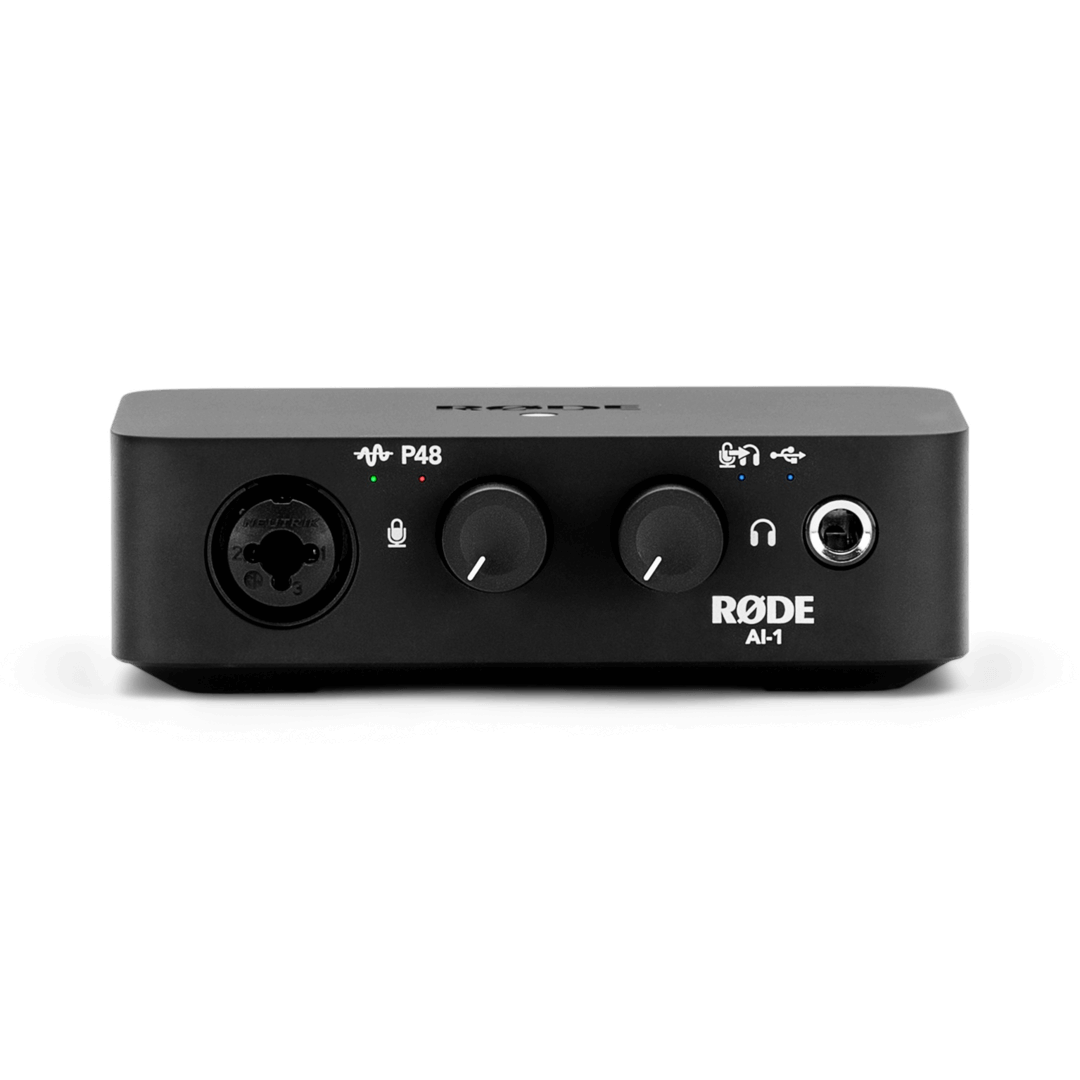
Depois de montar seu NT1 5th Generation, você pode conectá-lo ao seu equipamento analógico (como uma interface de áudio, mixer ou equipamento externo) por meio de sua saída XLR. Para isso, conecte a extremidade fêmea do cabo XLR (três orifícios) à base do microfone (três pinos). Antes de conectar a outra extremidade do cabo ao mixer, à interface de áudio ou a um dispositivo semelhante, certifique-se de que o volume de entrada esteja totalmente reduzido para evitar realimentação inesperada ou sons altos.
.jpg)
Alimentando seu NT1 5th Generation via XLR
Para que o NT1 5th Generation funcione quando conectado via XLR, será necessário fornecer alimentação phantom de 48 V. A maioria dos mixers, interfaces de áudio e outros equipamentos de áudio com entrada XLR é capaz de fornecer alimentação phantom, que é transmitida ao microfone pelo cabo XLR. Na maioria dos casos, será necessário ativá-la no dispositivo, pois nem todos os microfones requerem alimentação phantom.
Conectando o NT1 5th Generation a um computador via USB-C
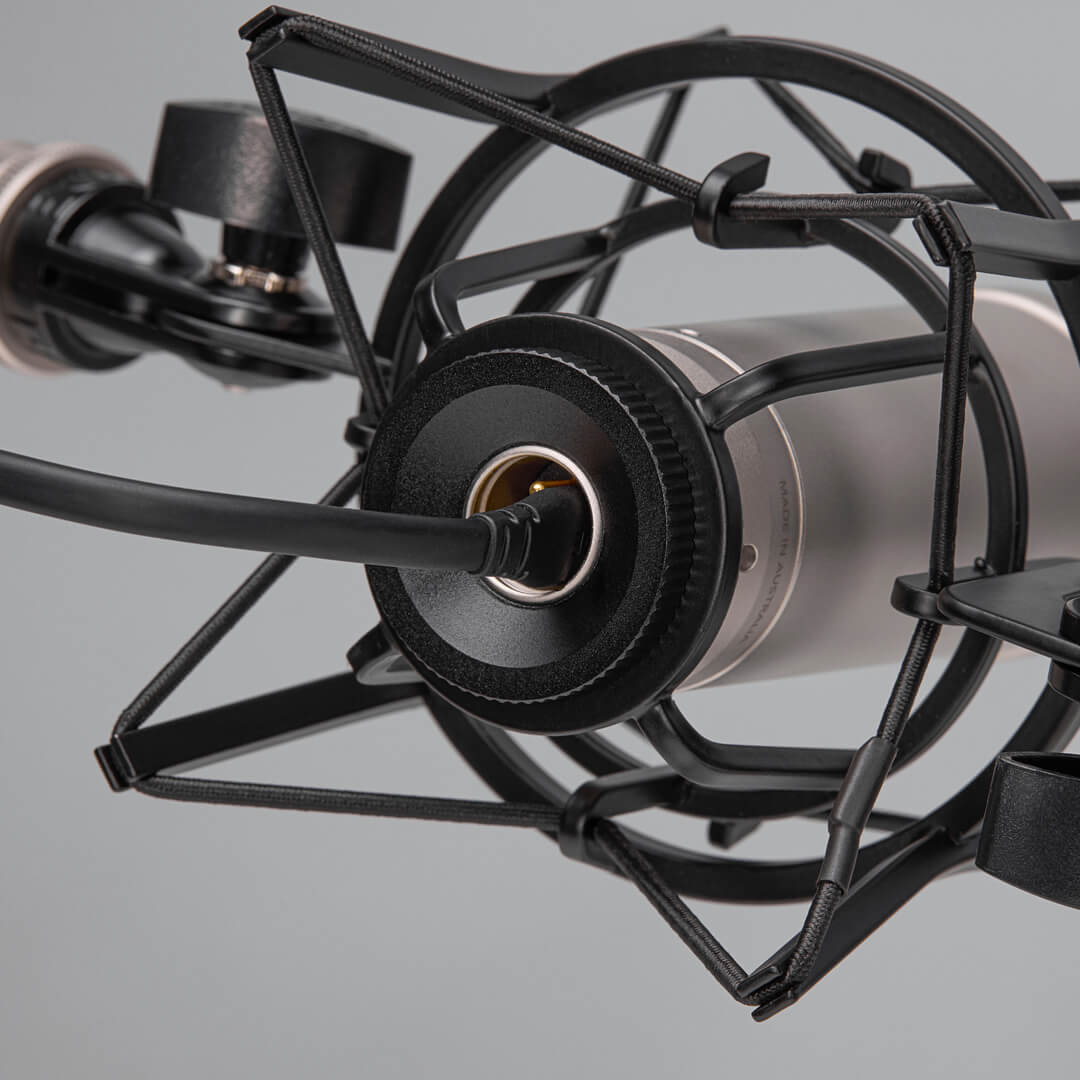
Além de uma saída analógica XLR, o NT1 5th Generation conta com uma conexão digital USB-C para gravar diretamente no seu computador ou laptop, sem a necessidade de uma interface de áudio externa. Basta conectar uma extremidade do cabo USB-C fornecido à base do NT1 5th Generation — você verá a porta na mesma abertura que abriga os pinos XLR — e conectar a outra extremidade ao computador. Se o seu computador não tiver uma porta USB-C, será necessário usar um cabo USB-A para USB-C, como o SC18.
Nota
A NT1 5.ª Geração é compatível com computadores que executam Windows 10 ou posterior e Mac OS 10.15 ou posterior.
Driver ASIO para Windows
Para aproveitar ao máximo seu NT1 5th Generation ao usá-lo com um computador Windows , incluindo gravação em ponto flutuante de 32 bits e gravação com vários microfones, baixe seu driver ASIO personalizado.
-1080x1080-1412f7f.jpg)
Atualização do firmware para usar o driver ASIO
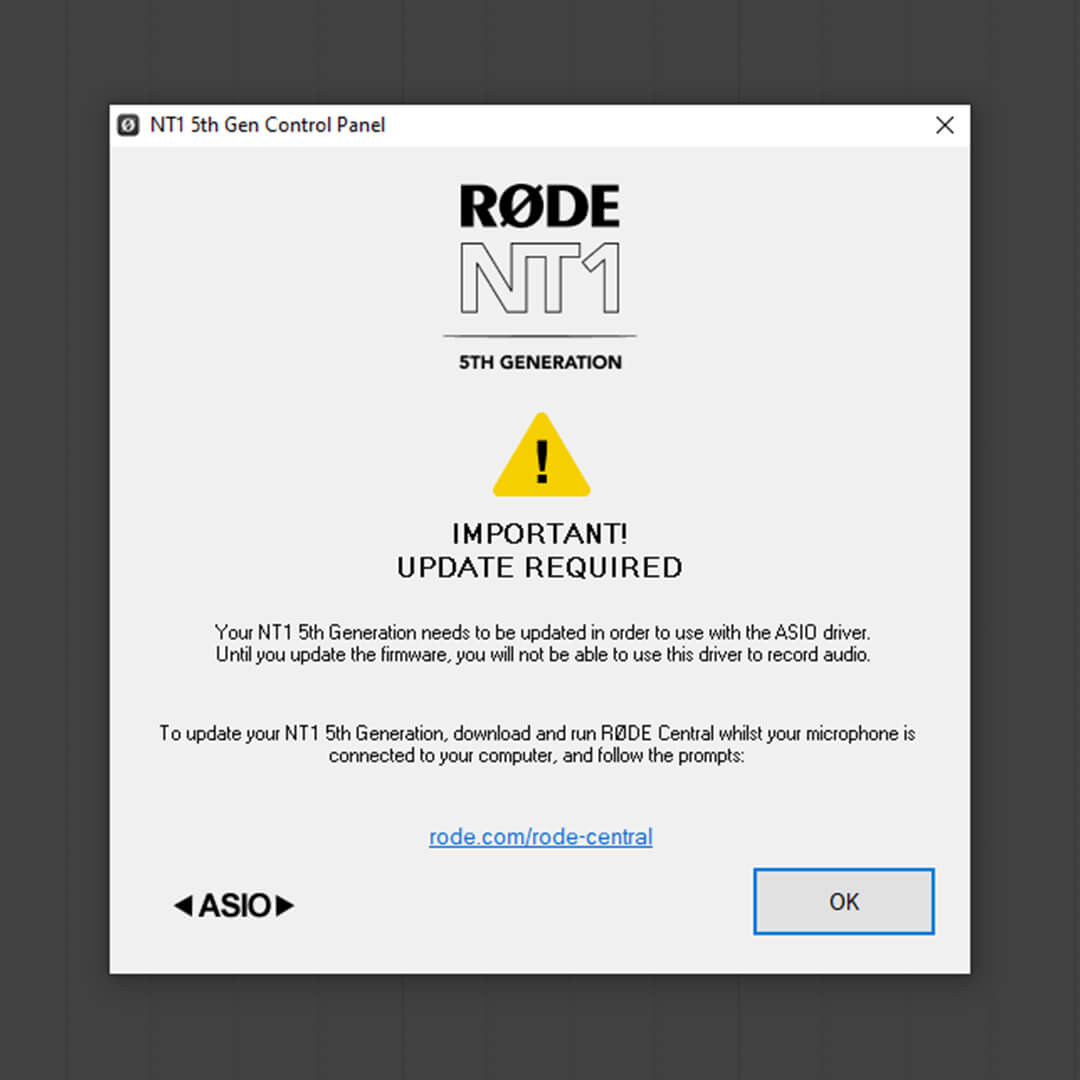
Para usar o driver ASIO com o seu NT1 5th Generation, o seu microfone precisa estar executando a versão de firmware 1.1.3 ou posterior. Se o firmware for incompatível, você receberá uma mensagem de erro informando que é necessário atualizá-lo (conforme ilustrado à esquerda).
Para atualizar o seu NT1 5th Generation para o firmware mais recente, baixe o RØDE Central.
Usando o driver ASIO
Para ativar o driver ASIO, feche todos os programas e aplicativos, abra sua DAW preferida e selecione o driver ASIO como dispositivo de áudio nas configurações da sua DAW. Você encontrará informações mais detalhadas sobre esse processo nos guias passo a passo disponíveis na seção “Gravação com o NT1 5th Generation em ponto flutuante de 32 bits”, abaixo.
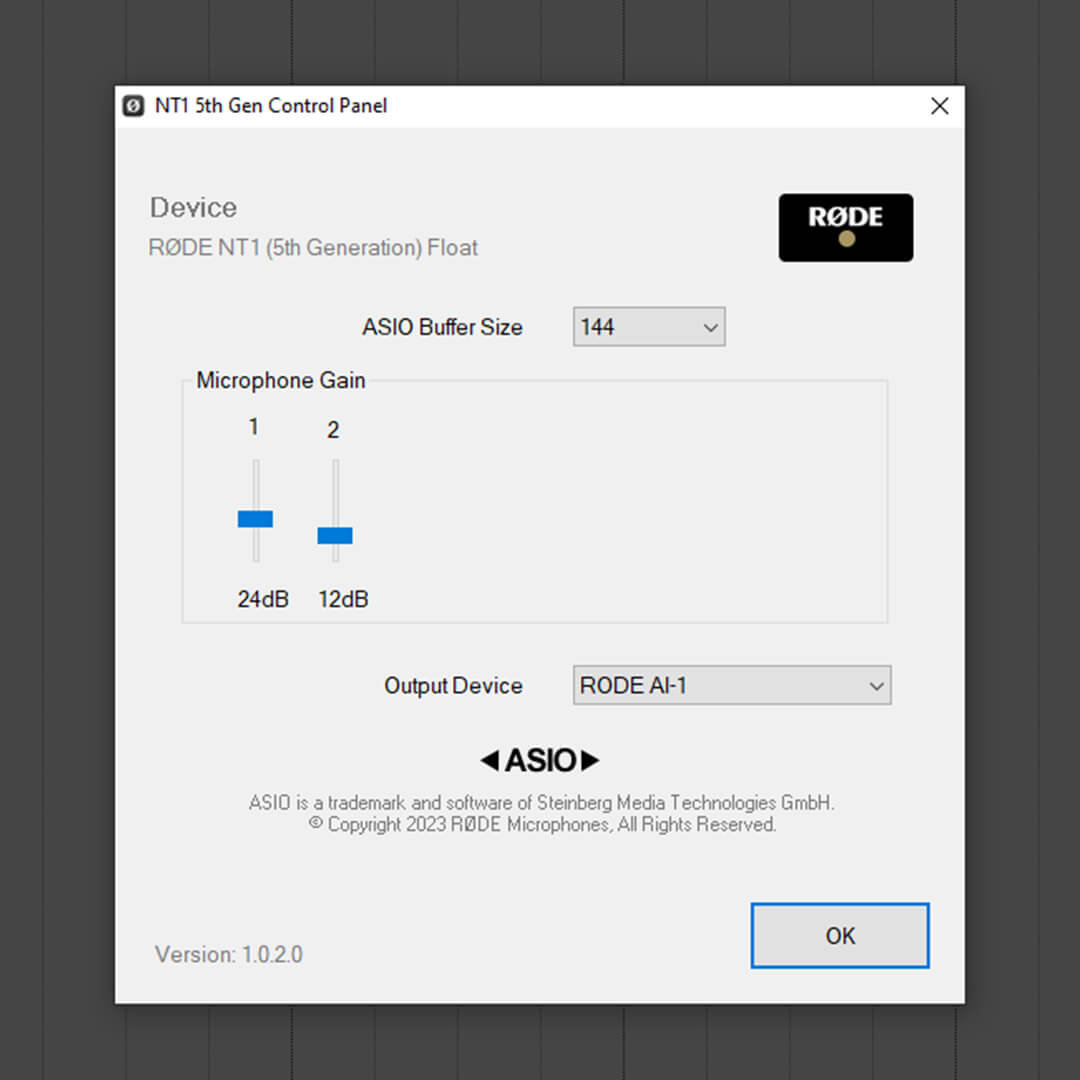
O driver ASIO personalizado desbloqueia alguns dos recursos avançados do NT1 5th Generation ao gravar via USB em um Windows PC. Ele é necessário se você quiser gravar no modo de ponto flutuante de 32 bits ou conectar vários microfones NT1 5th Generation a um único computador para gravação multipista. Ele também permite controlar o ganho de entrada dos microfones conectados e selecionar o tamanho do buffer do dispositivo. O driver ASIO não é necessário para gravações de 24 bits.
O NT1 5th Generation foi testado com uma variedade de placas de som de computador e dispositivos de áudio externos para garantir a compatibilidade.
Para ver a lista completa de dispositivos testados, clique aqui.
Nota
O driver ASIO é compatível apenas com dispositivos de saída estéreo. Dispositivos com saídas multicanal não são compatíveis.
Usando o NT1 5th Generation com seu software de áudio
Depois de conectar o dispositivo ao computador, você poderá selecionar “RØDE NT1 5th Gen” como entrada de áudio tanto nas configurações de dispositivos do computador quanto no software de áudio, assim como faria com o microfone integrado do laptop ou com um canal de uma interface de áudio.
Monitorando seu áudio
Para ouvir o que está gravando com seu NT1 5th Generation quando conectado via USB, será necessário conectar um par de fones de ouvido à saída de fones de 3,5 mm do computador (ou à interface de áudio, caso esteja usando uma). Depois de conectá-los, você poderá selecionar esses fones de ouvido como o dispositivo de “saída” tanto nas configurações de dispositivos do computador quanto no software de áudio — se estiver usando o driver ASIO, isso é feito no painel de configuração do ASIO dentro da sua DAW (consulte os guias passo a passo sobre ponto flutuante de 32 bits abaixo para obter mais informações). Na sua DAW ou no software de áudio, talvez seja necessário ativar o monitoramento e/ou armar a faixa em que seu NT1 5th Generation está.
O driver ASIO só oferece suporte ao monitoramento com dispositivos que tenham uma saída estéreo. Dispositivos com saídas multicanal não são compatíveis.
Uma observação sobre latência
Todos os dispositivos de áudio digital, incluindo o NT1 5th Generation, estão sujeitos a algum grau de latência, o que significa que pode haver um atraso entre a execução vocal ou instrumental e o que você ouve nos fones de ouvido. A quantidade de latência presente dependerá de vários fatores, incluindo o computador e o software de áudio que você está usando, bem como quantos programas estão abertos. Na maioria dos casos, a latência será baixa o suficiente para passar despercebida. Se estiver enfrentando problemas de latência no software de gravação, consulte o guia do usuário do software para conhecer soluções de gerenciamento de latência, como reduzir o tamanho do buffer.
Configuração do ganho de entrada, da taxa de amostragem e da profundidade de bits
O NT1 5th Generation é capaz de gravar áudio com uma taxa de amostragem de até 192 kHz e uma profundidade de bits de até 32 bits em ponto flutuante. Se o software que você está usando estiver listado abaixo na seção “Gravando o NT1 5th Generation em ponto flutuante de 32 bits”, siga o processo descrito no guia vinculado para ajustar as configurações do nível de entrada, da taxa de amostragem e da profundidade de bits.
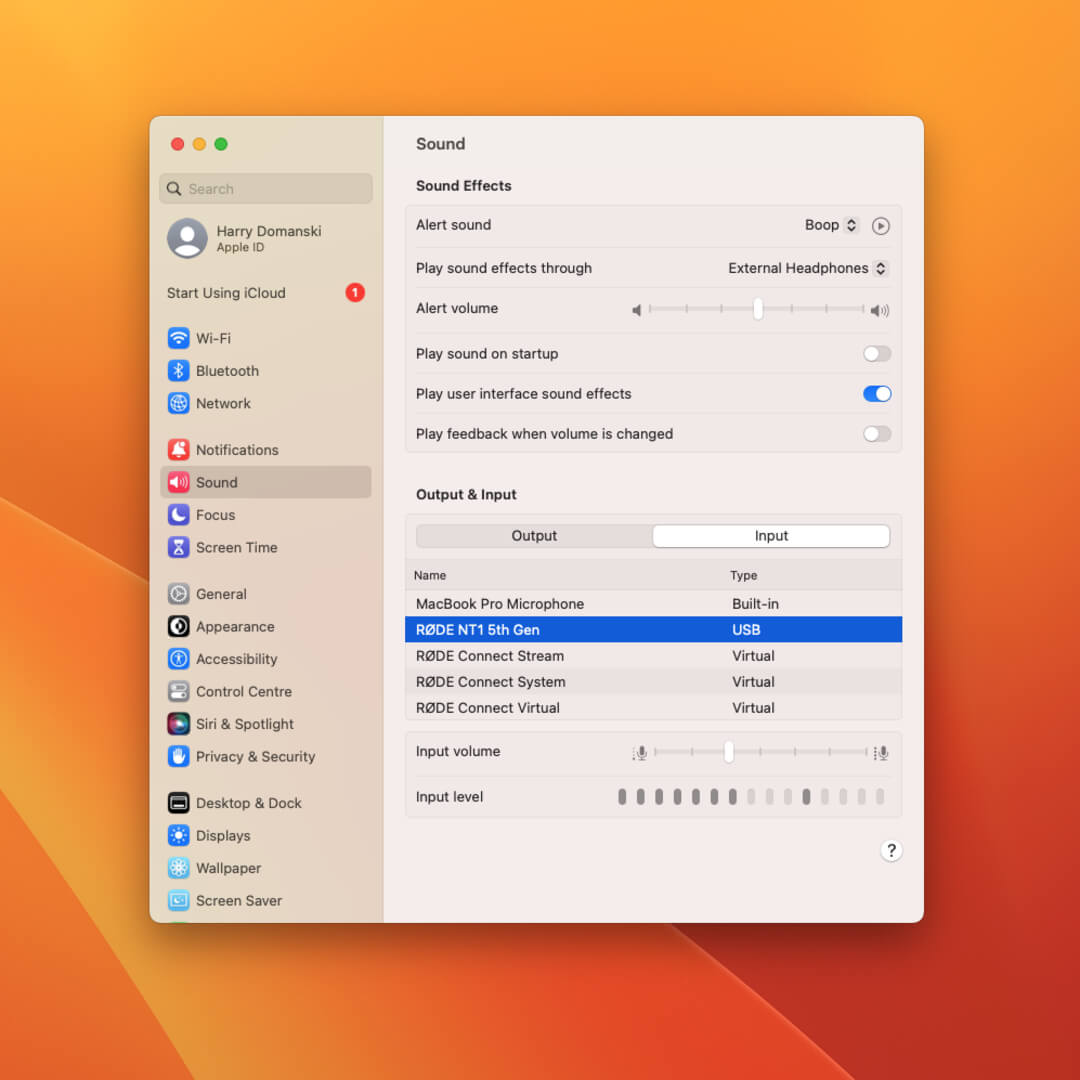
No Mac: Acesse ‘Ajustes do Sistema’ > ‘Som’ > ‘Entrada’ e selecione “RØDE NT1 5th Gen”. Ajuste o controle deslizante ‘Volume de entrada’ até que o som mais alto que você gravará faça o medidor de ‘Nível de entrada’ chegar a aproximadamente 75%.
Acesse ‘Aplicativos’ > ‘Utilitários’ > ‘Configuração de Áudio MIDI ’ e selecione “RØDE NT1 5th Gen” na lista à esquerda. Selecione a taxa de amostragem e a profundidade de bits desejadas no menu suspenso ‘Formato’.
No Windows: Acesse ‘Painel de Controle’ > ‘Som’ > ‘Gravação’ e selecione “RØDE NT1 5th Gen” na lista de dispositivos. Clique em ‘Propriedades’ e acesse a aba ‘Avançado’ para selecionar a taxa de amostragem no menu suspenso ‘Formato padrão’. Clique na aba ‘Níveis’ e ajuste o controle deslizante ‘Microfone’ para aumentar ou diminuir o ganho de entrada.
-1080x1080-6195cfa.jpg)
Nota
Para aceder à opção de profundidade de bits de ponto flutuante de 32 bits em Windows máquinas, terá de transferir e instalar o controlador ASIO, fechar todos os outros programas e aplicações, abrir a sua DAW e, em seguida, selecionar o controlador ASIO ‘NT1 5th Gen (Float)’ nas definições da sua DAW. Para obter mais informações sobre este processo, consulte a secção seguinte, “Gravar com o NT1 5th Generation em ponto flutuante de 32 bits”.
Gravando com o NT1 5ª Geração em ponto flutuante de 32 bits
O NT1 5th Generation é capaz de gravar áudio em ponto flutuante de 32 bits, o que significa que você pode capturar áudio em qualquer nível sem nunca precisar se preocupar com clipping ou distorção no áudio. A gravação em ponto flutuante de 32 bits permite reduzir o nível do áudio “clipado” para restaurá-lo ou aumentar o nível de um áudio baixo sem elevar o piso de ruído depois que o áudio foi capturado.
Em um computador Mac, você pode definir a taxa de amostragem e a profundidade de bits de ponto flutuante de 32 bits no Audio MIDI Setup; em seguida, abra sua DAW, ajuste as configurações do projeto e do dispositivo para essa profundidade de bits e taxa de amostragem e comece a gravar. Em um computador Windows , será necessário instalar o driver ASIO (consulte acima para obter mais informações), fechar todos os outros programas, abrir sua DAW e selecionar o driver ASIO como dispositivo de áudio na DAW de sua preferência.
O processo de gravação em ponto flutuante de 32 bits varia entre as DAWs. Veja abaixo guias passo a passo para gravar em ponto flutuante de 32 bits nas DAWs populares compatíveis com esse recurso.
Nota
Nem todas as DAWs são compatíveis com gravação em ponto flutuante de 32 bits, como o GarageBand, e algumas DAWs não são compatíveis com drivers ASIO, como o Audacity. Se a sua DAW não estiver nesta lista e for compatível com ponto flutuante de 32 bits, entre em contacto com info@rode.com
Conectando vários microfones NT1 5ª Geração via USB
No Mac
Em dispositivos macOS, é possível criar um dispositivo agregado que combine até oito microfones NT1 5ª Geração em um único dispositivo virtual multicanal. Ele pode então ser usado na sua DAW para capturar e gravar áudio de todos os microfones simultaneamente, em pistas separadas.
- Acesse ‘Aplicativos’ > ‘Utilitários’ > ‘Configuração de Áudio MIDI ’
- Clique no botão Adicionar (‘+’) no canto inferior esquerdo da janela e selecione ‘Criar Dispositivo Agregado’
- Selecione o novo ‘Dispositivo Agregado’ na barra lateral e selecione os USB dispositivos que deseja incluir usando as caixas de seleção ‘Usar’. Neste caso, serão todos os itens “RØDE NT1 5th Gen” exibidos. A ordem em que esses dispositivos forem selecionados determinará o número do canal atribuído a cada um (canal 1, 2, 3 etc.)
- Você pode ajustar individualmente a taxa de amostragem, a profundidade de bits e o ganho de entrada de cada microfone, selecionando-os na barra lateral e ajustando suas configurações
- Na sua DAW, selecione este dispositivo agregado como dispositivo de entrada para todas as suas pistas de áudio e, para cada pista, selecione um canal diferente (ou seja, os canais 1, 2, 3 etc. ficarão todos em pistas diferentes)
No Windows
Para usar vários microfones NT1 5ª Geração via USB simultaneamente no Windows, primeiro será necessário instalar o driver ASIO. Feche todos os outros programas, abra a DAW de sua preferência e selecione ‘ASIO’ como dispositivo de áudio ou tipo de driver nas configurações da DAW; em seguida, selecione ‘NT1 5th Gen’ ou ‘NT1 5th Gen (float)’ como seu driver ASIO. A partir daí, cada um dos seus microfones NT1 5ª Geração conectados aparecerá como uma entrada separada, e você poderá gravá-los em canais separados, assim como faria com uma interface de áudio multicanal.
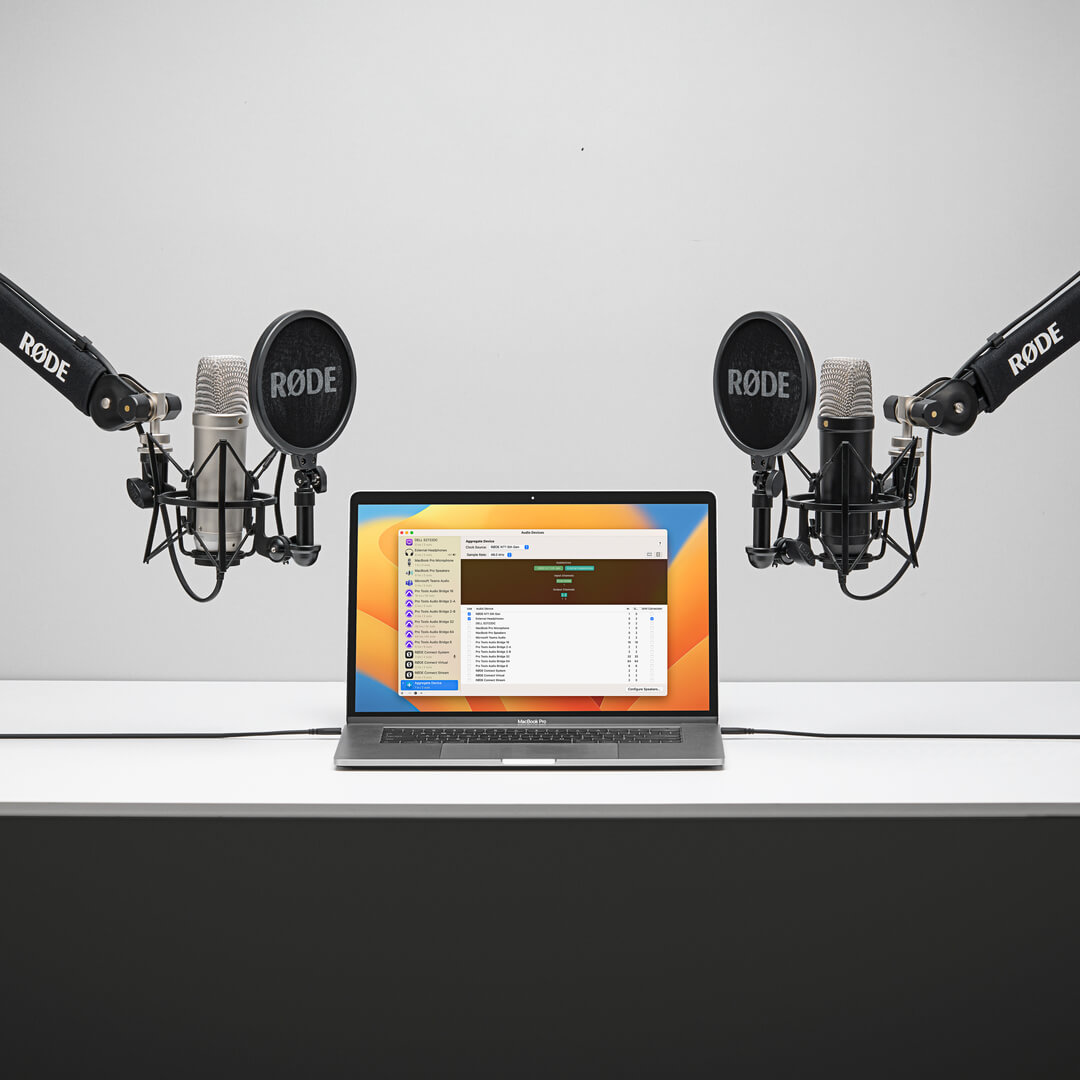
Nota
Você também pode usar RØDE Connect para conectar de forma rápida e fácil até quatro NT1 microfones de 5ª geração a um único computador (veja abaixo).
Usando com o RØDE Connect
Baixe e instale o RØDE Connect para acessar recursos adicionais do seu microfone, incluindo processamento de áudio avançado e a possibilidade de conectar simultaneamente até quatro microfones NT1 5th Generation ou outros microfones RØDE USB a um computador.
- Certifique-se de que seu microfone esteja conectado ao computador via USB e abra o RØDE Connect
- Clique e arraste o NT1 5th Generation da seção “Microfones disponíveis” para um dos quatro espaços de microfone na linha superior (caso ele não apareça ali por padrão) e clique em “Avançar”
- Configure seus canais virtuais (se necessário), arrastando-os para os espaços desejados, e clique em “Avançar”
- Clique em “Concluir” para sair do assistente de configuração (você pode acessar o assistente novamente quando quiser selecionando o ícone de três pontos ao lado do logotipo RØDE )
- Clique no menu no canto superior direito do RØDE Connect e acesse “Preferências”. A partir daí, selecione a saída que está usando em “Saída do monitor” (por exemplo, “Fones de ouvido externos”) e também selecione “Microfones incluídos” em “Mixagem do monitor”.
- Clique no número do canal do NT1 5th Generation (por exemplo, o “1” com a etiqueta rosa) para visualizar suas configurações
Aqui, você pode ajustar o ganho de entrada do microfone, ajustar o processamento VoxLab™ (incluindo Depth Sparkle e Punch) e acessar o controle detalhado do processamento avançado, incluindo gate de ruído, compressor, filtro passa-altas e os lendários processadores APHEX® Aural Exciter™ e Big Bottom™.
Confira o guia do usuário do RØDE Connect para obter mais detalhes sobre como usar o software para gravar podcasts e fazer streaming.
O RØDE Connect solicitará automaticamente que você atualize o firmware do seu NT1 5th Generation quando executar o software com o microfone conectado e houver uma atualização disponível.
-1080x1080-0f8b138.jpg)
Nota
Para utilizar o processamento de áudio, será necessário selecionar uma taxa de amostragem de 48 kHz e uma profundidade de bits de 24 bits para a saída digital (USB) do seu NT1 5th Generation.
Usando com o RØDE Central
O RØDE Central é um aplicativo complementar para uma variedade de produtos RØDE e pode ser usado para atualizar o firmware do seu NT1 5th Generation, ajustar o ganho de entrada do microfone, ajustar o processamento VoxLab™ (incluindo Depth, Sparkle e Punch) e acessar o controle granular de processamento avançado, incluindo gate de ruído, compressor, filtro passa-altas e os lendários processadores APHEX® Aural Exciter™ e Big Bottom™.
Quando as configurações de processamento são ativadas pelo RØDE Central, elas permanecem no NT1 5th Generation, o que significa que você pode fechar o aplicativo e usar o microfone com sua DAW ou outros aplicativos de gravação com esses efeitos ativados.
-1080x1080-313e3a9.jpg)
Nota
Para utilizar o processamento de áudio, será necessário selecionar uma taxa de amostragem de 48 kHz e uma profundidade de 24 bits para a saída digital (USB) do seu NT1 5th Generation.