NTH-100M
O NTH-100M é um headset profissional circum-aural que combina o desempenho sonoro excecional e o conforto incrível dos auscultadores NTH-100, vencedores de vários prémios, com um microfone de headset com qualidade de transmissão (o NTH-Mic), sendo ideal para meios de comunicação, transmissão, podcasting, streaming, gaming e trabalho a partir de casa ou no escritório.
Descubra tudo o que precisa de saber sobre como utilizar o seu NTH-100M & NTH-Mic aqui.
Recursos

1 NTH-Mic microfone de headset
2
Encaixe de fixação do microfone direito
Pressione o encaixe baioneta do microfone até a posição e gire no sentido horário para travar
3
Encaixe de conexão do cabo esquerdo
Use este encaixe para o TRRS cabo fornecido
4 Concha auricular ergonômica
5 Almofada removível da haste em Alcantara®️
6
Abas de travamento da almofada da haste
Deslize as abas de travamento para baixo em ambos os lados para liberar
7
Aba de travamento FitLok™️
Gire para travar e destravar o ajuste do tamanho da haste
8 Indicador vermelho da concha auricular direita
9
Almofada auricular removível em Alcantara®️
Puxe para remover
Conectando o cabo TRRS ao headset
O cabo fornecido com o seu NTH-100M ou NTH-Mic possui um tipo diferente de conector em cada extremidade. Insira o plugue jack com o conector baioneta e o símbolo de cadeado no earcup esquerdo do headphone e gire no sentido horário para travá-lo firmemente no lugar. Para removê-lo, basta girar no sentido anti-horário para destravar e puxar.

Nota
Você precisará usar o cabo TRRS fornecido com o NTH-Mic ou NTH-100M para que o microfone funcione corretamente.
Conectar e usar o NTH-Mic
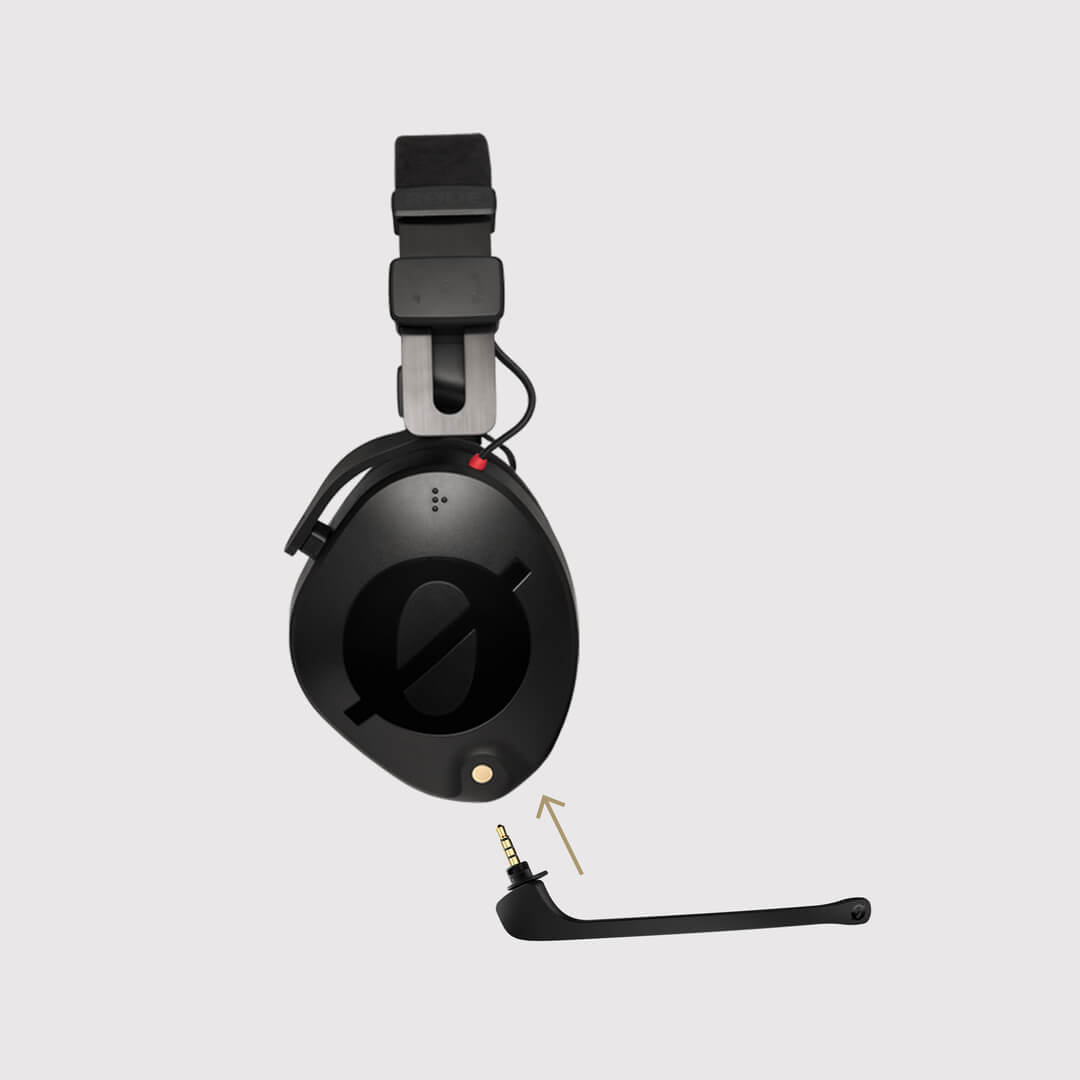
Para conectar o NTH-Mic aos seus fones de ouvido NTH-100 ou headset NTH-100M , basta inserir a extremidade plástica tipo baioneta no encaixe do fone direito e girá-la no sentido horário para fixar o microfone no lugar, assim como faria com um cabo. Para desconectar o microfone, gire-o no sentido anti-horário para destravá-lo e, em seguida, puxe-o para removê-lo.
Quando conectado, o microfone fica posicionado de forma ideal para captar sua voz com clareza e rejeitar plosivas (pequenos jatos de ar, curtos e intensos, produzidos ao pronunciar determinadas sílabas, como o “p” de “plosiva”).
Conectando o headset ao seu dispositivo
O cabo TRRS fornecido vem com um plugue jack padrão de 3,5 mm para conexão a dispositivos com saída de 3,5 mm, como um smartphone ou laptop. Também está incluído um adaptador de 1/4 de polegada para 3,5 mm para conexão a equipamentos de áudio profissionais, como mixers e interfaces de áudio.

Dica profissional
O NTH-100M é um headset de baixa impedância e alta sensibilidade. Isso significa que ele pode atingir um volume muito alto, mesmo quando o volume está baixo no dispositivo conectado. Recomendamos reduzir o volume a zero antes de conectar o headset e, em seguida, aumentá-lo gradualmente até o nível desejado.
Definir o NTH-100M como dispositivo de entrada e saída
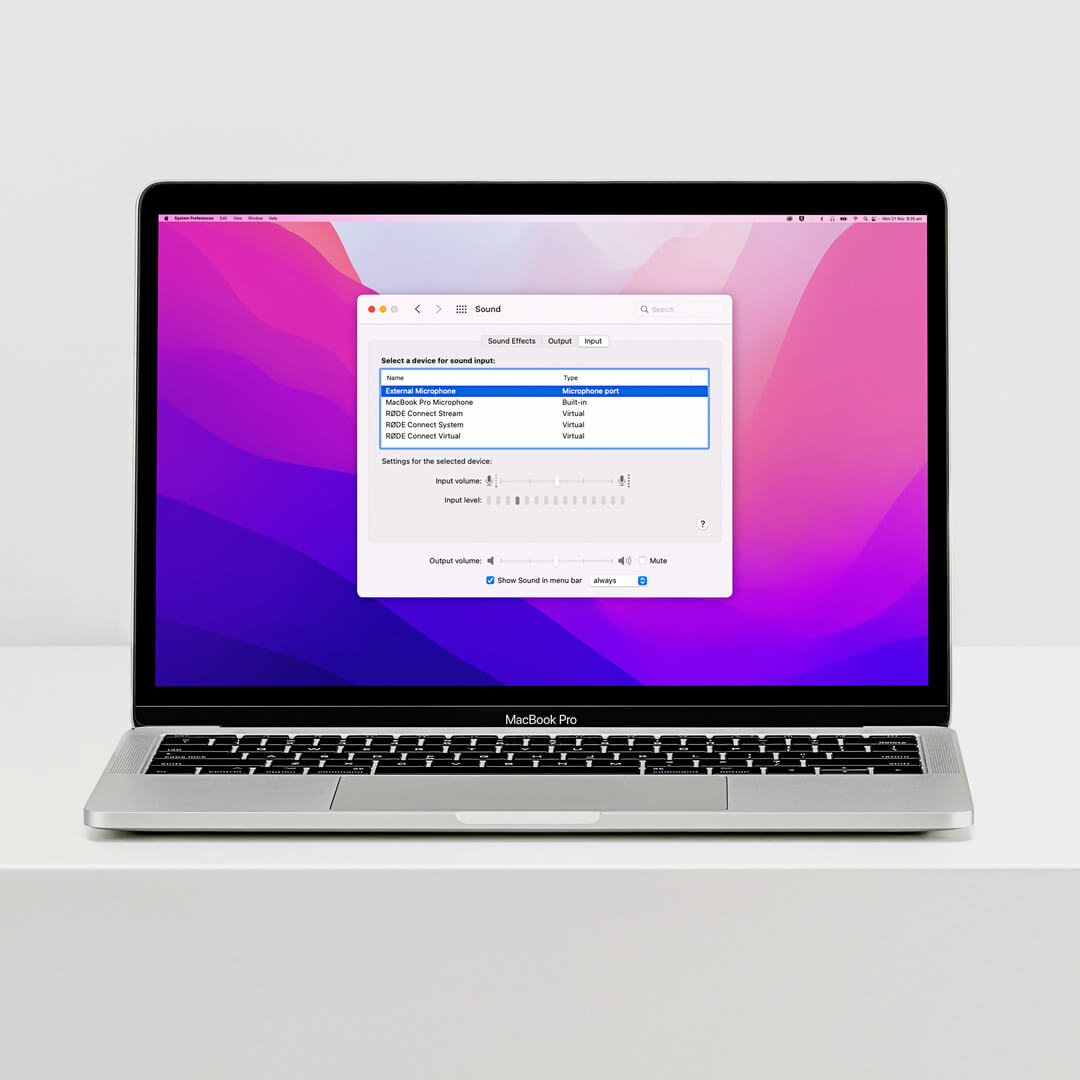
Depois de ligado, o NTH-100M deverá ser automaticamente reconhecido e definido como dispositivo de saída e entrada de áudio, mas, se isso não acontecer, aceda a «Preferências de som» (no Mac) ou «Definições de som» (no Windows) e selecione «Auscultadores externos» e «Microfone externo» como dispositivos de saída e entrada, respetivamente.
Se estiver a utilizar o NTH-100M com uma aplicação de videochamadas, como Zoom, Teams, Skype ou Discord, certifique-se de que está definido como dispositivo de entrada (também designado Microfone) e de saída (também designado Altifalante/Auscultadores). Certifique-se também de desativar qualquer ajuste automático do ganho na aplicação. Esta opção terá um nome diferente consoante a aplicação:
- Zoom: «Ajustar automaticamente o volume do microfone» > desativado
- Discord: «Determinar automaticamente a sensibilidade de entrada» > desativado
- Skype: «Ajustar automaticamente as definições do microfone» > desativado
Configuração dos níveis de ganho do sistema
Se quiser alterar o nível do seu microfone — por exemplo, se perceber que ele está distorcendo durante o uso, está muito alto ou muito baixo — você pode fazer isso acessando as ‘Preferências de Som’ (no Mac) ou as ‘Configurações de Som’ (no Windows) e ajustando o controle deslizante do volume de entrada para cima ou para baixo.
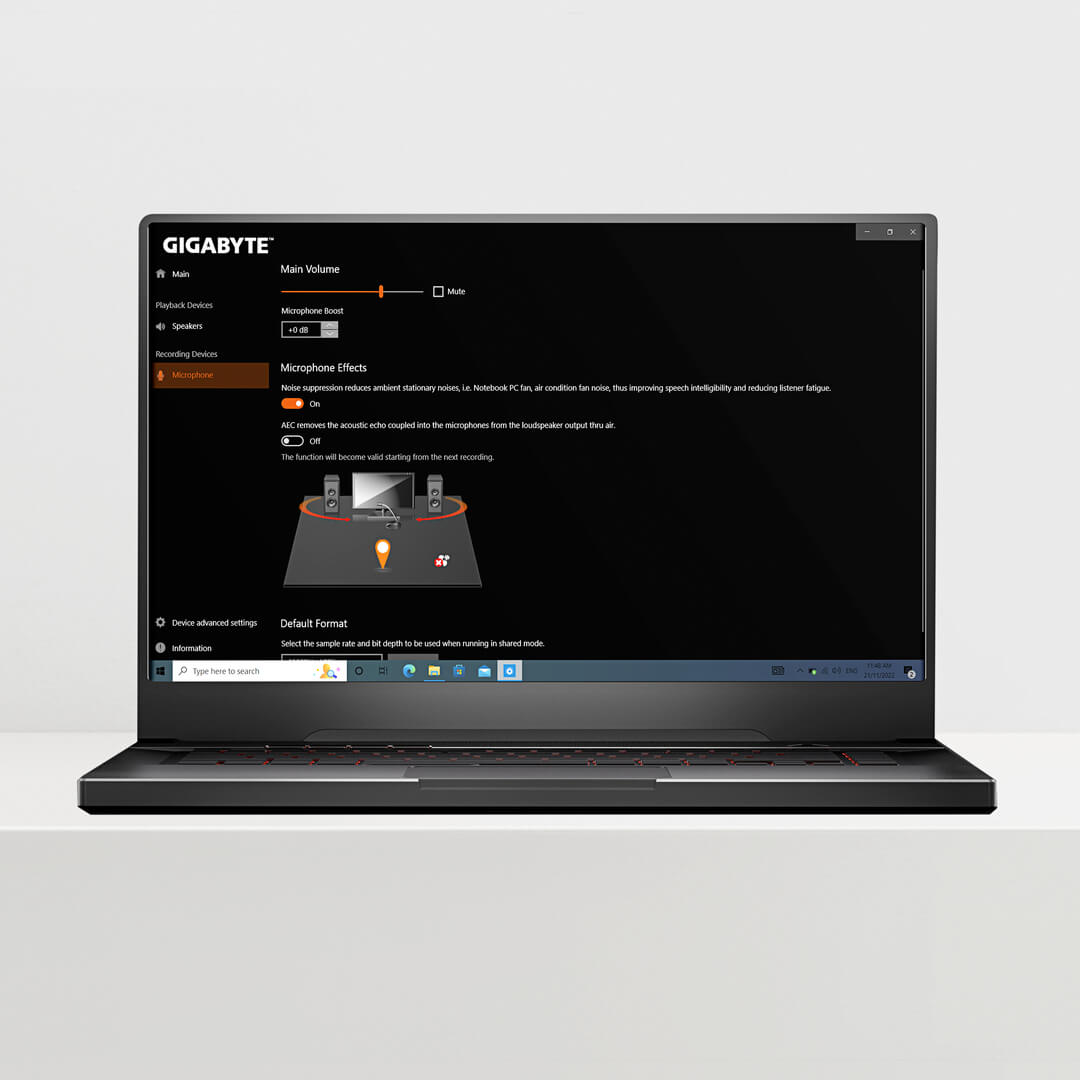
Se estiver usando um computador Windows , certifique-se de que o driver de áudio ou a placa de som não tenha nenhuma configuração adicional de ganho do microfone ativada. Por exemplo, o painel de controle da Realtek apresenta uma opção de ‘Microphone Boost’, que deve ser definida como 0dB , em vez de +10dB ou +20dB etc. Para acessá-la, navegue até ‘Configurações de Som’ > ‘Painel de Controle de Som’ (ou ‘Mais Configurações de Som’) > ‘Gravação’ > ‘Microphone (Realtek)’.
Usando o cabo divisor
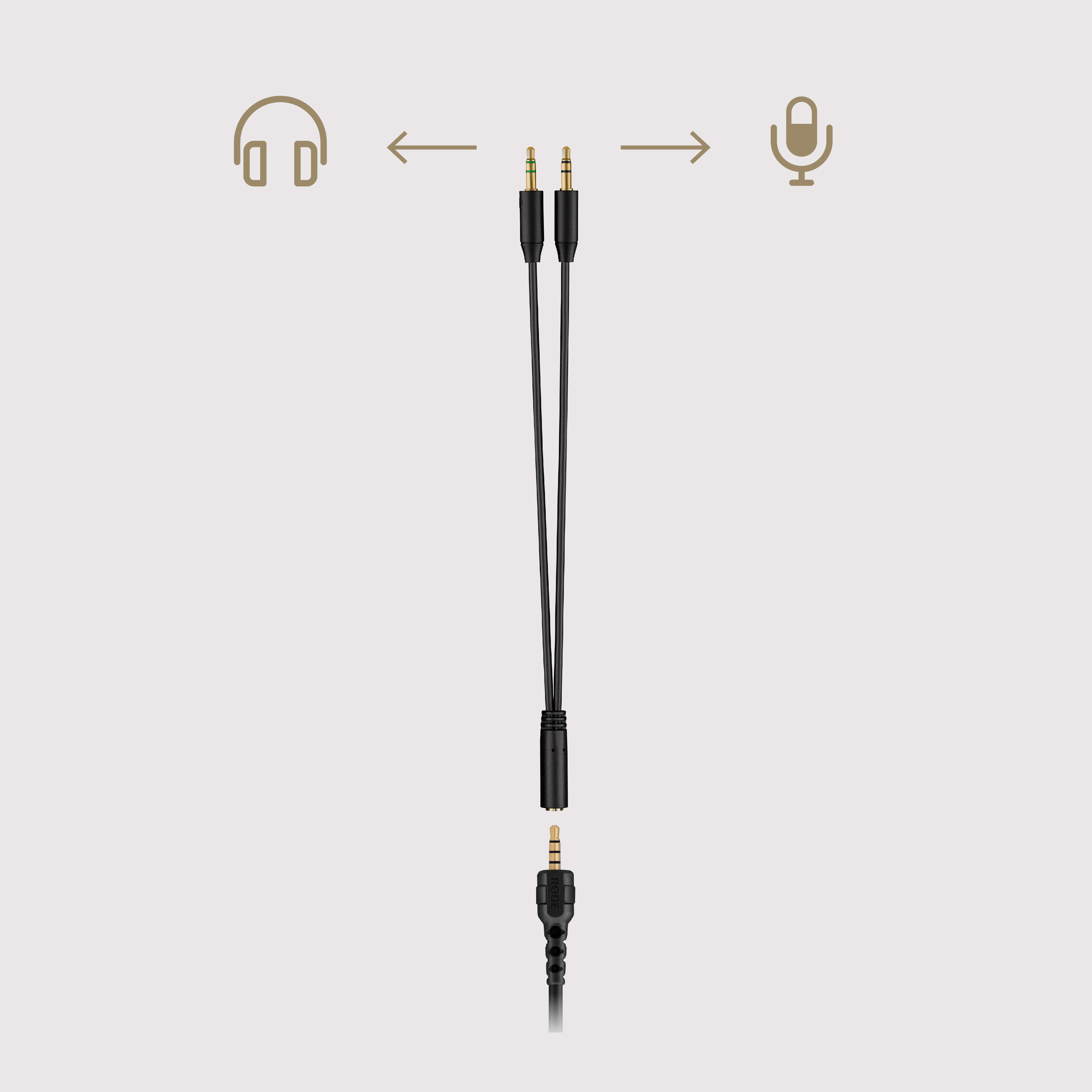
Tanto o NTH-100M quanto o NTH-Mic vêm com um adaptador de cabo divisor que pode ser usado com laptops e computadores desktop mais antigos ou outros dispositivos, como o RØDECaster Pro II, que possuem uma entrada de microfone separada e uma saída para fones de ouvido. Basta conectar a extremidade única do adaptador ao cabo do headset TRRS , conectar a extremidade com o símbolo de microfone e anéis pretos à entrada de microfone do dispositivo e a extremidade com o símbolo de fones de ouvido e anéis verdes à saída para fones de ouvido do dispositivo. Para conectar o NTH-100M ao RØDECaster Pro II, será necessário usar um adaptador de 1/4 de polegada (como o HJA-4) para conectar o cabo dos fones de ouvido e um VXLR+ ou VXLR Pro para o cabo do microfone.
Usando o sistema de travamento FitLok™
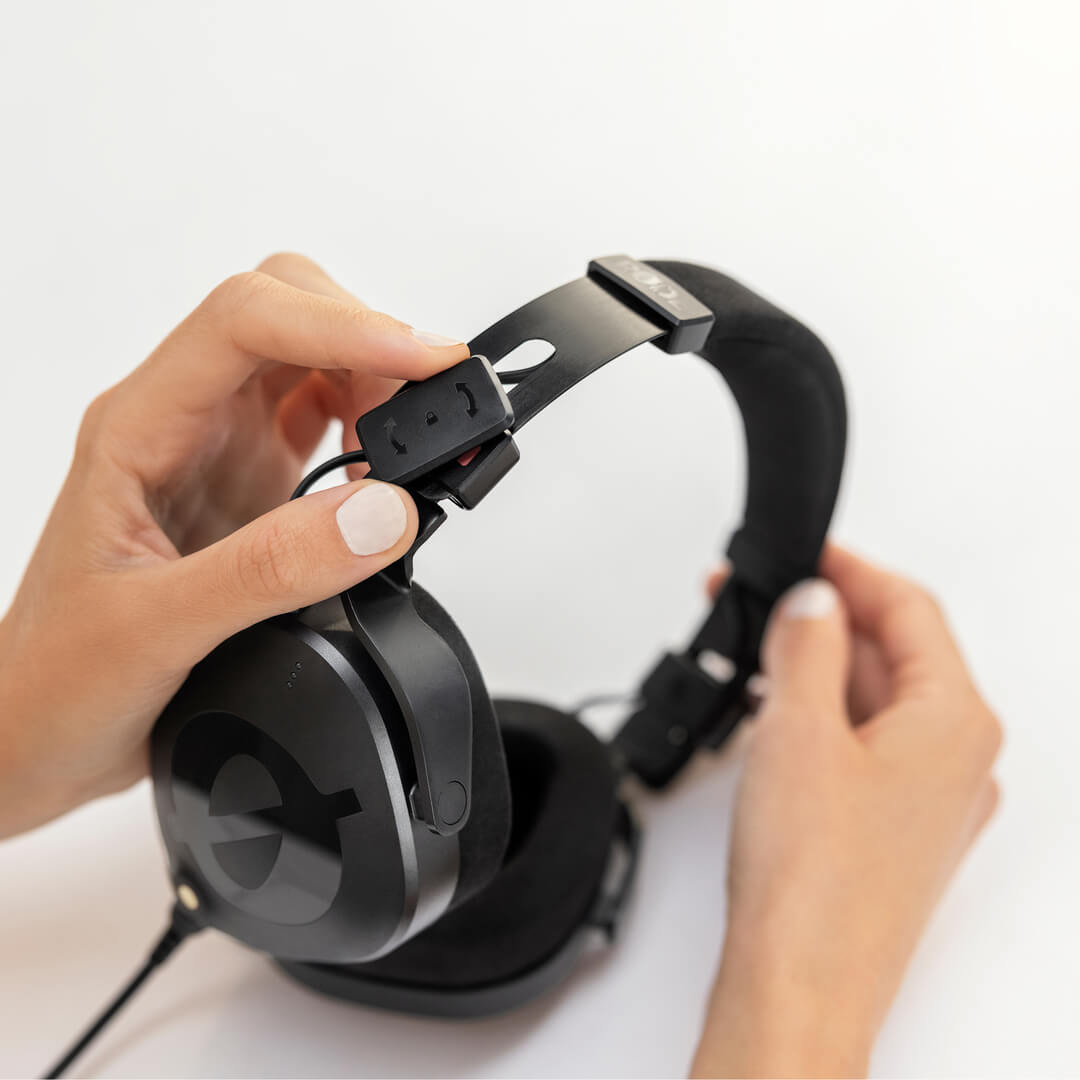
O sistema FitLok™ permite ajustar o tamanho da faixa de cabeça NTH-100M à sua preferência de conforto e, em seguida, travá-la nessa posição, para que você nunca mais precise ajustá-la. Para destravar o ajuste da faixa de cabeça, gire o came de travamento do earcup direito no sentido horário e o came do earcup esquerdo no sentido anti-horário. Agora, os earcups deslizarão livremente, permitindo que você os ajuste à posição preferida. Quando estiver confortável, basta girar os cames de volta à posição original para travar os earcups no lugar.
Dica profissional
Você pode destravar e travar o ajuste Fitlok™ enquanto usa o NTH-100M para obter o encaixe ideal – perfeito para longas horas de criação de conteúdo.
Usando a vedação de borracha
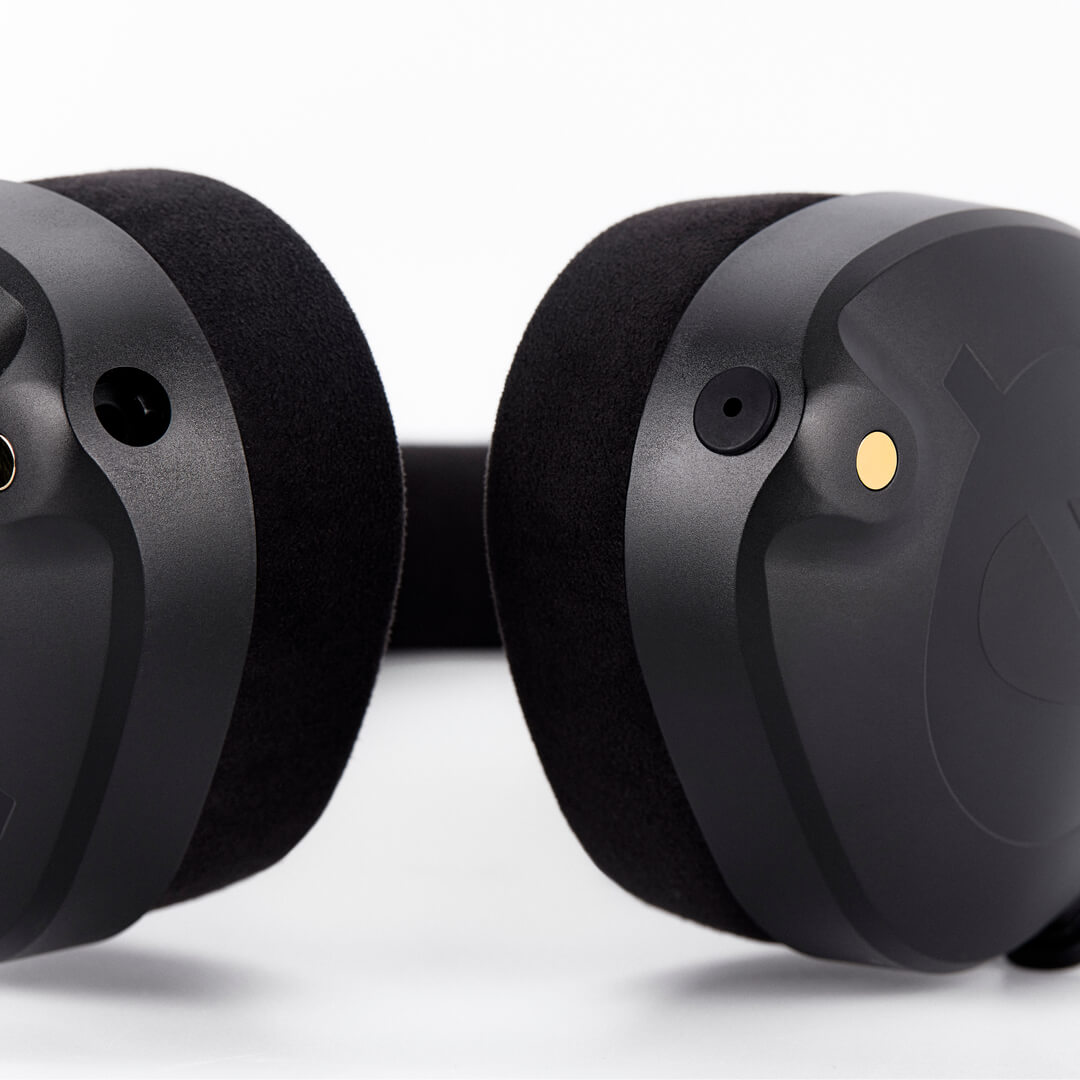
O pacote de acessórios inclui uma vedação de borracha para fechar o soquete do earcup quando o NTH-Mic não estiver em uso. Recomendamos utilizá-la sempre que o microfone não estiver conectado. Além de impedir a entrada de sujeira e detritos no soquete, ela também garante que a resposta de frequência seja perfeitamente correspondente entre os earcups esquerdo e direito para monitoração crítica.
Usando os anéis COLOR ID
O NTH-100M vem com um conjunto de oito anéis COLOR ID. Eles podem ser usados para identificação rápida em configurações nas quais vários headsets estão em uso. Para usá-los, remova o anel de identificação preto que se encaixa ao redor do corpo dos plugues em cada extremidade do cabo do seu headset e substitua-o pela cor de sua preferência. Observe que as cores correspondem às cores de identificação de canal usadas pelo RØDECaster Pro II e pelo RØDE Connect.
.jpg)
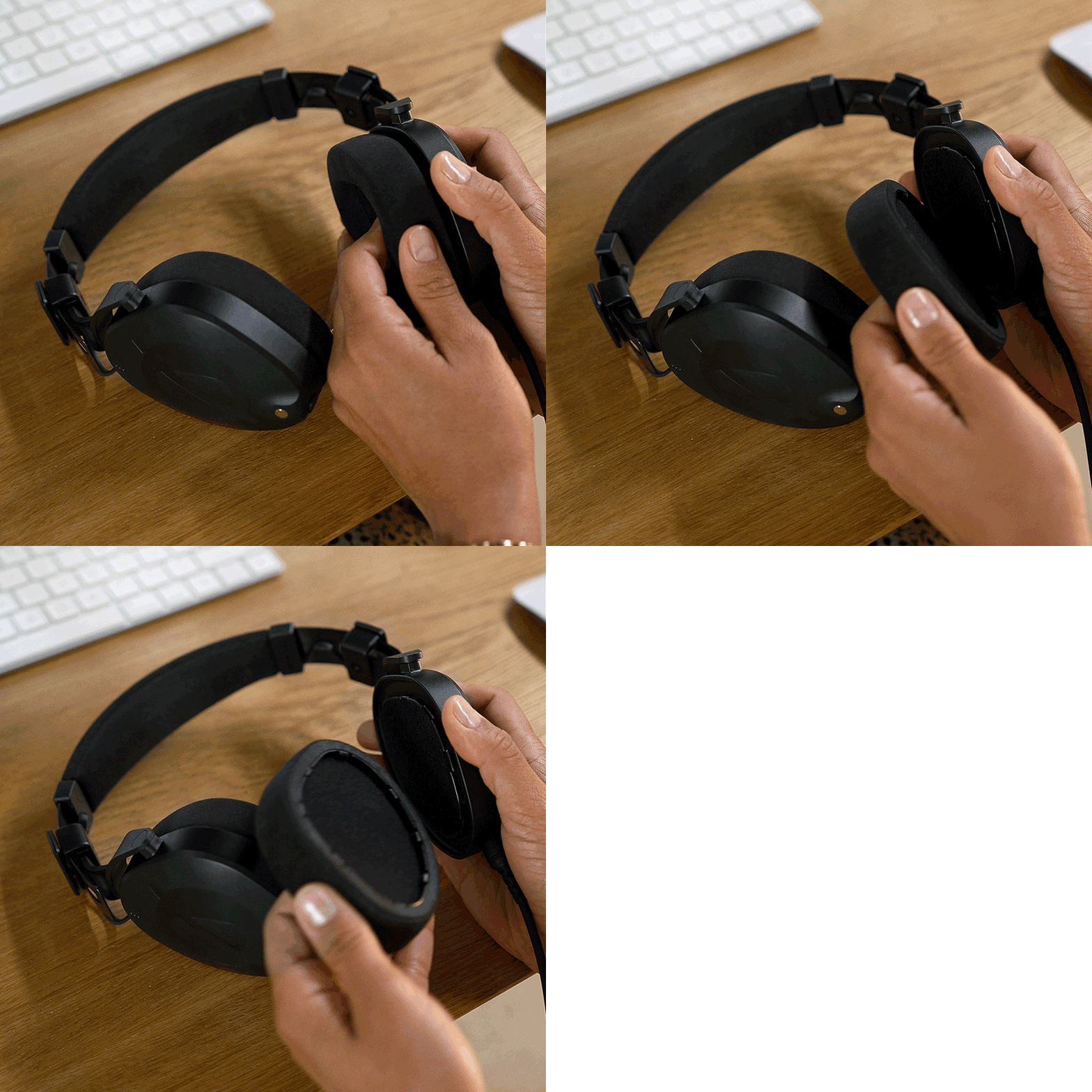
Remoção e limpeza das almofadas dos auriculares e da bandolete
Para remover as almofadas dos auriculares, basta puxá-las para fora do auricular. Para as voltar a colocar, pressione-as no lugar, percorrendo o perímetro para garantir que todas as patilhas ficam devidamente encaixadas.
Para remover a almofada da bandolete, deslize as patilhas de bloqueio de ambos os lados da bandolete para longe da almofada. Poderá ser necessário pressionar a patilha de bloqueio a partir de baixo para facilitar este procedimento. Retire a parte inferior da almofada (fixada com Velcro) e, em seguida, deslize a parte superior para fora. Para voltar a colocar, siga os passos pela ordem inversa, garantindo que os clipes de bloqueio ficam corretamente posicionados sobre a parte superior das extremidades das almofadas antes de as deslizar para o lugar; depois, certifique-se de que encaixam com um clique ao ficarem bloqueados na posição.
Para limpar as almofadas, basta passar um pano húmido. Não mergulhe as almofadas em água nem utilize produtos de limpeza para couro ou camurça, pois isso poderá danificá-las. Estão disponíveis almofadas de substituição — contacte o nosso centro de assistência se precisar de substituições.