PodMic USB
O PodMic USB é um microfone dinâmico extremamente versátil, ideal para podcasts, streaming, gaming, locuções e outras aplicações de voz na criação de conteúdo.
Descubra aqui tudo o que precisa de saber sobre como utilizar o seu PodMic USB .
Características
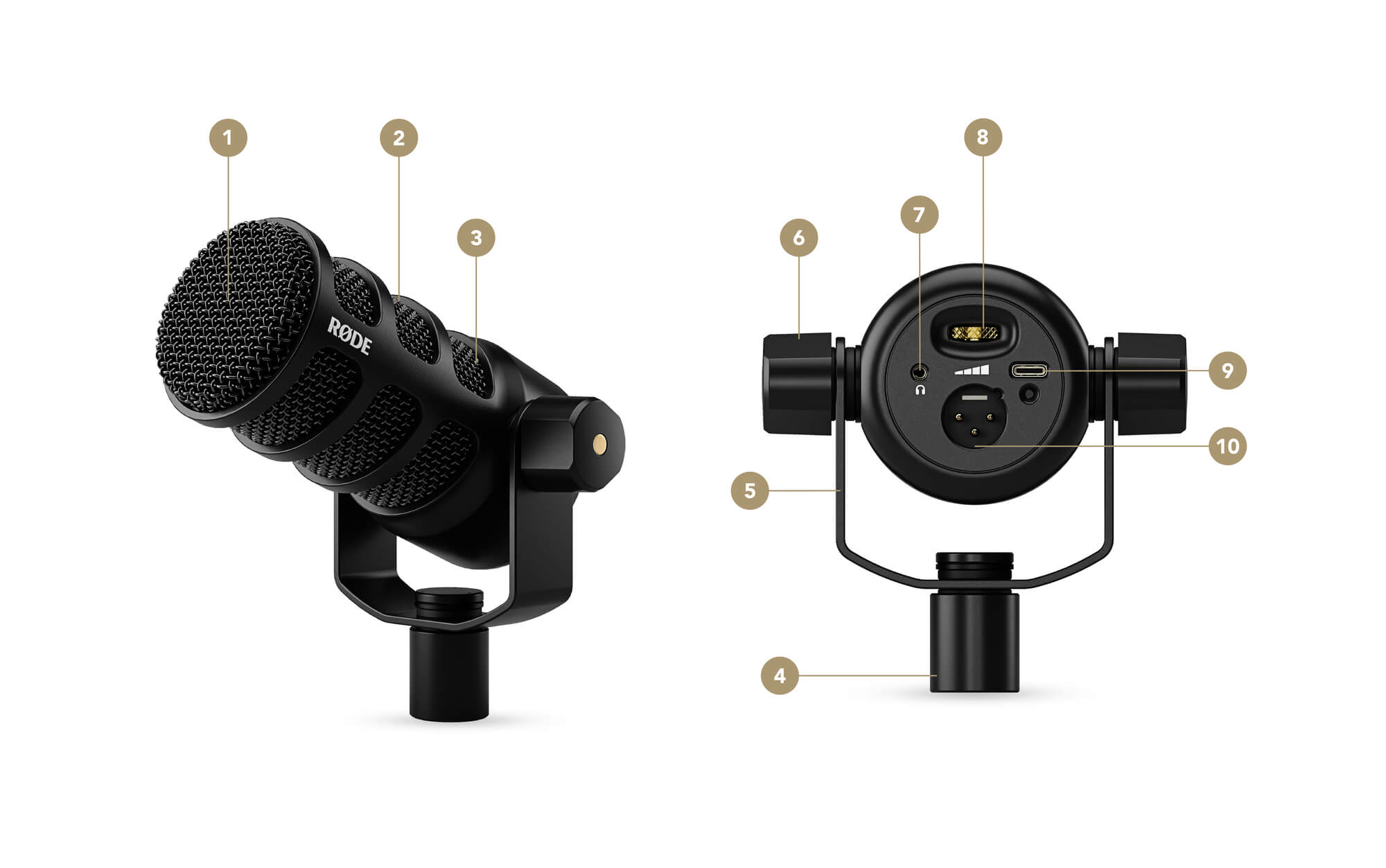
1Filtro antipop interno
2Cápsula dinâmica de neodímio
3Suporte antivibração interno
4Suporte para pedestal de microfone
5Suporte articulado
6Fixadores do suporte articulado
7Saída para auscultadores de 3,5 mm
8Controlo do volume dos auscultadores
9Saída USB-C
10Saída XLR
Padrão de captação e posicionamento
O PodMic USB é um microfone de captação frontal e apresenta um padrão polar cardioide fechado. Isso significa que ele capta o som na direção da extremidade da grade do microfone, ao mesmo tempo que rejeita sons provenientes das laterais e da parte traseira. Por ser um microfone dinâmico, sua voz soará melhor quando o microfone estiver posicionado bem próximo à sua boca (a cerca de 5–10 cm).
Configuração
O PodMic USB vem com todos os acessórios necessários para começar a gravar, incluindo um filtro antipop e um cabo USB-C.
Fixação do filtro antipop
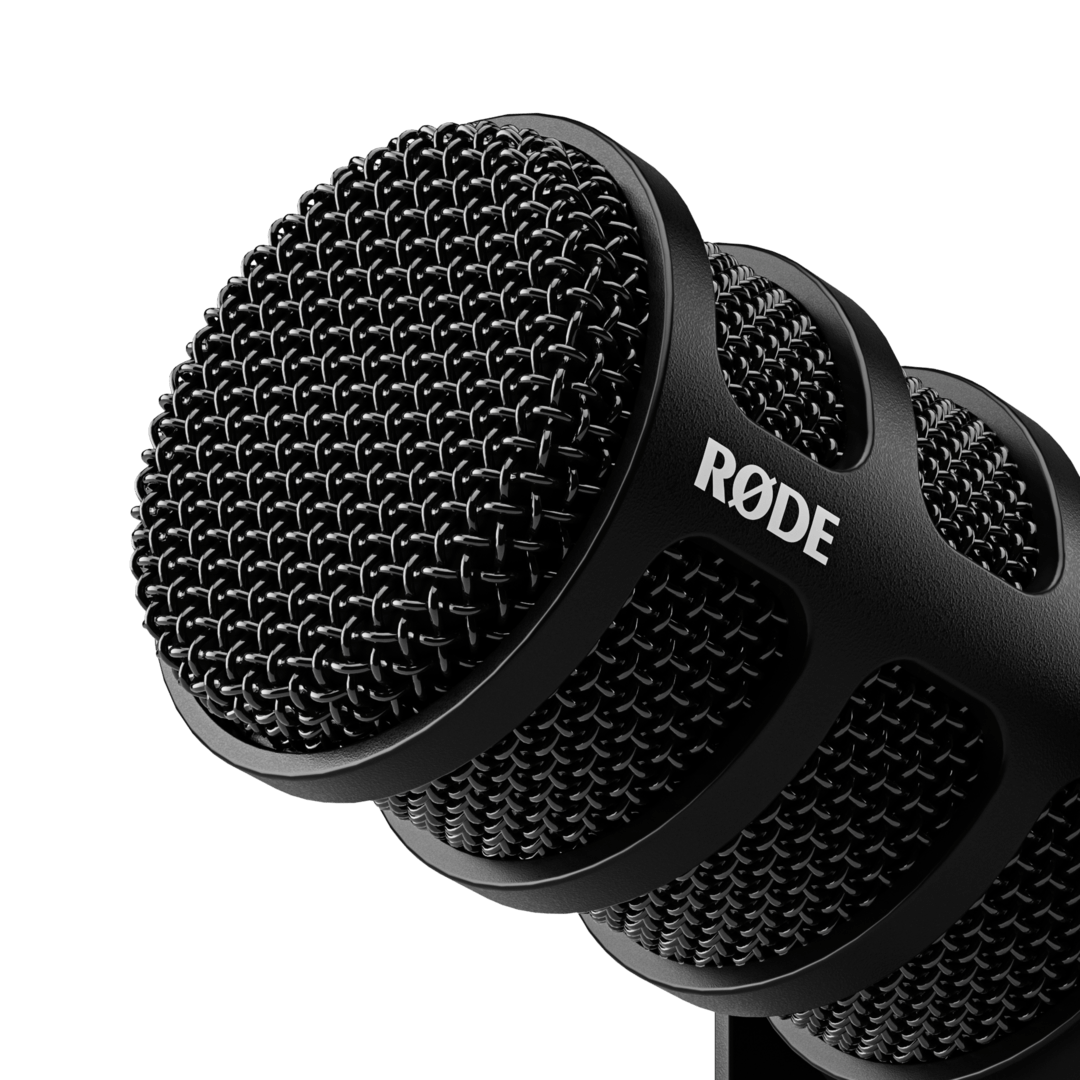
O filtro antipop incluído oferece proteção adicional contra plosivas – fortes rajadas de ar ao pronunciar determinadas sílabas, como o ‘p’ de ‘plosiva’, que podem causar artefatos no áudio. Para colocar o filtro antipop no PodMic USB, basta deslizá-lo sobre a grade do microfone, garantindo que os dois recortes semicirculares de cada lado fiquem alinhados com os pinos do suporte articulado.
Montagem e ajuste do PodMic USB
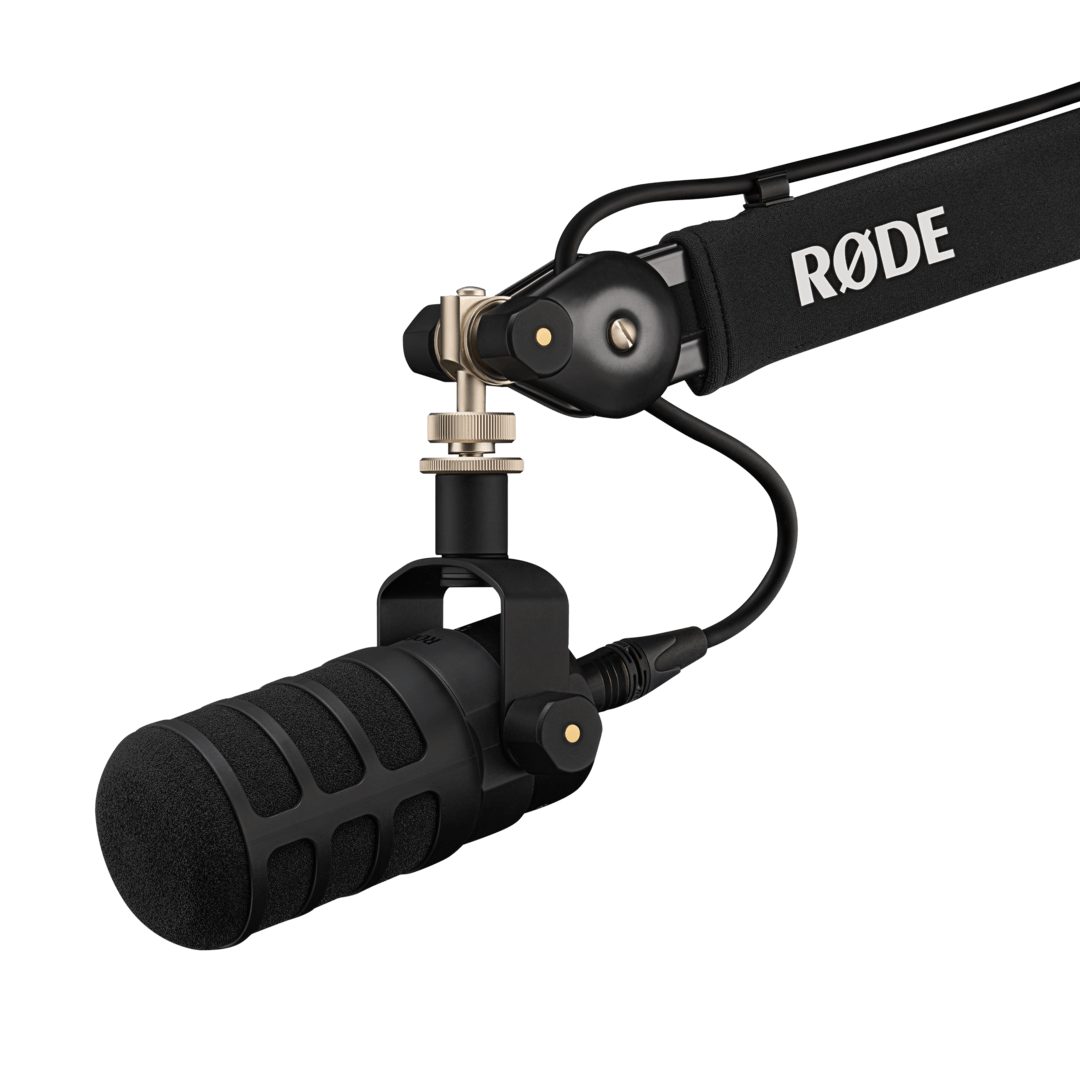
O PodMic USB possui um suporte articulado integrado que, em sua extremidade, tem um orifício de montagem compatível com roscas de 5/8 e 3/8 de polegada. Basta rosqueá-lo no pedestal de microfone ou braço de estúdio (como o PSA1+) para montar o PodMic USB.
Depois de montado, você pode usar o suporte articulado para inclinar o PodMic USB em qualquer direção, garantindo que a parte traseira fique livre para permitir espaço para os cabos. Depois de posicioná-lo, você pode apertar os pinos em ambos os lados do suporte articulado para fixá-lo no lugar.
Conectando seu PodMic USB via XLR
Depois de instalar seu PodMic USB, você pode conectá-lo ao seu equipamento analógico (como uma interface de áudio, mixer ou equipamento externo) por meio de sua saída XLR. Para isso, conecte a extremidade fêmea de um cabo XLR (três orifícios) à base do microfone (três pinos) – se precisar de um cabo de alta qualidade, nosso XLR-CABLE está disponível nos comprimentos de 3 e 6 metros, com uma variedade de cores. Antes de conectar a outra extremidade do cabo ao seu mixer, interface de áudio ou dispositivo semelhante, certifique-se de que o volume de entrada esteja totalmente reduzido para evitar realimentação inesperada ou sons altos.

Nota
Certifique-se de desativar a alimentação phantom no seu dispositivo, pois isso afetará o nível de saída do PodMic USB.
Usando o PodMic USB com um computador ou dispositivo móvel
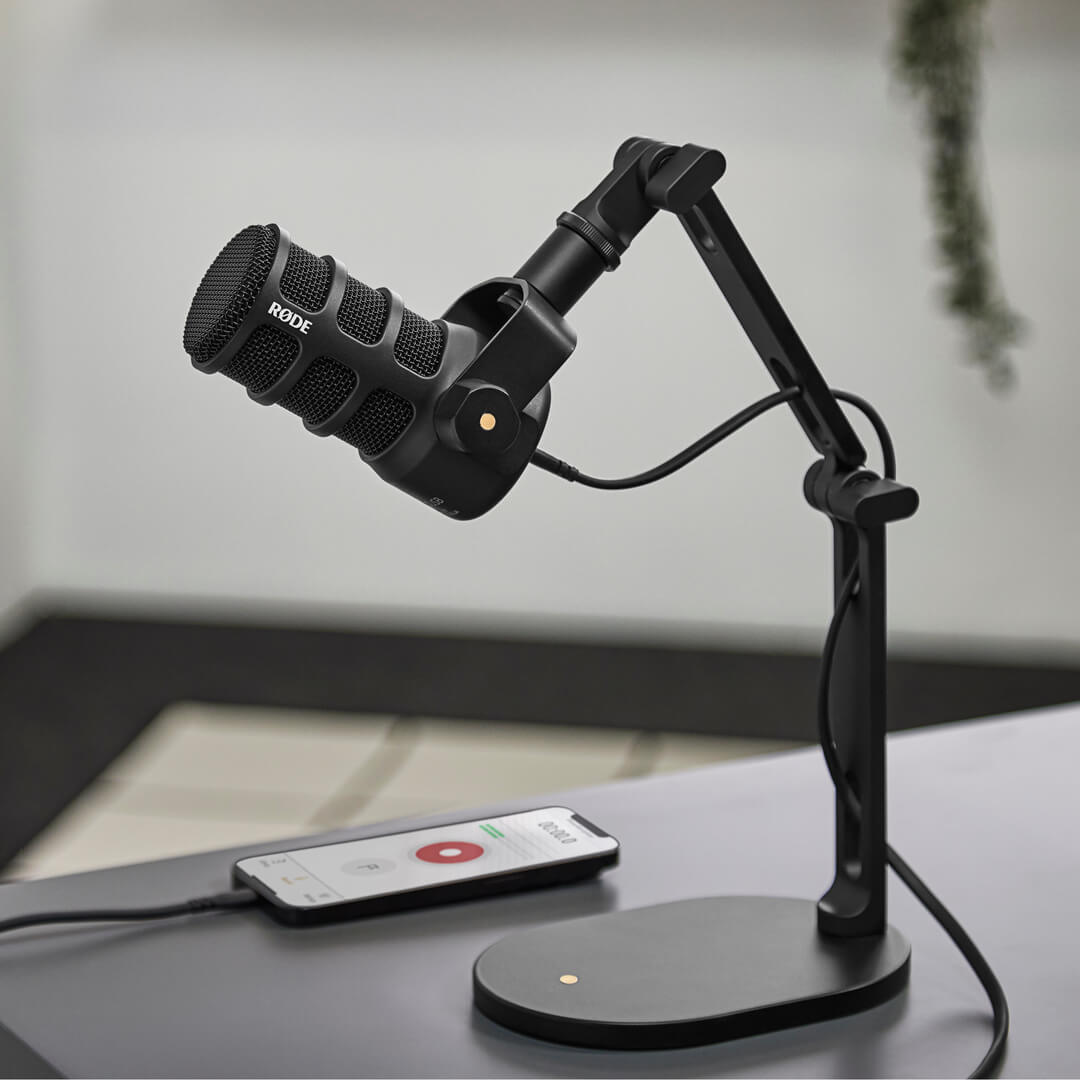
Além de uma saída XLR analógica, o PodMic USB conta com uma conexão USB-C digital para gravar ou fazer streaming diretamente no seu computador, laptop ou dispositivo móvel, sem a necessidade de uma interface de áudio externa. Basta conectar uma extremidade do cabo USB-C fornecido à parte traseira do PodMic USB e a outra extremidade ao seu dispositivo.
Se o seu computador não tiver uma porta USB-C, será necessário usar um cabo USB-A para USB-C, como o SC18. Para smartphones iOS, será necessário usar um cabo de acessórios Lightning, como o SC21.
Usando o PodMic USB com seu software de áudio
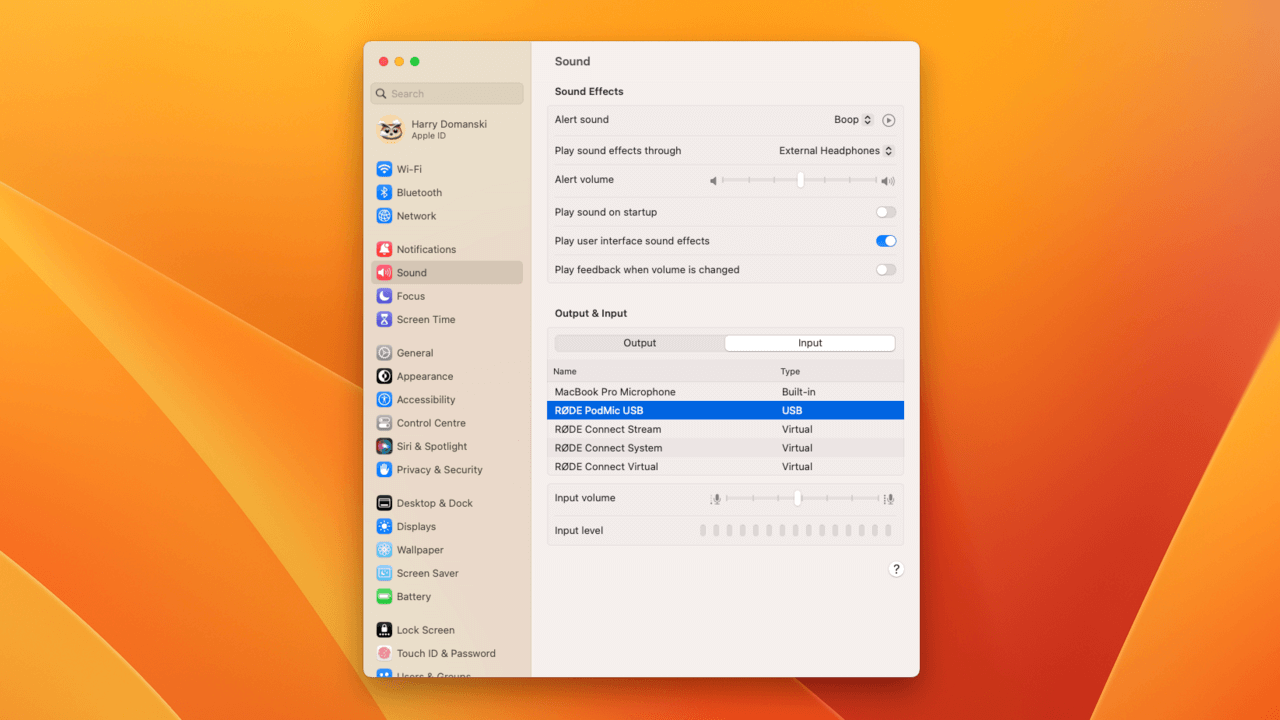
Depois de conectado ao computador, você poderá selecionar “RØDE PodMic USB" como entrada de áudio tanto nas configurações de dispositivos do computador quanto no seu software de áudio ou mídia, assim como faria com o microfone integrado do laptop ou com um canal de uma interface de áudio.
Monitorização do seu áudio
Para ouvir o que está a gravar com o seu PodMic USB quando ligado via USB, basta ligar os auscultadores à saída de 3,5 mm na parte traseira do microfone e ajustar o controlo de volume conforme preferir. Premir o controlo de volume ativa ou desativa a monitorização sem latência, permitindo monitorizar o áudio captado pelo microfone sem qualquer latência. O LED na parte traseira ficará verde quando a monitorização sem latência estiver ativada e vermelho quando estiver desativada.
Também pode enviar o áudio de qualquer computador ou dispositivo móvel para esta saída de auscultadores, selecionando “RØDE PodMic USB” como dispositivo de saída de áudio nas definições do dispositivo do computador.

Nota
Ao usar o PodMic USB com o RØDE Connect ou UNIFY (veja abaixo), pressionar o controle de volume para dentro silenciará o canal do seu microfone no software e também desativará a monitoração sem latência.
Uso com o RØDE Central
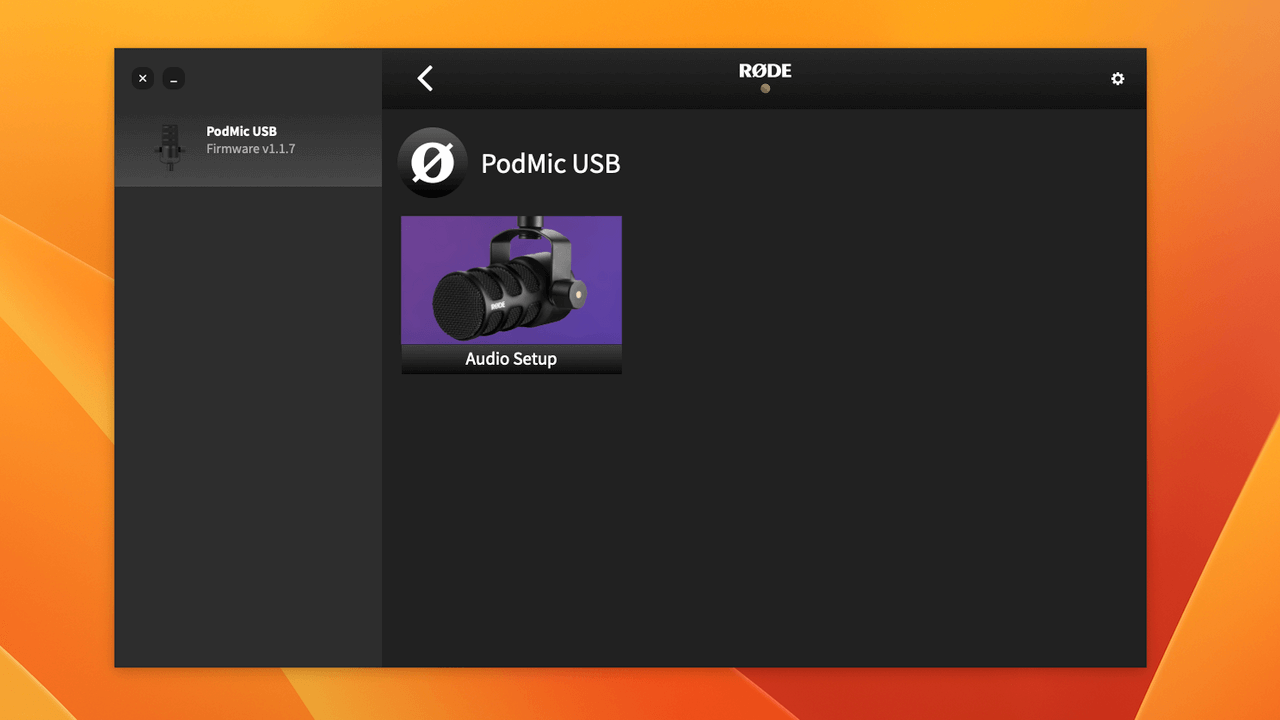
O RØDE Central é um aplicativo complementar para uma variedade de produtos RØDE e pode ser usado para atualizar o firmware do PodMic USB , além de ajustar o ganho de entrada do microfone e as configurações avançadas de processamento de áudio (consulte abaixo para obter mais detalhes).
As configurações definidas pelo RØDE Central permanecem no PodMic USB, o que significa que você pode fechar o aplicativo e usar o microfone com outros dispositivos ou softwares com essas configurações e efeitos ativados.
Usando o processamento de áudio avançado
O PodMic USB conta com um poderoso processamento digital de sinal (DSP) integrado, que pode ser totalmente acessado e configurado pelo RØDE Central no computador. Com o PodMic USB conectado a um computador, abra o RØDE Central, clique no ícone do PodMic USB no lado esquerdo e, em seguida, clique em ‘Configuração de áudio’.
Processamento VoxLab™
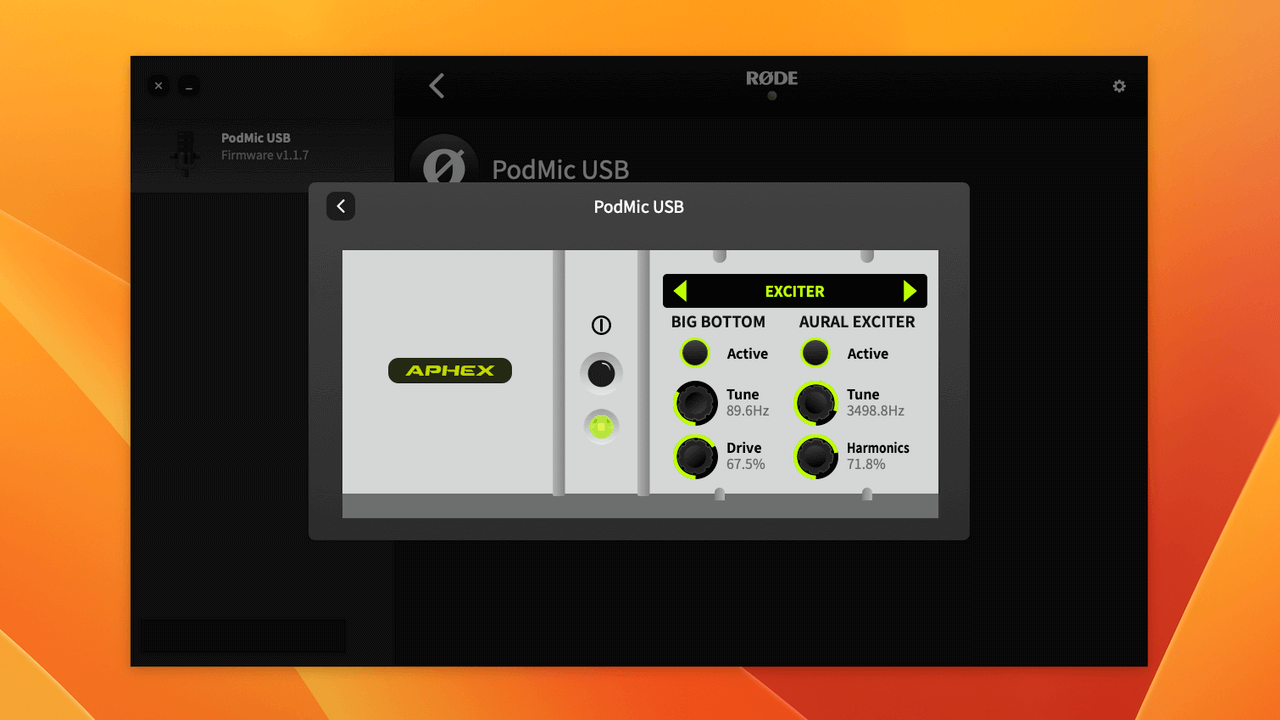
Aqui, você pode ajustar o processamento VoxLab™ para controlar rapidamente Profundidade, Brilho e Punch. Essas três configurações controlam diversos parâmetros do processamento avançado (abaixo), oferecendo acesso rápido a poderosas ferramentas de modelagem sonora.
Processamento APHEX® avançado
Clicar em ‘Avançado’ oferece controle detalhado sobre cada parâmetro do poderoso processamento avançado do PodMic USB, incluindo gate de ruído, compressor, filtro passa-altas e os lendários processadores APHEX® Aural Exciter™ e Big Bottom™.
Depois de configuradas, todas as definições de processamento de áudio permanecerão ativas na saída digital (USB) do PodMic USB, mesmo após o fechamento do RØDE Central. Isso significa que você pode usar essas configurações com outros softwares e dispositivos.
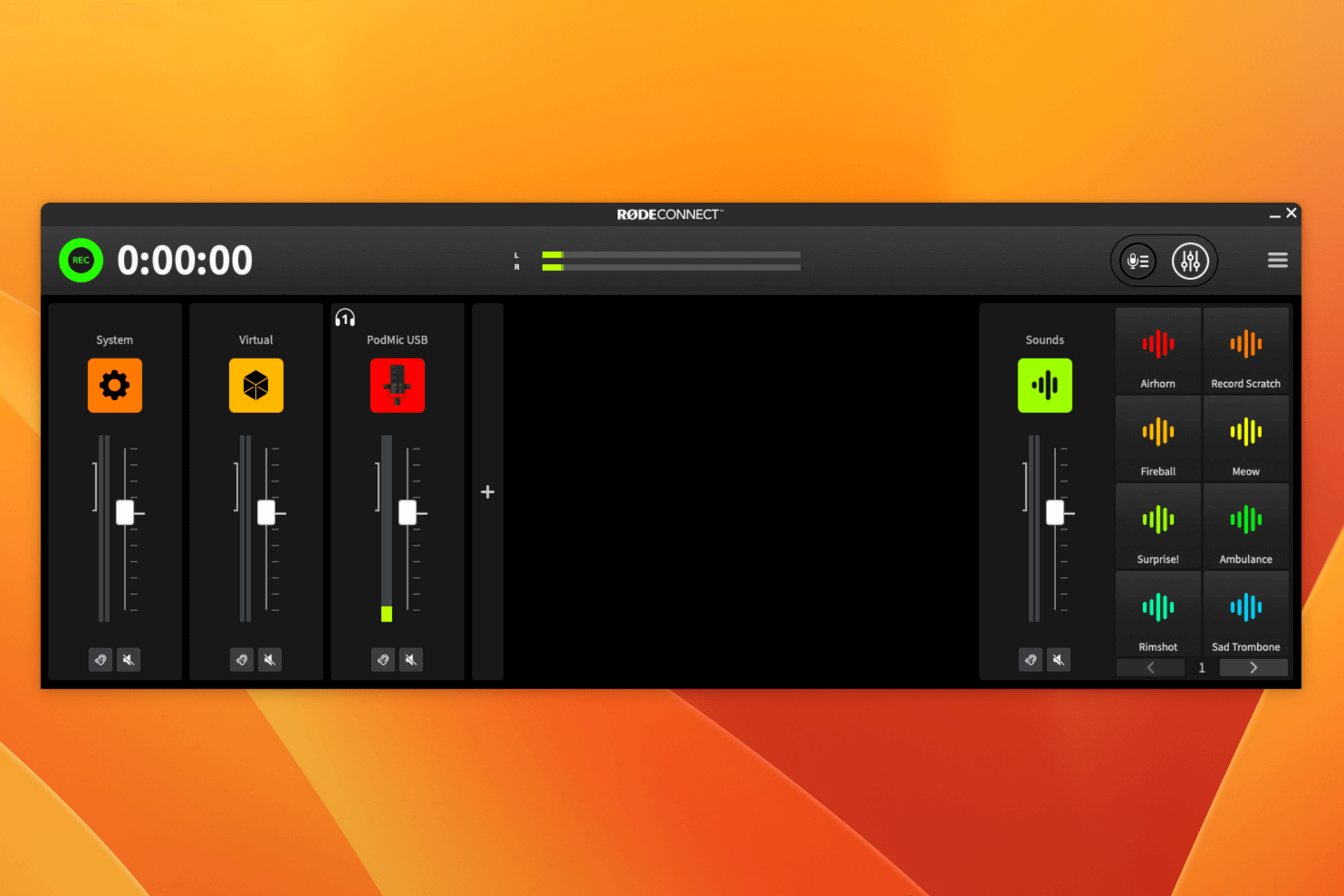
Usando com o RØDE Connect
Baixe e instale o RØDE Connect no computador para acessar recursos adicionais do seu microfone, incluindo processamento de áudio avançado e a possibilidade de conectar simultaneamente até quatro PodMic USB ou outros RØDE USB microfones a um computador.
- Certifique-se de que o microfone esteja conectado ao computador via USB e abra o RØDE Connect
- Clique e arraste o PodMic USB da seção “Microfones disponíveis” para um dos quatro espaços de microfone na linha superior (caso ele não apareça ali por padrão) e clique em “Avançar”
- Configure seus canais virtuais (se necessário), arrastando-os para os espaços desejados, e clique em “Avançar”
- Clique em “Concluir” para sair do assistente de configuração (você pode acessar o assistente novamente quando quiser selecionando o ícone de três pontos ao lado do logotipo RØDE )
- Clique no menu no canto superior direito do RØDE Connect e acesse “Preferências”. A partir daí, selecione a saída que está usando em “Saída do monitor” (por exemplo, “Fones de ouvido externos”) e também selecione “Microfones incluídos” em “Mixagem do monitor”.
- Clique no número do canal do PodMic USB (por exemplo, o “1” com a etiqueta rosa) para visualizar suas configurações
Aqui, você pode ajustar o ganho de entrada do microfone, ajustar o processamento VoxLab™ e acessar o controle detalhado do processamento avançado, incluindo gate de ruído, compressor, filtro passa-altas e os lendários processadores APHEX® Aural Exciter™ e Big Bottom™.
Confira o guia do usuário do RØDE Connect para obter mais detalhes sobre como usar o software para gravar podcasts e fazer streaming.
O RØDE Connect solicitará automaticamente que você atualize o firmware do seu PodMic USB quando executar o software com o microfone conectado e houver uma atualização disponível.
Usando com o UNIFY
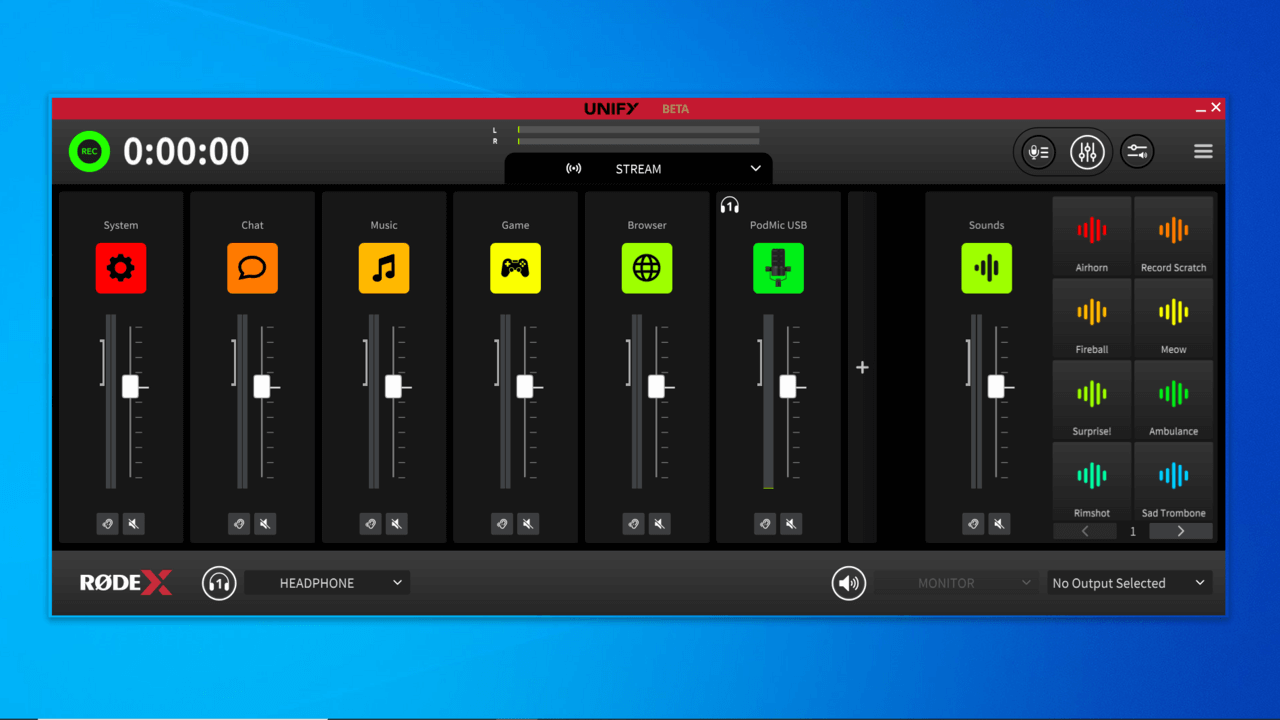
UNIFY é um poderoso software de mixagem virtual para streaming e criação de conteúdo, que oferece controle total sobre o roteamento, a mixagem e o processamento do áudio em uma única interface intuitiva. Além desses recursos avançados, o UNIFY também permite acessar os parâmetros avançados de processamento de áudio do PodMic USB, definir o ganho de entrada e atualizar o firmware.
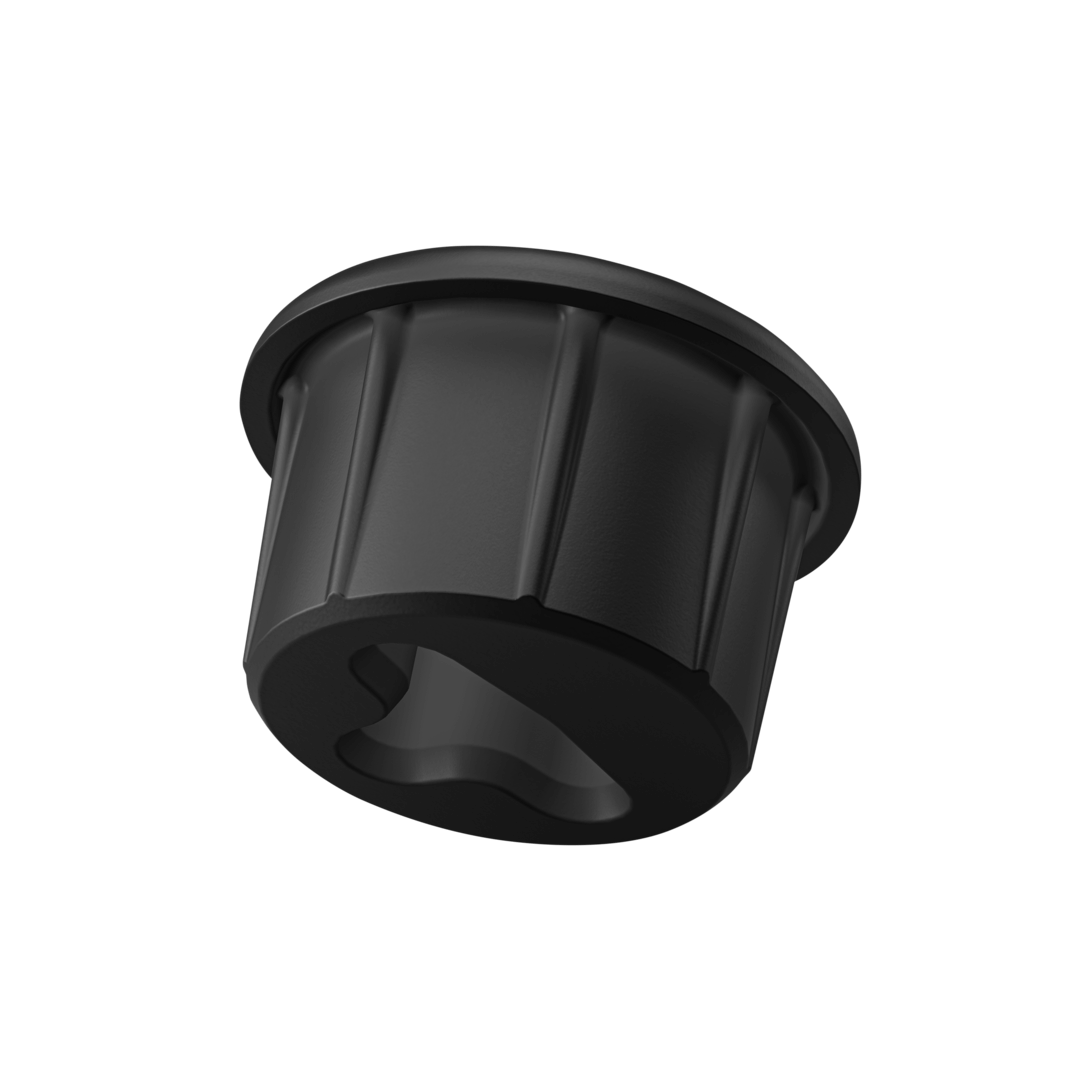
Usando a tampa XLR
O PodMic USB vem com uma tampa de borracha para proteger a saída XLR quando não estiver em uso. Basta inserir a tampa no encaixe XLR ao guardar seu PodMic USB ou usar apenas a conexão USB .