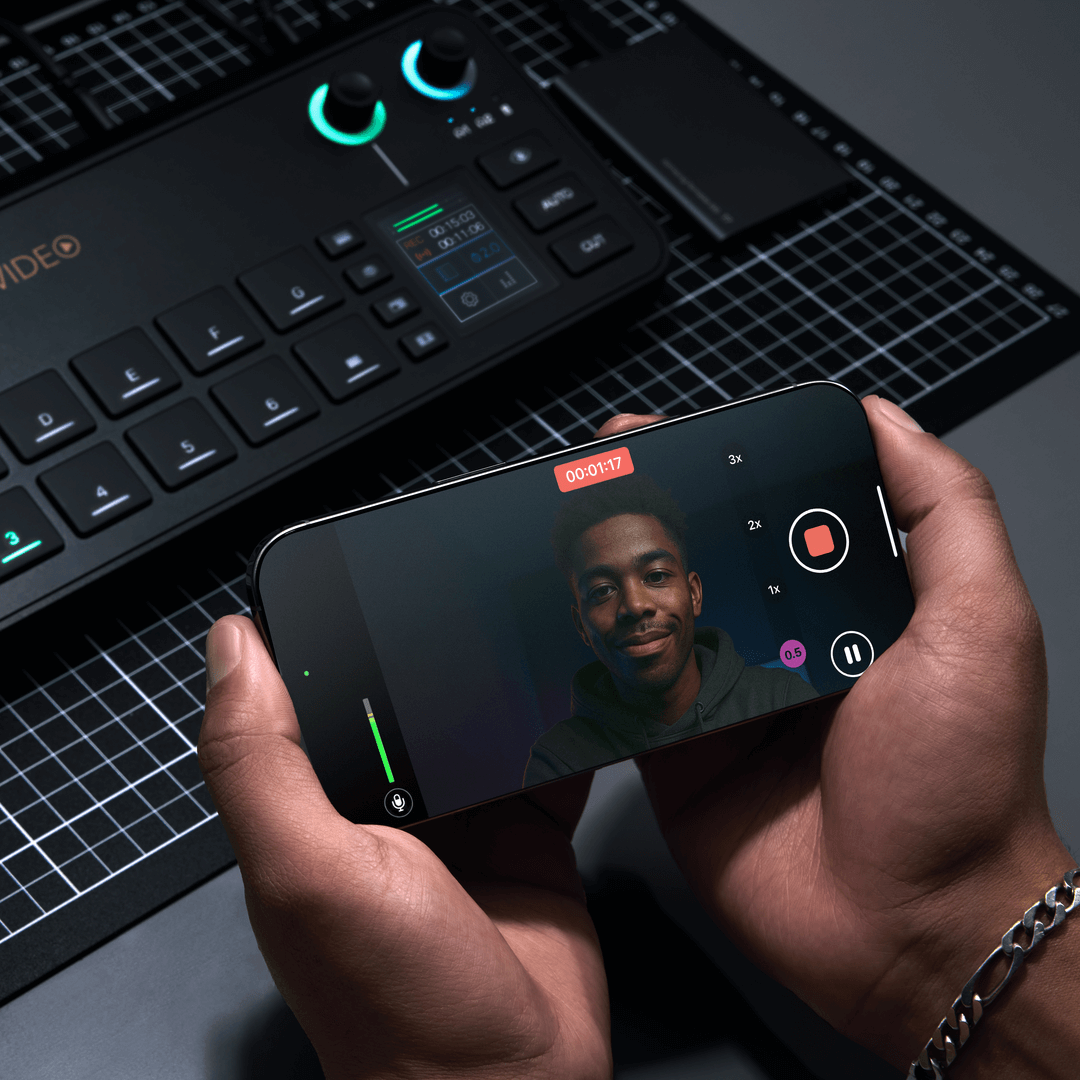
RØDE Capture
RØDE Capture é um aplicativo de vídeo intuitivo, com recursos criativos exclusivos que desbloqueiam todo o potencial do seu RØDE microfone para capturar vídeo e áudio profissionais.
Saiba aqui tudo o que você precisa saber sobre o RØDE Capture.
Recursos
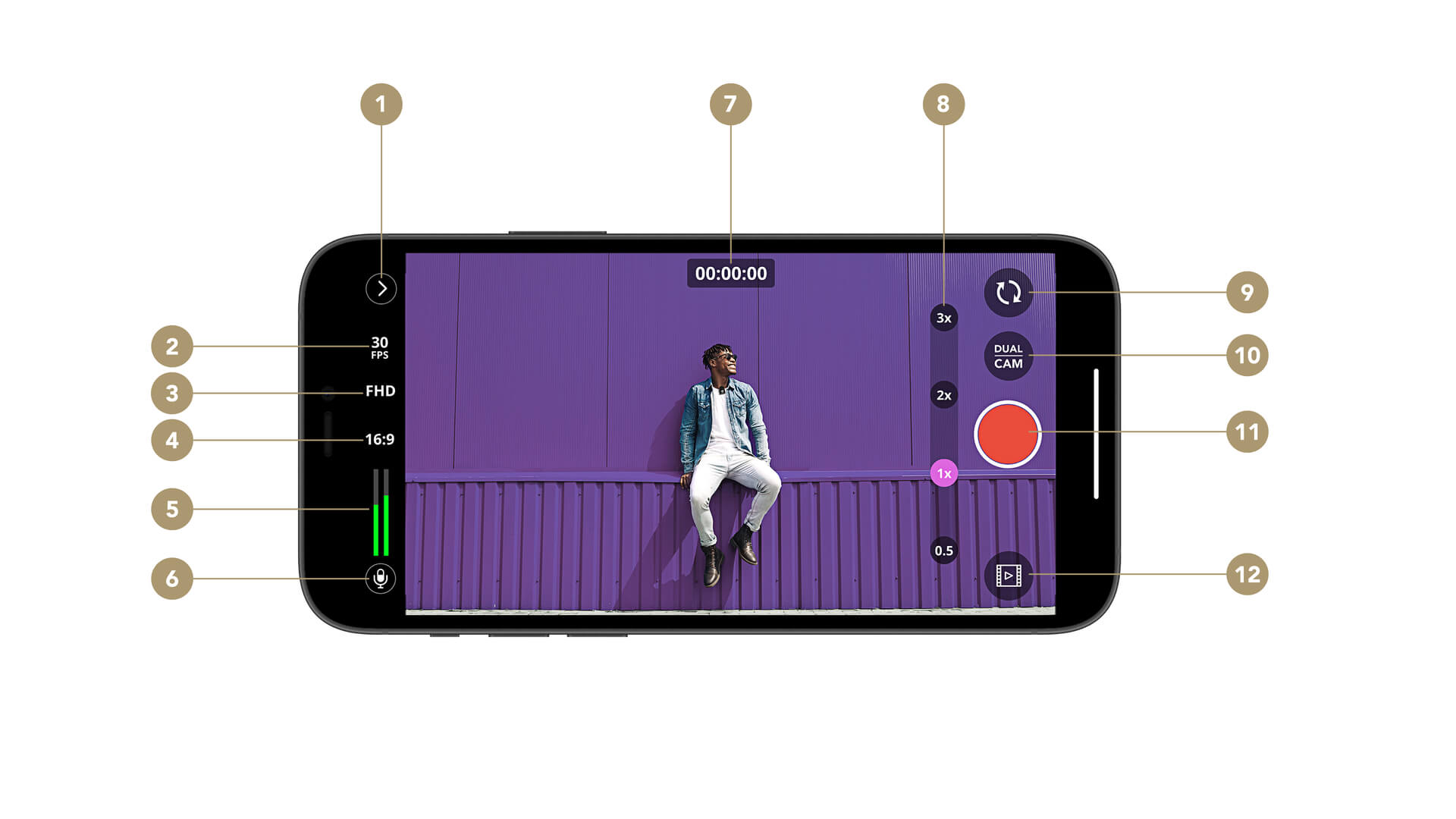
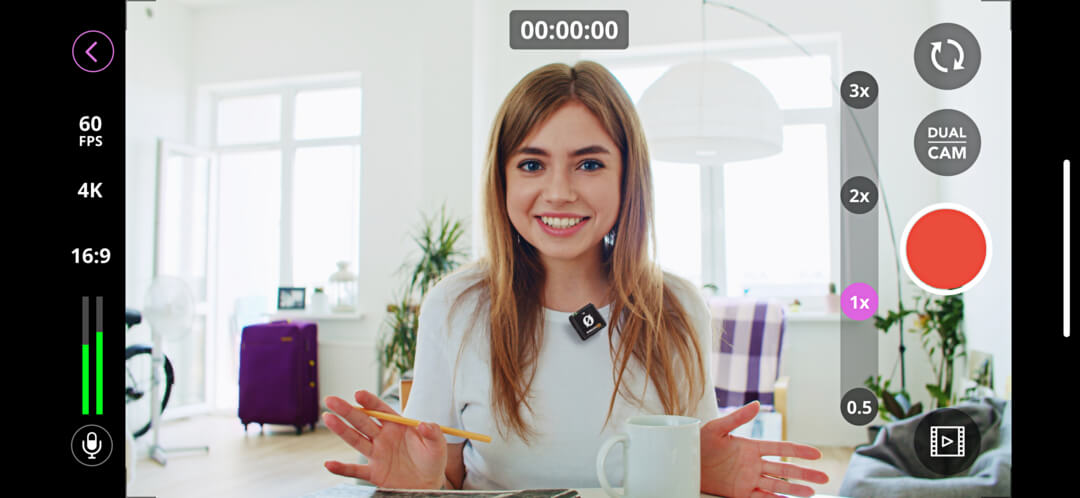
1Caixa de ferramentas
2Configurações da taxa de quadros
3Resolução de gravação
4Proporção da imagem
5Medidor de nível de áudio
6Menu do microfone
7Temporizador de gravação
8Nível de zoom
9Trocar câmera
10Menu de câmera dupla
11Botão de gravação
12Rolo da câmera
Ecrã do visor
O ecrã do visor de captura do RØDE apresenta a pré-visualização do vídeo no centro, permitindo tocar num ponto do enquadramento para focar esse ponto e ajustar automaticamente as definições de brilho e exposição, tal como na aplicação de câmara predefinida do seu telefone. Também pode fazer um gesto de pinça para ampliar ou utilizar os controlos «0.5x», «1x», «2x» e «3x» para avançar rapidamente para um nível de zoom predefinido.
Alguns modelos de iPhone e iPad podem não suportar todo o intervalo de zoom.
Trocar de câmara
Pode alternar entre a câmara principal do seu telefone e a câmara frontal utilizando o botão de troca de câmara (indicado pelo par de setas no sentido dos ponteiros do relógio).
Gravação
Toque no grande botão vermelho de gravação para iniciar a gravação e toque novamente para a terminar, guardando-a automaticamente no rolo da câmara.
Rolo da câmara
Ao tocar neste botão (indicado pela seta de reprodução), abrirá o rolo da câmara, onde pode ver, eliminar ou partilhar as suas gravações.
O rolo da câmara também incluirá quaisquer fotografias e vídeos captados na aplicação de câmara nativa do seu telefone.
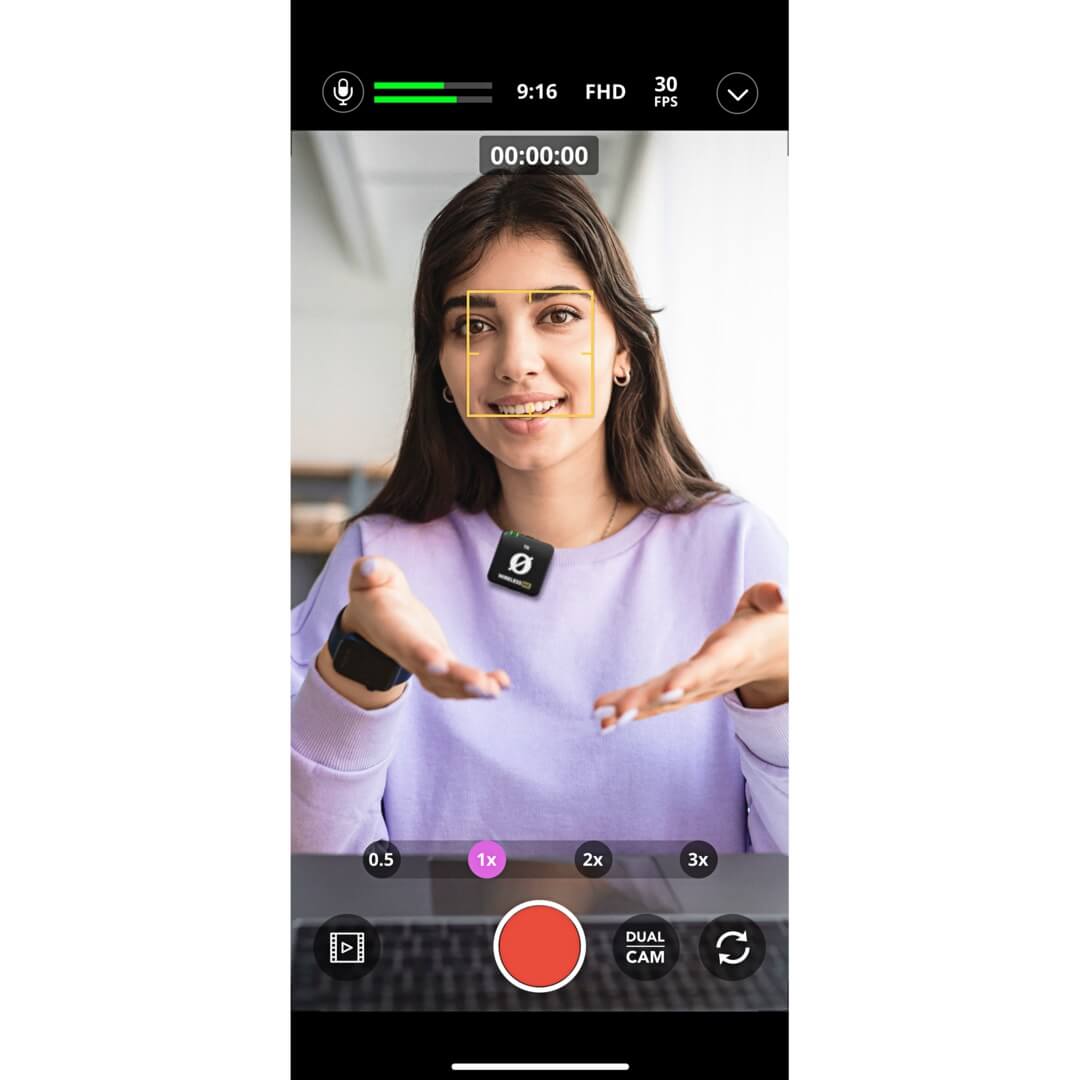
Caixa de ferramentas
Toque no menu Caixa de ferramentas (indicado pela seta) para expandi-lo e revelar outras opções de menu.
Flash
Ative esta configuração para usar a lanterna do seu telefone e iluminar cenas ou objetos escuros. No modo Automático, o flash será acionado assim que você tocar em gravar, caso a cena que está filmando esteja escura o suficiente, mas não será acionado se a cena escurecer enquanto você já estiver gravando.
Temporizador de contagem regressiva
Com este recurso, você pode definir um temporizador que atrasará o início da gravação por um período determinado a partir do momento em que tocar no botão de gravação — ideal para situações em que você precisa de tempo para se preparar antes do início da gravação. Toque nesta configuração para alternar entre atrasos de 3, 5 ou 10 segundos ou desativar o temporizador.
Arquivos combinados ou separados
No modo de câmera dupla (veja abaixo), você pode gravar as imagens de cada uma das câmeras em arquivos separados ou em um único arquivo combinado.
Informações
Nesta aba, você pode acessar informações sobre o aplicativo, ajuda e outros recursos, como a política de privacidade.
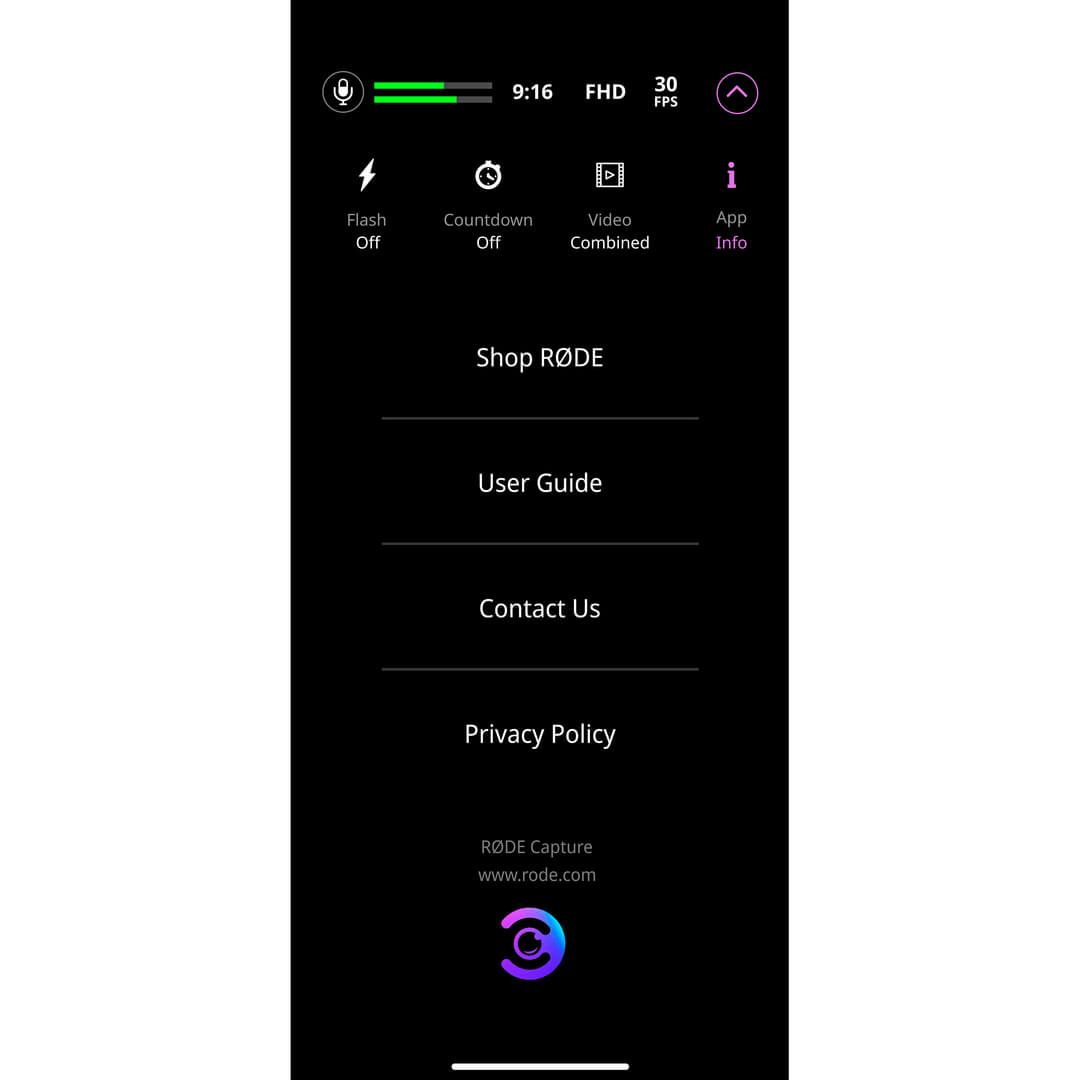
Configurações de vídeo
RØDE O Capture oferece vários controles de alternância para alterar rapidamente a qualidade e o tamanho das suas gravações. Todas essas configurações afetarão a qualidade do vídeo, a proporção da imagem e o tamanho do arquivo de ambas as câmeras.
Taxa de quadros
Toque neste controle para alternar entre 24 fps, 30 fps e 60 fps (quadros por segundo). De modo geral, gravar a 60 fps ajuda a reduzir o desfoque quando o assunto se move rapidamente e pode produzir imagens com aparência mais “fluida”, mas taxas de quadros mais baixas economizam espaço de armazenamento e também têm sua própria “aparência” (24 fps é o padrão cinematográfico usado, por exemplo, na maioria dos longas-metragens).
Resolução de gravação
Toque neste controle para alternar entre Alta definição (720 x 1280 pixels), Full HD (1080 x 1920 pixels) e 4K (2160 x 3840 pixels). HD é perfeitamente adequado se você pretende apenas visualizar ou apresentar suas gravações em dispositivos móveis, mas recomenda-se gravar em FHD (ou até mesmo em 4K) para conteúdos que possam ser visualizados em monitores de computador maiores, TVs e outros displays.
Proporção da imagem
Toque neste controle para alternar entre as proporções 1:1 (quadrada), 3:4 e 16:9. Essa configuração altera o formato do seu vídeo e afeta ambas as câmeras no modo de câmera dupla (veja abaixo).
Nota
Devido a limitações de hardware, a gravação em 4K a 60 fps está disponível apenas no iPhone 12 e em dispositivos posteriores. Alguns iPads e outros dispositivos iOS podem não ser compatíveis com todas as resoluções e taxas de quadros.
Medidor de áudio e configurações do microfone
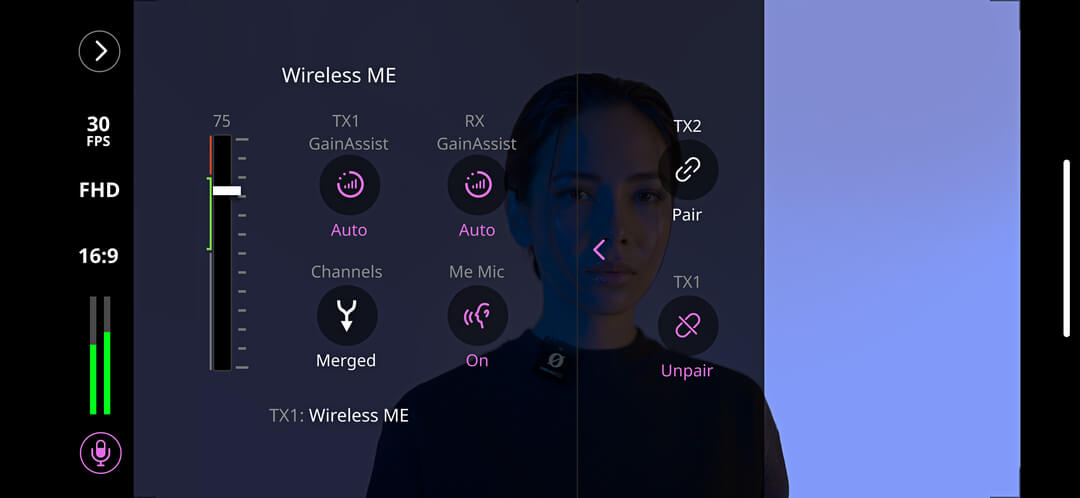
O medidor de nível de áudio indica o volume de entrada do seu microfone. Tente manter os níveis em torno da marca de 75% e na zona verde — se notar que ocasionalmente avançam para a zona laranja ou vermelha, reduza o volume de entrada (veja abaixo) para evitar gravar áudio distorcido.
Configurações do microfone
Toque no ícone do microfone para obter controle total sobre o seu RØDE microfone conectado. Dependendo do produto que estiver usando, isso pode incluir configurações como nível de entrada, filtro passa-altas, pad, gravação dividida ou mesclada, GainAssist e muito mais. Você também pode acessar configurações avançadas (se o seu microfone oferecer esse recurso) tocando na seta. Elas incluem o reforço de altas frequências, compressor, gate de ruído e os processadores APHEX®️ Aural Exciter™️ e Big Bottom™️. Os RØDE microfones compatíveis incluem:
Nota
Se estiver a utilizar um dispositivo não listado acima, este menu apenas permitirá controlar o nível de entrada.
Modo de câmera dupla
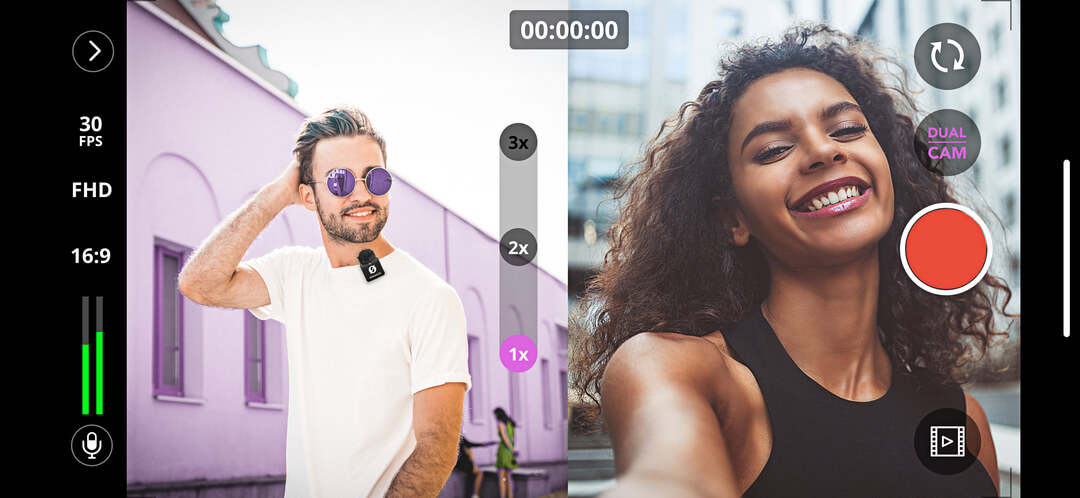
Toque no botão ‘Câmera dupla’ para selecionar um dos modos de câmera dupla — divisão ou PiP (imagem sobre imagem) — ou ‘desativado’ para voltar ao modo de câmera única.
Modo dividido
No modo dividido, as câmeras principal e frontal são exibidas lado a lado, cada uma ocupando metade do quadro geral. Se você estiver gravando em arquivos separados, cada gravação terá a proporção de imagem escolhida (16:9, por exemplo), independentemente de como é apresentada na tela.
Modo imagem sobre imagem
O modo imagem sobre imagem posiciona a câmera frontal em uma pequena janela em um dos quatro cantos do visor principal. Você pode tocar e arrastar essa pequena janela para reposicioná-la em qualquer um dos quatro cantos, mesmo durante a gravação.
Troca de câmera
Nos modos dividido e imagem sobre imagem, tocar no botão de troca de câmera alterna a posição das câmeras traseira e frontal.
Nota
Devido a limitações de hardware, alguns modelos de dispositivos iOS, como iPads mais antigos, não são compatíveis com o modo de câmera dupla.
Conexão direta
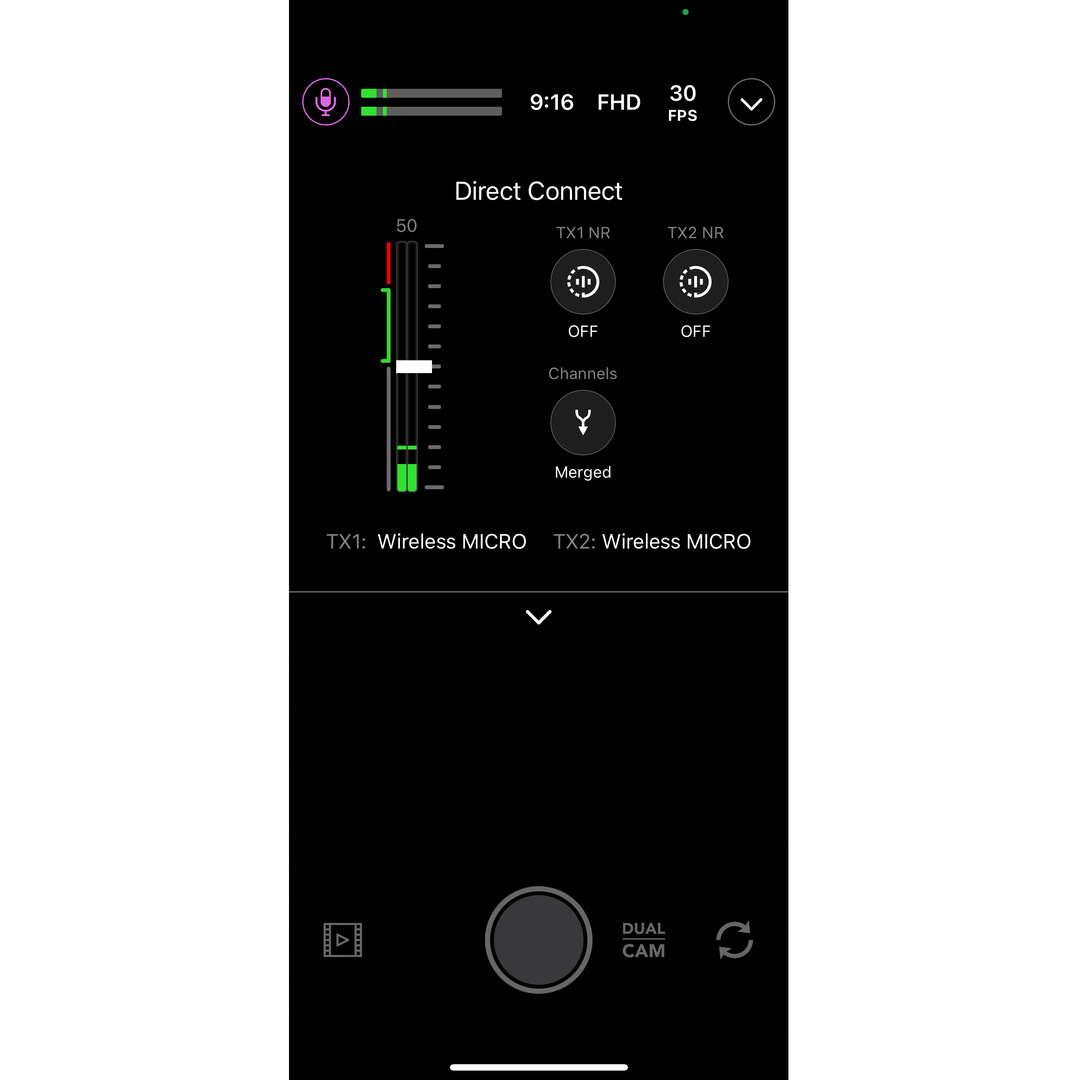
Um novo recurso no aplicativo, chamado Conexão direta, permite emparelhar até dois transmissores (TX) diretamente ao seu telefone via Bluetooth®. Certifique-se de que a versão mais recente do RØDE Capture esteja instalada e siga as instruções no aplicativo para emparelhar o(s) transmissor(es). Esse método permite gravar diretamente do(s) transmissor(es) no aplicativo e ajustar configurações específicas desses transmissores, como Redução de ruído ou Ganho.
Ganho de saída: Use esta opção para ajustar o nível de volume do Wireless Micro.
Modos dividido e mesclado: No modo Mesclado (padrão), o áudio dos dois transmissores será mesclado e enviado aos canais esquerdo e direito do áudio. O modo Mesclado é ideal para gravar vídeos prontos. No modo Dividido, você pode enviar o áudio de um transmissor para o canal esquerdo e o do outro para o direito. Use o modo Dividido se pretende editar o áudio após a gravação, pois ele permitirá ajustar separadamente os níveis de volume de cada microfone.
Redução de ruído
Este recurso ajuda a minimizar o ruído de fundo, aprimorando a clareza do áudio. Ele pode ser ativado ou desativado individualmente para cada transmissor (TX) e tem três níveis: DESLIGADO (sem redução), BAIXO (redução mínima) e ALTO (redução intensa). Essa configuração pode ser ajustada quando o receptor está conectado ou quando um transmissor está emparelhado diretamente.
Atualização do firmware (é necessária uma conexão com o receptor)
Se o seu Wireless Micro precisar de uma atualização de firmware, você receberá uma mensagem pop-up ao abrir o aplicativo RØDE Capture, que orientará você durante o processo. Certifique-se de que os dois transmissores estejam fora do estojo, ligados e emparelhados com o receptor para que todos possam ser atualizados.
Conexão sem fio com o RØDECaster Video
O vídeo NDI agora é compatível com o RØDECaster Video. Esse recurso foi estendido diretamente ao app RØDE Capture. Isso torna mais simples do que nunca integrar iPhones ao seu fluxo de trabalho. Esse recurso permite transmitir imagens na orientação horizontal usando as câmeras frontal e traseira.
Começar a usar o RØDE Capture é simples:
- Certifique-se de que o iPhone esteja conectado à mesma rede que o RØDECaster Video, via Wi-Fi ou com um adaptador Ethernet
- Abra o app RØDE Capture
- Ative ‘NDI Cast’ nas configurações suspensas
- Ative o DUAL CAM se quiser transmitir simultaneamente pelas câmeras frontal e traseira
- Ative ‘Separate’ para enviar dois fluxos NDI independentes ou ‘Combined’ para enviar um único fluxo com as duas imagens dispostas como aparecem no app
- Por fim, no RØDECaster Video, defina a entrada como ‘Network’ e selecione os fluxos ‘Capture NDI’ disponíveis