Usando o aplicativo RØDECaster
Baixando o aplicativo RØDECaster
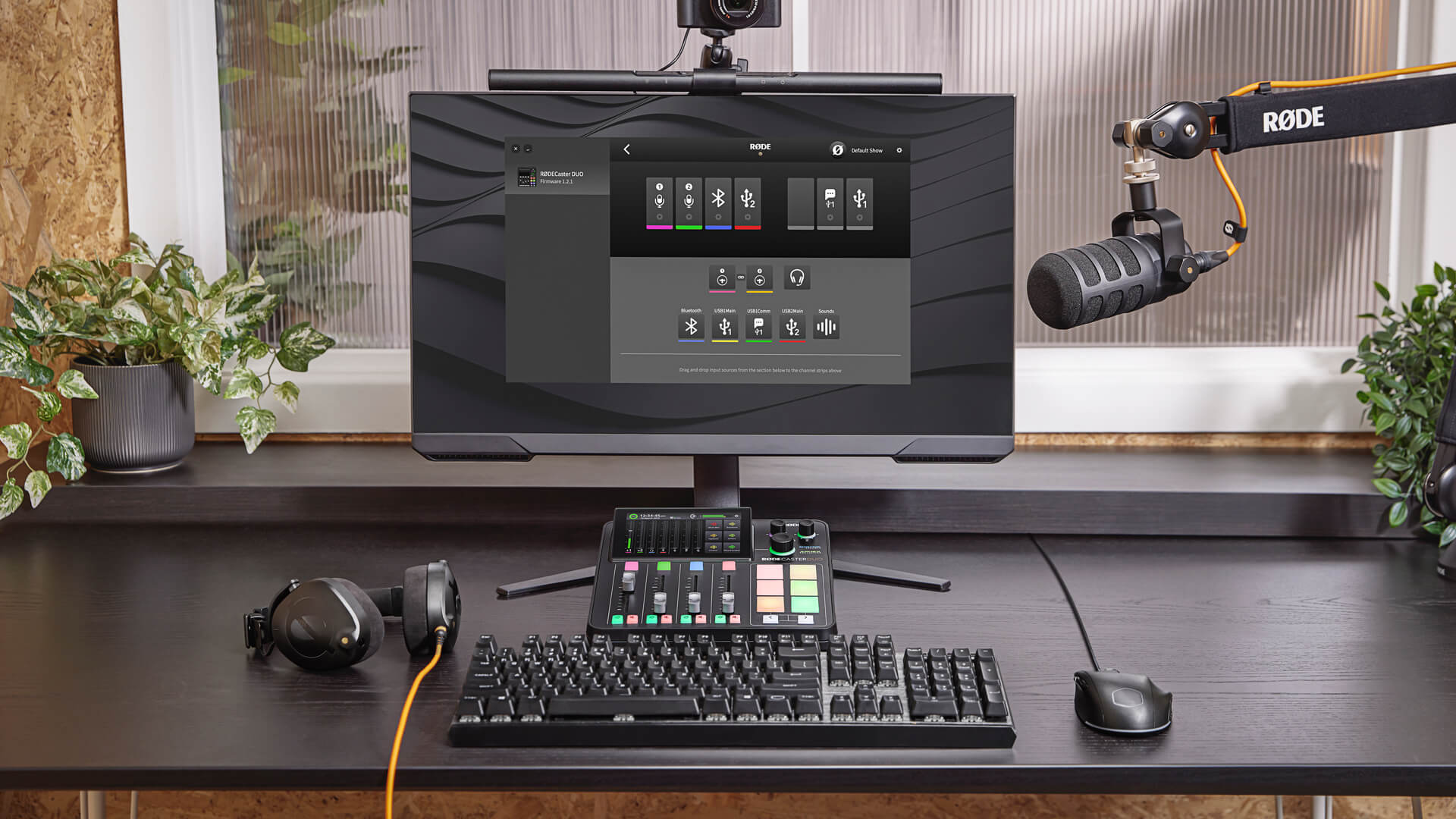
O aplicativo RØDECaster é um app complementar para uma variedade de produtos RØDE compatíveis, incluindo o RØDECaster Duo. O download é gratuito para Mac e Windows.
Nota
Requisitos do sistema operacional – MacOS 10.15 ou posterior; Windows 10 Versão 1803 ou posterior
Conectando seu RØDECaster Duo e atualizando o firmware
Após baixar o RØDECaster App, abra o aplicativo e conecte seu RØDECaster Duo usando o cabo USB-C para USB-C fornecido (se o computador tiver apenas entradas USB-A, use um cabo USB-C para USB-A, como o RØDE SC18). Depois de conectado, seu RØDECaster Duo aparecerá como um dispositivo à esquerda. Clique nele para acessar as diferentes opções de configuração e ajustes, além das informações do dispositivo, incluindo o armazenamento disponível e a versão atual do firmware. Se houver um novo firmware disponível, você será solicitado a atualizá-lo.
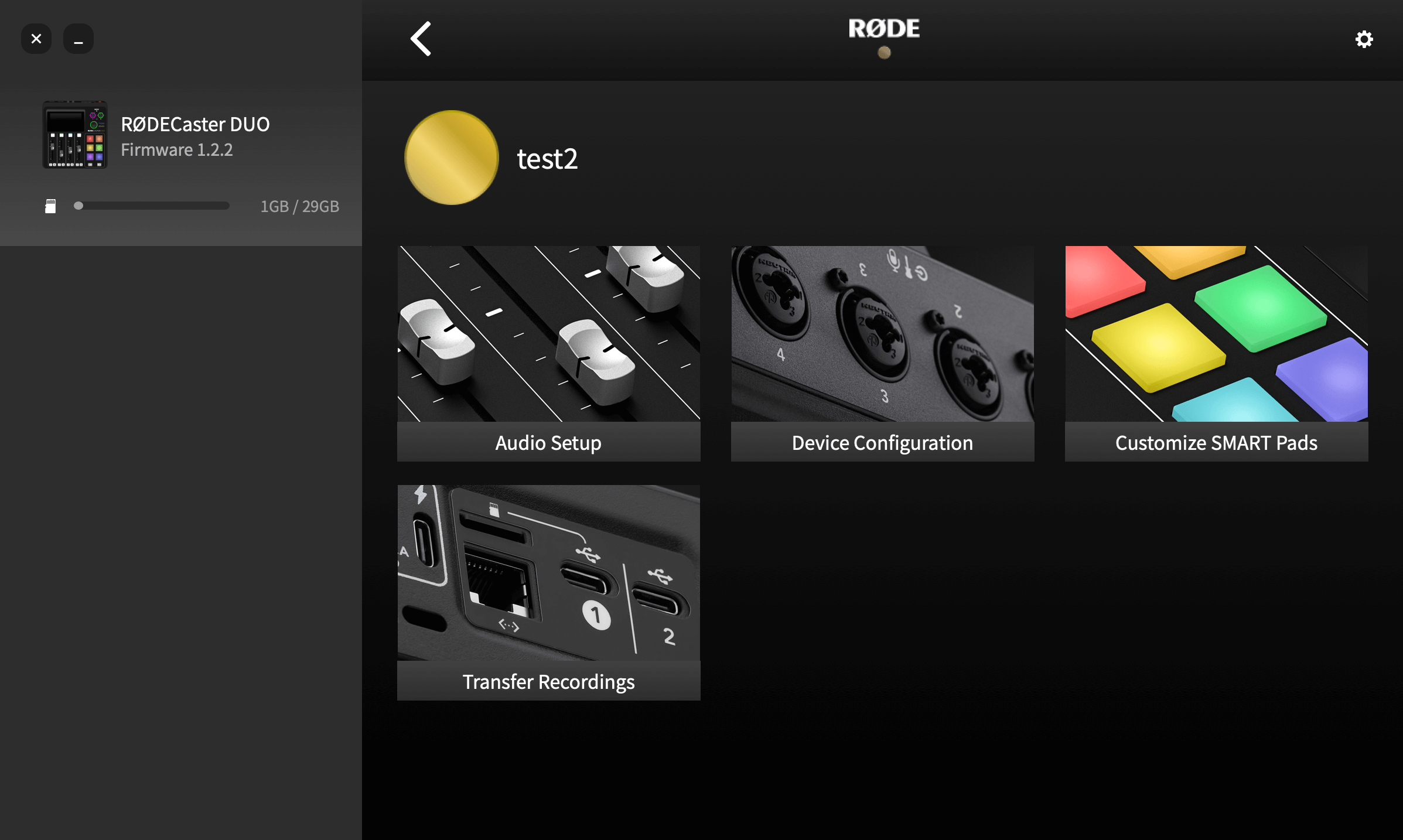
Configuração de áudio
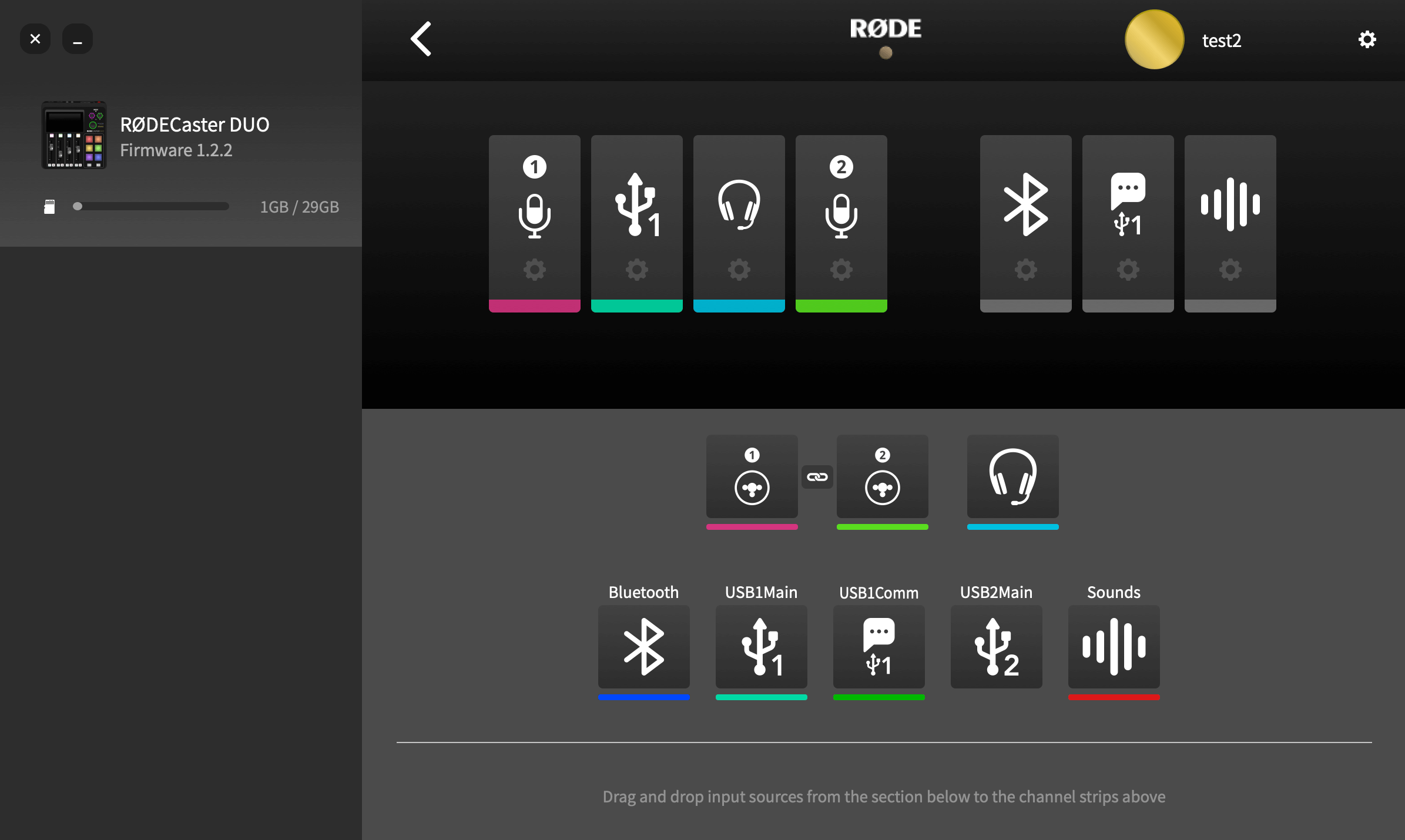
‘Configuração de áudio’ permite atribuir canais aos seus faders usando uma interface simples de arrastar e soltar. Os faders físicos são representados pelos quatro ícones no canto superior esquerdo; os faders virtuais são representados pelos três ícones no canto superior direito. Os sete canais de áudio podem ser encontrados abaixo, com as duas entradas analógicas na linha superior e os pads Bluetooth, USB e SMART na linha inferior. Basta arrastar e soltar as fontes de entrada para atribuí-las a um fader. Nesta página, você também pode alterar as cores dos canais, desatribuir entradas de um fader, vincular canais em estéreo e limpar todas as atribuições de faders.
Configuração do dispositivo
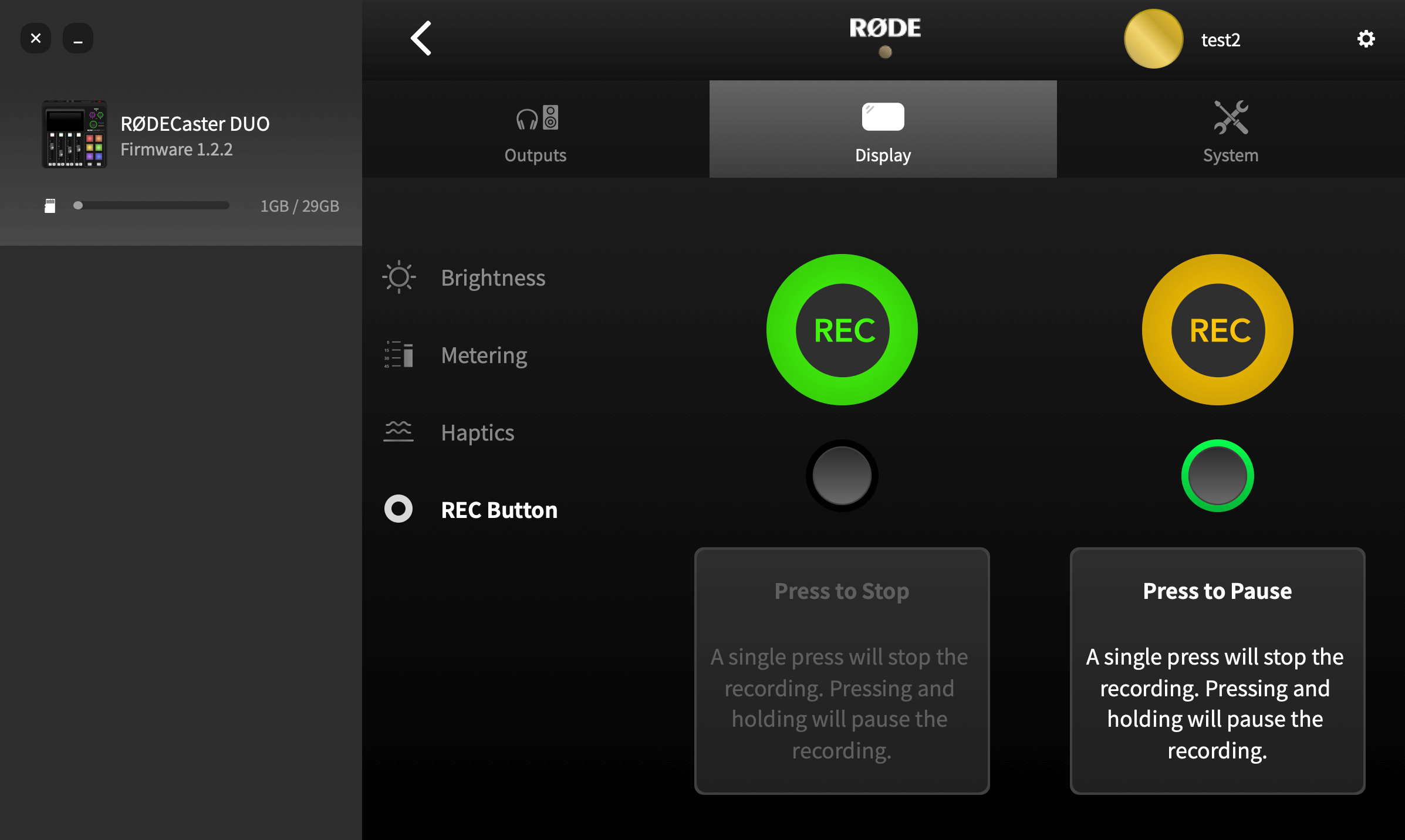
‘Configuração do dispositivo’ permite ajustar várias configurações importantes. Elas estão organizadas em três seções: ‘Saídas’, que inclui a alteração do tipo de fone de ouvido, da saída de monitor e das configurações de multitrack; ‘Tela’, que inclui a alteração do brilho e das configurações de medição; e ‘Sistema’, que inclui as configurações de MIDI, idioma, data e hora e rede.
Personalize os pads SMART
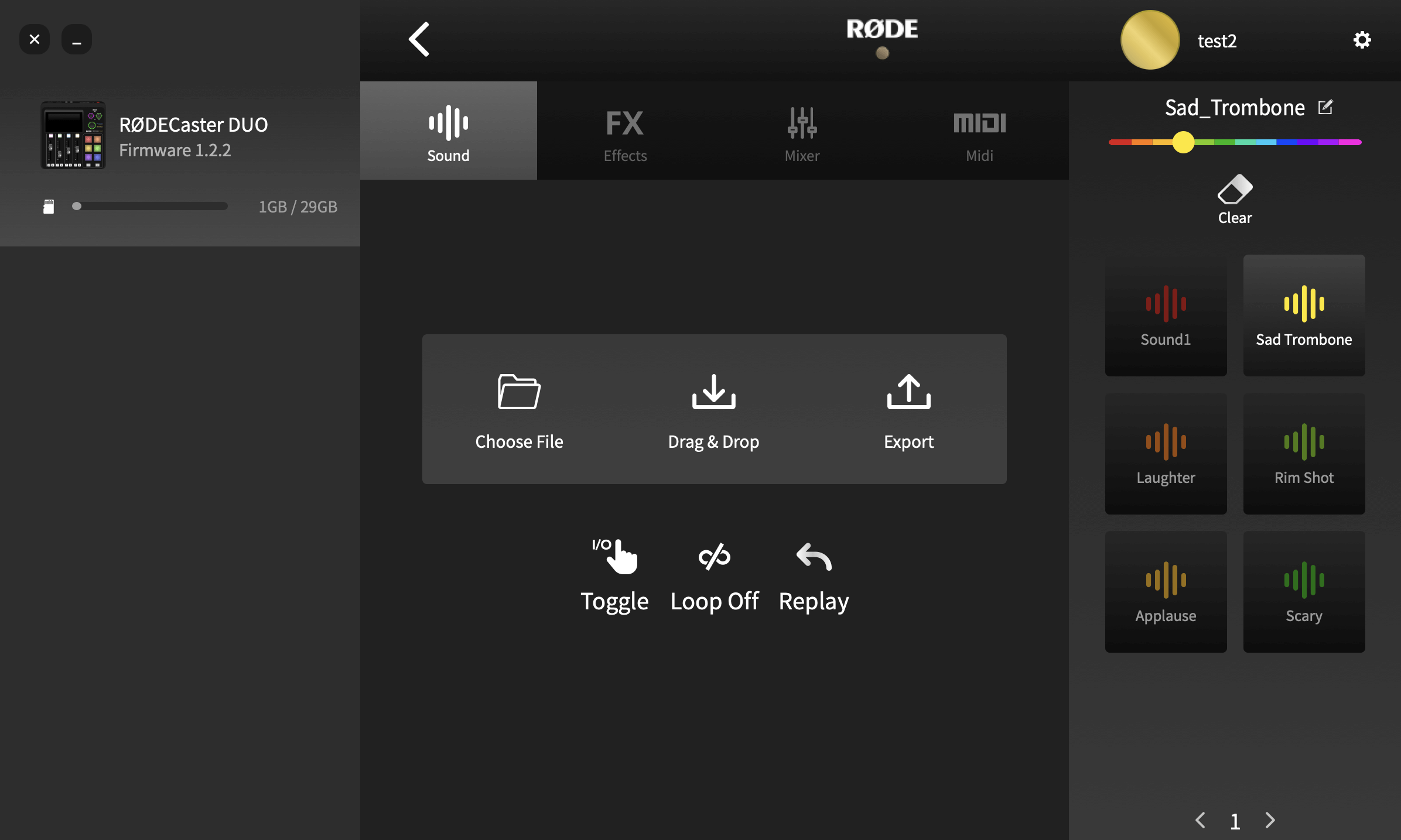
O aplicativo RØDECaster permite carregar e exportar sons diretamente do computador, alterar os modos de reprodução, renomear pads e muito mais. Para saber mais, consulte a seção “Usando os pads SMART” do guia do usuário.
Transferir gravações
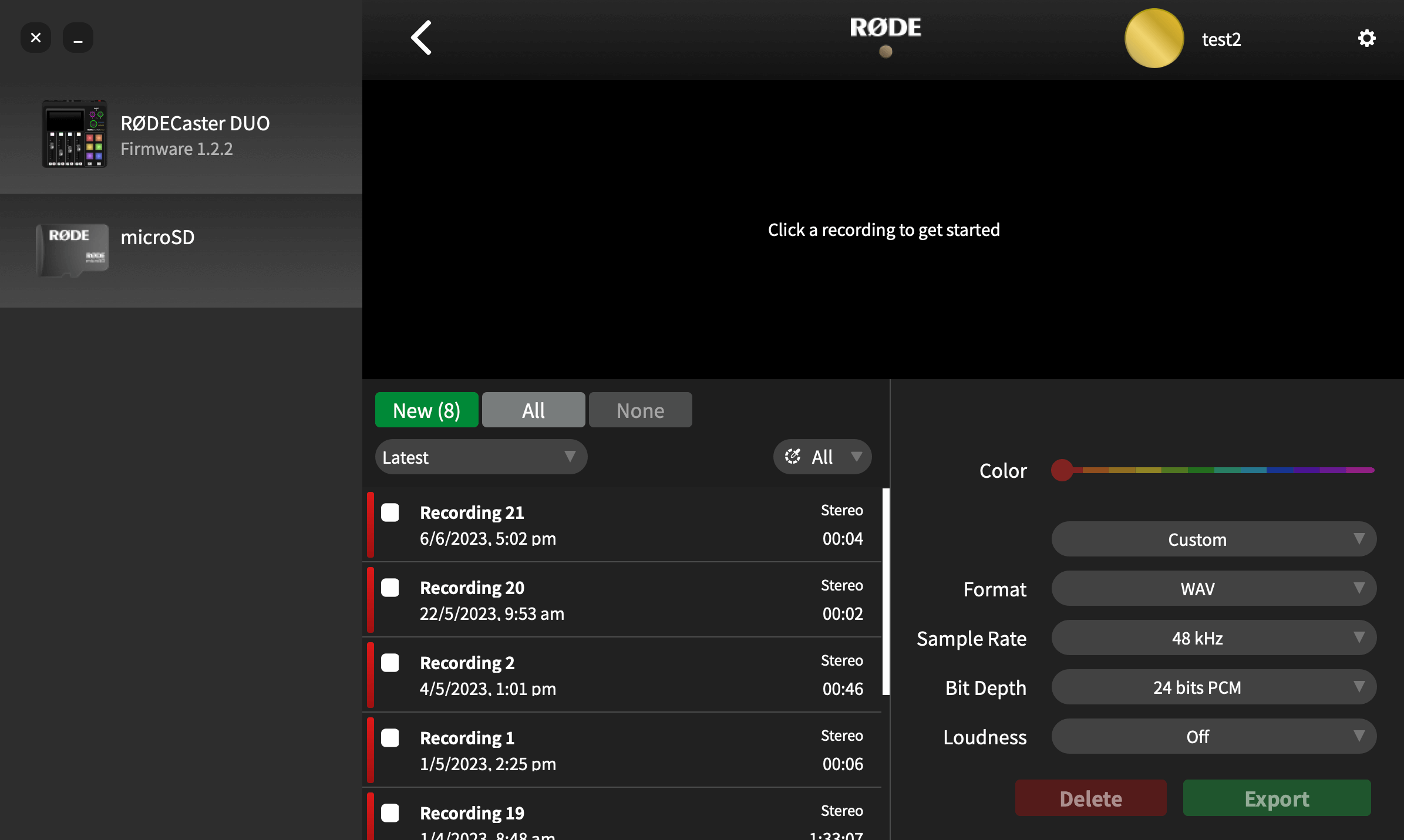
Para transferir gravações salvas em um microSD externo para o computador, clique em ‘Transferir gravações’. Em seguida, será solicitado que você coloque o RØDECaster Duo no ‘Modo de transferência’. Clique em ‘Continuar’ para prosseguir.
Suas gravações serão listadas abaixo, da mais recente à mais antiga. Você pode alterar a ordem no menu suspenso. Depois de selecionar uma gravação, será possível reproduzir o áudio. Clique nos botões de seta e de marcador para avançar pelo arquivo de áudio. Há uma barra de navegação compacta acima da forma de onda principal. Use-a para navegar rapidamente por gravações mais longas. Você também pode usar os ícones de lupa no canto superior direito para ampliar e reduzir a visualização da gravação.
Para cortar uma gravação, clique e arraste os marcadores inicial e final até o local desejado (o tempo de gravação em tempo real e o tempo decorrido podem ser encontrados abaixo da forma de onda).
No canto inferior direito, você pode escolher entre várias plataformas populares de distribuição de podcasts; as configurações ideais de exportação para a plataforma selecionada serão aplicadas. Você também pode escolher ‘Personalizado’ e selecionar suas próprias configurações de exportação, incluindo formato, taxa de amostragem, taxa de bits e loudness.
Quando estiver pronto para exportar, clique no botão ‘Exportar’. Será solicitado que você selecione um destino para salvar os arquivos exportados. Para exportar vários arquivos simultaneamente, marque a caixa de seleção de cada arquivo que deseja salvar e clique em ‘Exportar’.
Você pode excluir gravações clicando no botão ‘Excluir’ (isso excluirá permanentemente o arquivo do cartão SD). Para excluir várias gravações simultaneamente, marque a caixa de seleção dos arquivos que deseja remover e clique em ‘Excluir’.
Nota
Também pode eliminar gravações no próprio dispositivo através da lista de ‘gravações’ (acessível tocando no ícone Mostrar no canto superior direito do ecrã).