Como usar o processamento integrado
Acessando o processamento de áudio de um canal
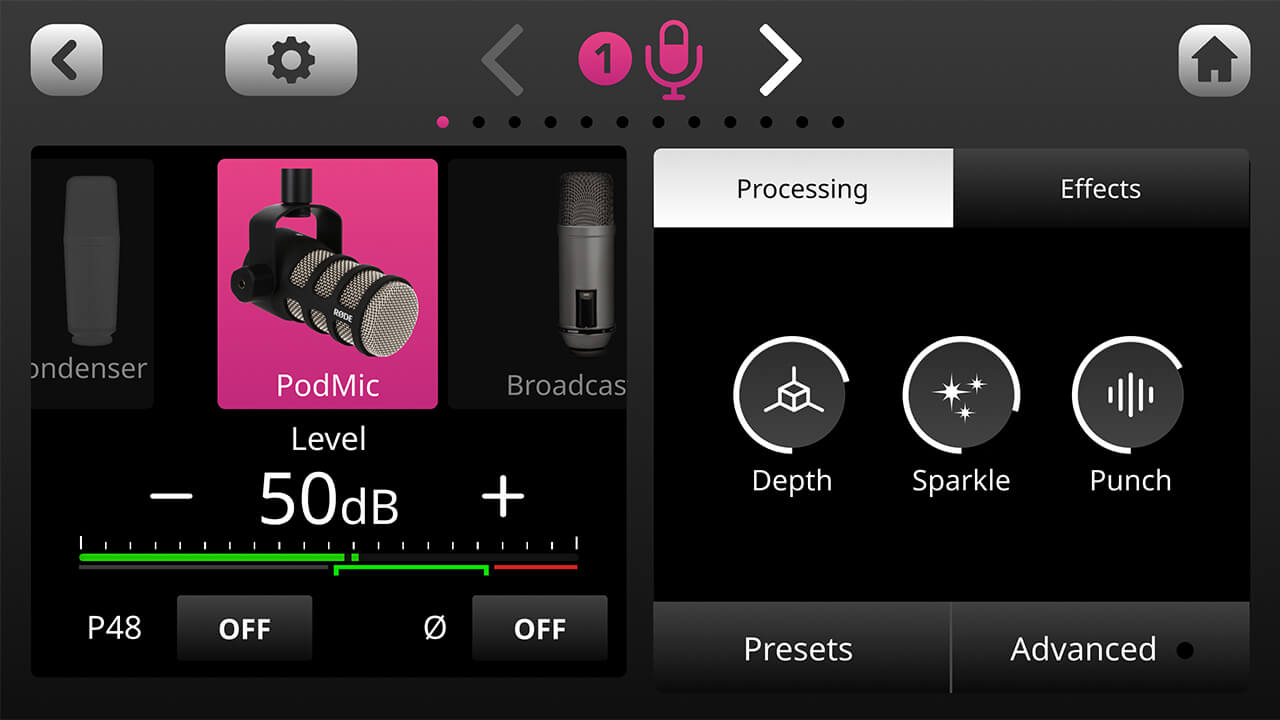
Para acessar os controles de processamento de áudio de um canal, basta tocar no botão acima do fader ou no ícone abaixo do medidor de nível para navegar até a tela de configuração do canal. A central de controle de processamento fica à direita do “mic locker”. Toque no botão ‘Processing’ para ativar ou desativar o processamento. Você pode adicionar processamento a qualquer canal de áudio, exceto aos pads SMART. Isso inclui os canais USB e Bluetooth. Há duas maneiras de ajustar o processamento de um canal: usando o intuitivo editor VoxLab™ ou o editor avançado.
Ajustando o processamento de áudio usando o VoxLab™
O VoxLab™ é o editor de processamento padrão do RØDECaster Pro II. Esta interface simples de três controles é incrivelmente intuitiva e permite obter qualidade sonora profissional com facilidade. Os três controles são ‘Depth’, ‘Sparkle’ e ‘Punch’, cada um ajustando vários parâmetros em vários processadores para proporcionar um som perfeitamente equilibrado.
Depth – Use este controle para aprimorar sutilmente as frequências graves do seu sinal, proporcionando mais riqueza e uma articulação de graves mais definida.
Sparkle – Use este controle para adicionar brilho e detalhes ao seu sinal, perfeito para dar mais presença e clareza à sua voz.
Punch – Use este controle para adicionar uma compressão sutil ao seu sinal, tornando sua voz mais inteligível e natural. Ele também ajustará o noise gate para ajudar a reduzir o ruído de fundo.
Toque em ‘Depth’, ‘Sparkle’ e ‘Punch’ e use o encoder rotativo para adicionar mais ou menos de cada tipo de processamento.
Ajustando o processamento de áudio usando o Editor avançado
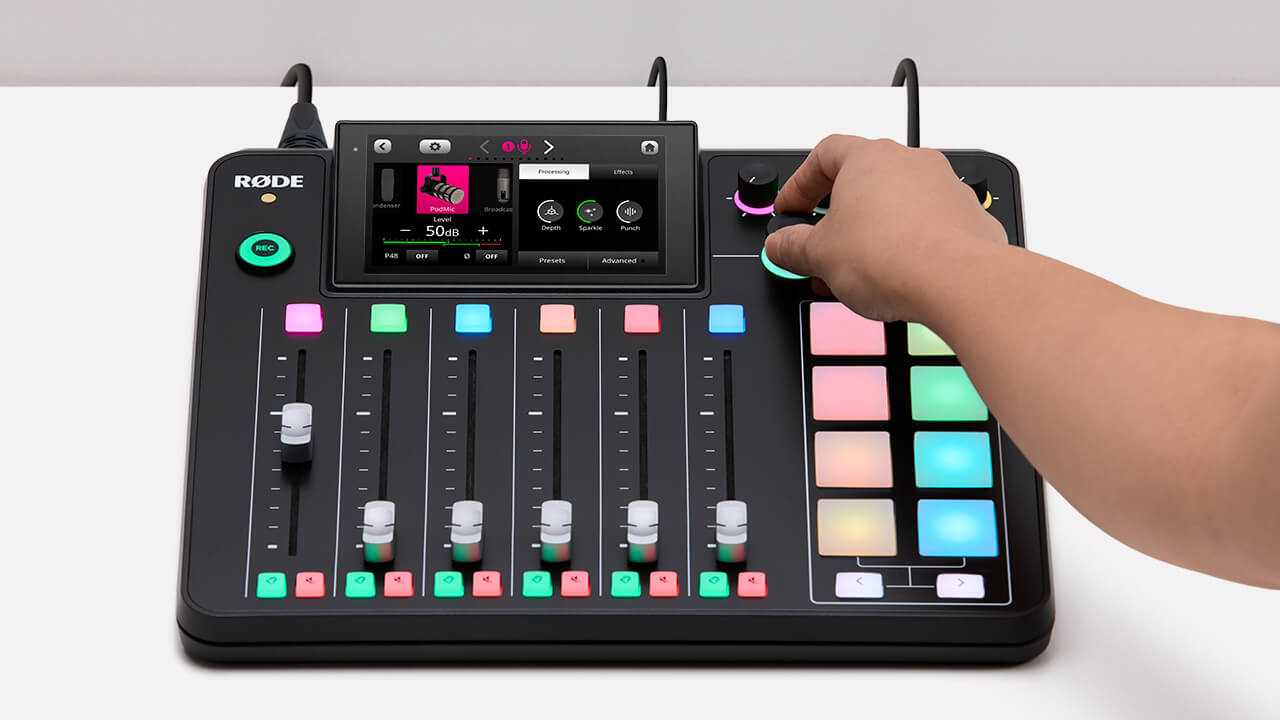
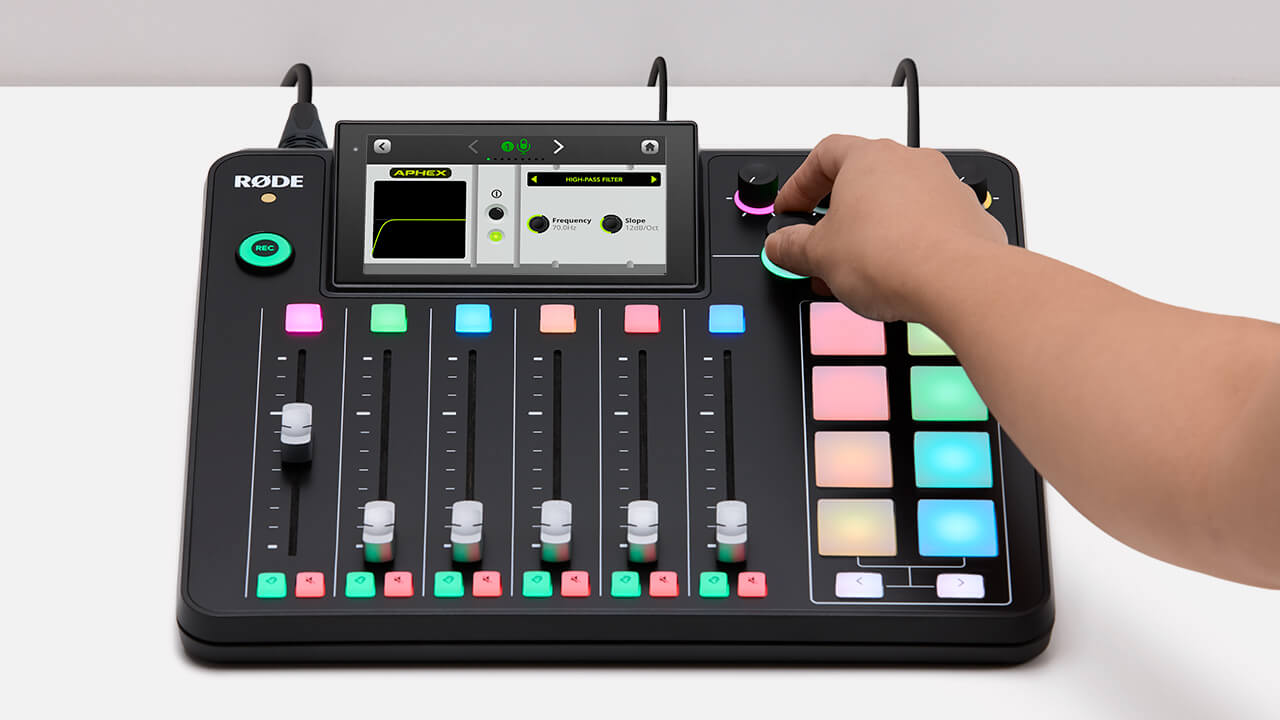
Para acessar o editor de processamento avançado, basta tocar em ‘Advanced’ abaixo do editor VoxLab. Isso exibirá um menu com cada processador APHEX. Ao tocar neles, você será levado à interface virtual de cada processador, onde poderá ativá-los e desativá-los e ajustar todos os parâmetros usando o codificador rotativo. Há também um visualizador em tempo real para cada processador, para que você possa ver facilmente o impacto que seus ajustes estão causando no processamento do sinal.
Dica profissional
Depois de encontrar seu som usando o VoxLab, você ainda pode usar o editor avançado para ajustar ainda mais o processamento. Isso é útil, por exemplo, se você tiver definido o ‘Punch’ com um nível de compressão adequado, mas quiser reduzir ainda mais o ruído de fundo usando o noise gate; se tiver definido ‘Depth’ e ‘Sparkle’ como preferir, mas quiser ajustar ainda mais as frequências médias da sua voz usando o equalizador; ou em qualquer outra situação em que queira fazer ajustes adicionais no seu som.
Entendendo o processamento APHEX
O RØDECaster Pro II oferece um conjunto completo de emulações altamente precisas de lendários processadores de hardware APHEX, que podem ser usados para ajustar seu áudio com precisão de acordo com sua voz ou fonte de áudio.
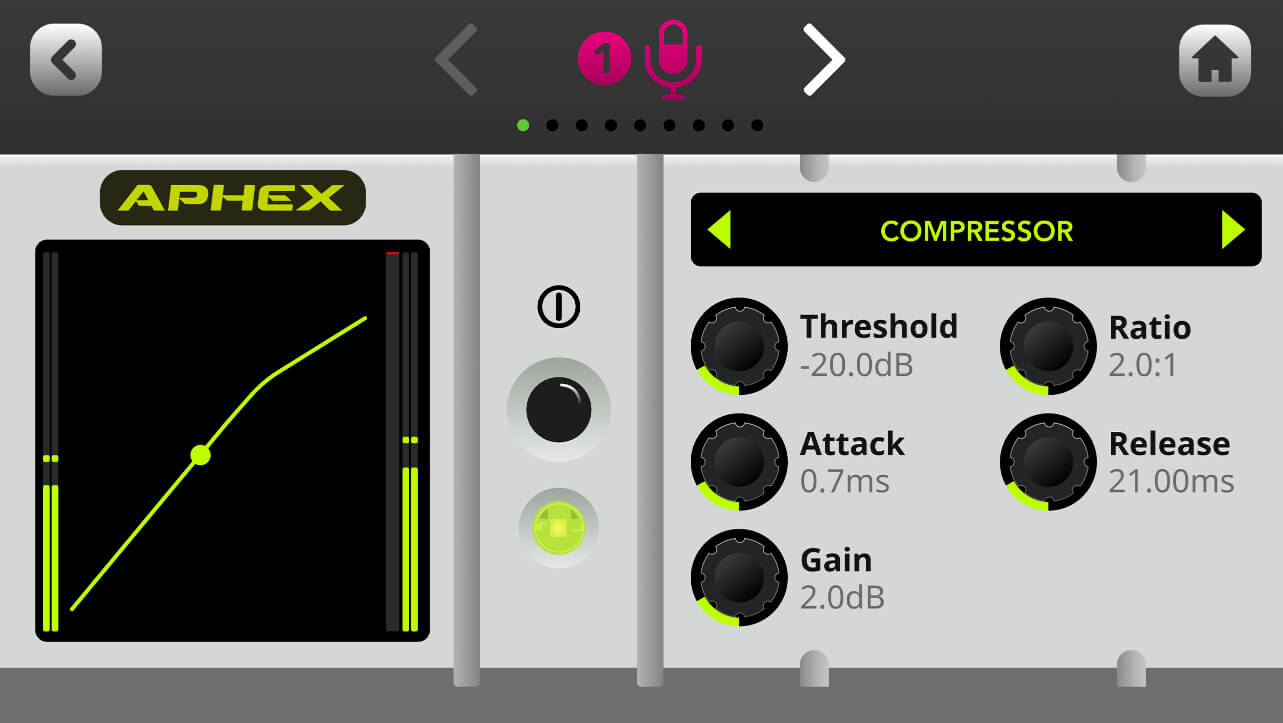
Compressor
Use o compressor para tornar a sua voz (ou qualquer outra fonte de áudio) mais suave e equilibrada. Isso é obtido reduzindo (ou “comprimindo”) os picos mais altos do sinal, enquanto reforça as partes mais baixas para que o resultado fique mais uniforme.
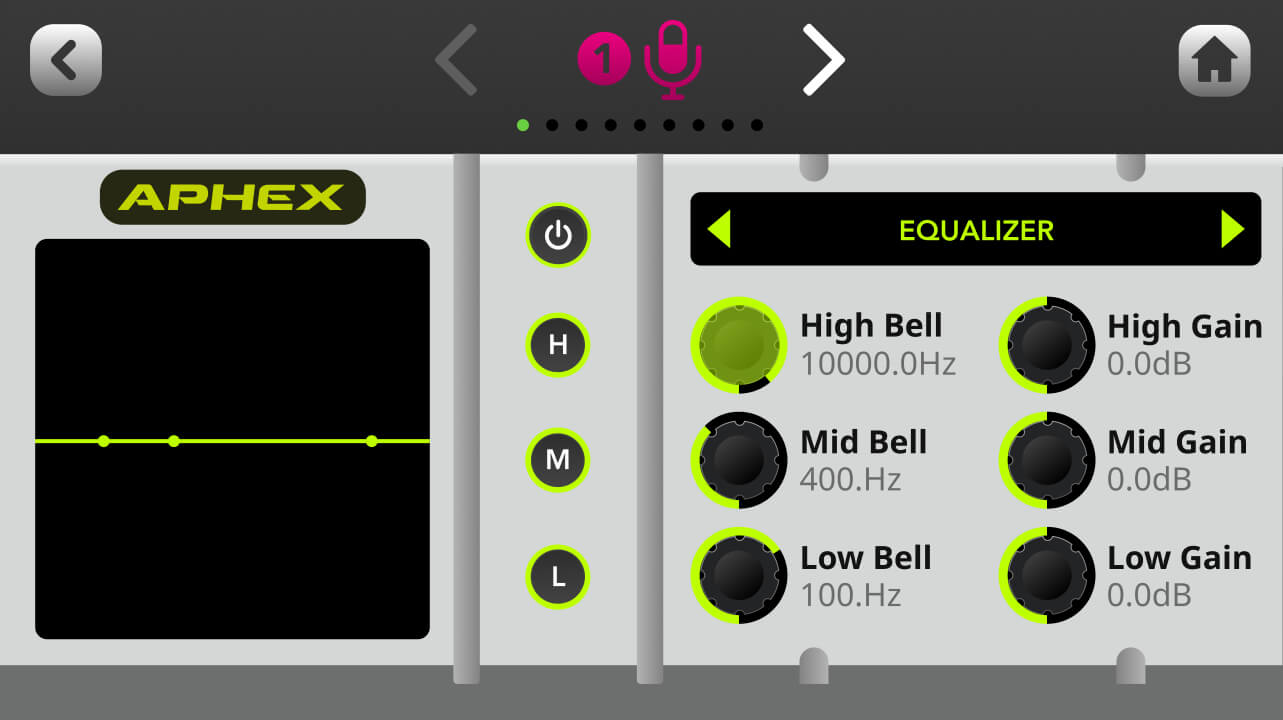
Equalizador (EQ)
Use-o para ajustar com precisão a tonalidade da sua voz ou fonte de áudio. Este é um EQ paramétrico de três bandas, que permite aumentar ou reduzir as frequências de graves, médios e agudos em qualquer faixa de frequência à sua escolha.
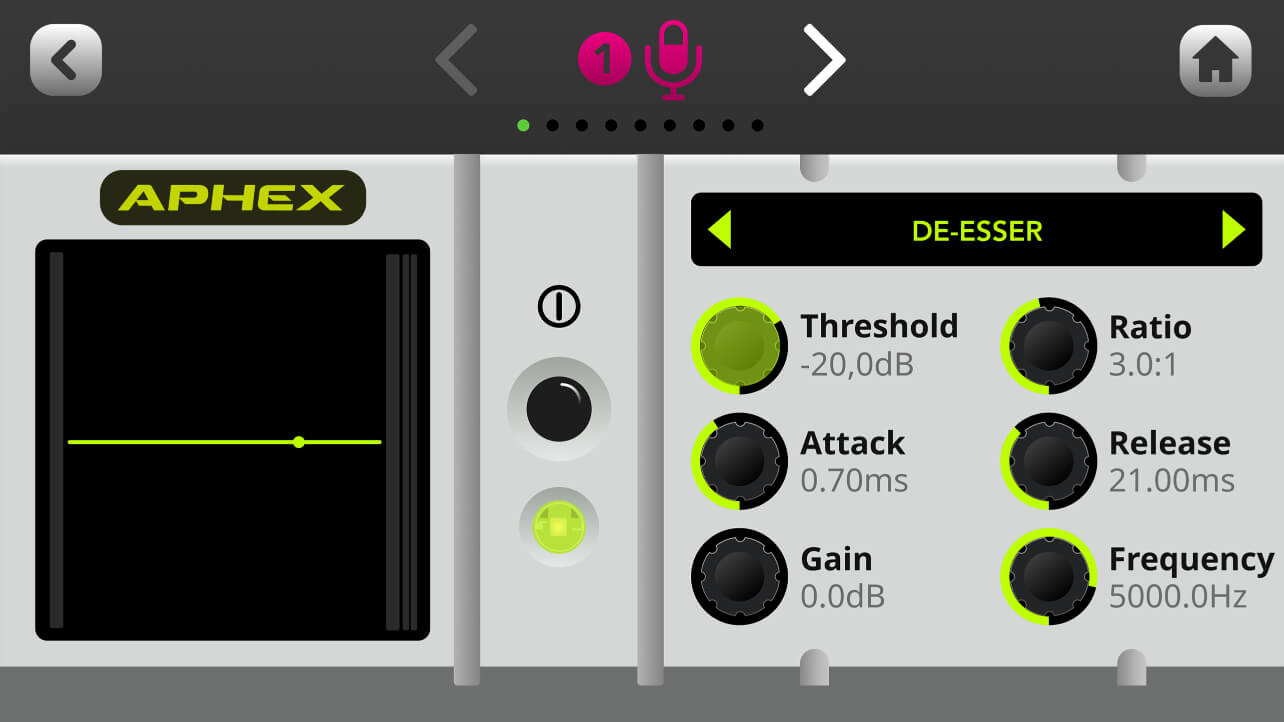
De-esser
Use isto para controlar a sibilância da sua voz. A sibilância é um som de “chiado” que ocorre naturalmente na fala humana e é causado por consoantes, principalmente o ‘s’ (daí o nome “de-esser”). Trata-se essencialmente de um compressor que atua sobre uma determinada frequência para reduzir sua presença no sinal.
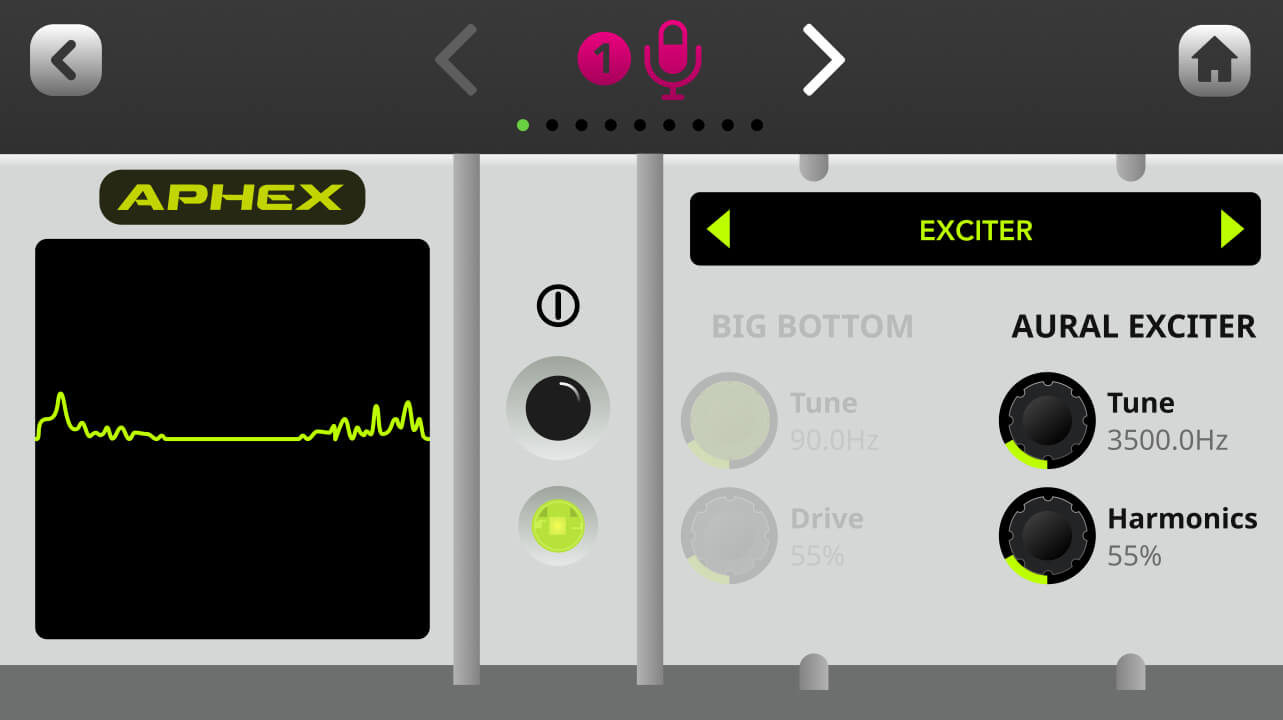
Aural Exciter
Use isto para realçar os detalhes e a clareza da sua voz ou fonte de áudio. Isso é obtido adicionando harmônicos sutis às frequências mais altas do seu sinal, proporcionando mais “brilho”.
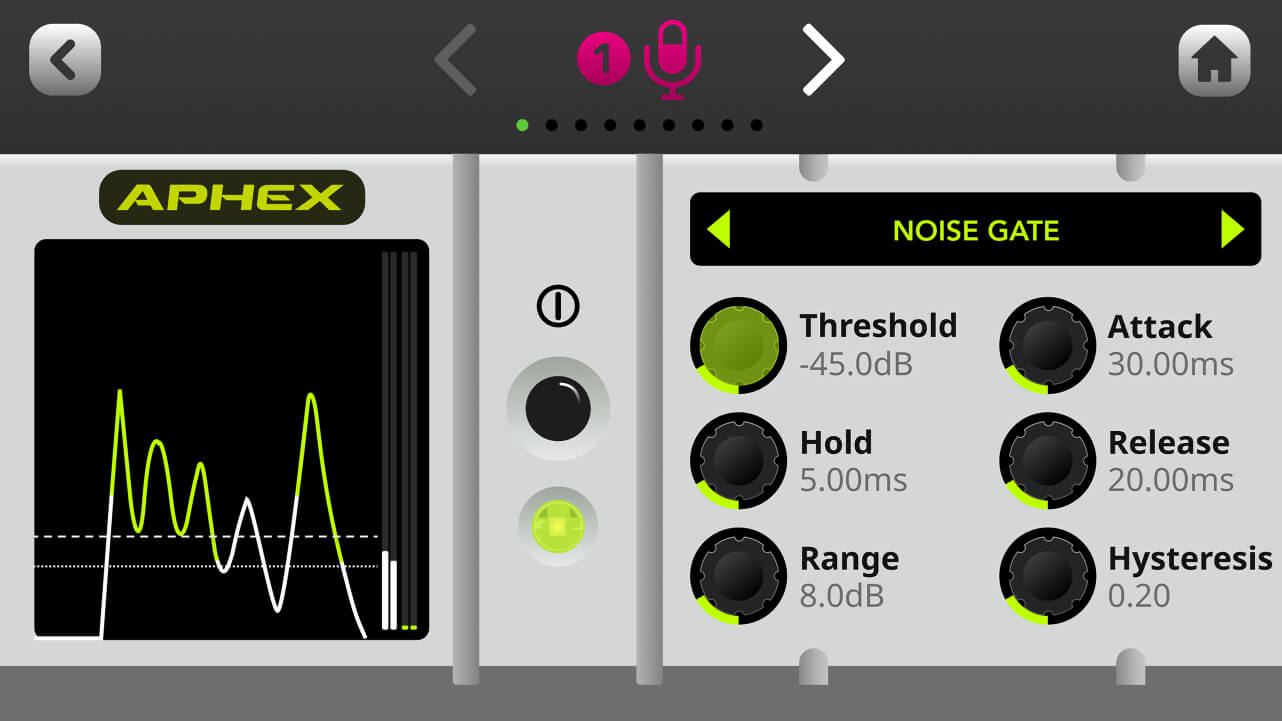
Noise Gate
Use isto para ajudar a reduzir o ruído de fundo na sua gravação, como o de aparelhos de ar-condicionado, conversas em outra sala ou trânsito na rua. É muito útil se você estiver gravando em um espaço sem tratamento acústico.
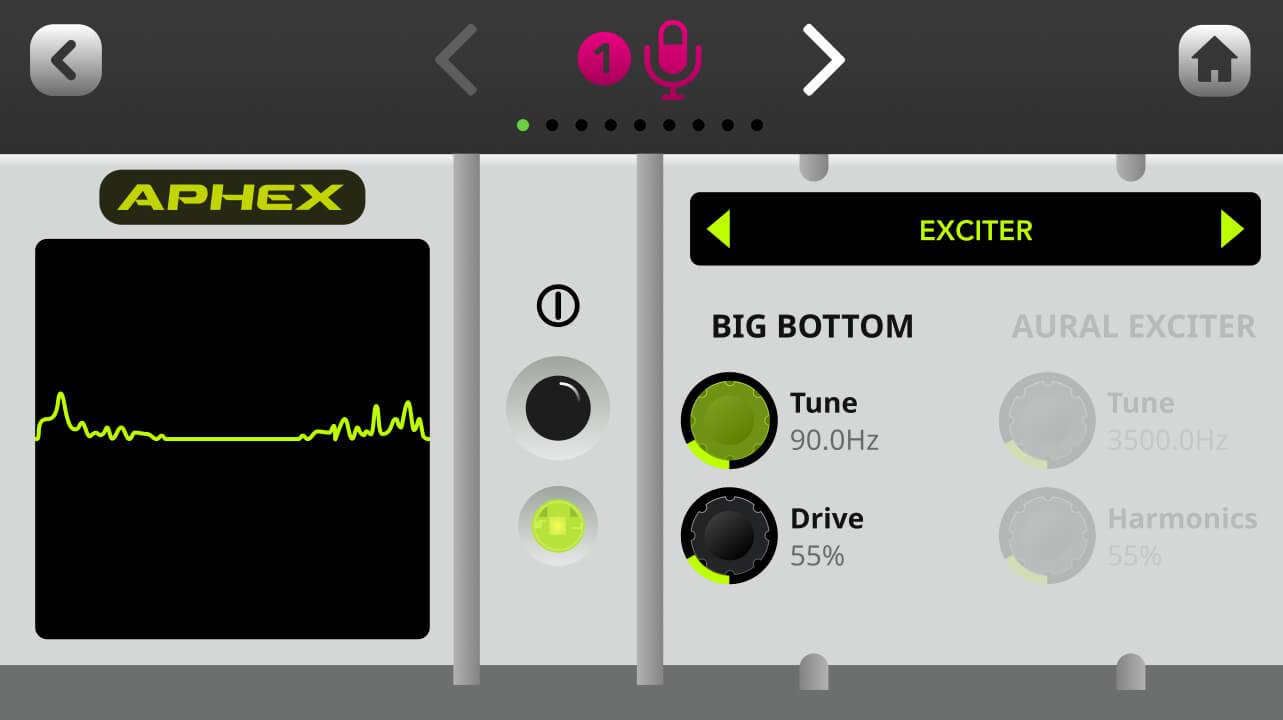
Big Bottom
Use isto para dar mais profundidade à sua voz ou ao áudio sem criar um som abafado. Isso é obtido adicionando harmônicos sutis às frequências graves do seu sinal, proporcionando mais “impacto”.
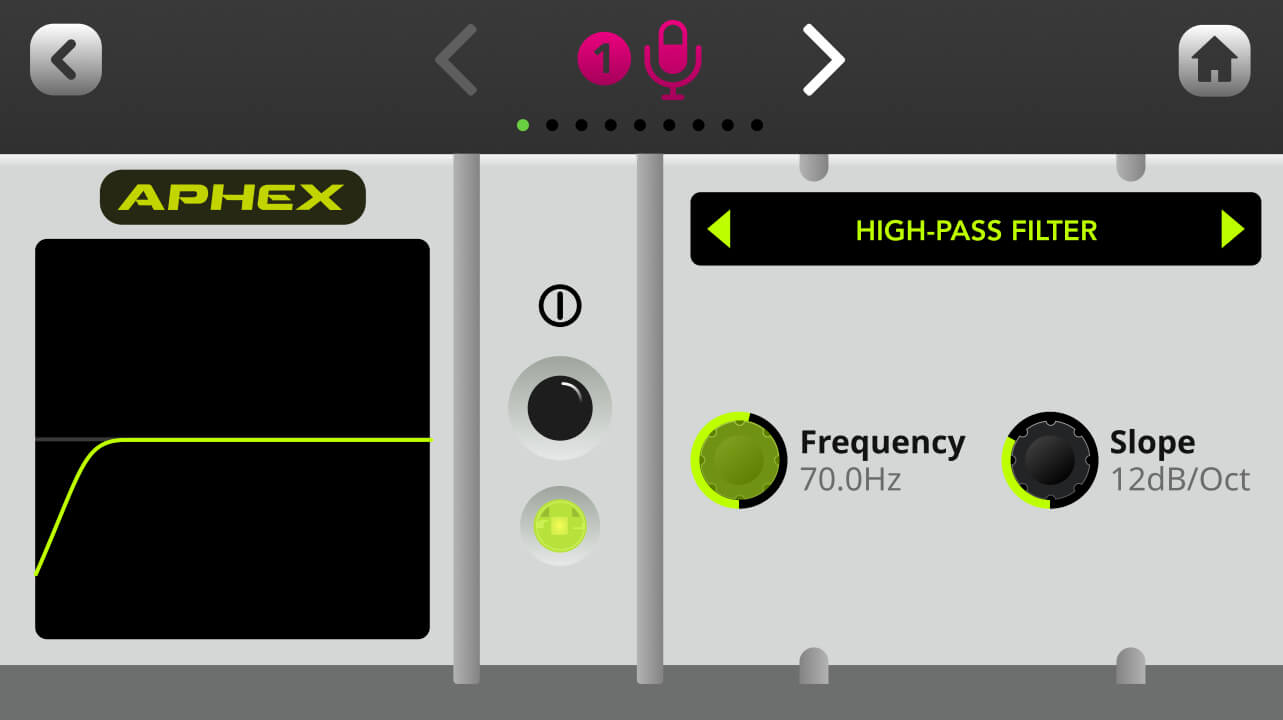
Filtro passa-altas
Use este recurso para ajudar a reduzir ainda mais o ruído de fundo na sua gravação ou adicionar presença a uma voz ou faixa vocal com excesso de graves. Isso é obtido atenuando as frequências baixas abaixo de uma determinada frequência de corte.
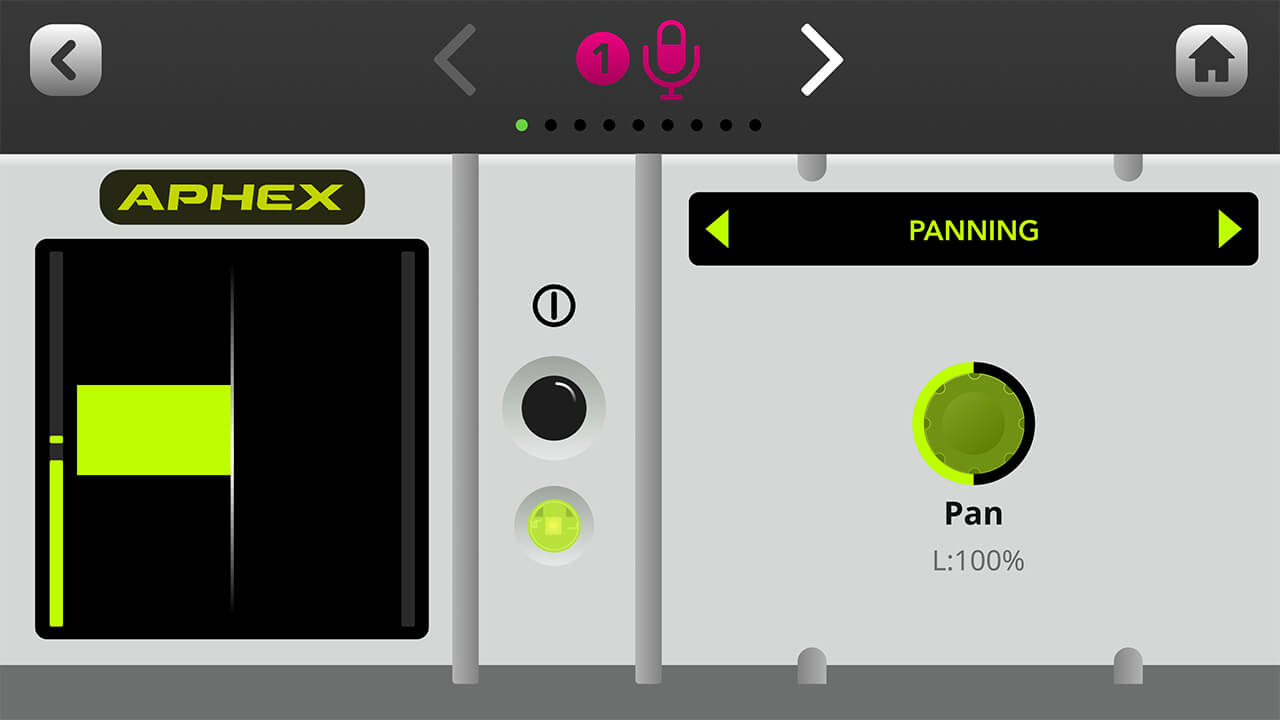
Panorâmica
Use esta função para posicionar o áudio no campo estéreo (quando os canais estão vinculados em estéreo, eles são automaticamente direcionados totalmente para a esquerda e para a esquerda).
Carregamento e salvamento de predefinições
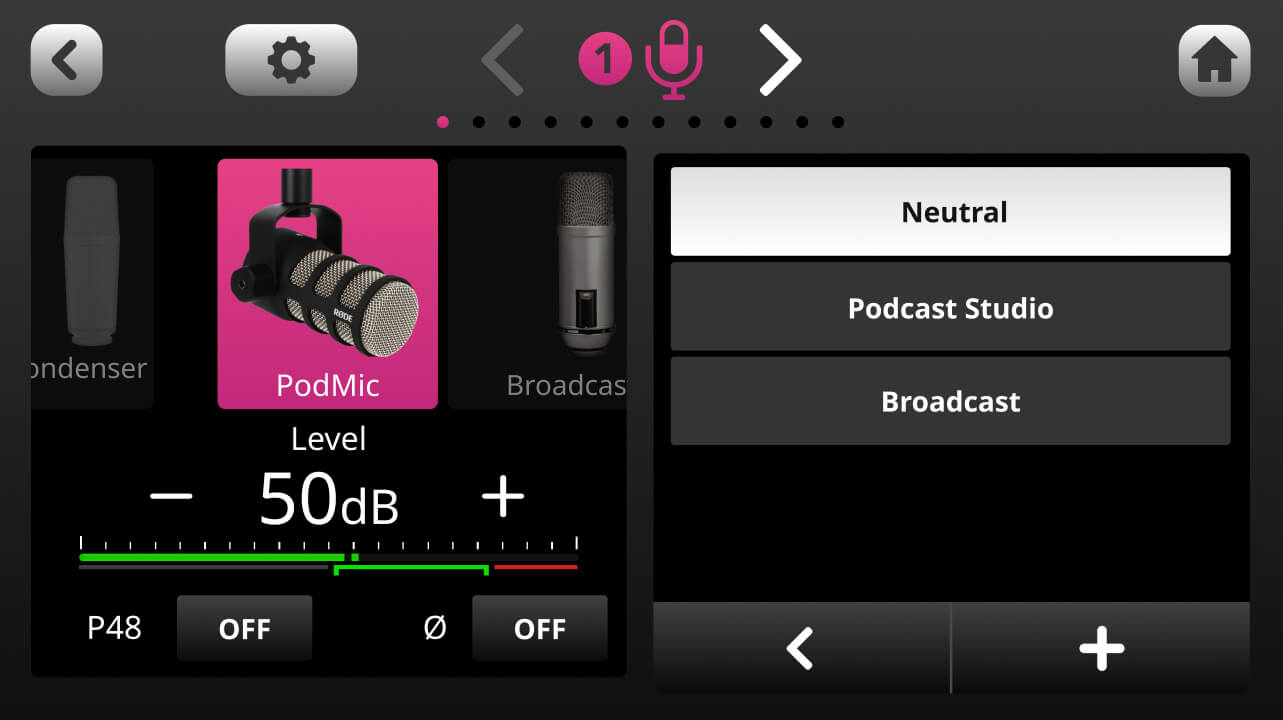
O RØDECaster Pro II oferece uma seleção de predefinições padrão ajustadas profissionalmente — ‘Neutral’, ‘Podcast Studio’ e ‘Broadcast’ — que você pode usar como estão ou como base para edições adicionais. Para acessá-las, toque em ‘Presets’ na janela de processamento. Você também pode salvar suas próprias predefinições aqui tocando no botão ‘+’. Para excluir uma predefinição, toque no ícone da lixeira.
Usando o compressor master Compellor™
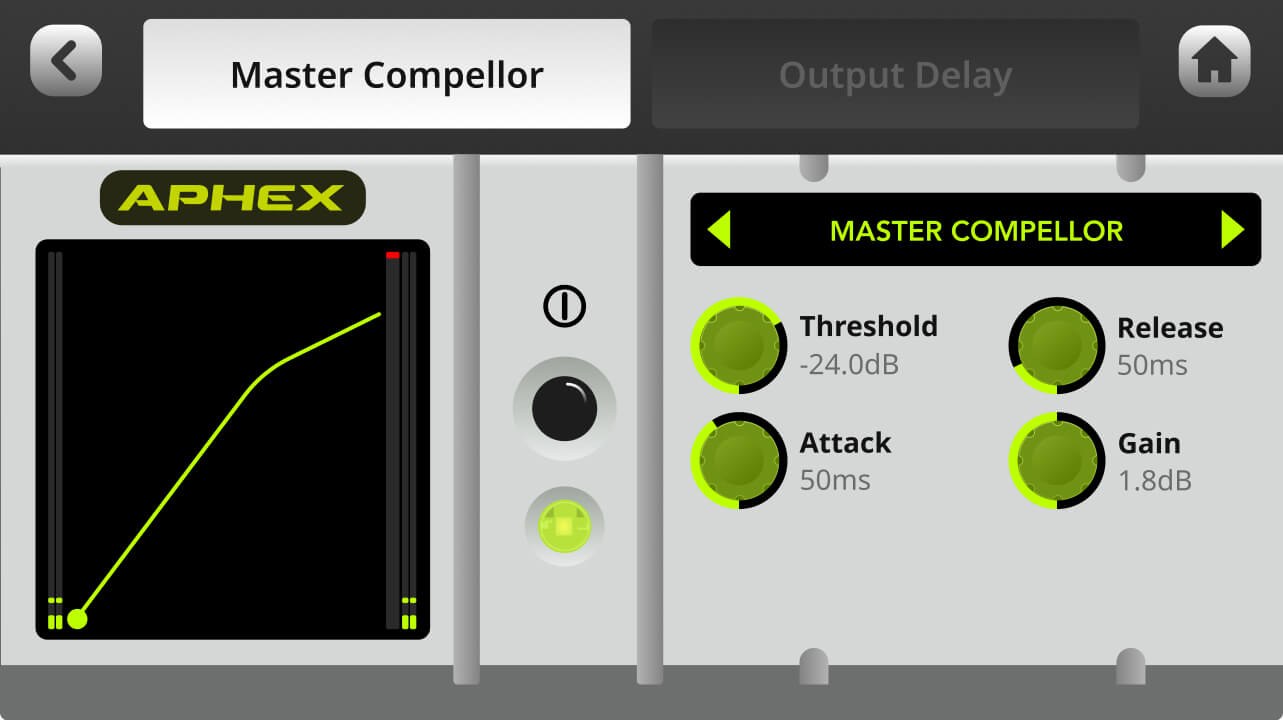
O RØDECaster Pro II conta com um compressor master modelado no reverenciado APHEX Compellor. Diferentemente dos outros processamentos, ele afeta todo o sinal de saída e é útil para “colar” todos os seus canais de áudio, deixando sua mixagem mais equilibrada. Para acessá-lo, toque no ícone de engrenagem das configurações e selecione ‘Saídas’ > ‘Processamento’ > ‘Compellor master’.
Nota
Esta função aplica-se apenas às saídas configuradas para utilizar o 'Main Mix'; não funciona com submixes personalizados. Consulte esta página para saber mais sobre mixes personalizados.
Usando o controle de atraso da saída
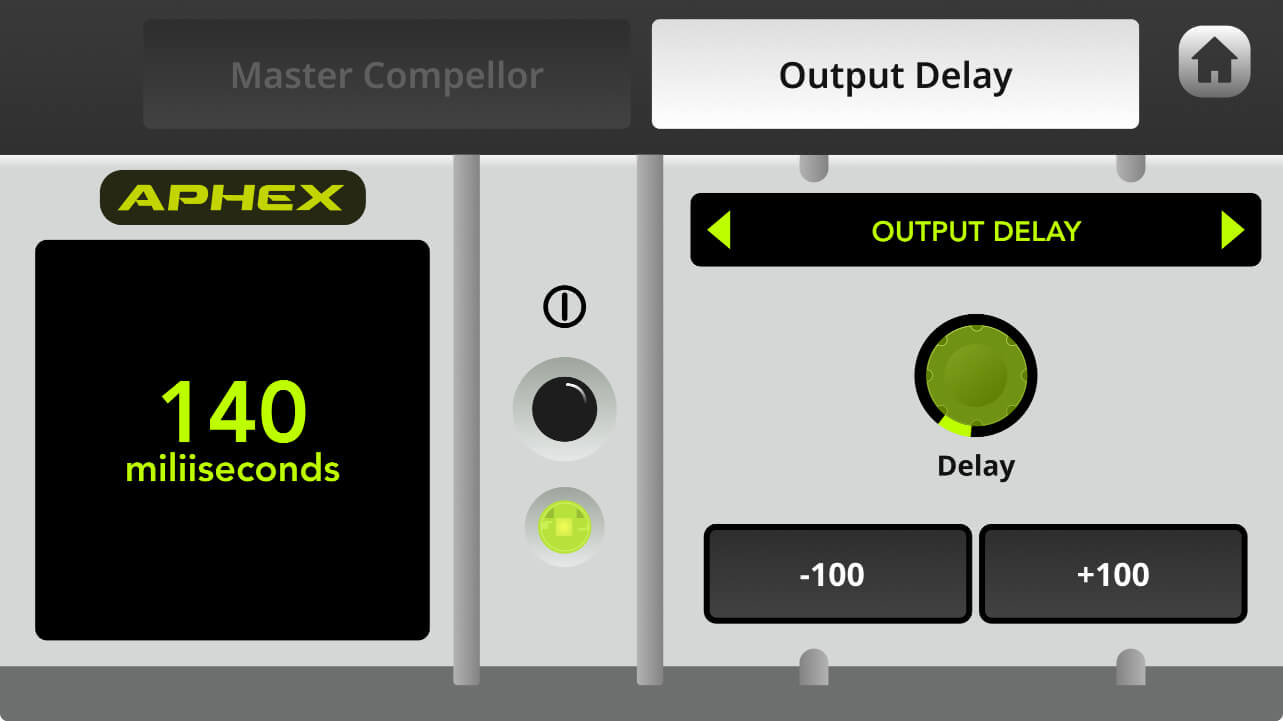
Para ajudar a combater problemas de sincronização em aplicações de transmissão ao vivo, o RØDECaster Pro II conta com uma função de atraso da saída, que permite sincronizar perfeitamente o áudio com o vídeo. Para acessá-la, toque no ícone de engrenagem de configurações e selecione ‘Outputs’ > ‘Processing’ > ‘Output Delay’. Há um tempo total de atraso de dois segundos disponível, que pode ser ajustado em incrementos de milissegundos usando o codificador rotativo ou em incrementos de 100 milissegundos usando os botões ‘+100’ e ‘-100’.
Nota
Esta função aplica-se a todas as saídas configuradas para Main-Mix. Se quiser excluir as saídas digitais (USB1, USB2, Bluetooth), pode utilizar um Custom Mix. As saídas analógicas não podem ser excluídas, independentemente do tipo de mistura de saída. Consulte esta página para saber mais sobre misturas personalizadas.
Usando efeitos de canal
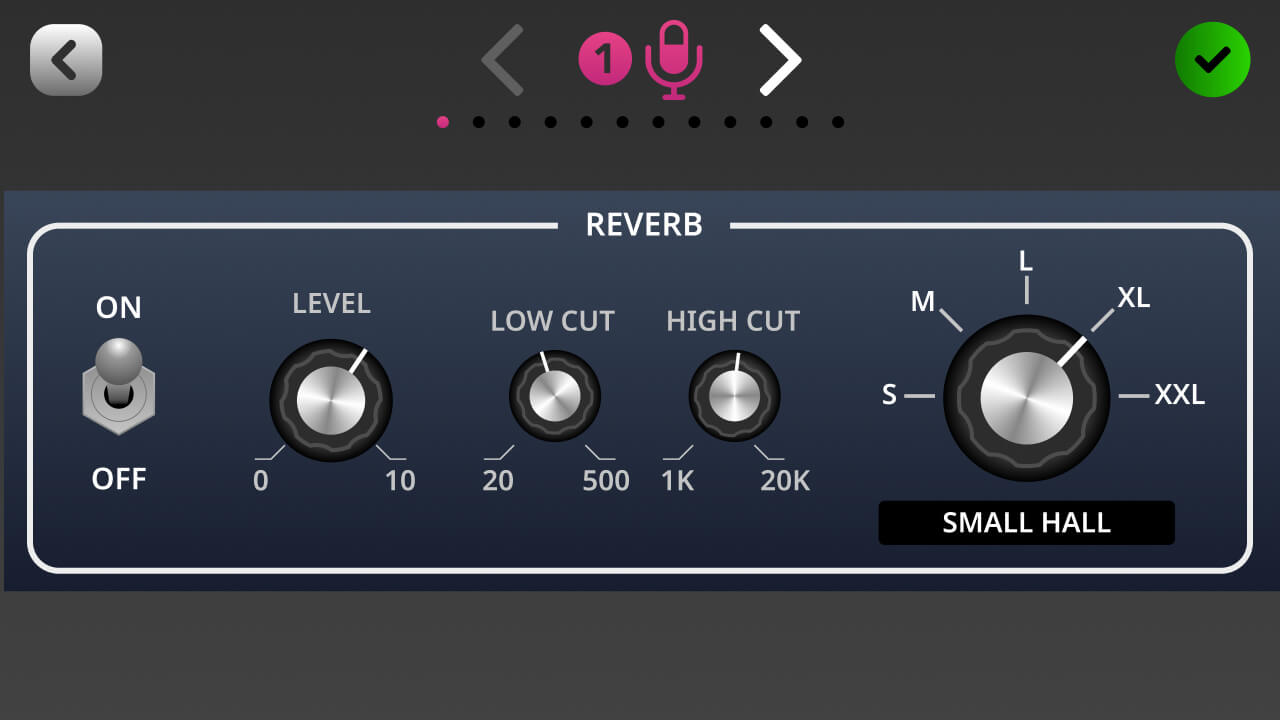
Além dos efeitos de voz aplicados em tempo real e acessíveis por meio dos pads SMART, você também pode aplicar efeitos “sempre ativos” a cada canal, assim como o processamento APHEX. Isso inclui efeitos de reverberação e eco com qualidade de estúdio para adicionar uma ambiência sutil (ou nem tanto) a vocais, instrumentos e outras fontes de áudio. Para acessá-los, vá até a tela de configuração de um canal e toque em ‘Efeitos’.
Para saber mais sobre como funcionam os efeitos integrados do RØDECaster Pro II, consulte a seção 'Usando os pads SMART'.