Transmissão ao vivo com o RØDECaster Pro
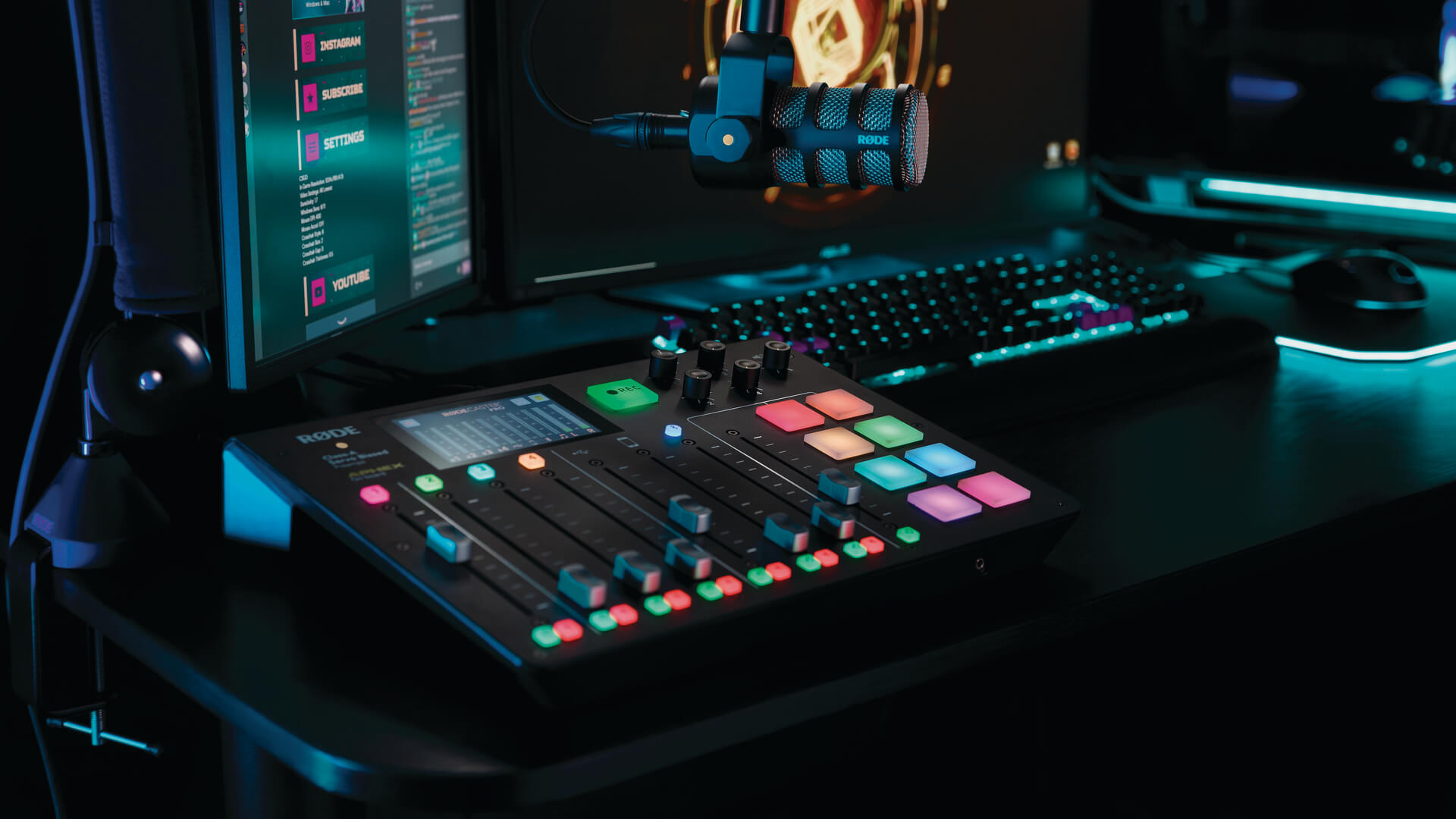
O RØDECaster Pro é uma interface de áudio incrivelmente versátil, que pode ser usada tanto para transmissões ao vivo quanto para podcasts. Se você é um streamer da Twitch que precisa de fontes de som adicionais durante a transmissão do seu gameplay, um streamer de IRL que precisa conectar várias fontes para uma transmissão ao vivo no Facebook ou até mesmo um podcaster que faz transmissões ao vivo no YouTube, o RØDECaster Pro é a solução perfeita.
A vantagem de usar o RØDECaster Pro para transmissões é que ele pode combinar diversas fontes de som, seja por meio dos canais de microfone, dos canais de smartphone ou USB , ou dos pads de som. Isso permite uma expansão ilimitada para qualquer criador de conteúdo que precise de mais opções durante a transmissão.
Para fazer uma transmissão, provavelmente você usará softwares como o XSplit ou o OBS. Para os fins deste guia, usaremos o OBS no PC , com foco na configuração do áudio.
Configurando o RØDECaster Pro para transmissões ao vivo
A primeira coisa que você precisará fazer é conectar o seu RØDECaster Pro. Se precisar de ajuda com isso, consulte a seção sobre como começar a usar o RØDECaster Pro.
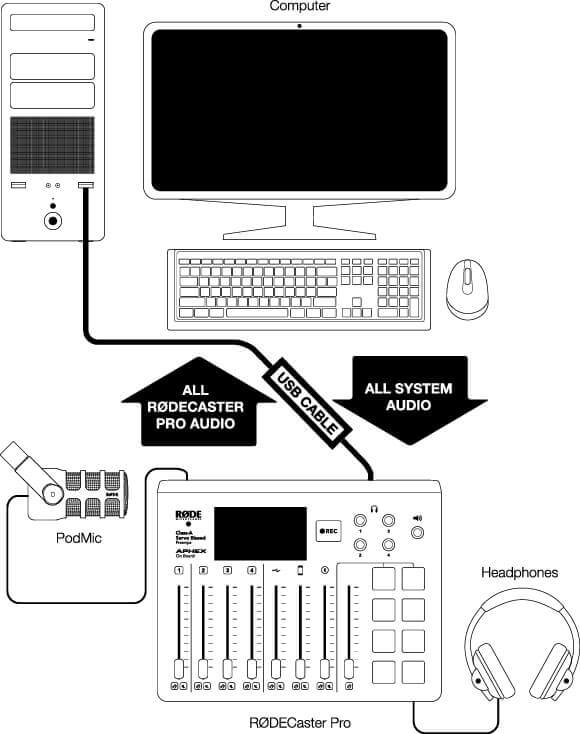
Depois que o seu RØDECaster Pro estiver pronto, use o cabo USB-C para USB-A incluído para conectá-lo a um computador. O seu RØDECaster Pro deverá ser reconhecido instantaneamente pelo computador como um dispositivo de áudio.
Depois de conectado, abra as configurações de som e selecione ‘RODECaster Pro Stereo’ como dispositivo de saída. Em seguida, aumente lentamente o fader de USB no seu RØDECaster Pro; você deverá conseguir ouvir a reprodução do computador no canal USB ao reproduzir áudio de qualquer aplicativo.
No mesmo menu de configurações de som, selecione ‘RODECaster Pro Stereo’ como dispositivo de entrada. O RØDECaster Pro agora é o dispositivo padrão ou o “microfone” do sistema. Na próxima etapa, precisaremos encaminhar o áudio do RØDECaster Pro para o seu software de transmissão.
Dica profissional
Se o seu computador tiver uma entrada USB-C, o cabo SC17 pode ser usado para conectar o RØDECaster Pro ao seu computador.
Configurando o software de streaming
Para enviar o áudio do seu RØDECaster Pro para o OBS, abra o OBS, navegue até ‘Fontes’, pressione o botão + e selecione ‘Captura de entrada de áudio’.
Depois de selecionada, você pode renomear esta fonte recém-criada como ‘RØDECaster Pro’. Pressione ‘OK’ e será solicitado que você selecione um dispositivo para esta fonte.
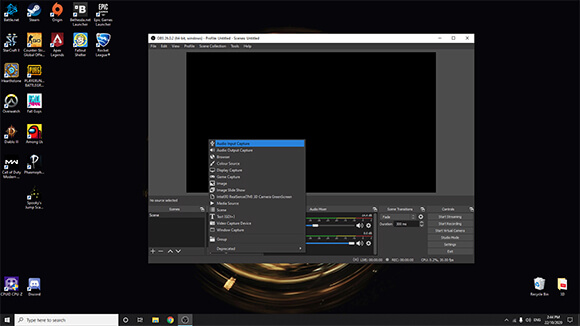
Clique no menu suspenso e selecione “(Microfones) RØDECaster Pro Stereo” como seu dispositivo e, em seguida, pressione OK. O RØDECaster Pro aparecerá agora como um dispositivo no mixer de áudio.
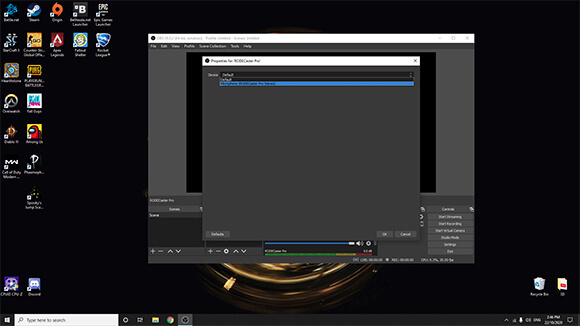
Depois de configurar isso, todo o áudio do RØDECaster Pro será encaminhado para o OBS, incluindo os microfones, os pads de som, o canal do smartphone, o canal Bluetooth e qualquer conteúdo reproduzido pelo canal USB . O mesmo funciona no sentido inverso com todo o áudio do computador, incluindo jogos, música etc.; esse áudio será ouvido pelo canal USB no RØDECaster Pro.
Configurar aplicativos de comunicação
Aplicativos externos de comunicação, como Discord ou Teamspeak, são frequentemente necessários em situações de transmissão ao vivo para conversar com os colegas de equipe. Configurá-los com o RØDECaster Pro também é extremamente simples.
No aplicativo de comunicação, abra as configurações de áudio e selecione ‘RØDECaster Pro Stereo’ como dispositivo de entrada e saída de áudio. Isso fará com que o áudio do aplicativo seja reproduzido pelo canal USB no RØDECaster Pro. Também permitirá que o áudio do RØDECaster Pro seja ouvido no aplicativo de comunicação.
Para obter uma comunicação cristalina, sem eco ou realimentação, ative o mix-minus no canal USB . Para ativá-lo, acesse ‘Settings’ > ‘Advanced’ > ‘Audio’ > ‘Processing’ e ative ‘USB Mix-Minus’.
Dica profissional
Depois de configurado corretamente, tudo do RØDECaster Pro pode ser ouvido no aplicativo de comunicação. Isso inclui seus microfones, bem como quaisquer sons dos pads de som, chamadas telefônicas, canal do smartphone etc. Isso abre muitas oportunidades para pregar peças em seus companheiros de equipe/adversários durante o jogo!
Preparando seu setup de streaming para o futuro
Depois que o seu RØDECaster Pro estiver configurado no seu setup de streaming, as possibilidades de expansão serão infinitas. A mesma configuração pode ser usada em todos os tipos de situações, desde transmissões individuais até produções maiores de podcasts ao vivo, com vários convidados e fontes sonoras.