Usando Processamento e Efeitos Avançados
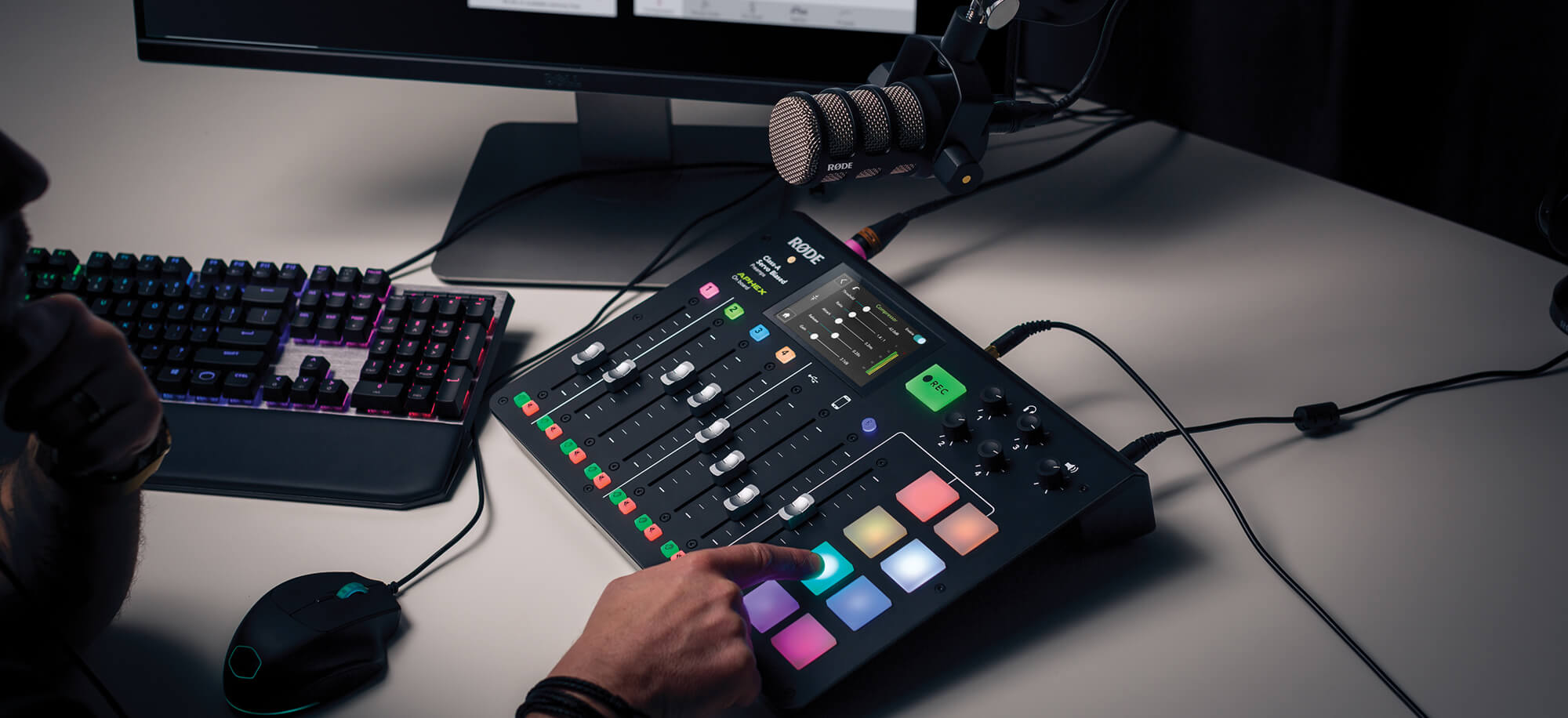
Efeitos e processamento podem conferir um novo nível de “brilho” profissional ao seu podcast. No modo padrão, o RØDECaster Pro oferece excelentes efeitos e processamento acionados por um único botão, tornando esse processo incrivelmente simples; consulte a seção sobre configuração de canais de microfone para saber como usá-los.
Mas, para quem deseja ter mais controle sobre as ferramentas envolvidas, há outra opção.
O ‘Modo de edição de efeitos’ desbloqueia todo o potencial dos recursos de processamento do RØDECaster Pro. Quando ativado, o ‘Modo de edição de efeitos’ permite controlar totalmente o filtro passa-altas integrado, o noise gate, o de-esser, o compressor e os lendários processadores APHEX Aural Exciter e Big Bottom.
Para ativar o ‘Modo de edição de efeitos’, pressione ‘Settings’ > ‘Advanced’ > ‘Audio’ > ‘Processing’ e pressione o controle deslizante de ‘Effects Edit Mode’. Depois de ativado, cada canal de microfone terá opções adicionais para todos os seus processadores.
Para acessar esses controles, basta tocar no botão de um canal e tocar em ‘Audio Processing’. Agora, cada processador terá controles e funções detalhados disponíveis. A seguir, explicaremos cada processador e como ele pode ser usado.
Filtro passa-altas
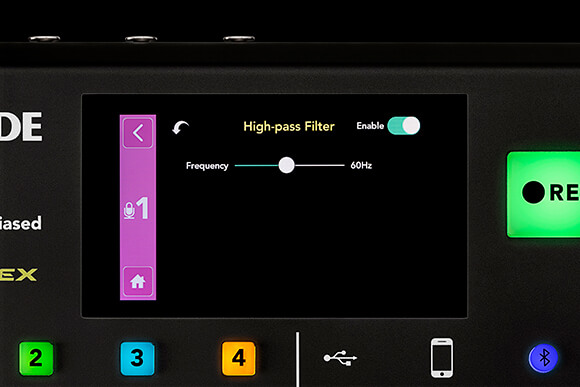
O filtro passa-altas é extremamente útil para reduzir ruídos de baixa frequência provenientes de aparelhos de ar-condicionado, do trânsito ou de vibrações físicas. Ele atenua todas as frequências abaixo de determinado ponto, proporcionando mais clareza e presença ao seu áudio.
Noise Gate
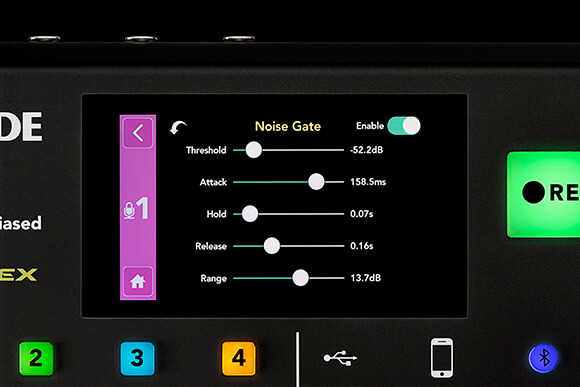
O noise gate é útil para limpar o áudio que apresenta excesso de ruído de fundo. Ele é especialmente prático se você estiver gravando em um ambiente que não recebeu tratamento acústico profissional.
De-esser
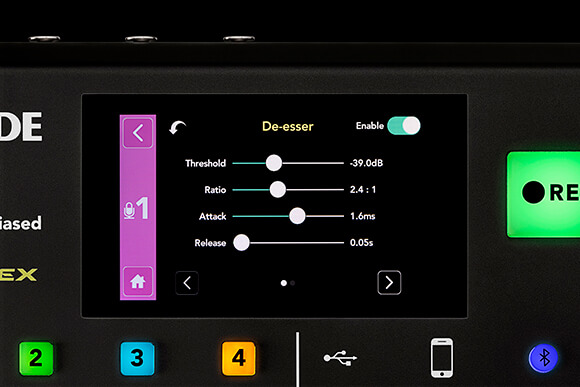
O de-esser é uma ferramenta que reduz a sibilância que ocorre naturalmente na fala humana. São os sons ásperos de ‘sss’, ‘shhh’ e ‘ttt’ que podem se destacar em uma gravação e torná-la desagradável de ouvir.
Compressor
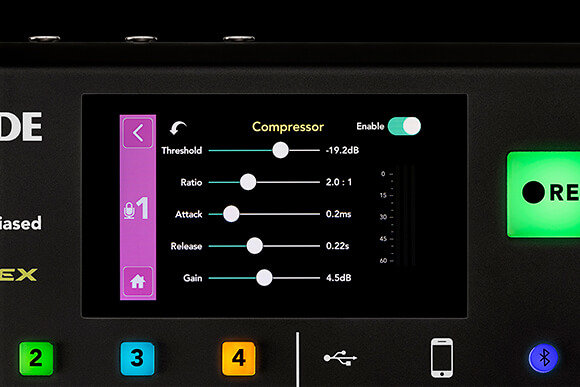
O compressor suaviza e equilibra a faixa dinâmica do seu áudio. Quando configurado corretamente, ele atenua as partes mais altas da sua fala e aumenta as partes mais suaves. Isso ajuda a tornar sua voz mais clara, encorpada e inteligível.
APHEX Aural Exciter e Big Bottom
O APHEX Aural Exciter e o Big Bottom são lendários entre engenheiros de gravação e radiodifusão em todo o mundo. O Aural Exciter é reverenciado por introduzir detalhe e clareza em uma gravação, enquanto o Big Bottom é amplamente utilizado para conferir impacto e profundidade adicionais às frequências graves.
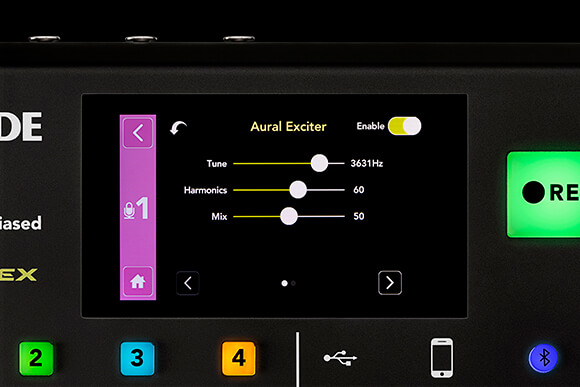
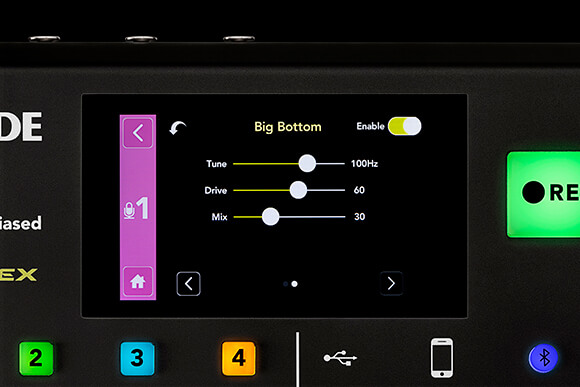
Dica profissional
Se, ao editar as configurações, você chegar a um ponto em que não esteja satisfeito com o som criado, basta pressionar a função “Desfazer” no canto superior esquerdo do processador. Isso fará com que as configurações retornem ao estado em que estavam quando você abriu o processador pela primeira vez.
Compressor master
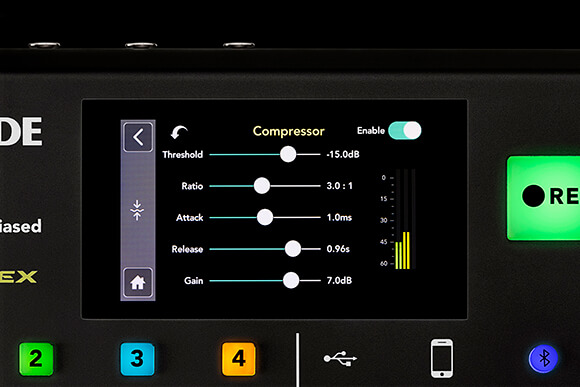
O compressor master é ligeiramente diferente dos outros efeitos e processadores, pois afeta toda a saída do seu podcast. Esta é uma ferramenta sutil que pode ser particularmente útil para equilibrar os canais e “unir” o seu podcast.
Dica extra
Se quiser ouvir como os seus efeitos e o processamento estão afetando o seu podcast, use o interruptor mestre ‘Processamento’, localizado no canto inferior esquerdo do menu ‘Processamento de áudio’. Esse interruptor ativará e desativará todos os efeitos e o processamento, para que você possa ter uma ideia clara das melhorias que está fazendo.
Processamento de efeitos no aplicativo Companion
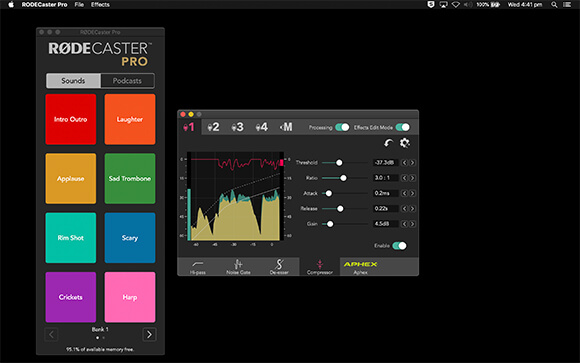
Todos os efeitos e o processamento podem ser controlados em tempo real pelo aplicativo Companion quando o seu RØDECaster Pro está conectado via USB.
Quaisquer alterações feitas no aplicativo Companion serão refletidas no RØDECaster Pro e vice-versa. O aplicativo Companion também conta com alguns recursos adicionais que oferecem ainda mais controle sobre os efeitos e o processamento.
No aplicativo, o compressor e o compressor master têm medidores detalhados que fornecem uma indicação visual de como suas alterações estão afetando o áudio ao longo do tempo.
Há também um controle “Redefinir para o padrão” no canto superior direito de cada processador. Essa função funciona de maneira semelhante à função “Reverter”, mas, em vez de alterar as configurações para o estado em que estavam quando você abriu o processador pela primeira vez, pressionar “Redefinir para o padrão” fará com que as configurações voltem aos padrões de fábrica. Essa configuração padrão pode ser considerada uma “tela em branco” e é uma boa maneira de efetivamente “redefinir” o processador caso as configurações saiam um pouco do controle.
Salvando as configurações de efeitos
Se você chegar ao ponto de considerar suas configurações perfeitas e quiser salvar um instantâneo do RØDECaster Pro, isso poderá ser feito no aplicativo Companion. Basta acessar ‘Efeitos’ > ‘Salvar predefinição de efeitos’ para salvar um arquivo com todos os dados das configurações.
Esse arquivo pode ser carregado novamente em qualquer RØDECaster Pro acessando ‘Efeitos’ > ‘Carregar predefinição de efeitos’. Esse recurso é perfeito se você estiver usando um RØDECaster Pro compartilhado por vários podcasts e usuários.
Dica profissional
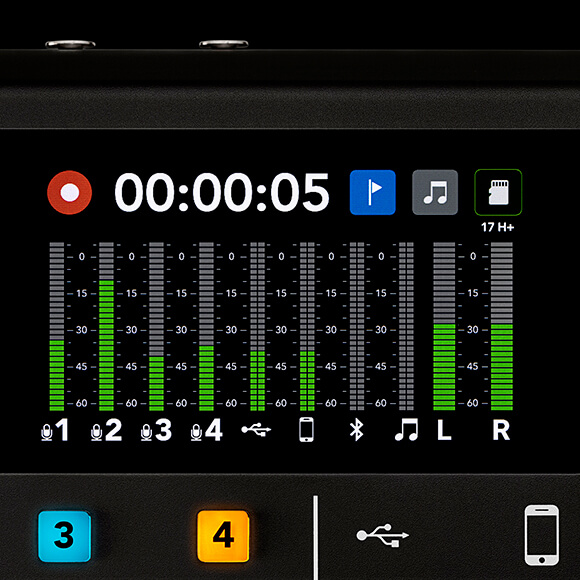
Outro recurso prático do RØDECaster Pro para usuários avançados é o ‘Modo de medidores para transmissão’. Quando ativado, os medidores da página inicial serão exibidos com marcações completas de dBFS . Isso pode ser útil para determinar o nível exato em que suas fontes sonoras atingem o pico.