Criação e edição de gráficos com o Figma
RØDE Modelos do Figma
Para facilitar a criação de gráficos para usar com o seu RØDECaster Video Core, criámos uma variedade de gráficos personalizados com diferentes temas, que pode utilizar como sobreposições, terços inferiores, ecrãs de título e molduras para os seus layouts com várias fontes. Basta clicar no botão abaixo e seguir as instruções para editar e transferir os seus gráficos como ficheiros PNG com camadas transparentes.
Com o seu RØDECaster Video Core ligado ao computador (através de Ethernet ou USB 1), abra o Scene Builder na RØDECaster App. Importe os seus ficheiros gráficos clicando simplesmente em “Add Media” na biblioteca multimédia do lado esquerdo e, em seguida, procurando os ficheiros no computador.
Usando lower thirds, cartões de título e sobreposições
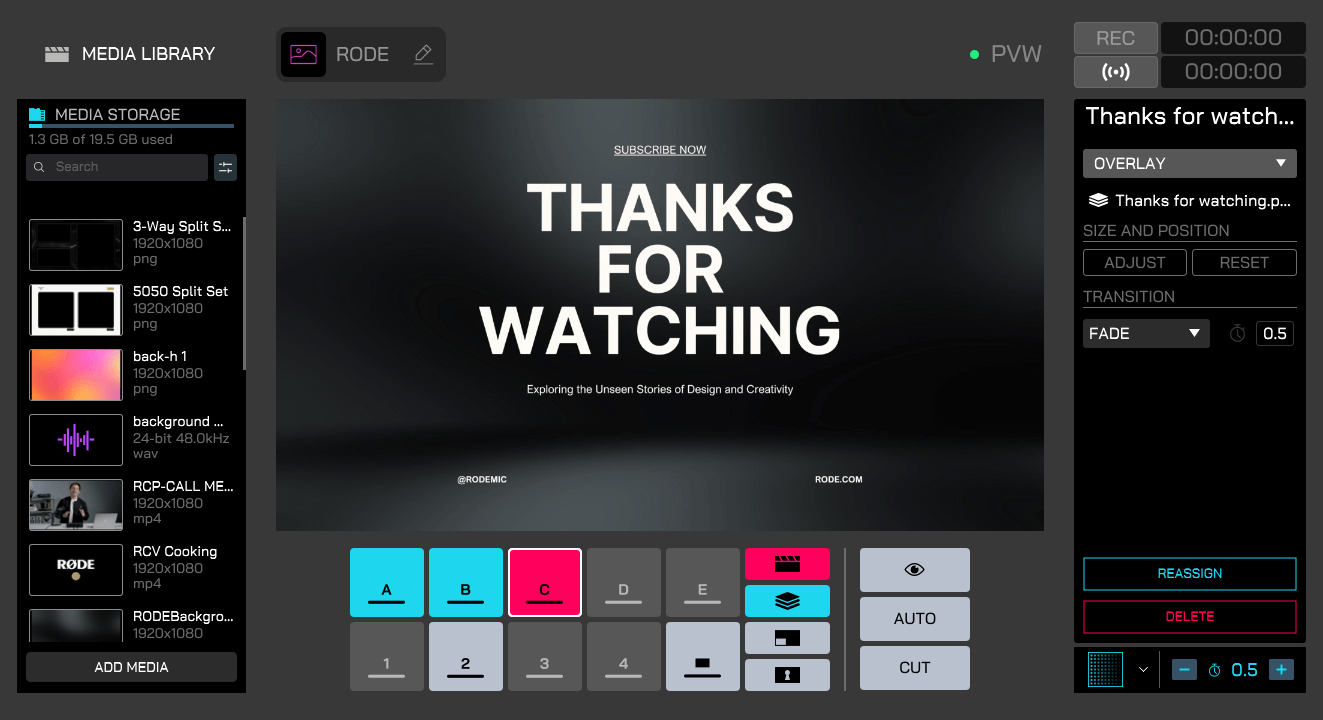
Na sua biblioteca de mídia, clique no botão da função Overlay (para que ele acenda em azul) e arraste os arquivos que deseja usar para qualquer um dos sete botões (A-E). Agora você pode ativar uma sobreposição pressionando o botão da função Overlay e, em seguida, um dos botões de cena (A-E) no seu RØDECaster Video Core.
Ao ativar uma sobreposição, ela aparecerá sobre o seu sinal de Programa ao vivo até que você a desative novamente. Isso é perfeito para títulos, lower thirds e gráficos semelhantes que você deseja manter na tela, mesmo ao alternar os ângulos de câmera por baixo deles.
Usar modelos de moldura em uma cena
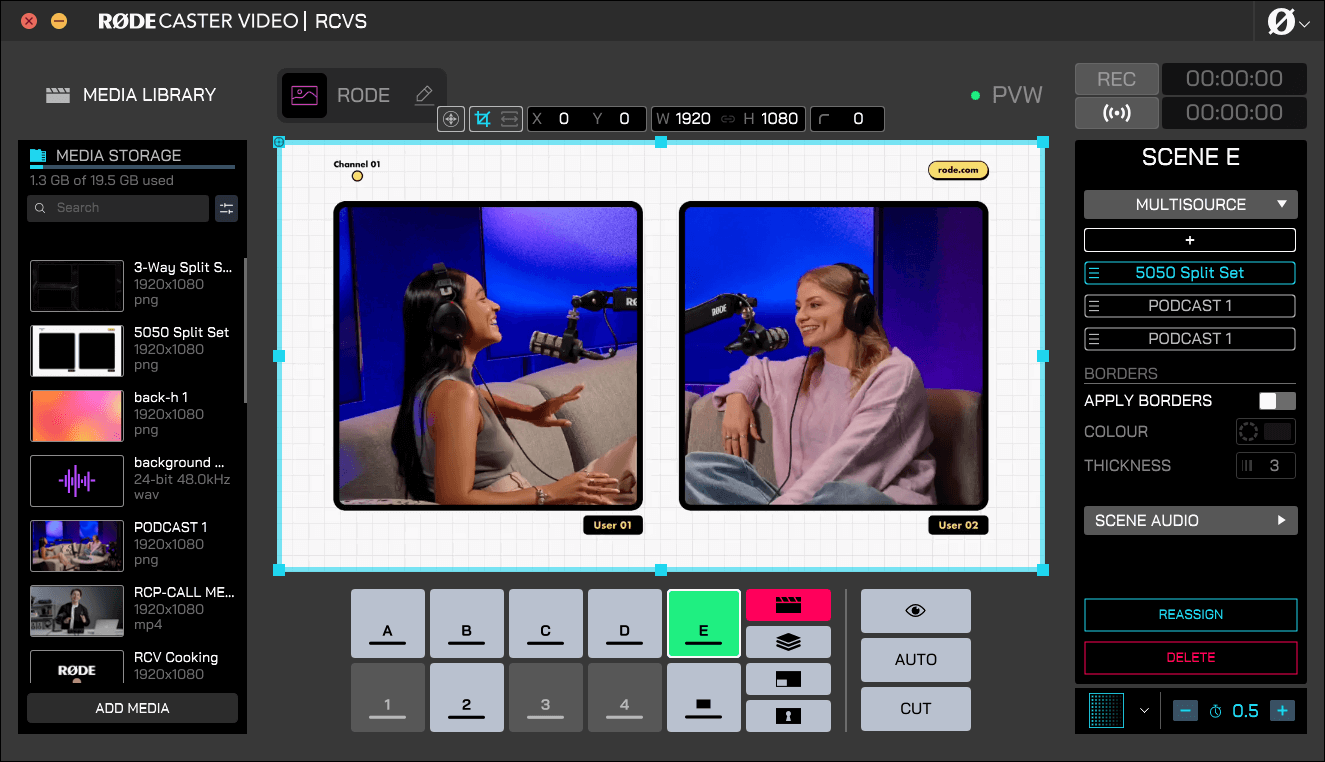
Com os modelos de moldura carregados na sua biblioteca de mídia, você pode adicioná-los à sua cena seguindo estas etapas:
- Clique em um botão de cena vazio (A-E) e selecione ‘Modelo’ no lado direito para começar a criar uma cena nesse botão
- No menu suspenso ‘Layout’, selecione o layout correspondente ao modelo de moldura que deseja usar
- Abaixo disso, clique em cada uma das molduras (A, B, C, D) e selecione quais entradas ou mídias deseja atribuir a elas
- Clique novamente no menu suspenso ‘Layout’ e selecione ‘Personalizado’
- Clique no lado esquerdo da camada ‘BG’ e arraste-a para o topo da lista para trazê-la para a frente da sua cena
- Arraste o modelo de moldura para a camada 'BG'