Gravação e transmissão
Usando unidades externas
O RØDECaster Video Core é compatível com unidades externas e outros dispositivos de armazenamento em massa USB conectados ao USB 3, permitindo gravar vídeo e áudio de alta qualidade diretamente na sua unidade.
Sua unidade deverá estar no formato de armazenamento ExFat. Caso contrário, faça backup de todos os arquivos da unidade no computador, conecte a unidade ao RØDECaster Video Core e acesse Configuração do dispositivo > Sistema > Armazenamento > USB Armazenamento no RØDECaster App e clique em "Apagar".
Nota
Recomendamos que utilize um SSD com velocidades de gravação compatíveis com a gravação simultânea de áudio e vídeo.
Gravação de vídeo isolada (ISO)
O RØDECaster Video Core é compatível com a Gravação Isolada (ISO), permitindo gravar separadamente cada uma das 4 entradas de vídeo. Esse recurso é perfeito se você quiser realizar a comutação ao vivo do seu programa e fazer ajustes posteriormente, seja para ajustar o timing da comutação ou aplicar edições diferentes às imagens de cada uma das suas câmeras.
Para ativar a gravação ISO, abra o RØDECaster App e acesse Device Configuration > Video > Recording, depois ative a opção ISO.
Qualidade do programa
Você pode optar por gravar o sinal do seu programa usando os modos de qualidade “Normal” ou “Match ISO”. Ambos oferecem taxas de bits diferentes, adequadas a diferentes usos. Se você pretende fazer upload diretamente para o YouTube ou outras plataformas, ou simplesmente quer um arquivo menor, a configuração Normal é mais do que suficiente. Se pretende fazer mais edições na gravação do seu programa, o modo “Match ISO” proporcionará a máxima qualidade para a máxima flexibilidade — essa configuração grava com a mesma alta taxa de bits das suas gravações ISO.
O que é a exportação EDL?
A exportação EDL é um recurso da linha RØDECaster Video que permite gerar uma Lista de Decisões de Edição (EDL) junto com a sua produção gravada. Você pode usar esse arquivo para recriar automaticamente toda a sua produção em um NLE (editor não linear), como o Da Vinci Resolve, criando automaticamente o seu projeto com os tempos de comutação, a estrutura de cenas, as mídias e as sobreposições — isso pode economizar muito tempo na pós-produção.
Nota
É importante observar que sua chave de transmissão é exclusiva da sua conta. Portanto, trate-a como uma senha e não a compartilhe.
Como usar a exportação EDL
- Antes de gravar seu programa, conecte seu RØDECaster Video ao RØDECaster App, acesse Configuração do dispositivo > Vídeo > Gravação e certifique-se de que “’ISO” e “Exportação EDL” estejam ativados
- Depois que seu programa tiver sido gravado, ejete com segurança seu SSD (ou outro dispositivo de armazenamento USB ) e conecte-o ao computador
- Copie a pasta do projeto para a área de trabalho, assim como a pasta de mídia, mantendo as pastas na mesma estrutura relativa
- Abra o Da Vinci Resolve, crie um novo projeto e acesse Arquivo > Importar > Linha do tempo; em seguida, selecione o arquivo “timeline.otio” na pasta do projeto que você copiou
Nota
Enquanto o RØDECaster Sync estiver em versão Beta, a exportação EDL processará todos os vídeos, mídias, cenas, sobreposições e transições, mas você terá de importar manualmente seus arquivos de áudio para a linha do tempo do Resolve.
Gravação de áudio multifaixa
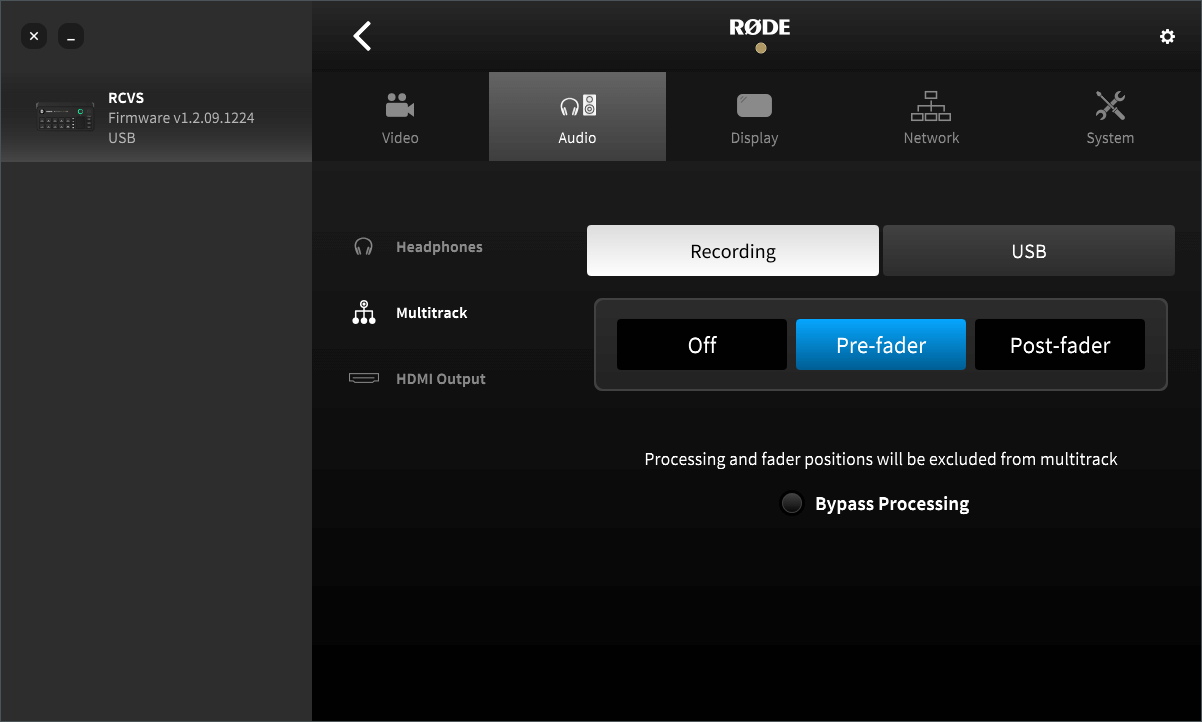
O RØDECaster Video Core pode gravar seu áudio como um único arquivo de áudio estéreo ou como faixas individuais para cada entrada quando o modo multifaixa está ativado. Acesse essa configuração no RØDECaster App navegando até Configuração do dispositivo > Áudio > Multifaixa > Gravação.
Ativar a opção Multifaixa permite selecionar “Pré-fader”, “Ignorar DSP” ou “Pós-fader”.
Pré-fader: A posição do fader virtual do canal de áudio não terá efeito sobre o áudio gravado (ou seja, mesmo que o nível seja reduzido, ele continuará sendo gravado com ganho unitário).
Ignorar processamento: Idêntico a “Pré-fader”, exceto pelo fato de que nenhum processamento ou efeito será aplicado ao áudio gravado.
Pós-fader: A posição do fader virtual afetará o áudio gravado — ele será gravado com volume mais baixo ou mais alto, dependendo da posição do fader.
Gravação multifaixas via USB
Quando o modo multifaixas estiver ativado para USB, haverá um total de 20 canais disponíveis para uso (10 canais estéreo).
A mixagem estéreo principal estará nas entradas 1 e 2, enquanto os canais restantes, de 3 a 20, refletirão a ordem e o layout atuais encontrados no mixer de áudio.
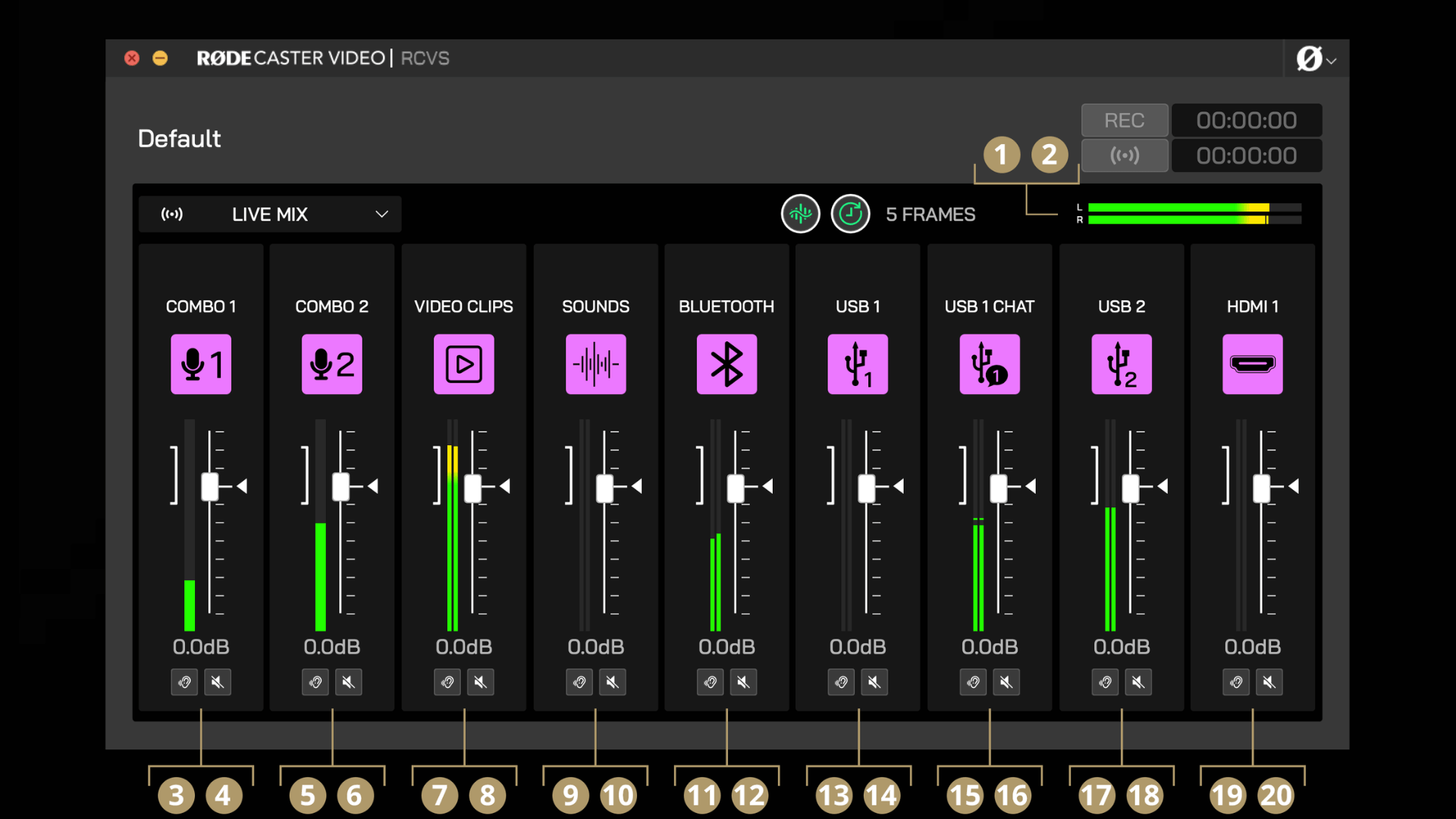
1Mixagem estéreo L
2Mixagem estéreo R
3Canal 1 L
4Canal 1 R
5Canal 2 L
6Canal 2 R
7Canal 3 L
8Canal 3 R
9Canal 4 L
10Canal 4 R
11Canal 5 L
12Canal 5 R
13Canal 6 L
14Canal 6 R
15Canal 7 L
16Canal 7 R
17Canal 8 L
18Canal 8 R
19Canal 9 L
20Canal 9 R

Iniciar a gravação e a transmissão
No canto superior direito da RØDECaster App, você verá os botões Gravar e Transmitir, cada um ao lado de um temporizador. É assim que você inicia e interrompe a gravação e a transmissão, além de verificar quanto tempo já passou na sua gravação ou transmissão ao vivo.
Antes de gravar, certifique-se de que há um dispositivo de armazenamento USB compatível conectado ao USB 3, de que o dispositivo está formatado corretamente no formato exFAT e de que há espaço livre no dispositivo. Antes de iniciar a transmissão, será necessário configurar um perfil de transmissão (veja abaixo).
Criando um perfil de transmissão
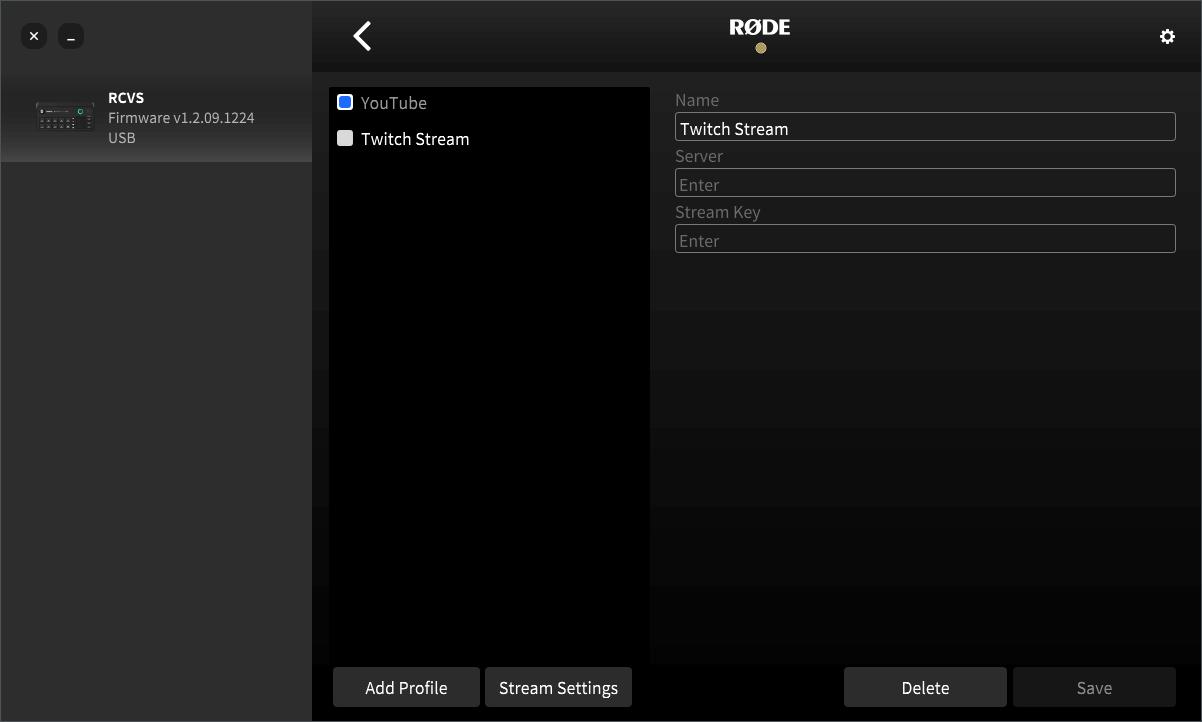
Com o seu RØDECaster Video Core na mesma rede que o computador, abra o RØDECaster App, selecione o dispositivo no lado esquerdo e, em seguida, abra o menu Perfis de transmissão. Aqui, você pode criar, ativar, editar e excluir seus perfis de transmissão, além de ajustar as configurações de qualidade.
Para começar, clique em “Adicionar perfil” e dê um nome a ele. Em seguida, insira o servidor e a chave de transmissão da sua plataforma de streaming e clique em Salvar. Se você não tiver as informações do servidor e da chave de transmissão à mão, veja abaixo um guia rápido sobre como encontrar esses dados em algumas plataformas populares de streaming.
Nota
É importante observar que sua chave de transmissão é exclusiva da sua conta. Portanto, trate-a como uma senha e não a compartilhe.
Servidor e chave de transmissão
YouTube: Inicie sessão na sua conta e aceda ao painel do YouTube Studio. Clique em “Criar” e, em seguida, em “Transmitir ao vivo” no menu suspenso no canto superior direito da página. Na página Transmissão, verá um separador “Definições de transmissão”. Aqui, pode ver a sua chave de transmissão e um campo URL de transmissão, que pode copiar e colar na RØDECaster App.
Twitch: Inicie sessão na sua conta e aceda a “Definições” e, em seguida, a “Transmissão” no menu “Painel do criador”, à esquerda. Aqui encontrará a sua chave de transmissão, que pode copiar e colar na RØDECaster App. Para encontrar o melhor endereço de servidor para si, visite a página Web “Recomendação de ingestão” da Twitch.
Facebook: Visite a página “Facebook Live Producer” e inicie sessão; em seguida, selecione na barra lateral esquerda o destino para o qual pretende transmitir. Clique em “Configuração da transmissão” e encontrará a sua chave de transmissão e o URL do servidor, que pode copiar e colar na RØDECaster App. Tenha em atenção que o Facebook Live repõe automaticamente a sua chave de transmissão se terminar sessão. Por isso, se quiser continuar a utilizar a mesma chave, selecione “Chave de transmissão persistente” nas definições.