Recursos e configurações de áudio
Entradas de áudio
O RØDECaster Video S permite gerenciar, processar, encaminhar e ajustar uma ampla variedade de entradas de áudio. Veja abaixo um breve resumo de cada uma:
Combo 1 e 2: Estas são as entradas combo na parte traseira do RØDECaster Video S, capazes de aceitar entradas XLR, como microfones, e entradas TRS de 1/4 de polegada, como instrumentos e sinais de nível de linha.
Wireless 1 e 2: O RØDECaster Video S conta com um receptor sem fio de canal duplo que permite conectar até dois transmissores sem fio RØDE Series IV, como o Wireless PRO, Interview PRO, Wireless ME ou Wireless GO.
Clipes de vídeo: Este é o áudio de quaisquer arquivos de vídeo carregados na sua biblioteca de mídia e usados nas suas produções.
Sons: Este é o áudio de quaisquer arquivos de áudio carregados na sua biblioteca de mídia e usados nas suas produções.
HDMI 1–3*: Qualquer áudio enviado por dispositivos conectados às três entradas HDMI do RØDECaster Video S (de uma câmera, por exemplo) será encaminhado para estas três entradas.
Bluetooth: Este é o áudio de dispositivos Bluetooth, como smartphones, emparelhados com o RØDECaster Video S.
USB 1: Este é o áudio enviado pelo seu computador conectado à entrada USB 1 do RØDECaster Video S. Selecione “RØDECaster Video Stereo” ou “RØDECaster Video Multitrack” nas configurações de saída de áudio do seu computador ou software, dependendo de você ter ativado ou não a gravação multifaixa.
USB 1 Chat: Este é um segundo canal de áudio enviado pelo seu computador conectado à entrada USB Main do RØDECaster Video. Ele é identificado como ‘Chat’ por ser um exemplo de uso, mas pode ser utilizado em uma ampla variedade de aplicações. Selecione “RØDECaster Video Chat” nas configurações de saída de áudio do seu computador ou software.
USB 2: Este é o áudio enviado pelo seu computador, telefone ou outro dispositivo conectado à entrada USB 2 do RØDECaster Video. Esta é uma interface de áudio secundária com certificação MFi, o que significa que funcionará com dispositivos iOS, Android, Windows e Mac — perfeita para conectar smartphones.
USB 4 : Este é o áudio de um RØDECaster Pro II, RØDECaster Duo ou quaisquer microfones RØDE USB conectados a USB 4.
Nota
As três entradas HDMI podem ser divididas em canais mono duplos — ou seja, em vez de uma única faixa estéreo, você pode gravar os canais esquerdo e direito separadamente. Isso é ideal se você tiver um sistema de microfone de canal duplo, como o Wireless PRO, conectado à sua câmera, pois poderá gravar, mixar e processar cada canal separadamente.
Ajustando o áudio no RØDECaster Video S
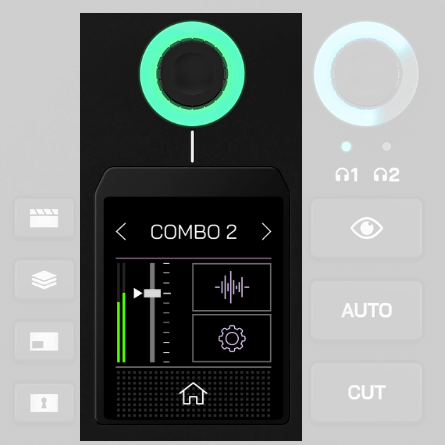
Na tela inicial, toque no ícone no canto inferior direito ou clique no encoder para acessar o menu do mixer de áudio. Aqui, você pode percorrer cada uma das suas entradas de áudio usando o encoder, clicar no encoder para ajustar o nível de volume e clicar novamente para continuar percorrendo as entradas.
Em cada página de entrada, tocar no ícone no canto superior direito permitirá ajustar o processamento de áudio VoxLab™ (Depth, Sparkle e Punch) para essa entrada. Clique no encoder para percorrer cada um dos três parâmetros e gire o encoder para ajustar sua intensidade. Mantenha o encoder pressionado para ativar ou desativar esse processamento.
O ícone de engrenagem de configurações em cada página de entrada de áudio terá configurações diferentes, dependendo do tipo de entrada. Nesse menu, você pode selecionar o preset de microfone condensador para ativar a alimentação phantom, emparelhar seu transmissor sem fio RØDE Series IV, ajustar o ganho de entrada, vincular ou desvincular pares estéreo e muito mais.
Se você rolar até o final da lista de entradas de áudio, verá a opção “Adicionar ou remover canais”. Ela permite selecionar até 9 fontes de áudio da lista — basta clicar no encoder para selecionar ou desmarcar uma entrada e clicar na seta para voltar quando terminar sua seleção.
RØDECaster Mixer de Áudio do Aplicativo
O Mixer de Áudio do RØDECaster Aplicativo permite configurar, controlar e encaminhar todas as suas fontes de áudio em uma única interface intuitiva. Aqui, você pode ajustar o processamento e os níveis de cada entrada de áudio, além de escolher para onde ela é encaminhada, permitindo criar submixes totalmente personalizados para enviar a diferentes saídas de áudio, como sua transmissão ao vivo, sua gravação e seus próprios fones de ouvido de monitoração.
.jpg)
Adicionar e ajustar entradas de áudio
Clique no botão ‘+’ na janela do Mixer de Áudio e selecione a entrada de áudio desejada na lista suspensa para adicioná-la ao mixer. Depois de adicionada, você pode ajustar o nível de volume de uma entrada com o fader na tela, ativar Mute ou Listen com os dois botões abaixo do fader e acessar o processamento e outras configurações da entrada clicando no ícone acima do fader.
Você pode reorganizar a ordem das entradas de áudio clicando e arrastando o canto superior esquerdo do canal e pode remover uma entrada clicando no X no canto superior direito do canal.
Mute
Este botão silencia o canal associado na saída atualmente selecionada no Menu de Saída de Áudio. Quando um canal está silenciado, o botão fica iluminado em vermelho.
Listen
O botão Listen (ou ‘Solo’) permite monitorar o áudio de um canal isoladamente nos Headphones 1, sem o restante da mixagem de áudio.
Ajustando e mixando saídas de áudio
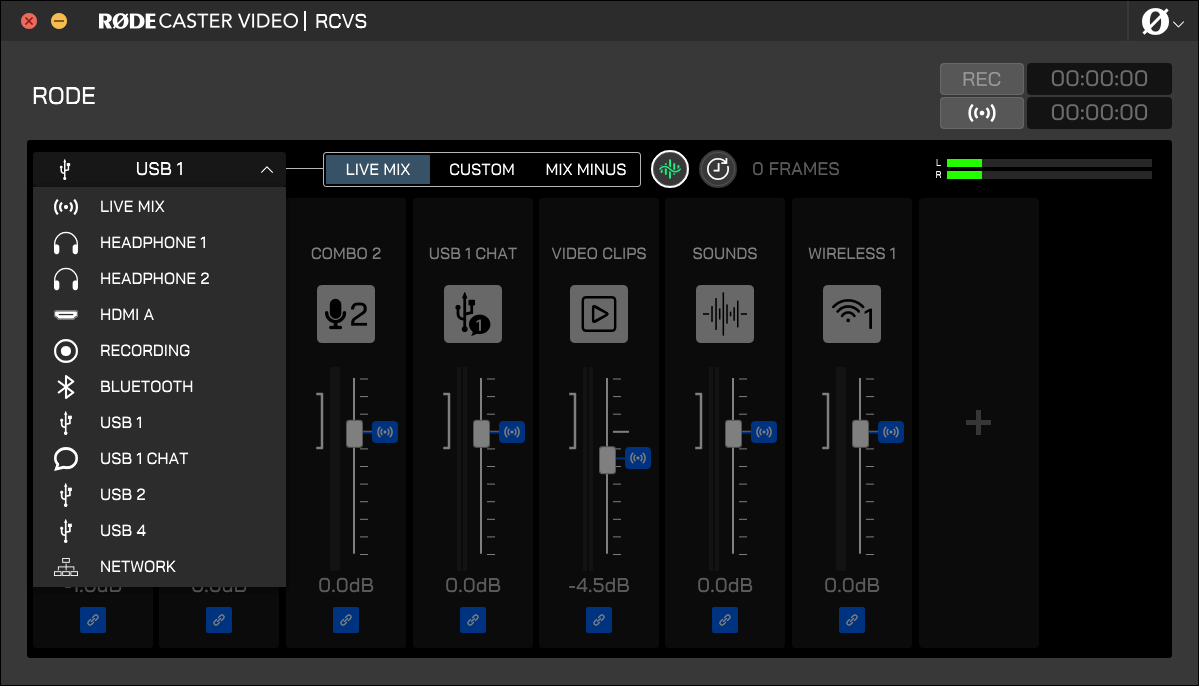
O menu de saída de áudio no canto superior esquerdo do Mixer de Áudio permite selecionar qualquer uma das saídas de áudio digitais ou analógicas do RØDECaster Video S e personalizar quais entradas de áudio são enviadas para ela. Selecionar uma saída no menu suspenso exibirá a tela do mixer correspondente a essa saída. Ao selecionar uma das saídas, você verá um seletor com opções como Live Mix, Custom e Mix Minus.
Live Mix
Escolher “Live Mix” simplesmente reproduzirá todas as configurações da saída principal “Live Mix”, que é a sua mixagem master.
Custom
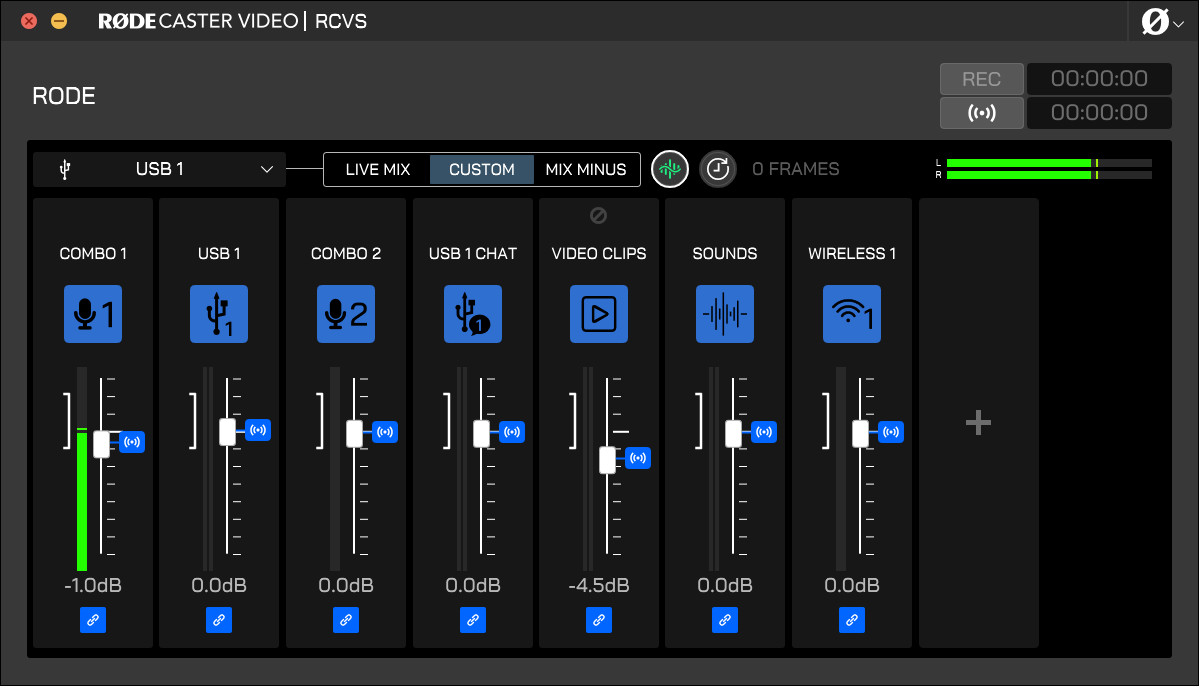
Selecionar “Custom” permite criar uma mixagem personalizada para a saída selecionada, ajustando separadamente os níveis de volume de cada entrada em relação à sua “Live Mix” master. Isso significa que, por exemplo, você pode ter uma mixagem completamente diferente nos seus fones de ouvido e na sua transmissão ao vivo. Consulte a seção abaixo sobre “Vinculação” para obter mais informações sobre como as mixagens personalizadas interagem com a saída principal “Live Mix”.
Mix Minus
A opção “Mix-Minus” aparece para saídas de áudio digitais que também podem funcionar como entradas, como USB ou Bluetooth. Ela usa as mesmas configurações da saída principal “Live Mix”, mas exclui a entrada do canal selecionado (por exemplo, a entrada do USB 1 no canal de saída do USB 1), a fim de evitar microfonia ou eco.
Vinculação em Mixagens Personalizadas
Ao configurar uma mixagem de saída “Personalizada”, cada fader de volume fica ‘Vinculado’ à “Mixagem ao Vivo” principal por padrão — isso é útil se você quiser que determinado som fique mais baixo nos seus fones de ouvido do que na mixagem principal, mas ainda quiser ajustar ambos os níveis de volume com um único fader. Você pode alternar essa configuração clicando no botão azul ‘Vincular’ abaixo de cada fader.
Quando vinculados, os ajustes dos níveis individuais em uma mixagem personalizada criarão níveis de deslocamento relativos ao fader da saída principal de “Mixagem ao Vivo”. Isso significa que qualquer ajuste de fader na saída principal de “Mixagem ao Vivo” aumentará ou diminuirá o nível da mixagem personalizada, mantendo esse deslocamento. Quando desvinculados, os níveis dos faders em uma submixagem não serão alterados quando o canal associado for ajustado na mixagem principal.
Configurações de entrada
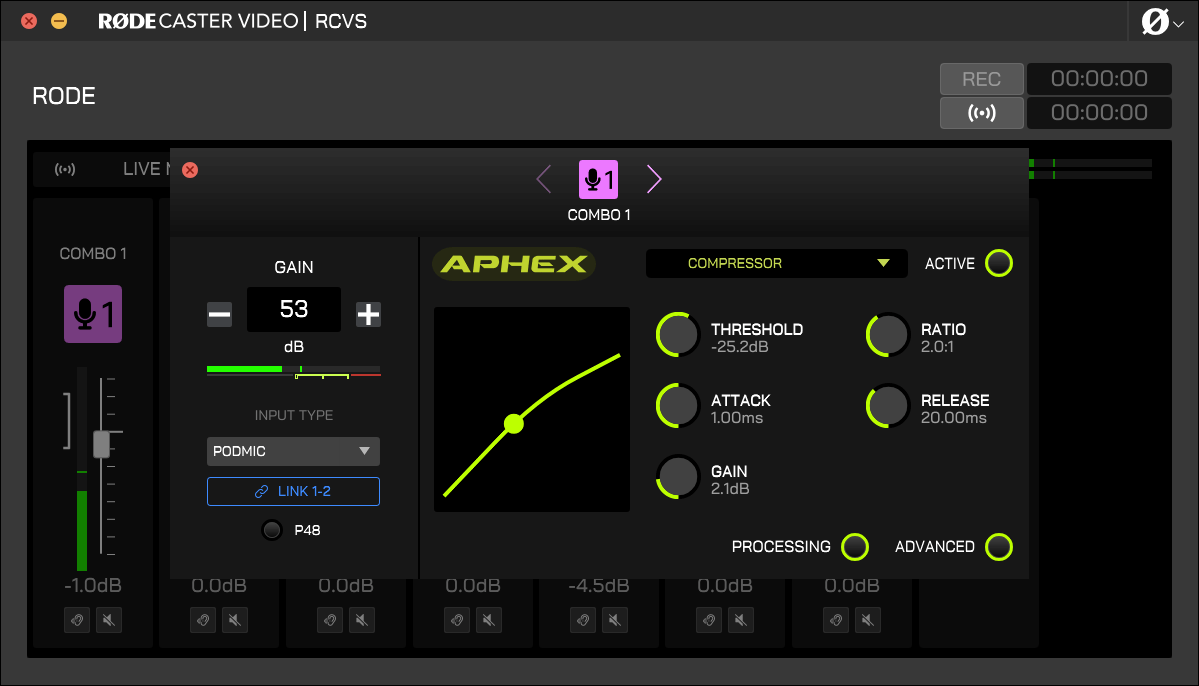
No Mixer de Áudio, clicar no ícone de uma entrada abrirá uma janela pop-up com várias configurações que você pode ajustar para essa entrada. Isso inclui:
- Nível de ganho de entrada: Este controle permite ajustar o ganho de entrada da sua fonte de áudio. Ele pode ser usado para equilibrar microfones, dispositivos, instrumentos e outras fontes que não produzem níveis de volume semelhantes, permitindo usar os faders de volume para ter uma noção melhor dos níveis relativos entre as fontes.
- Predefinições de microfone para as entradas Combo 1 e 2: Esta configuração permite selecionar uma predefinição com base no tipo de microfone ou entrada que você está usando, ajustando várias configurações para melhor adequá-las à entrada. Você também pode vincular em estéreo (veja abaixo) as entradas Combo 1 e 2 para uso com configurações de microfones estéreo, instrumentos, mixers ou outros equipamentos com nível de linha.
- Alimentação phantom (P48) para as entradas Combo 1 e 2: Se o seu microfone exigir alimentação phantom (como acontece com a maioria dos microfones condensadores), você poderá ativá-la ou desativá-la usando este botão.
- Botão de pareamento para as entradas Wireless 1 e 2: Este botão permite parear um transmissor sem fio RØDE Series IV com as entradas Wireless 1 e 2 do RØDECaster Video S, incluindo o Wireless PRO, Interview PRO e muito mais. Basta colocar o transmissor no modo de pareamento e pressionar este botão para pareá-lo.
- Botões de vincular ou desvincular em estéreo: Várias entradas permitem configurá-las como entradas estéreo ou mono duplo, como as entradas HDMI e Combo. Para as entradas HDMI, isso pode ser útil se você estiver usando uma câmera com um sistema sem fio de canal duplo (como o Wireless PRO) conectado à câmera; assim, será possível gravar, mixar e processar cada canal separadamente.
- Processamento: Consulte abaixo mais informações sobre os recursos e as configurações de processamento de áudio do RØDECaster Video S.
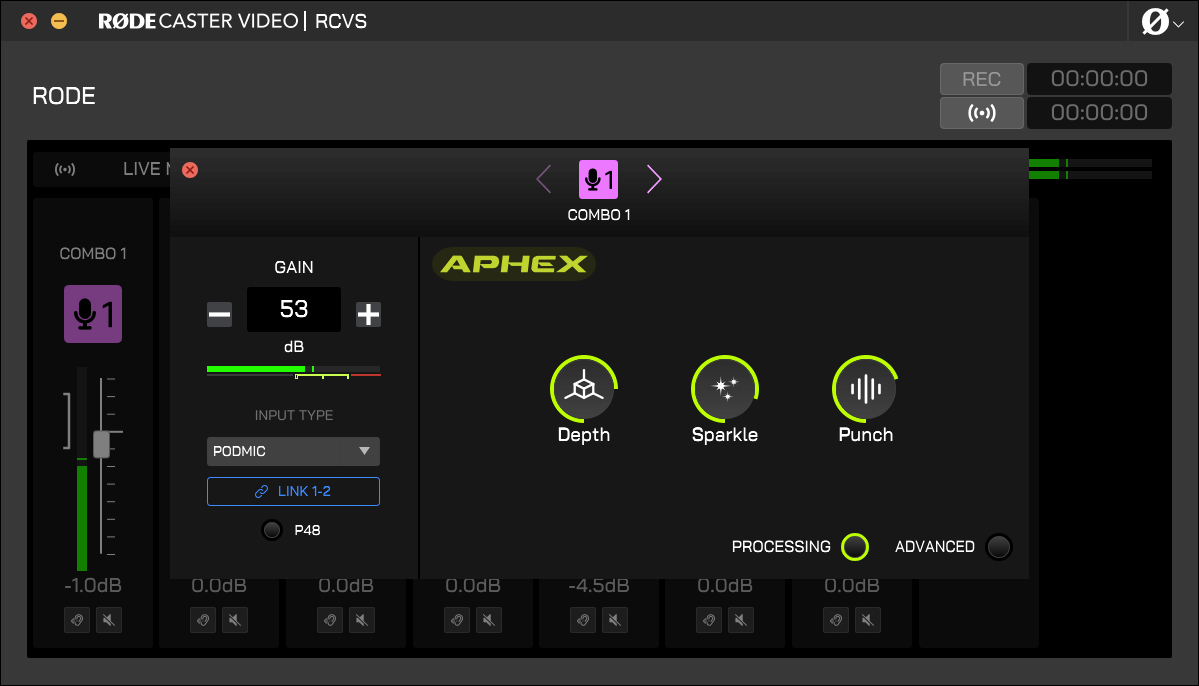
Processamento de Áudio VoxLab™
O VoxLab™ é o editor de processamento de áudio padrão do RØDECaster Video S – na janela Configurações de Entrada, clique em “Processamento” para ativar os efeitos e ajuste simplesmente os três controles conforme sua preferência – “Depth”, “Sparkle” e “Punch”. Esta interface simples é incrivelmente intuitiva e permite obter qualidade sonora profissional com facilidade, com cada controle ajustando vários parâmetros em vários processadores.
Depth: Use esta função para aprimorar sutilmente as frequências graves do seu sinal, proporcionando mais riqueza e uma articulação de graves mais definida.
Sparkle: Use esta função para adicionar brilho e detalhes ao seu sinal, ideal para dar mais presença e clareza à sua voz.
Punch: Use esta função para adicionar uma compressão sutil ao seu sinal, tornando sua voz mais inteligível e natural. Ela também ajustará o noise gate para ajudar a reduzir o ruído de fundo.
Processamento de Áudio Avançado
Clicar no botão “Avançado” na tela de processamento dá acesso a um controle detalhado de vários processadores de áudio e também permite ativar ou desativar cada processador individualmente.
Filtro passa-altas
Use-o para ajudar a reduzir ainda mais o ruído de fundo na sua gravação ou adicionar presença a uma voz ou faixa vocal sem definição. Isso é obtido cortando as frequências graves abaixo de uma determinada frequência de corte.
De-esser
Use-o para controlar a sibilância da sua voz. A sibilância é um som de “chiado” que ocorre naturalmente na fala humana e é causado por consoantes, principalmente o “s” (daí o nome “de-esser”). Trata-se essencialmente de um compressor que atua sobre uma determinada frequência para reduzir sua presença no sinal.
Gate de ruído
Use-o para ajudar a reduzir o ruído de fundo na sua gravação, como o de aparelhos de ar-condicionado, conversas em outro cômodo ou trânsito na rua. É muito útil se você estiver gravando em um espaço sem tratamento acústico.
Compressor
Use o compressor para deixar sua voz (ou qualquer outra fonte de áudio) suave e equilibrada. Isso é obtido reduzindo (ou “comprimindo”) os picos mais altos do sinal e, ao mesmo tempo, elevando as partes mais baixas para obter maior uniformidade.
Equalizador (EQ)
Use-o para ajustar com precisão a tonalidade da sua voz ou fonte de áudio. Trata-se de um EQ paramétrico de três bandas, que permite aumentar ou reduzir as frequências graves, médias e agudas em qualquer faixa de frequência escolhida.
Panorama
Use-o para posicionar o áudio no campo estéreo (quando os canais estão vinculados em estéreo, eles são automaticamente direcionados totalmente para a esquerda e para a direita).
Big Bottom™
Use-o para dar mais profundidade à sua voz ou ao áudio sem criar um som indefinido. Isso é obtido adicionando harmônicos sutis às frequências graves do sinal, proporcionando mais “impacto”.
Aural Exciter™
Use-o para realçar mais detalhes e clareza na sua voz ou fonte de áudio. Isso é obtido adicionando harmônicos sutis às frequências agudas do sinal, proporcionando mais “brilho”.
Master Compellor™
O RØDECaster Video S apresenta um modelo de compressor master baseado no renomado APHEX Compellor. Diferentemente dos outros processadores, ele afeta todo o sinal de saída e é útil para “colar” todos os seus canais de áudio e deixar a mixagem mais equilibrada. Para acessá-lo, navegue até o Mixer de Áudio no RØDECaster App e clique no ícone do Master Compellor (ao lado do ícone de Atraso da Saída de Áudio).
Nota
O Master Compellor aplica-se apenas às saídas configuradas para utilizar o Live Mix; não será aplicado a submixagens personalizadas.
Atraso da saída de áudio
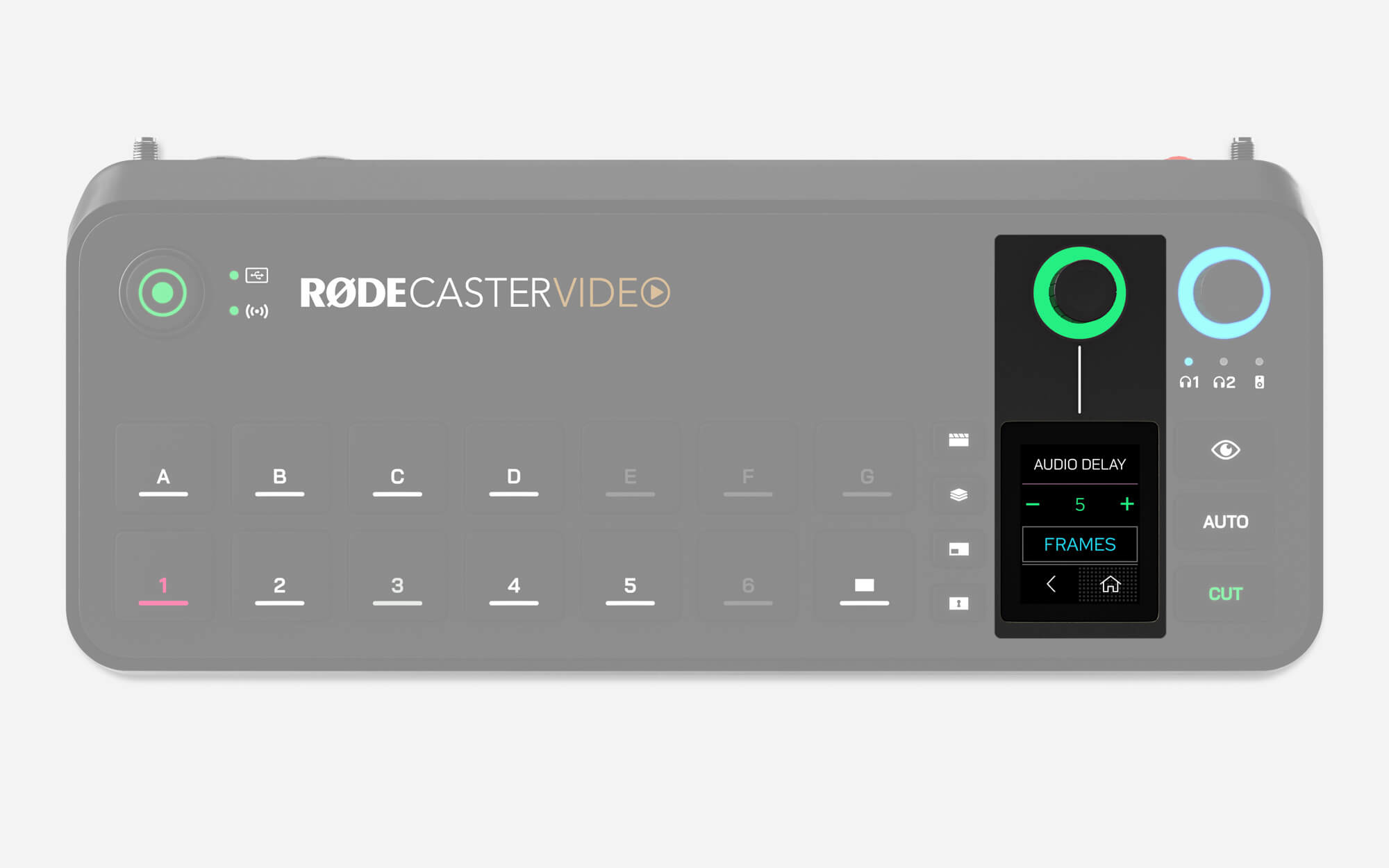
De modo geral, qualquer câmera (ou outro dispositivo de vídeo) apresentará um pequeno atraso no sinal de vídeo. No entanto, o atraso dos dispositivos de áudio costuma ser muito menor. Para ajudar a compensar essa diferença, o RØDECaster Video S conta com uma função de atraso da saída de áudio, que permite sincronizar perfeitamente o áudio com o vídeo na sua transmissão ao vivo e gravação.
Por padrão, o atraso será definido como 5 quadros, o que deve atender à maior variedade possível de situações, mas você pode ajustar essa configuração com precisão no RØDECaster Video S acessando Configurações > Atraso de áudio ou pelo Mixer de áudio no RØDECaster App. É possível ajustar o atraso em incrementos de 1 milissegundo ou 1 quadro.
Como medir o atraso da saída de áudio
Para determinar qual atraso é adequado à sua configuração, basta realizar o processo a seguir uma única vez:
- Certifique-se de que o RØDECaster Video S e todos os seus dispositivos de vídeo estejam configurados com a mesma taxa de quadros
- Grave um clipe curto de você batendo palmas diante da câmera, garantindo também a gravação do áudio
- Ejete seu dispositivo de armazenamento USB , conecte-o ao computador e importe o arquivo de vídeo para o NLE (editor não linear) de sua preferência, como o DaVinci Resolve ou o Adobe Premiere Pro
- No NLE, encontre o quadro de vídeo em que ocorre a palma e procure o pico de áudio na forma de onda
- Na linha do tempo, selecione a diferença entre o pico de áudio da palma e a imagem da palma para medir o atraso (em quadros ou milissegundos)
- Defina o atraso da saída de áudio com esse valor
Nota
O atraso da saída de áudio afeta apenas a mixagem principal da sua transmissão ao vivo e gravação. Ele não se aplica a fones de ouvido, alto-falantes de monitoração ou canais multipista, permitindo a monitoração da sua própria voz sem latência.
Áudio da cena
O Áudio da cena é um recurso que permite silenciar automaticamente qualquer um dos seus canais de áudio ao mudar para uma entrada, cena ou botão de mídia.
- Abra o RØDECaster App Scene Builder
- Selecione a entrada, cena ou botão de mídia ao qual deseja aplicar o Áudio da cena
- No menu suspenso Áudio da cena, no lado direito, desative os canais de áudio que deseja silenciar
Nota
Para diferenciar entre um canal de áudio silenciado pelo Scene Audio e um canal silenciado pelo modo tradicional, o ícone ficará âmbar em vez de vermelho. Os silenciamentos do Scene Audio serão sobrepostos pelos silenciamentos manuais.