Comutação de vídeo e comutação automática
O que é comutação de vídeo
A comutação de vídeo descreve algumas coisas diferentes, mas, em essência, é o processo de alternar entre diferentes sinais de vídeo para controlar exatamente o que o seu público vê. Isso é extremamente útil em transmissões ao vivo e cenários de broadcast, mas também é uma poderosa ferramenta de edição “ao vivo”.
Ela permite criar uma experiência mais dinâmica e envolvente para o seu público usando vários ângulos de câmera na sua produção, além de ser ideal para mostrar ao público o conteúdo visual mais relevante a cada momento.
Você também pode usar a comutação de vídeo para adicionar gráficos, imagens, vídeos e outras mídias ao seu programa. É possível até exibir vários sinais de vídeo simultaneamente, usando picture-in-picture, tela dividida ou outros layouts.
Para alternar entre entradas de vídeo, cenas e mídias usando o RØDECaster Video, você pode usar os botões de entrada (1–6), os botões de cena (A–G), além dos botões de função Media e Overlay.
Taxa de quadros
A taxa de quadros global do RØDECaster Video determina a taxa de quadros da transmissão, da gravação e das saídas HDMI A e HDMI B. É importante escolher apenas uma taxa de quadros para o seu projeto e configurar todas as suas câmeras e outros dispositivos de vídeo para emitir nessa taxa de quadros, a fim de obter os melhores resultados.
Para definir a taxa de quadros global no seu RØDECaster Video, toque no ícone de engrenagem das configurações, navegue até Vídeo > Taxa de quadros e faça sua seleção usando o encoder.
Taxas de quadros: 23.98, 24, 25, 29.97, 30, 50, 59.94, 60
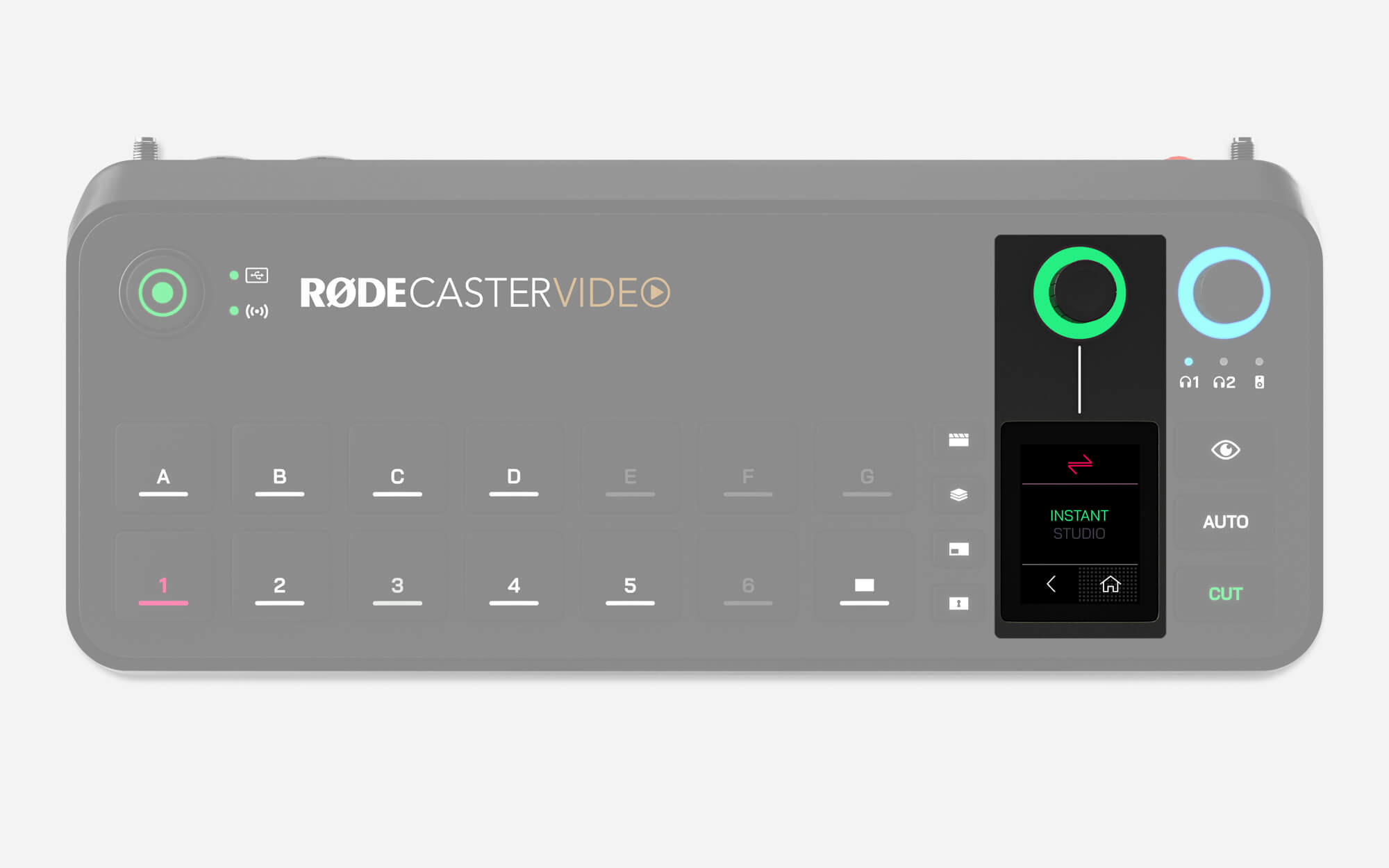
Modos de comutação Instantânea e de Estúdio
Existem dois modos de comutação que alteram a forma como você interage com o RØDECaster Video ao alternar entre vídeos. Para alterar o modo, acesse Configurações > Vídeo > Comutação e selecione Instantânea ou Estúdio ou, no RØDECaster App, acesse Configuração do dispositivo > Vídeo > Comutação.
Comutação Instantânea
Ao pressionar um botão de entrada, cena, mídia ou sobreposição no modo Instantânea, o conteúdo aparecerá imediatamente no feed do Programa ao vivo. Se o botão “Cut” estiver selecionado, a comutação ocorrerá instantaneamente, enquanto o botão “Auto” permite que a comutação ocorra com base nas suas configurações de transição.
Este é o mais imediato dos dois modos, pois as comutações são realizadas com um único toque de botão. Isso o torna ideal se você for um criador solo que opera simultaneamente o RØDECaster Video e aparece diante da câmera, ou se simplesmente quiser uma resposta mais imediata.
Comutação de Estúdio
Ao pressionar um botão de entrada, cena ou mídia no modo Estúdio, o conteúdo será enviado para o feed de Pré-visualização, enquanto o feed do Programa ao vivo permanece inalterado. Em seguida, ao pressionar Cut ou Auto, o conteúdo exibido no feed de Pré-visualização será enviado para o feed do Programa ao vivo (instantaneamente ou com uma transição).
O modo Estúdio é o mais utilizado por emissoras e é mais adequado para produções nas quais um operador dedicado controlará o RØDECaster Video, pois permite visualizar uma entrada ou cena antes de enviá-la ao vivo.
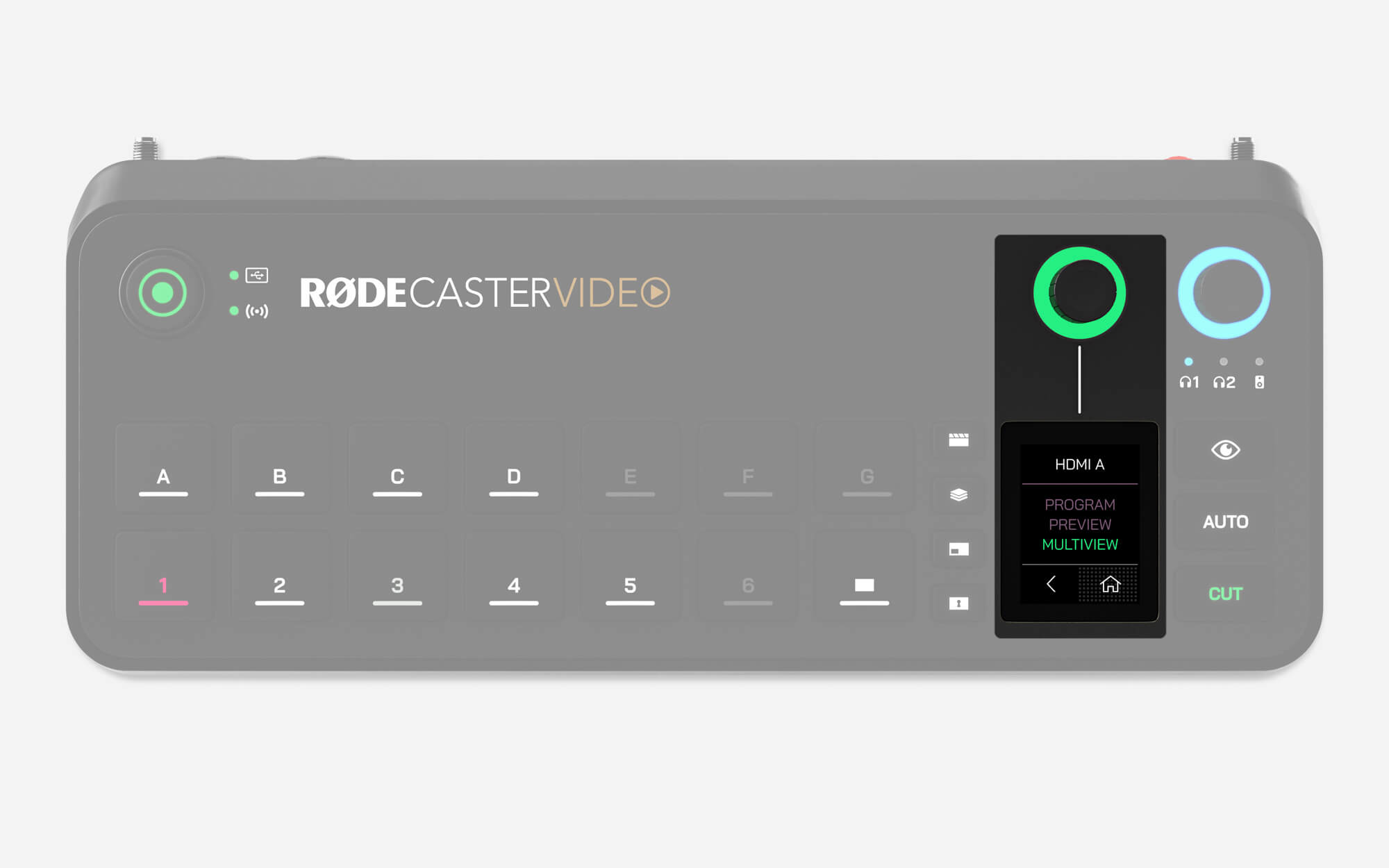
Saídas de Programa, Pré-visualização, Multiview e Câmera
O RØDECaster Video oferece nove feeds de saída de vídeo diferentes – Programa, Pré-visualização, Multiview e Câmera 1 – 6. Você pode escolher qualquer um desses nove feeds para enviar às suas saídas: HDMI A, HDMI B e USB 1. Você pode ajustar isso em Configurações > Vídeo e tocar em HDMI A, HDMI B ou USB 1. No RØDECaster App, essa configuração está no menu Configuração do dispositivo > Saída HDMI.
Programa
Este é o feed principal de produção, ou vídeo “ao vivo”. Ele exibirá exatamente o que está sendo transmitido e/ou gravado.
Pré-visualização
Quando você está no modo Studio, o feed de Pré-visualização permite visualizar entradas, cenas ou mídia antes que sejam enviadas ao feed de Programa – isso permite verificar, configurar e organizar uma fonte de vídeo antes de colocá-la no ar. Esse recurso não está disponível no modo Instantâneo.
Multiview
O feed Multiview exibe todas as fontes de vídeo, cenas, mídias e gráficos organizados em uma única tela. Ele também exibe informações essenciais do dispositivo, como o status da gravação e da transmissão, o mixer de áudio, a data e a hora e o tempo de execução.
Câmera (1 – 6)
Essas seis opções de Câmera representam as câmeras atribuídas aos seus seis botões de entrada, permitindo enviar o feed de qualquer uma dessas câmeras diretamente para uma das três saídas. Por exemplo, se a sua câmera conectada à HDMI 1 estiver atribuída ao Botão de Entrada 1, você poderá enviar o feed dessa câmera diretamente para a saída HDMI B escolhendo a opção “Câmera 1”.
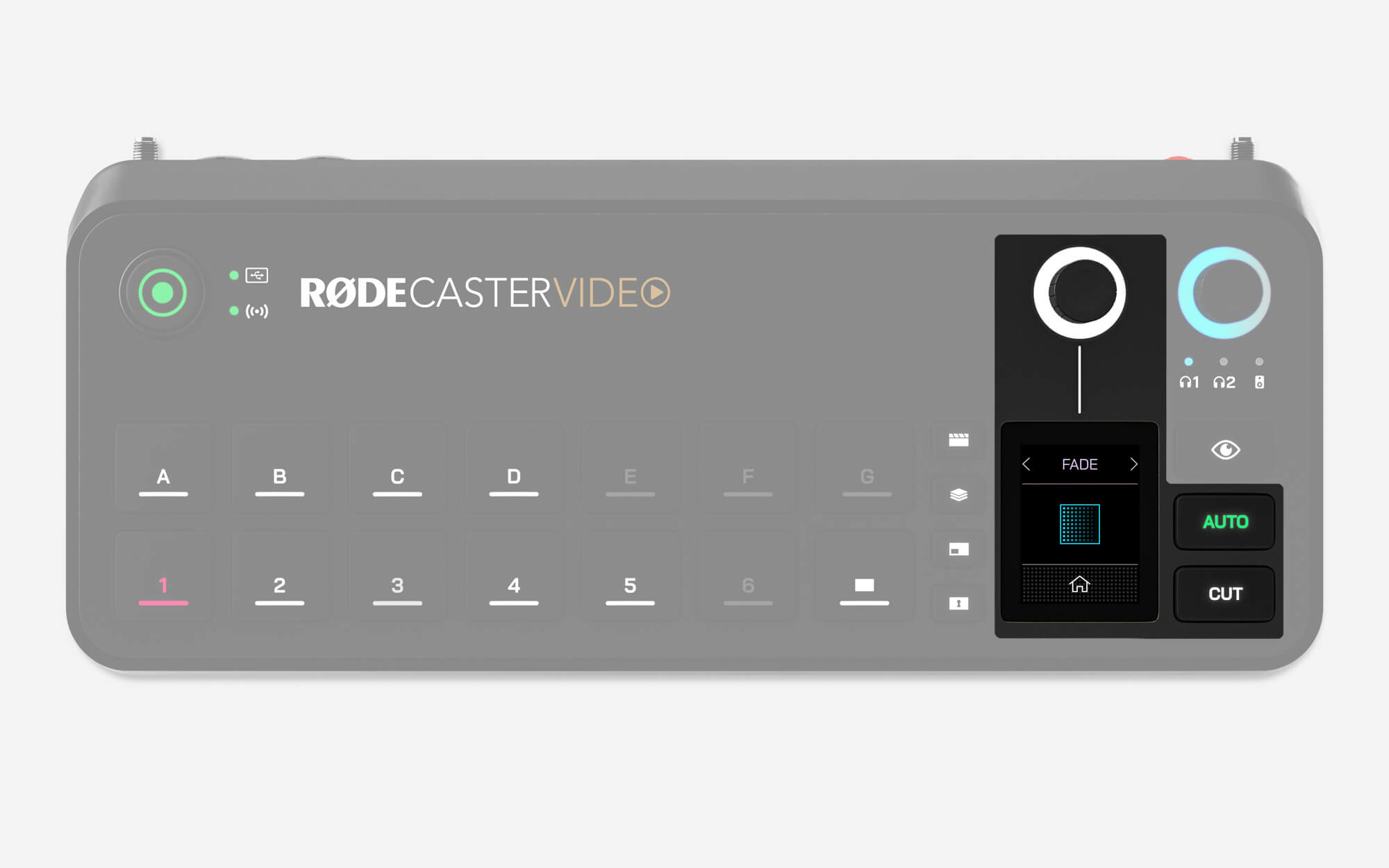
Corte, Automático e Transições
Os botões Corte e Automático oferecem duas formas diferentes de alternar entre sinais de vídeo e se comportam de maneira diferente dependendo de você estar no modo Instantâneo ou Estúdio.
Corte
Corte é o modo padrão e permite alternar instantaneamente entre entradas, mídias e cenas no modo Instantâneo, e entre os sinais de vídeo de Pré-visualização e Programa no modo Estúdio.
Automático
No modo Instantâneo, Automático alternará entre sua entrada, mídia ou cenas usando suas configurações de transição, ou entre os sinais de Pré-visualização e Programa quando estiver no modo Estúdio.
Configurações de transição
Para ajustar o tempo da transição, basta tocar no ícone na tela com o cronômetro, ajustar o codificador rotativo e pressionar o codificador para confirmar. Para alterar o tipo de transição, toque no ícone na tela à esquerda do cronômetro e use o codificador para selecionar Dissolução, Escurecimento ou Varredura (esta última opção tem vários subtipos).
Nota
O tempo de transição também determina quanto tempo a transição leva ao pressionar o botão Fade to Black.
-2395x1429-ec9dd10.jpg)
Comutação automática
O RØDECaster Video apresenta uma tecnologia de comutação automática exclusiva e inovadora, que alterna automaticamente entre entradas e cenas para simular um processo de comutação orgânico, com base na detecção de áudio em um determinado canal. Por exemplo, pode ser usada para alternar entre planos do entrevistador e do entrevistado à medida que cada pessoa fala em um videocast de entrevista.
RØDECaster App
Para configurar a comutação automática, certifique-se de que o seu RØDECaster Video esteja conectado à mesma rede que o computador (ou diretamente a ele via USB 2), abra o RØDECaster App e acesse o menu de comutação automática.
Entradas e cenas
No menu de comutação automática do RØDECaster App, selecione um dos botões de entrada (1–6) ou dos botões de cena (A–G) para vinculá-lo a uma fonte de áudio e ative a configuração “Ligado”.
Prioridades
Você pode selecionar uma prioridade (baixa, média ou alta) para cada entrada ou cena. Quanto maior a prioridade, mais tempo a entrada ou cena receberá na produção geral. Por exemplo, em um videocast de entrevista, você pode definir os planos fechados de cada participante como prioridade mais alta do que um plano aberto mostrando toda a conversa.
Vínculos de áudio
Clique no botão “+” na seção Vínculos de áudio para atribuir uma ou mais entradas de áudio ao botão de entrada ou de cena atualmente selecionado. Atribuir mais de uma entrada de áudio é ideal para ângulos de câmera que incluem vários microfones (e participantes) em um único plano, permitindo que a produção acompanhe a conversa dinamicamente.
Vinculação de um RØDECaster Pro II ou Duo
O recurso de comutação automática pode ser vinculado aos canais de áudio do RØDECaster Pro II ou do RØDECaster Duo. Conecte a porta USB 2 do seu RØDECaster Pro II ou Duo às portas USB 4 ou 5 do RØDECaster Video. Esse é o mesmo processo usado para transmitir áudio entre dispositivos. Depois de conectados, os canais de áudio do seu RØDECaster Pro II ou Duo aparecerão como opções ao vincular o áudio.
Relaxado, neutro ou rápido
No canto superior direito do menu de comutação automática, você pode alternar entre Relaxado, Neutro e Rápido. Essas opções permitem ajustar o recurso para melhor se adequar ao ritmo do seu programa — se você perceber que a comutação está ocorrendo com muita ou pouca frequência, é assim que pode fazer o ajuste fino.
Ativação da comutação automática
Depois de configurar a comutação automática usando o RØDECaster App, mantenha pressionado o botão “Auto” no RØDECaster Video para ativar o modo de comutação automática. Pressionar qualquer um dos botões de entrada ou de cena fará você sair desse modo e retornar à operação manual — como o controle de velocidade de cruzeiro de um carro.