Transmissão ao vivo com RØDE Connect
Quando se trata de streaming, configurar o áudio pode ser bastante confuso. No passado, os criadores de conteúdo precisavam baixar aplicativos de terceiros complicados e lidar com roteamentos complexos para colocar sua transmissão no ar. Com o RØDE Connect, cada fonte sonora tem seu próprio lugar, integrando-se intuitivamente a qualquer configuração de streaming.
A seguir, mostraremos como é simples configurar o áudio da sua transmissão com o RØDE Connect.
Um microfone para qualquer tipo de streamer
Com mais microfones compatíveis, o RODE Connect não é apenas perfeito para streamers de videogames, mas também para todos os tipos de streamers de IRL. Agora há um microfone adequado para qualquer necessidade, e todos se integram perfeitamente ao RØDE Connect, permitindo uma configuração incrivelmente fácil.
A seguir, veremos qual microfone será mais adequado para a sua configuração e como encaminhar o áudio para a sua transmissão com o RØDE Connect.
Se você precisa primeiro aprender como começar, consulte a página inicial do Guia do Usuário.
Se o seu computador tiver um conector USB-C, você poderá usar o SC17 cabo USB-C para USB-C.
Streaming com o NT-USB Mini e o RØDE Connect
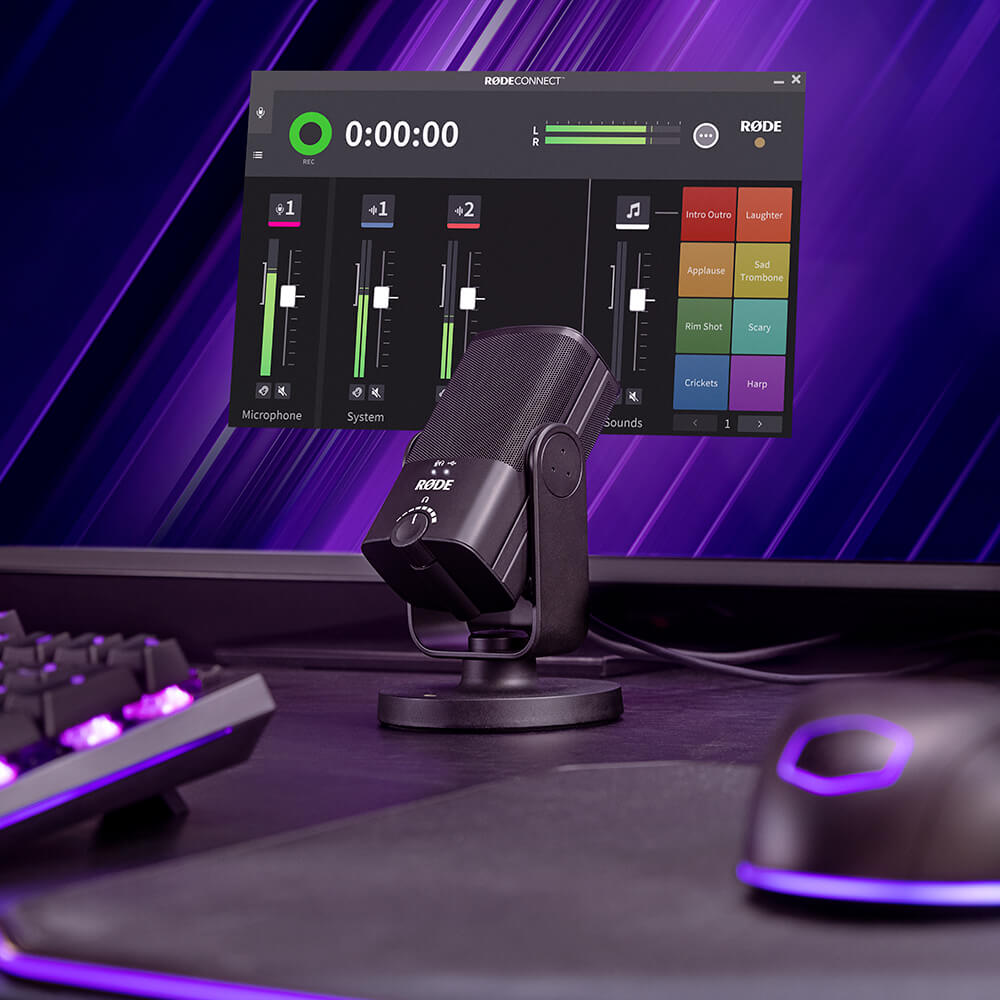
O NT-USB Mini conta com uma ampla variedade de acessórios para atender a qualquer tipo de configuração de streamer em uma mesa ou bancada. Compatível com o novo PSA1+, o NT-USB Mini pode ser posicionado exatamente onde você precisa, na posição vertical ou suspenso para baixo, graças ao seu suporte tipo garfo.
Com um poderoso DSP integrado, aplicar efeitos como noise gate, compressor ou os lendários Aphex Aural Exciter e Big Bottom é tão simples quanto um clique.
Streaming com o VideoMic NTG
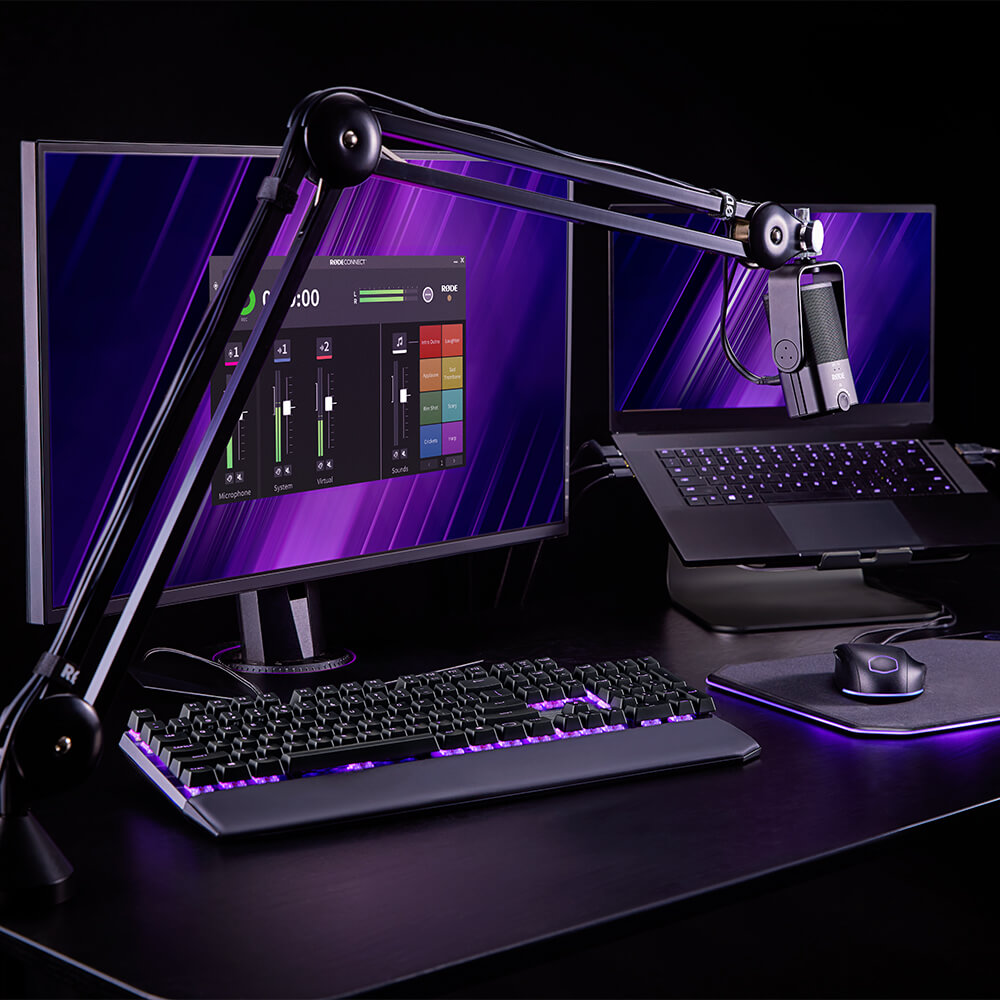
Graças ao seu padrão polar supercardioide, o VideoMic NTG é altamente direcional, sendo perfeito para captar áudio à distância. Isso significa que ele pode ser posicionado sobre a mesa com o Tripod 2 ou montado no PSA1+ e suspenso sobre a parte superior do monitor. A vantagem é uma configuração mais organizada: você não precisará mover o microfone sempre que mudar de posição, e o VideoMic NTG pode até ser coberto com o WS-Chroma (conforme ilustrado) e removido da imagem da câmera frontal se você estiver usando uma configuração com tela verde/azul.
Streaming IRL com o Wireless GO II
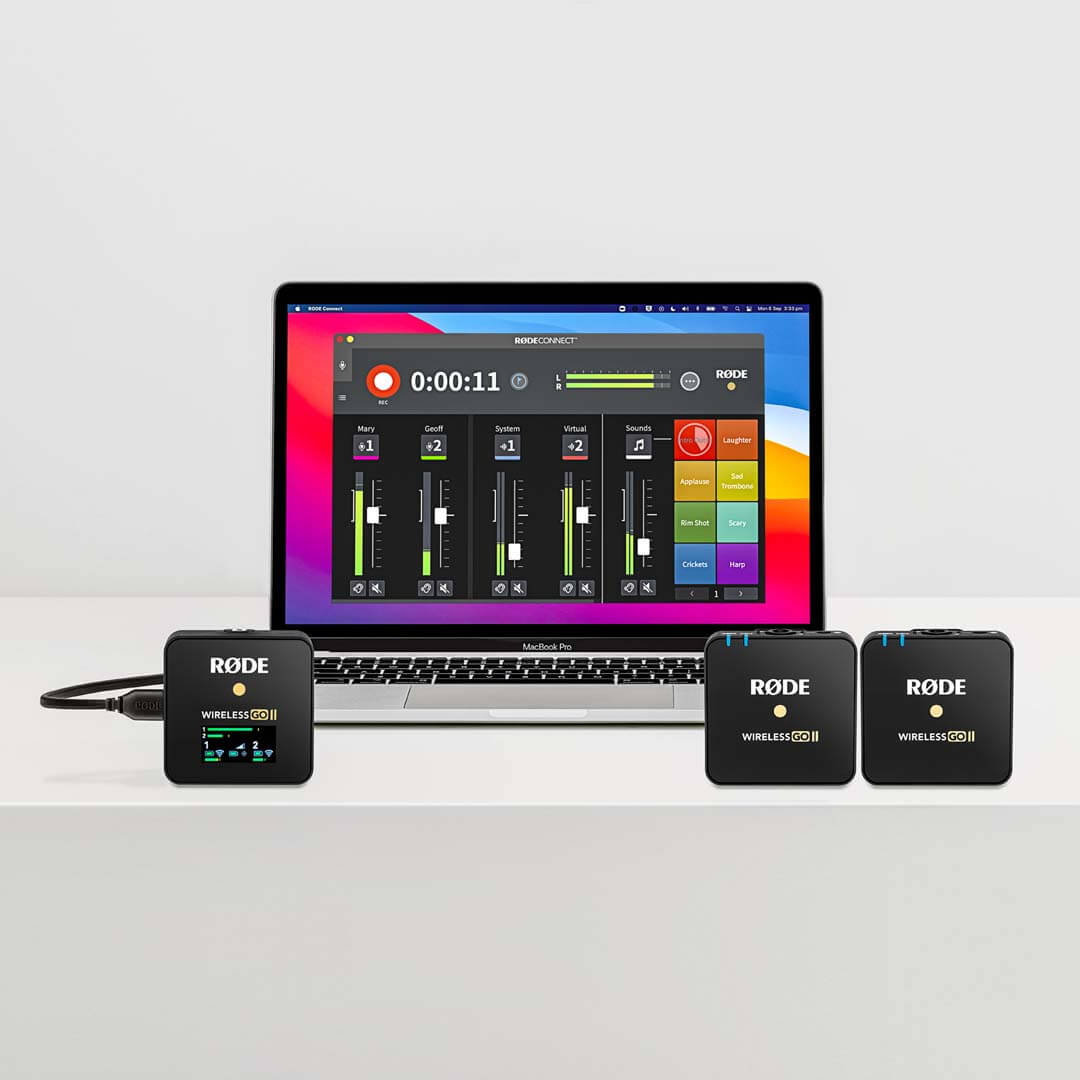
O Wireless GO II, juntamente com o RØDE Connect, é ideal para streaming IRL. Por ser um microfone sem fio, permite total liberdade de movimento durante a transmissão. Isso é especialmente útil em qualquer cenário de streaming IRL em que você precise ficar mais afastado da câmera, desde transmissões de culinária e ioga até esportes ou pesca. A configuração é incrivelmente simples. Veja o passo a passo abaixo.
Basta ligar o Wireless GO II e verificar se o receptor e os transmissores estão emparelhados; em seguida, conecte o receptor ao computador e abra o RØDE Connect. Versões mais antigas do RØDE Connect não são compatíveis com o Wireless GO II, portanto, certifique-se de usar a versão mais recente do software (versão 1.2 ou posterior).
Execute o Assistente de configuração. Agora você poderá atribuir os transmissores do Wireless GO II a canais separados no RØDE Connect, permitindo gravar quatro microfones ao todo.
Nota
Não é possível reproduzir áudio através do receptor Wireless GO II. O áudio só pode ser monitorado usando um NT-USB Mini, VideoMic NTG ou outra saída de áudio do seu dispositivo.
Configurando seu Microphone
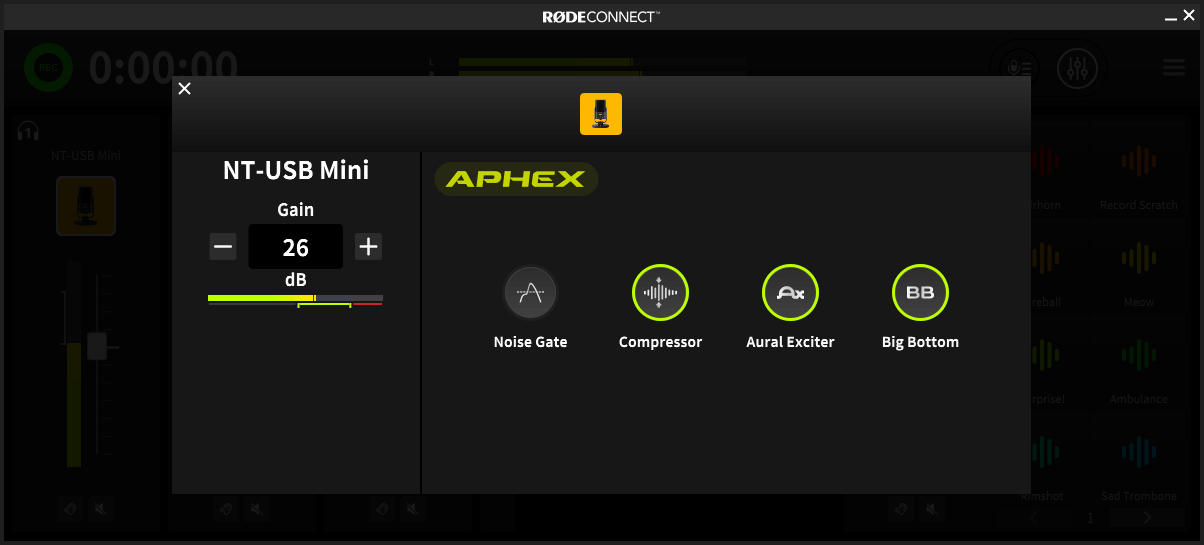
Depois de ter seu microphone conectado e atualizado, será necessário ajustar o ganho. Para isso, clique no ícone do microphone acima do canal que você está usando. Comece a falar no seu mic em um nível natural e observe o medidor enquanto fala. O nível deve ficar aproximadamente na seção verde do medidor. Use os botões ‘+’ ou ‘–’ para ajustar o ganho se o medidor ultrapassar ou ficar abaixo dessa área verde de “segurança”.
Você também verá que tem acesso aqui a controles para vários processadores de áudio. RØDE Connect desbloqueia um poderoso processamento digital de sinais disponível em cada NT-USB Mini, VideoMic NTG ou AI-Micro conectado. Isso só fica acessível quando você conecta seu microphone ao aplicativo e é uma maneira incrivelmente simples de dar à sua voz uma qualidade refinada e profissional. Para saber mais sobre esses processadores, acesse a página inicial do Guia do Usuário do RØDE Connect.
Agora que seu microphone está configurado, vamos ver como encaminhar outras fontes de áudio para o RØDE Connect e dele para o seu software de streaming.
Encaminhando o áudio do jogo para o RØDE Connect
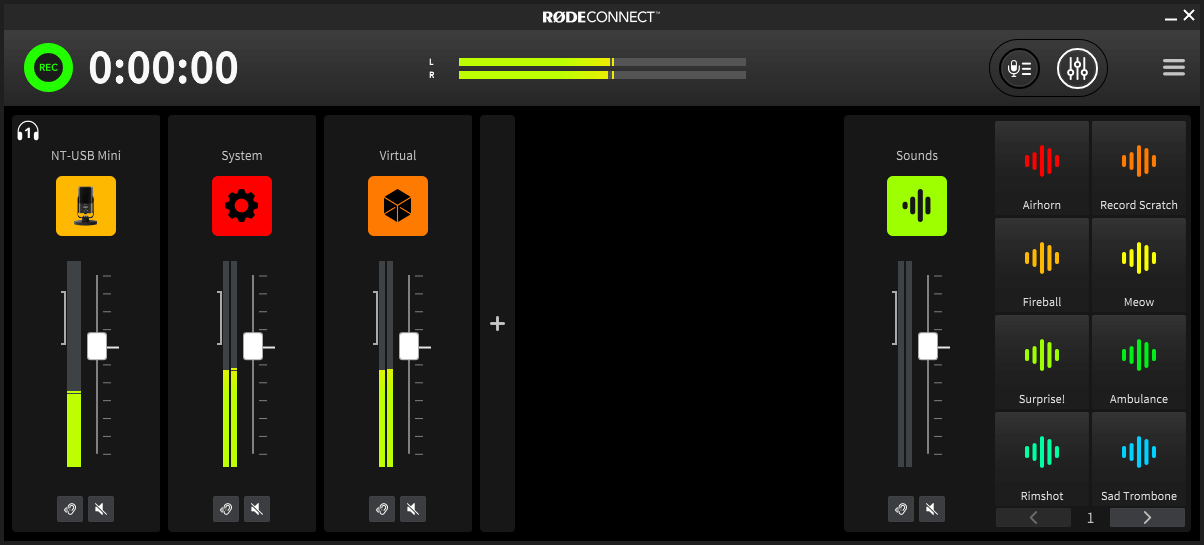
Há algumas etapas para garantir que os diversos fluxos de áudio que você está usando sejam encaminhados para o RØDE Connect. Nas preferências ou configurações do jogo, deve haver uma opção de saída de áudio para selecionar para onde o áudio do jogo será enviado. Aqui, selecione ‘RØDE Connect System’. Se o jogo não tiver uma opção de preferência de áudio, acesse as configurações de áudio do computador e selecione RØDE Connect System. Agora, o áudio do jogo será encaminhado para o canal System e poderá ser ouvido pelos fones de ouvido.
Encaminhamento do áudio do chat para RØDE Connect
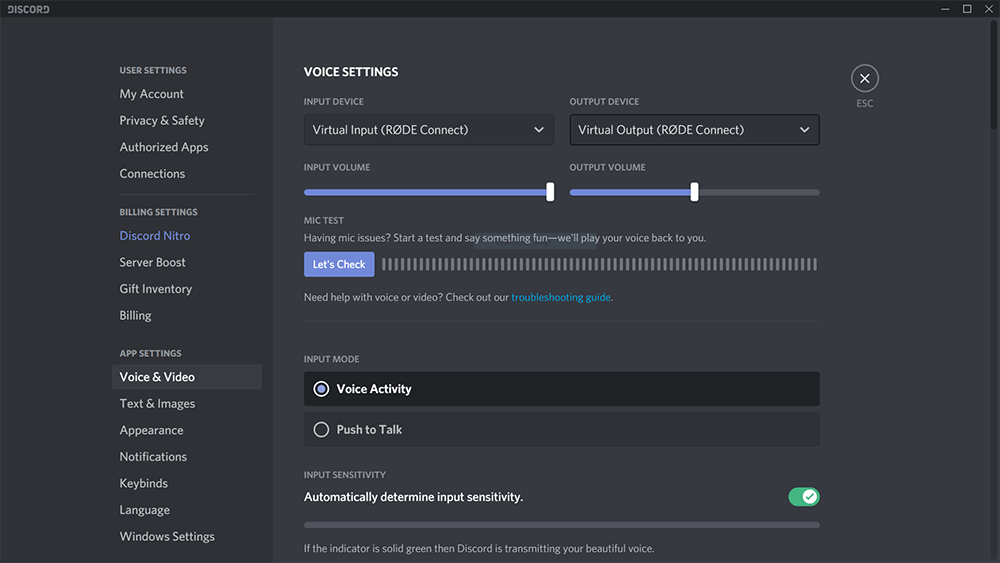
Se você estiver conversando com seus colegas de equipe no Discord, TeamSpeak ou Skype, esse áudio também poderá ser encaminhado de e para o RØDE Connect. O processo será ligeiramente diferente dependendo do aplicativo utilizado, mas o princípio permanecerá o mesmo.
Abra as preferências ou configurações de áudio no aplicativo de comunicação que você está usando e altere a entrada e a saída de áudio para 'Entrada virtual (RØDE Connect)'. Isso permitirá que o áudio do seu microfone chegue ao aplicativo, enquanto o áudio do chat do aplicativo de comunicação será encaminhado de volta para o canal virtual.
O RØDE Connect aplica automaticamente uma mixagem sem retorno a cada canal. Assim, depois de encaminhar tudo corretamente, você poderá se comunicar com seus colegas de equipe sem qualquer eco. Encaminhar o áudio do chat para um canal separado também permite controlar o volume de forma independente e até gravá-lo como um fluxo de áudio separado.
Saída RØDE Connect para software de streaming
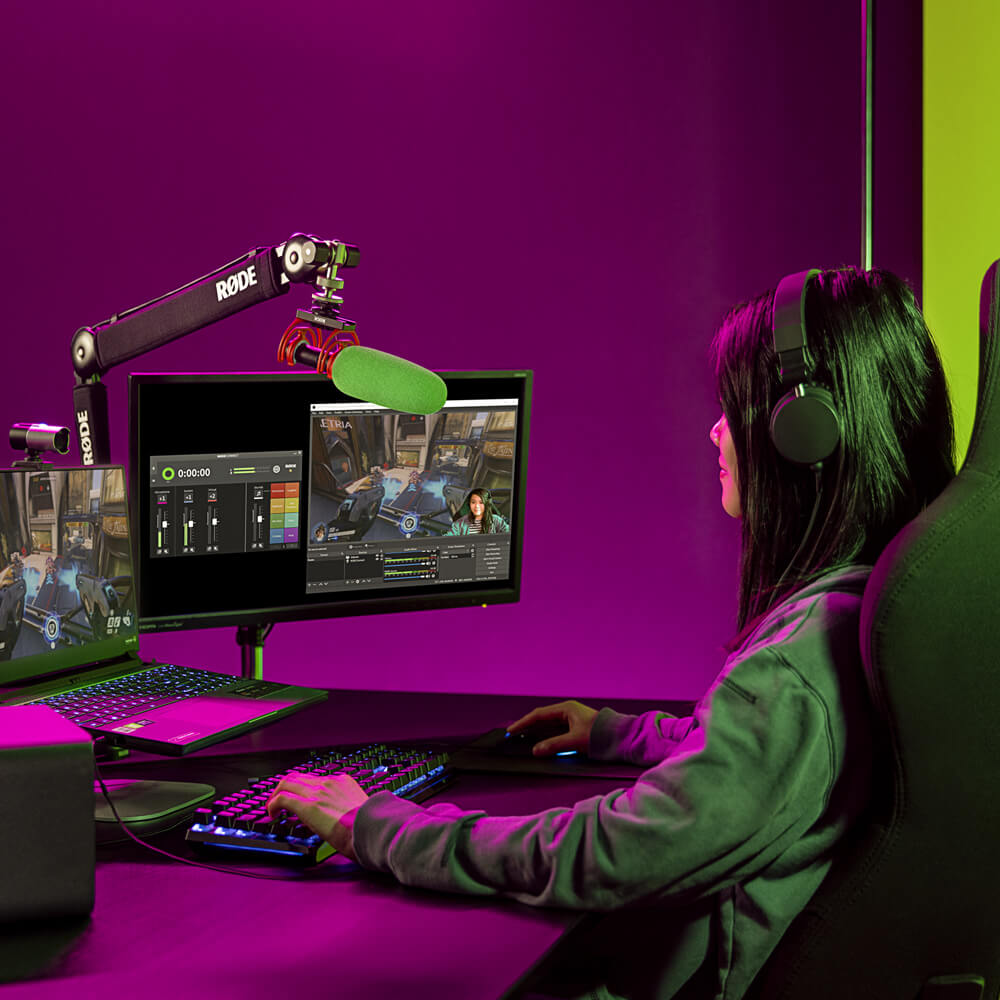
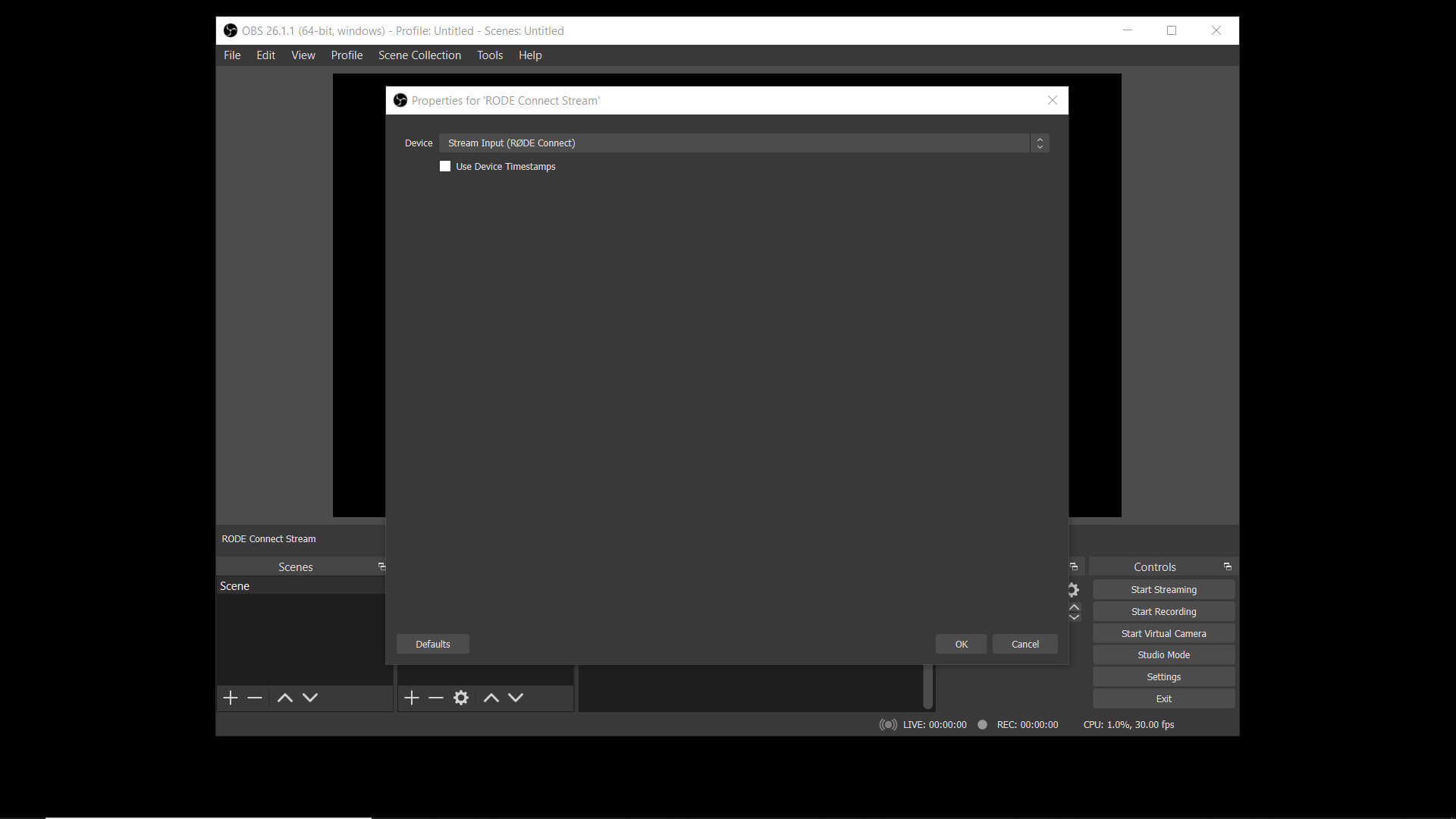
Depois que todas as fontes de áudio forem roteadas para o RØDE Connect, basta enviar a mixagem completa para um software de streaming, como o OBS. Para isso, abra o OBS e selecione “Adicionar novo dispositivo de entrada de áudio”. Agora você pode selecionar RØDE Connect Stream como dispositivo de entrada de áudio. Isso enviará a mixagem de áudio completa, incluindo o microfone, o áudio do jogo e o áudio do chat, do RØDE Connect para o OBS, pronta para a sua transmissão.
Dicas finais para fazer streaming com o RØDE Connect
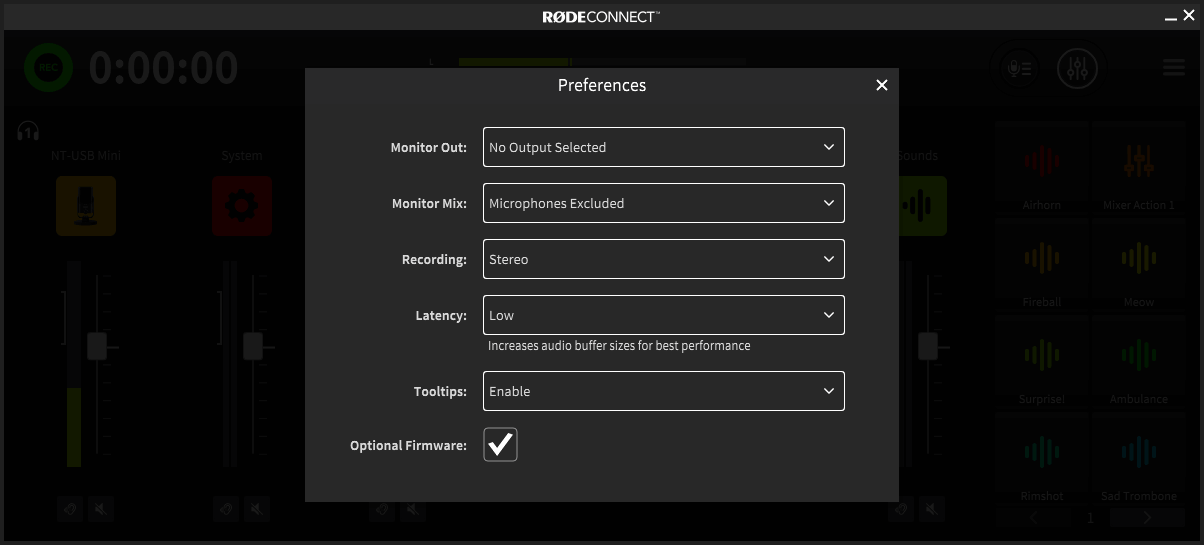
Se você planeja reproduzir o áudio do computador por meio de alto-falantes ou enviá-lo para outro equipamento, o RØDE Connect tem capacidade para lidar com isso.
Acesse “Preferências” e selecione um dispositivo no menu suspenso em “Saída do monitor” para encaminhar o áudio do jogo pelos alto-falantes. Se fizer isso, é recomendável alterar a configuração em “Mixagem do monitor” para “Microfones excluídos”. Isso garantirá que você evite loops de realimentação.
Agora que todos os seus canais estão configurados, você está pronto para começar a fazer streaming! Lembre-se: com o RØDE Connect, você pode controlar facilmente todo o seu áudio em um único aplicativo. Se precisar ajustar alguma coisa, use os faders de canal no RØDE Connect para ajustar sua mixagem!