Usando os pads SMART
Usando o SMART Pads para Disparar Sons
No modo ‘Sound’, o áudio pode ser atribuído aos pads e será reproduzido quando o pad for pressionado. O áudio pode ser carregado nos pads e reproduzido de diferentes maneiras. Isso é útil para disparar vinhetas, músicas de introdução ou encerramento, efeitos sonoros ou outros conteúdos durante uma transmissão ao vivo, ou em qualquer outra aplicação em que seja necessário disparar áudio com reprodução instantânea.
Conexão com o RØDECaster App para carregar e exportar sons
Para atribuir áudio a um pad, você precisará carregar um arquivo de som do computador para a unidade, o que pode ser feito usando o RØDECaster App. Para isso, conecte o Streamer X ao computador via USB e inicie o RØDECaster App. Clique no ícone do Streamer X e selecione ‘Customize SMART Pads’.
.png)
Nota
Este processo colocará seu Streamer X no “Modo de transferência”; não é possível usar as funções de áudio do dispositivo enquanto ele estiver no modo de transferência, portanto, não faça isso se estiver usando o Streamer X para reprodução, gravação ou transmissão de áudio.
Carregar um arquivo de áudio em um pad de som
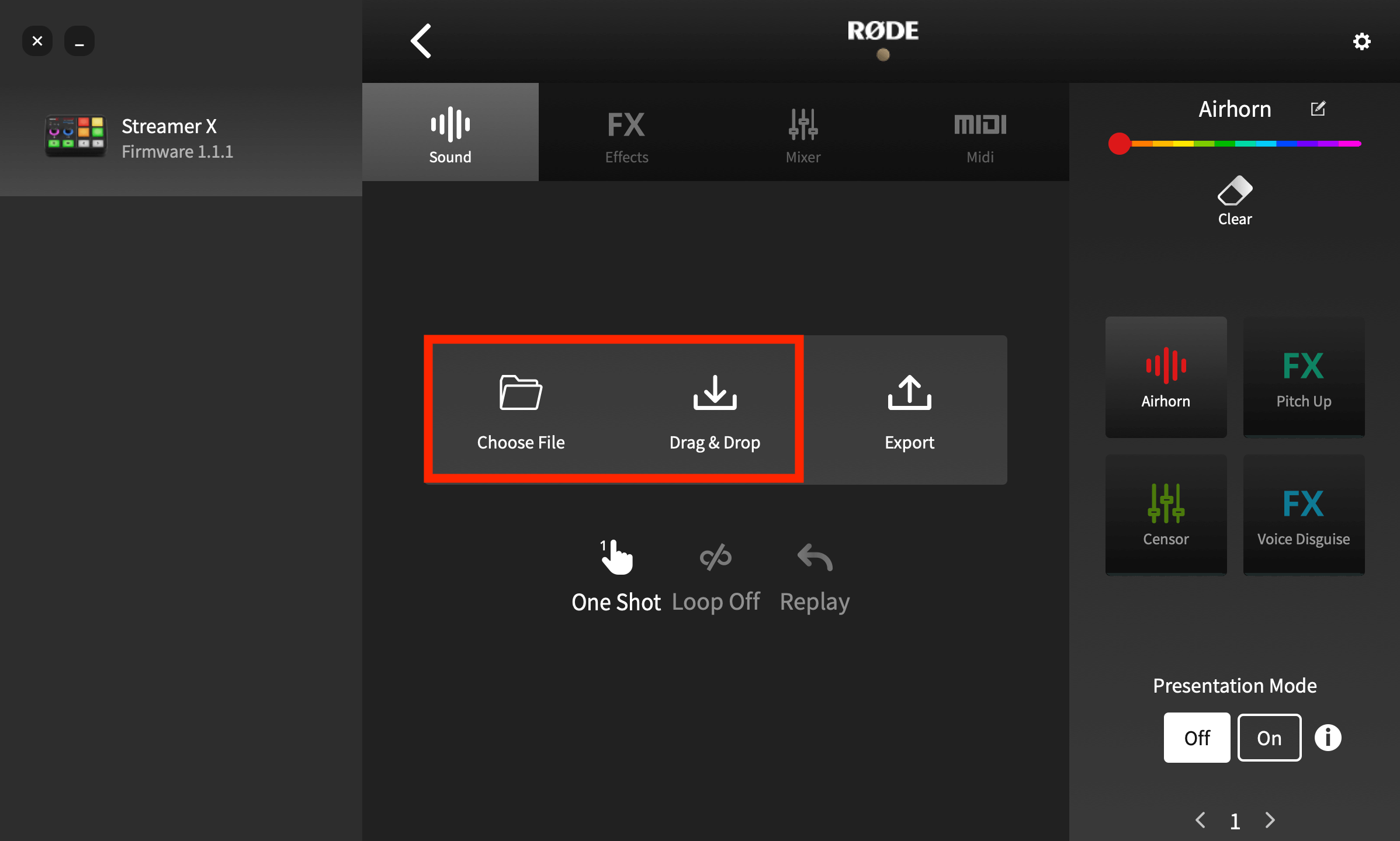
Para carregar um som em um pad, clique no pad desejado. Se ele estiver vazio ou já tiver um som carregado, você verá os ícones “Arrastar e soltar” e “Exportar”. Se ele tiver outra função atribuída (Efeitos, Mixer ou MIDI), você poderá transformá-lo em um pad de som selecionando “Som” na barra de menu superior e clicando em “Sim! Substituir o pad”. Em seguida, basta arrastar o arquivo de áudio do navegador de arquivos do computador para o ícone “Arrastar e soltar” para carregar um som. O arquivo será transferido, e o som será atribuído ao pad, substituindo o som existente caso já houvesse um carregado.
Carregar um arquivo de áudio em um pad de som
Para carregar um som em um pad, clique no pad desejado. Se ele estiver vazio ou já tiver um som carregado, você verá os ícones “Arrastar e soltar” e “Exportar”. Se ele tiver outra função atribuída (Efeitos, Mixer ou MIDI), você poderá transformá-lo em um pad de som selecionando “Som” na barra de menu superior e clicando em “Sim! Substituir o pad”. Em seguida, basta arrastar o arquivo de áudio do navegador de arquivos do computador para o ícone “Arrastar e soltar” para carregar um som. O arquivo será transferido, e o som será atribuído ao pad, substituindo o som existente caso já houvesse um carregado.
Nota
O Streamer X aceita apenas arquivos MP3 ou WAV.
Exportar um arquivo de áudio de um Sound Pad
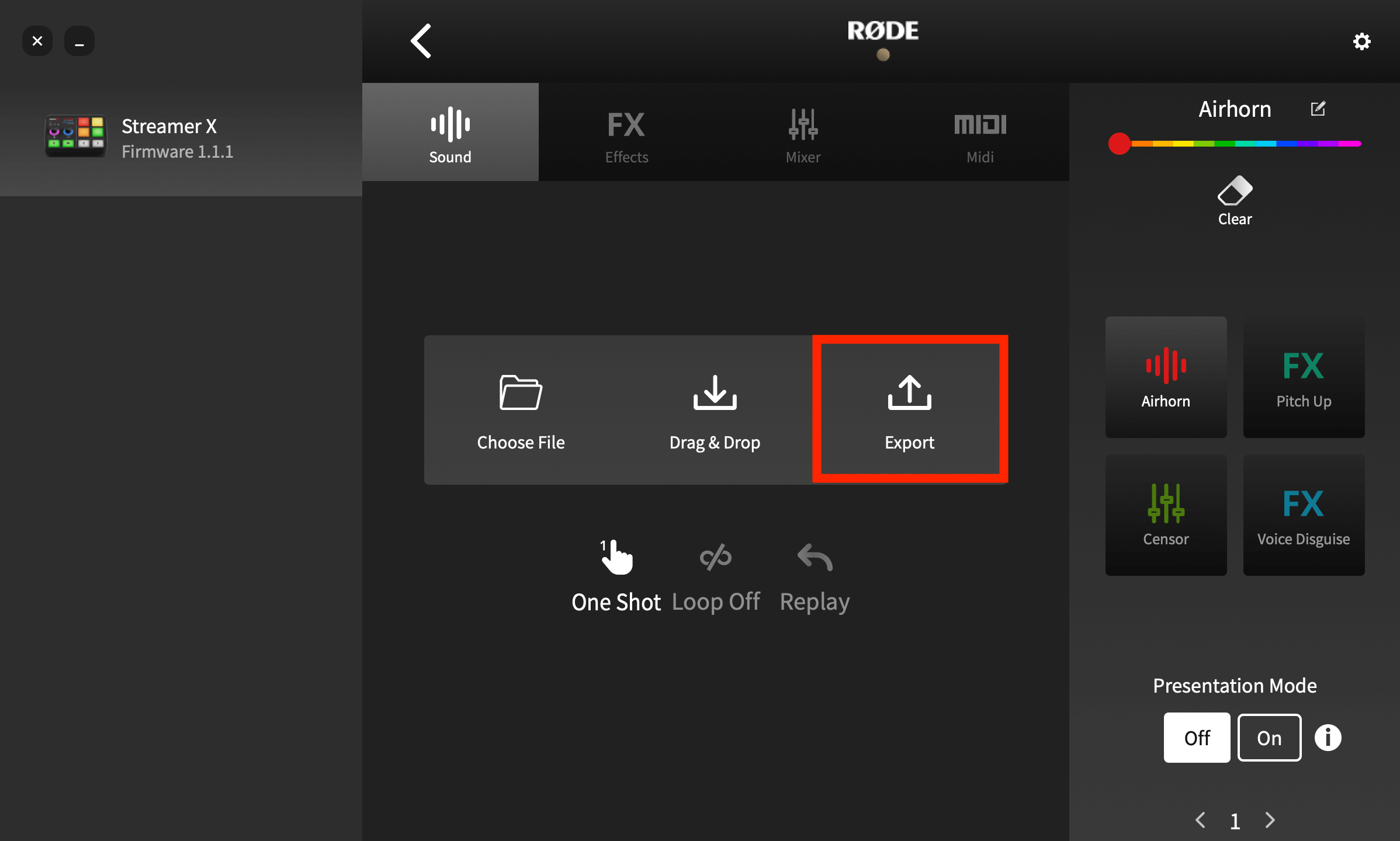
Você também pode exportar um som de um pad para o computador. Para isso, selecione na lista de pads à direita o pad que contém a gravação que deseja salvar e clique em ‘Exportar’. Uma caixa de diálogo permitirá especificar onde salvar o arquivo.
Modos de reprodução do Sound Pad
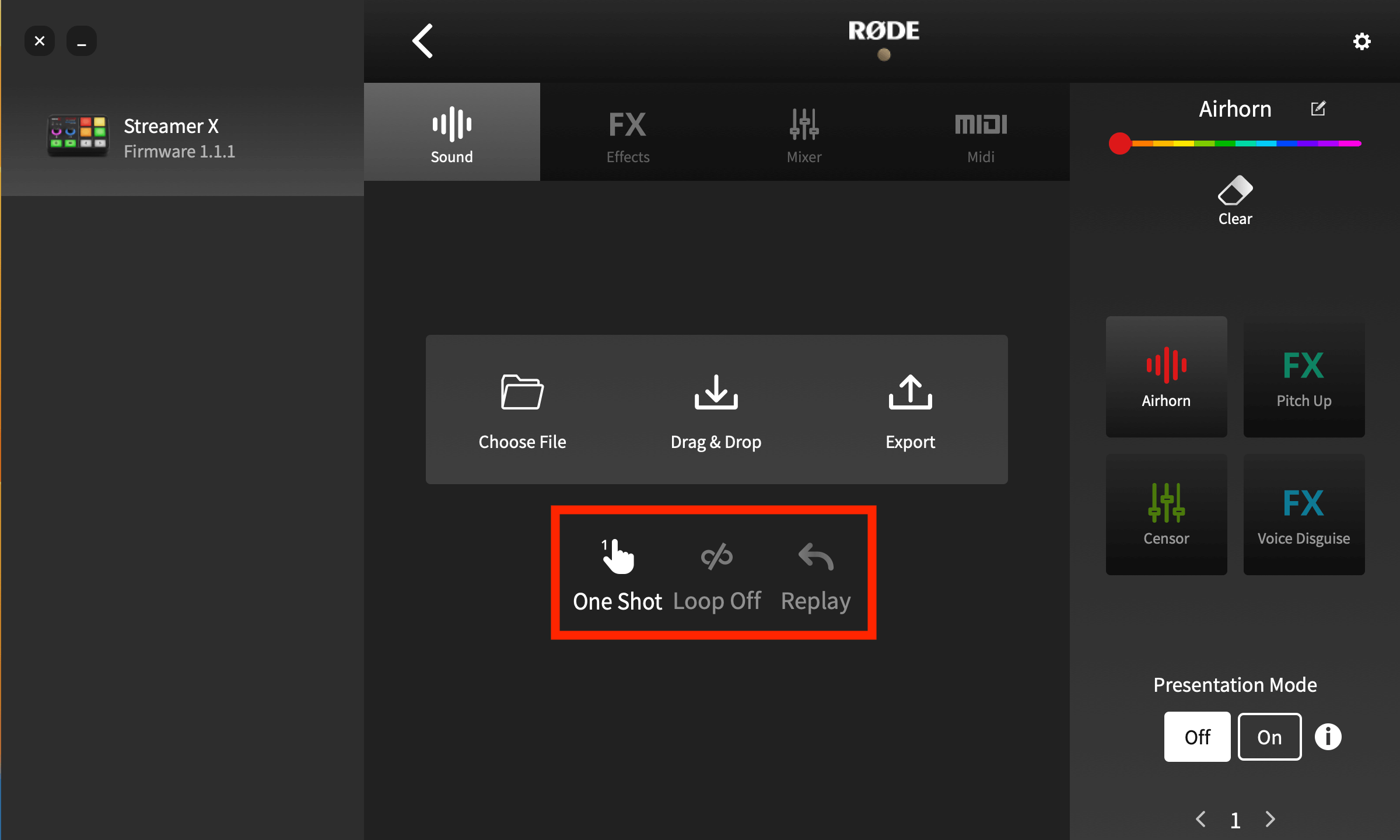
Há vários modos de reprodução de áudio para os Sound Pads. Para acessá-los usando o RØDECaster App, acesse a tela ‘Personalizar SMART Pads’ e clique no pad que deseja editar.
Há três parâmetros que você pode ajustar:
Alternar/Uma vez/Manter pressionado: Esta configuração determina como o áudio é acionado quando você pressiona o pad. ‘Alternar’ significa que um toque inicia o som e um segundo toque o interrompe. ‘Uma vez’ significa que pressionar o pad reproduzirá o som desde o início — toques repetidos reiniciarão a reprodução desde o início (não é possível interromper a reprodução à força neste modo — deixe o som terminar ou faça-o desaparecer manualmente). ‘Manter pressionado’ reproduzirá o som enquanto o pad estiver pressionado.
Loop: Neste modo, o áudio será reproduzido repetidamente em loop até que a reprodução seja interrompida (este modo não está disponível no modo ‘Uma vez’).
Reproduzir novamente/Continuar: No modo ‘Alternar’, esta opção define se a reprodução começa desde o início (se o pad for pressionado depois de interrompido) ou continua a partir da posição de pausa.
Usando o SMART Pads para Acionar Efeitos de Voz
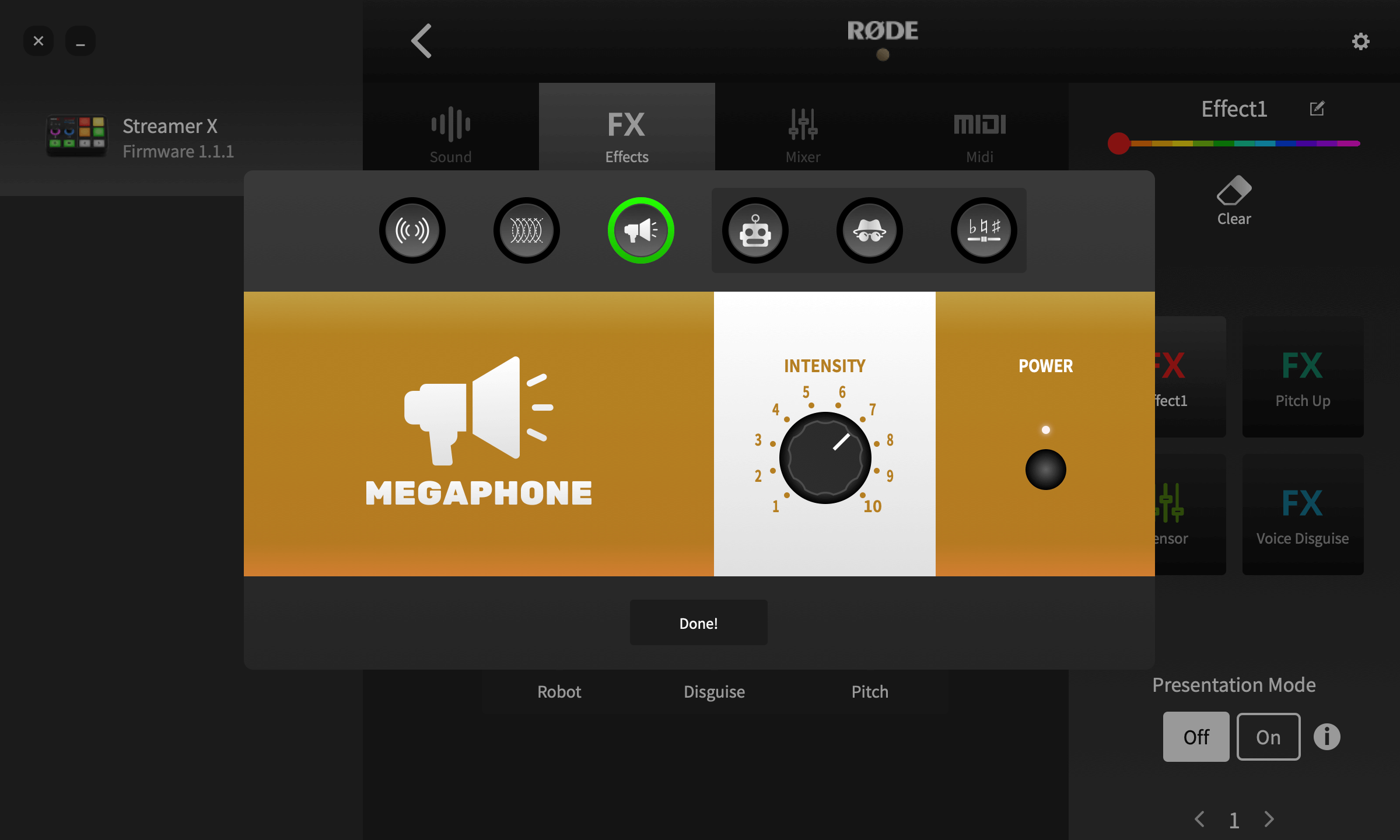
Os efeitos de voz permitem adicionar uma série de transformações e aprimoramentos aos canais de microfone pressionando os pads. Isso pode ser tão sutil quanto adicionar reverberação a uma performance vocal ou incluir efeitos vocais drásticos para transmissões ao vivo ou podcasts. Há quatro efeitos disponíveis: reverberação, eco (delay), megafone e efeitos de alteração da voz, dos quais existem três modos: voz robótica, disfarce de voz e mudança de pitch. Qualquer um dos quatro tipos de efeito pode ser combinado e ativado simultaneamente.
Configuração de um pad de efeitos
Para criar ou editar um pad de efeitos usando o RØDECaster App, acesse a tela ‘Customize SMART Pads’ e limpe um pad para depois selecionar ‘FX’ como tipo, ou clique em ‘edit’ para editar um pad de efeitos existente. Se ‘Latching’ estiver selecionado na parte superior da tela, pressionar o pad ativará o efeito, que permanecerá ativado até que o pad seja pressionado novamente. Se ‘Momentary’ estiver ativado, o pad acionará o efeito somente enquanto estiver sendo pressionado.
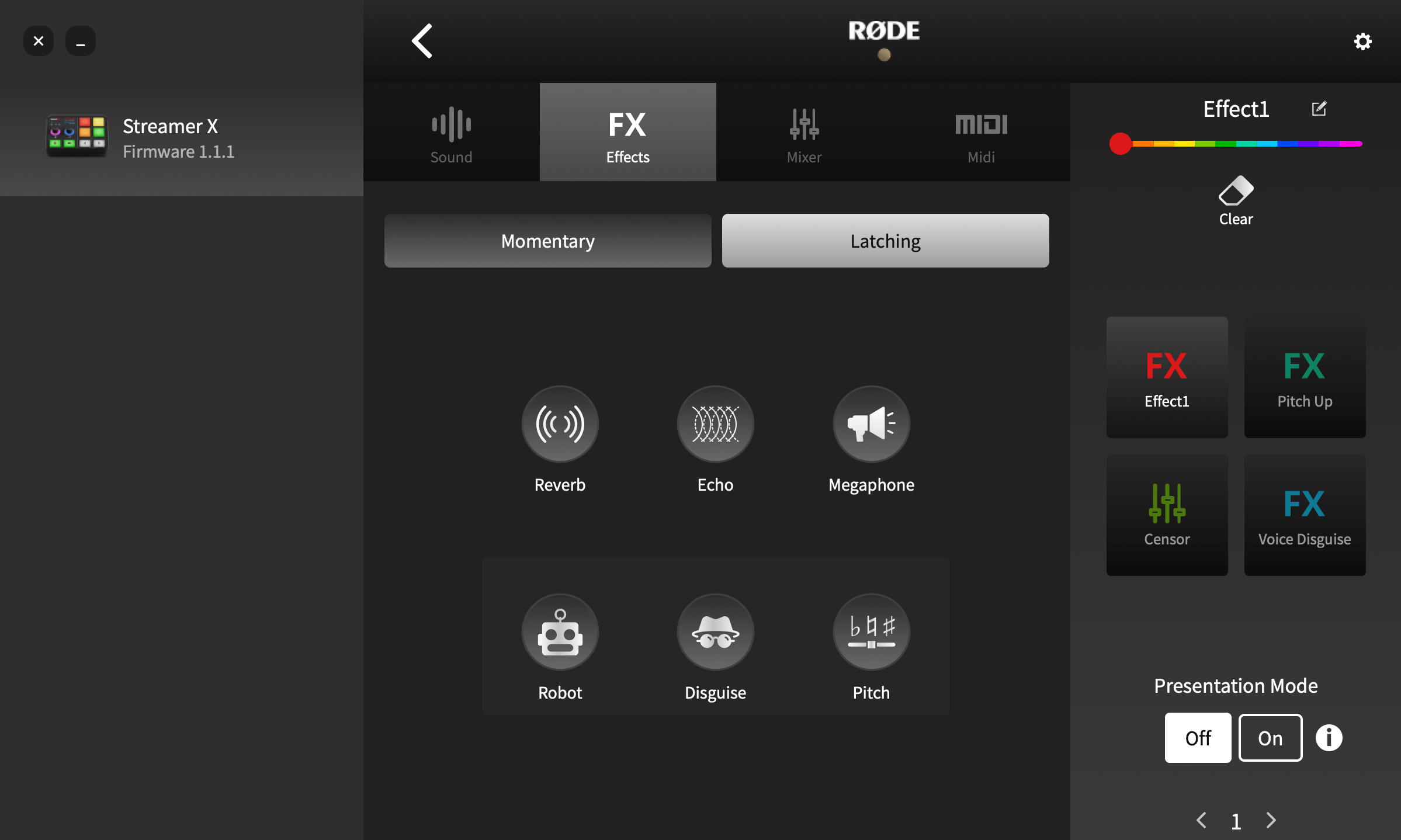
Reverberação
O efeito de reverberação oferece uma série de controles que podem ser usados para ajustar o efeito ao seu gosto. Ative e desative o efeito usando o interruptor à esquerda. Os controles ‘Low Cut’ e ‘High Cut’ podem ser usados para ajustar o equilíbrio tonal da reverberação. E o tipo (ou ‘tamanho’) da reverberação pode ser ajustado usando o controle grande à direita.
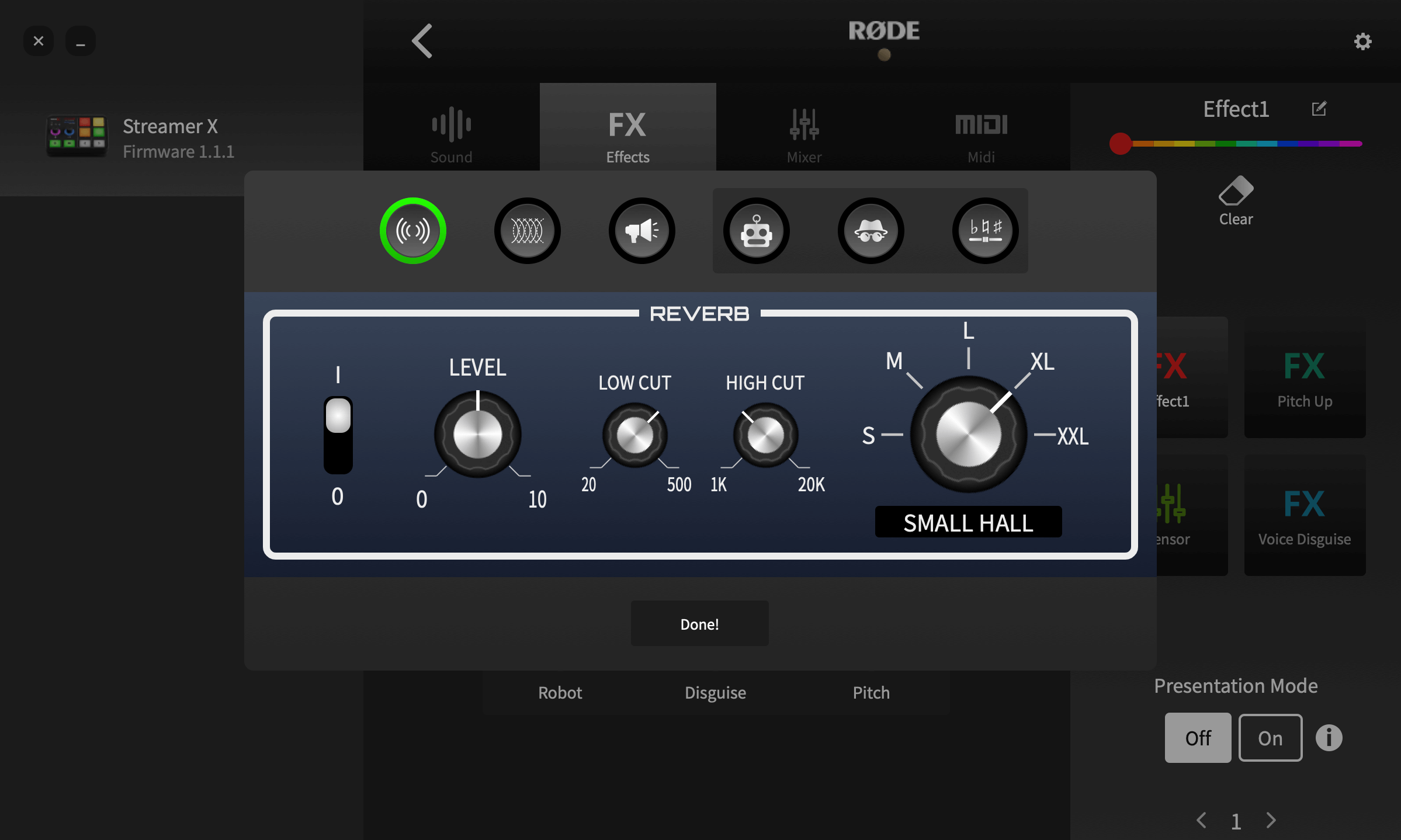
Eco
A configuração de atraso oferece diversos controles que podem ser usados para modificar o efeito. Ative e desative o efeito usando o interruptor à esquerda. A função de nível controla a quantidade de eco que será ouvida na mixagem. Os controles ‘Low Cut’ e ‘High Cut’ podem ser usados para ajustar o equilíbrio tonal do eco. O controle ‘Delay’ determina o intervalo entre os ecos, com um máximo de um segundo. O controle ‘Decay’ define quanto tempo os ecos levam para desaparecer.
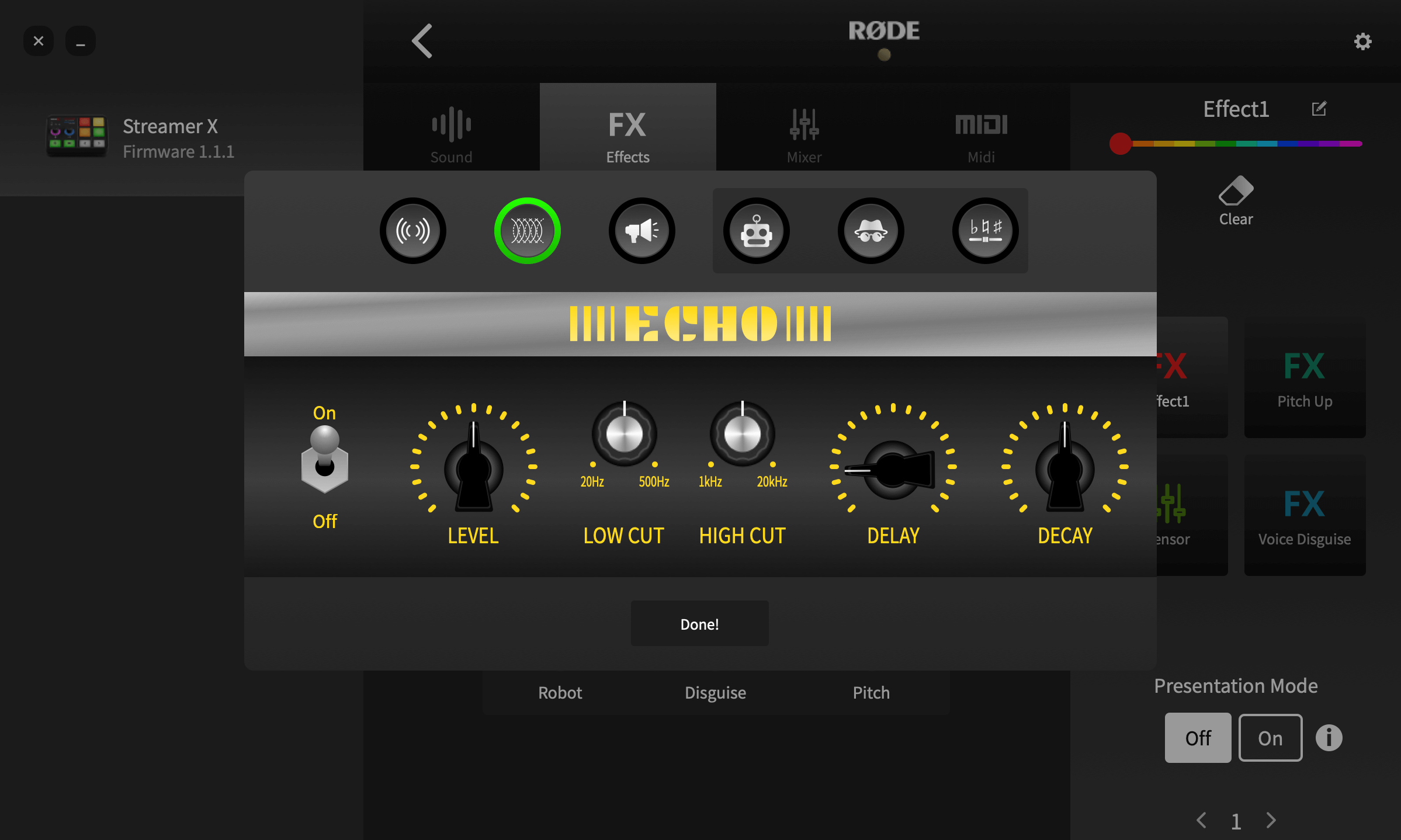
Megafone
Ative e desative o efeito usando o botão ‘Power’ à direita. O controle ‘Intensity’ ajusta a intensidade do efeito.
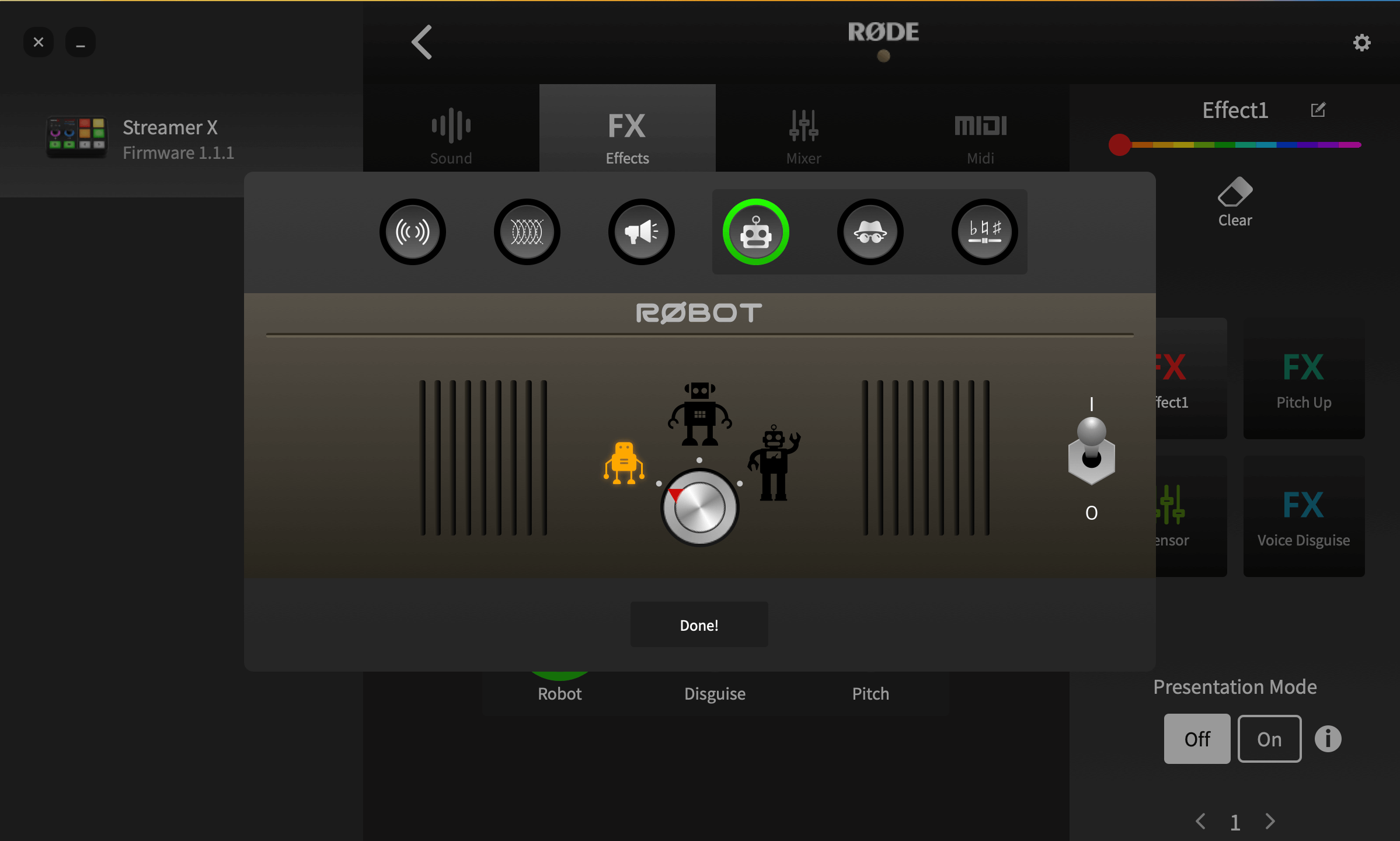
Robô
Este é um efeito clássico de voz de robô. Ative e desative o efeito usando o botão I/O no lado direito da tela. Há três tipos diferentes de voz de robô disponíveis — pequeno, médio e grande — que você pode selecionar com o seletor.
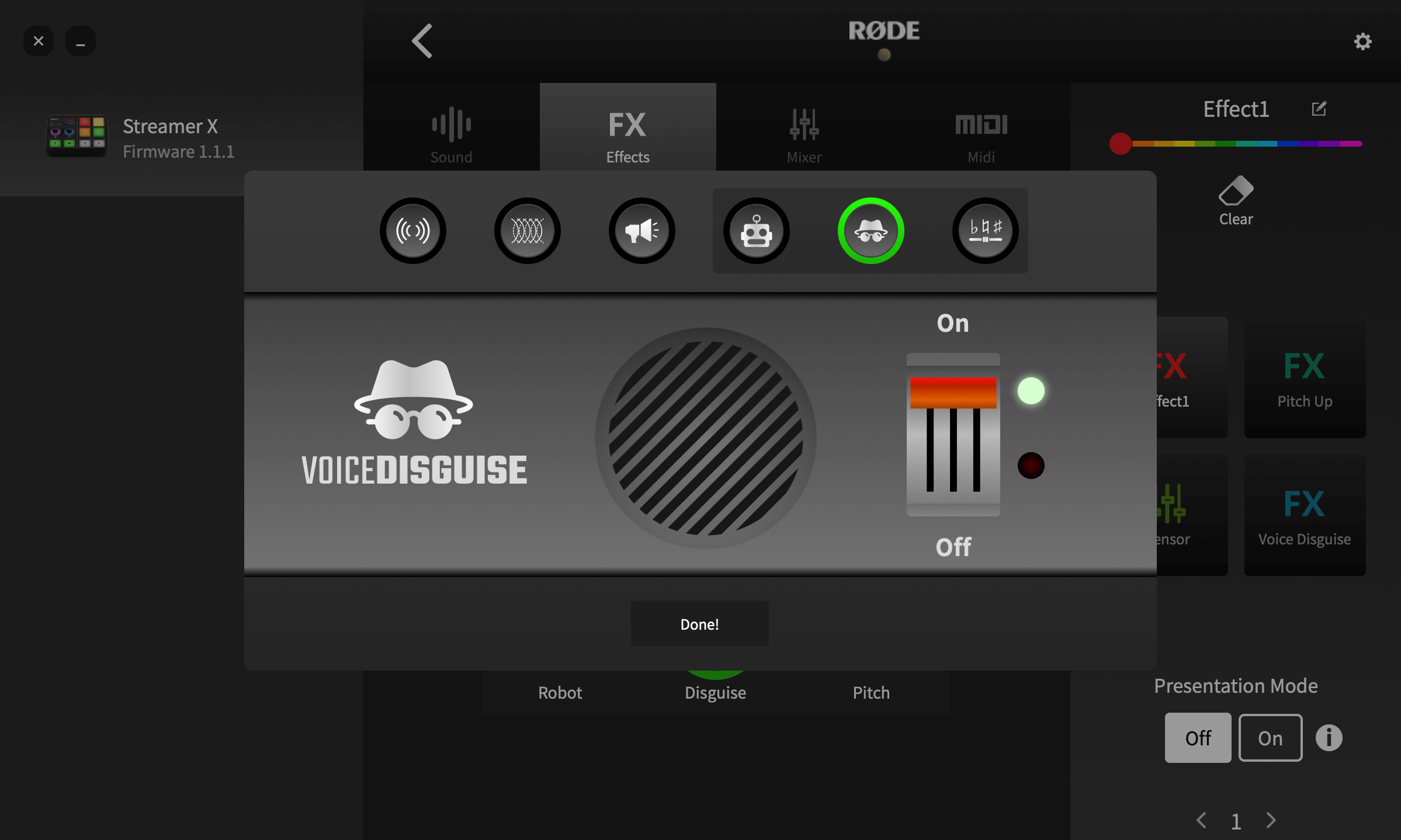
Disfarce de Voz
Este efeito altera o timbre da sua voz para torná-la irreconhecível. Possui um único controle de ativação/desativação.
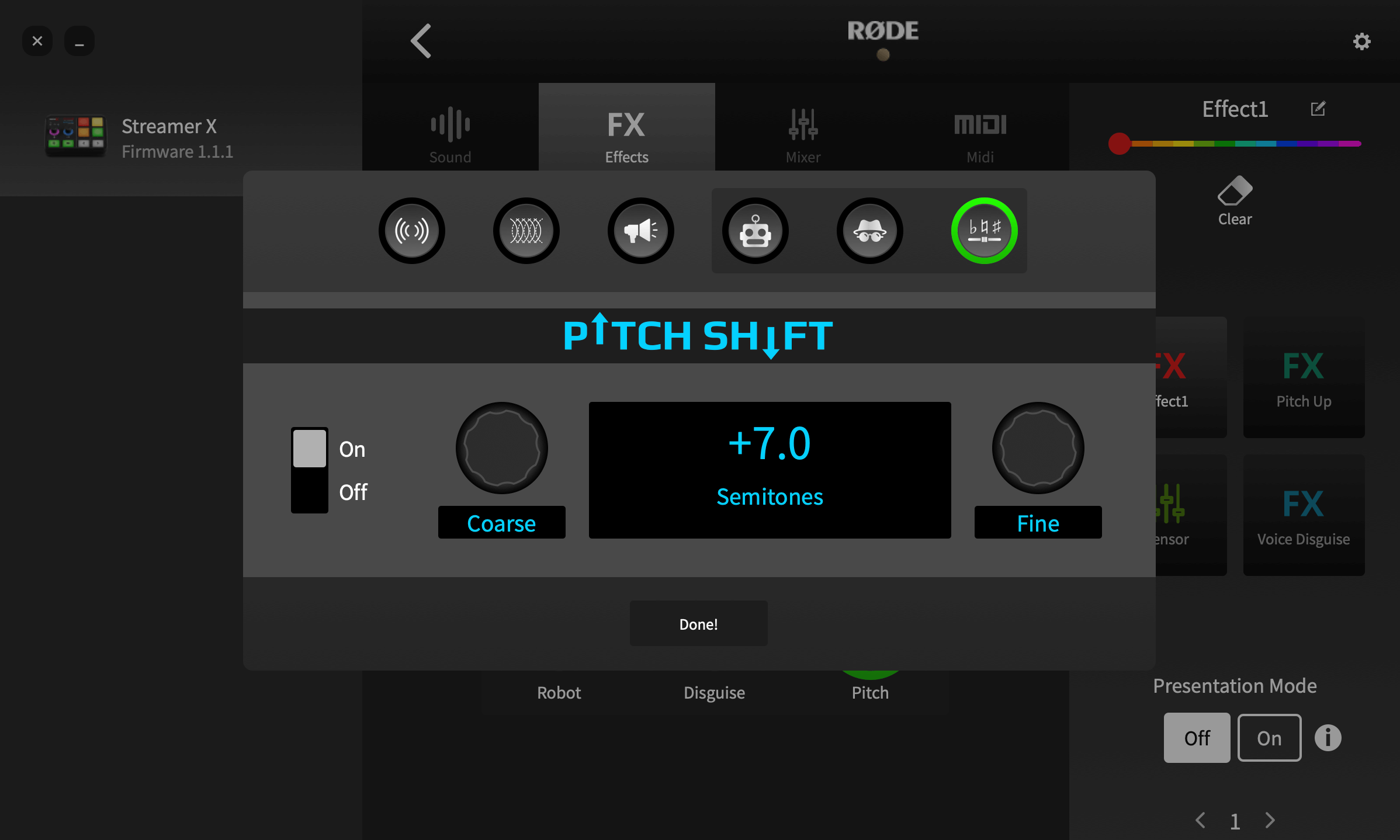
Pitch Shifter
Este efeito ajusta a afinação do sinal de entrada em uma quantidade definida. Ele é calibrado em semitons, o que significa que pode ser usado tanto para efeitos musicais quanto para vozes cômicas. Ative e desative o efeito usando o botão ‘On/Off’ à esquerda da tela. Use os controles ‘Coarse’ e ‘Fine’ para definir a faixa de alteração da afinação, de até uma oitava (12 semitons) acima ou abaixo do sinal de entrada.
Usando o SMART Pads para Acionar Ações do Mixer
O tipo de pad ‘Mixer’ oferece uma variedade de ações diferentes que afetam os níveis e o roteamento do mixer. Essencialmente, elas permitem executar várias funções do mixer com um único toque em um pad, em vez de fazer ajustes manualmente. Isso é especialmente útil em situações de podcasting ou streaming ao vivo. Há três modos diferentes: ‘Censor’, ‘Fade In/Out’ e ‘Ducking’.
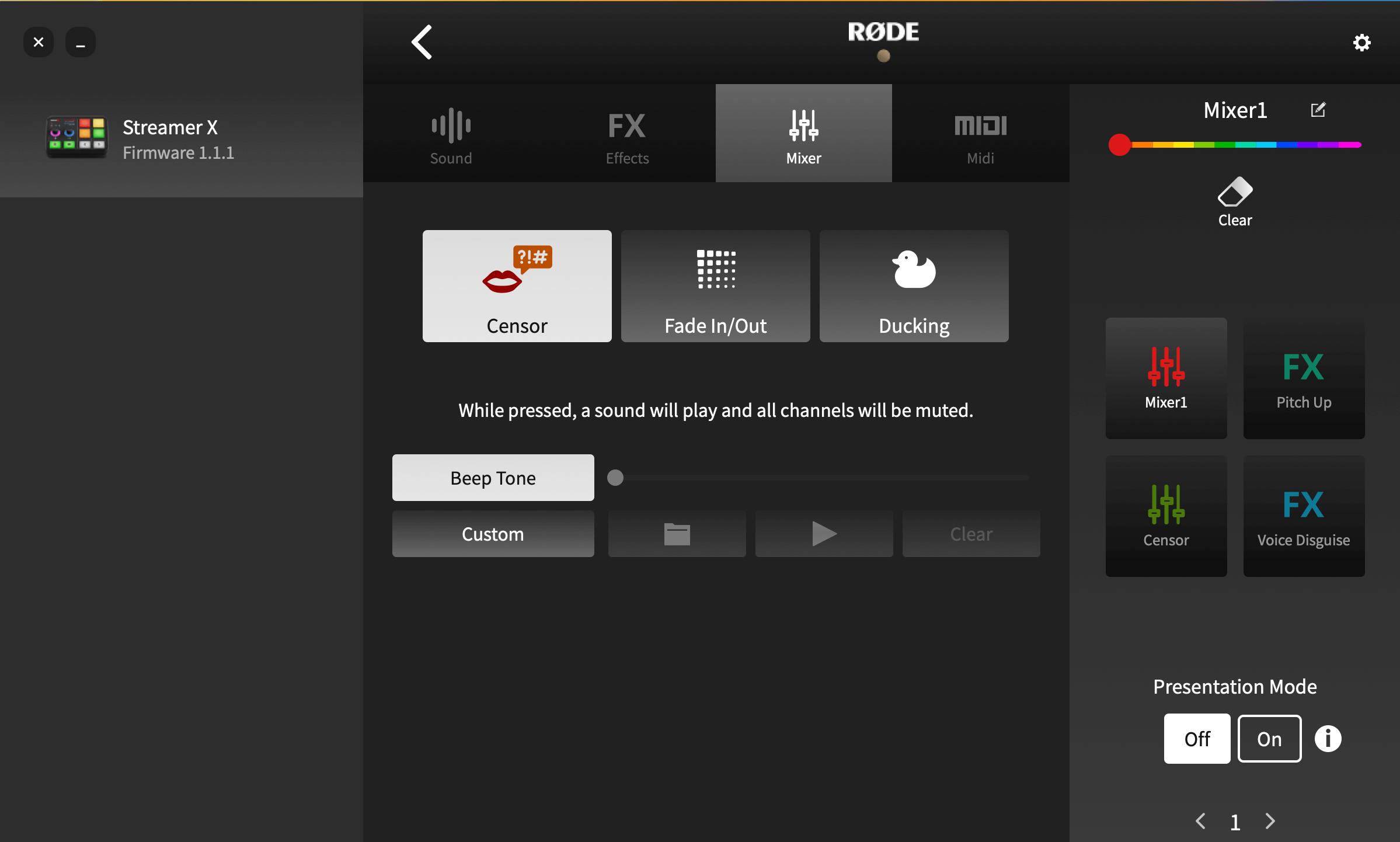
Censor
Neste modo, quando um pad é pressionado, um som predefinido é reproduzido e todos os canais são silenciados. Por padrão, é usado um tom clássico de «bipe», mas ele pode ser substituído por qualquer som que você quiser. Para usar seu próprio som, clique em «Personalizado» e, em seguida, no ícone de pasta para selecionar um arquivo de som no computador. Você pode pré-visualizar a gravação com o botão de reprodução e apagá-la usando o botão de limpar. O modo de acionamento pode ser definido na parte superior da tela. No modo «Travado», o efeito Censor começa quando o pad é pressionado e para quando o pad é pressionado novamente. No modo «Momentâneo», o efeito só é reproduzido enquanto o pad estiver pressionado.
Nota
As gravações personalizadas serão reproduzidas em loop enquanto o pad estiver ativado.
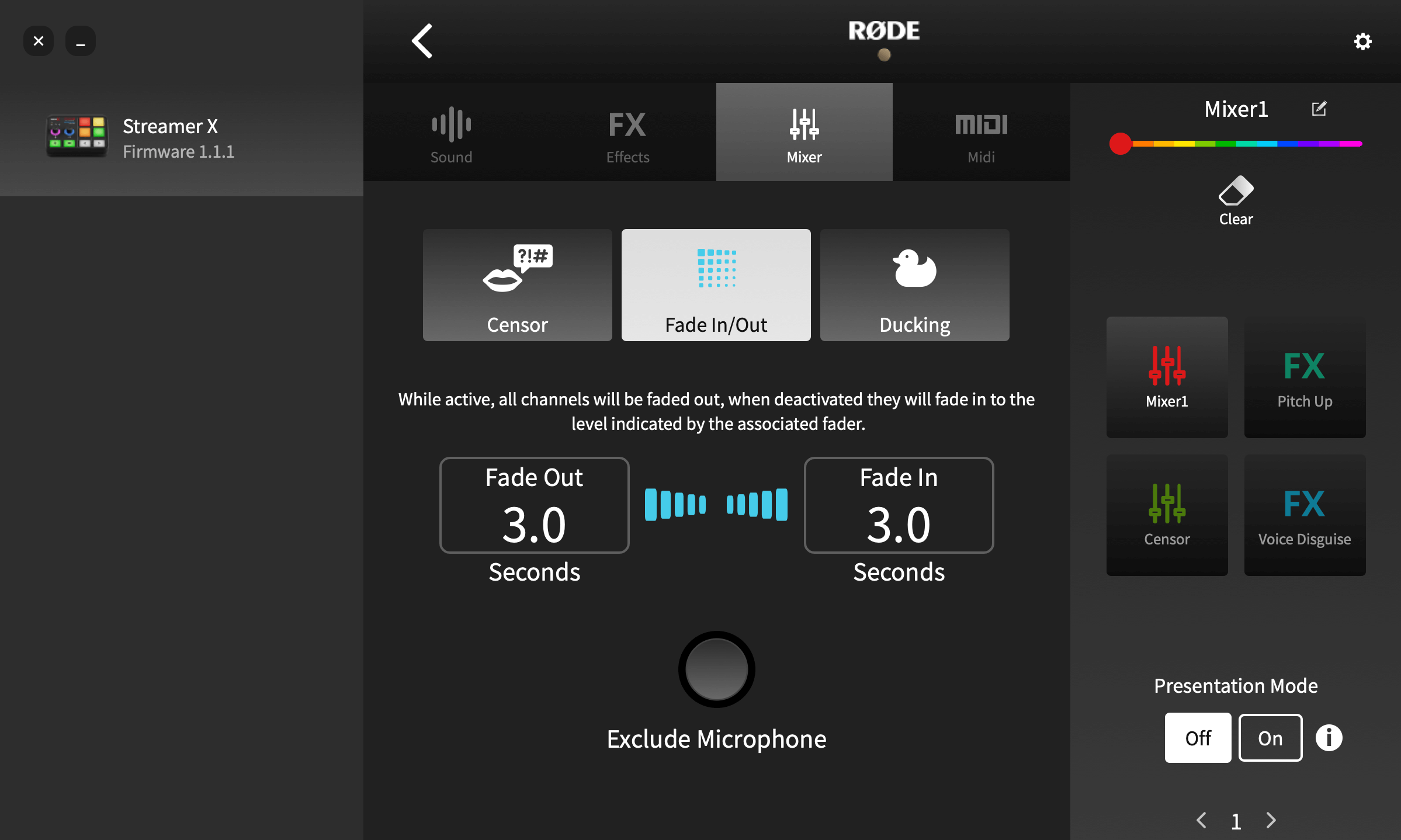
Fade In/Out
A função ‘Fade In/Out’ permite fazer o fade de toda a sua mixagem de áudio para dentro ou para fora a uma velocidade predefinida. Você pode definir a velocidade tanto do fade in quanto do fade out clicando e arrastando os valores para cima ou para baixo. Clicar em ‘Exclude Host’ significa que o canal de microfone 1 será excluído do fade, permitindo reduzir o restante do áudio enquanto o apresentador continua falando. No modo ‘Latching’, tocar no pad ativará o fade. Tocar novamente no fader fará o som voltar gradualmente. No modo ‘Momentary’, tocar no pad ativará o fade out enquanto o pad estiver pressionado; ao soltá-lo, o áudio voltará imediatamente de forma gradual.
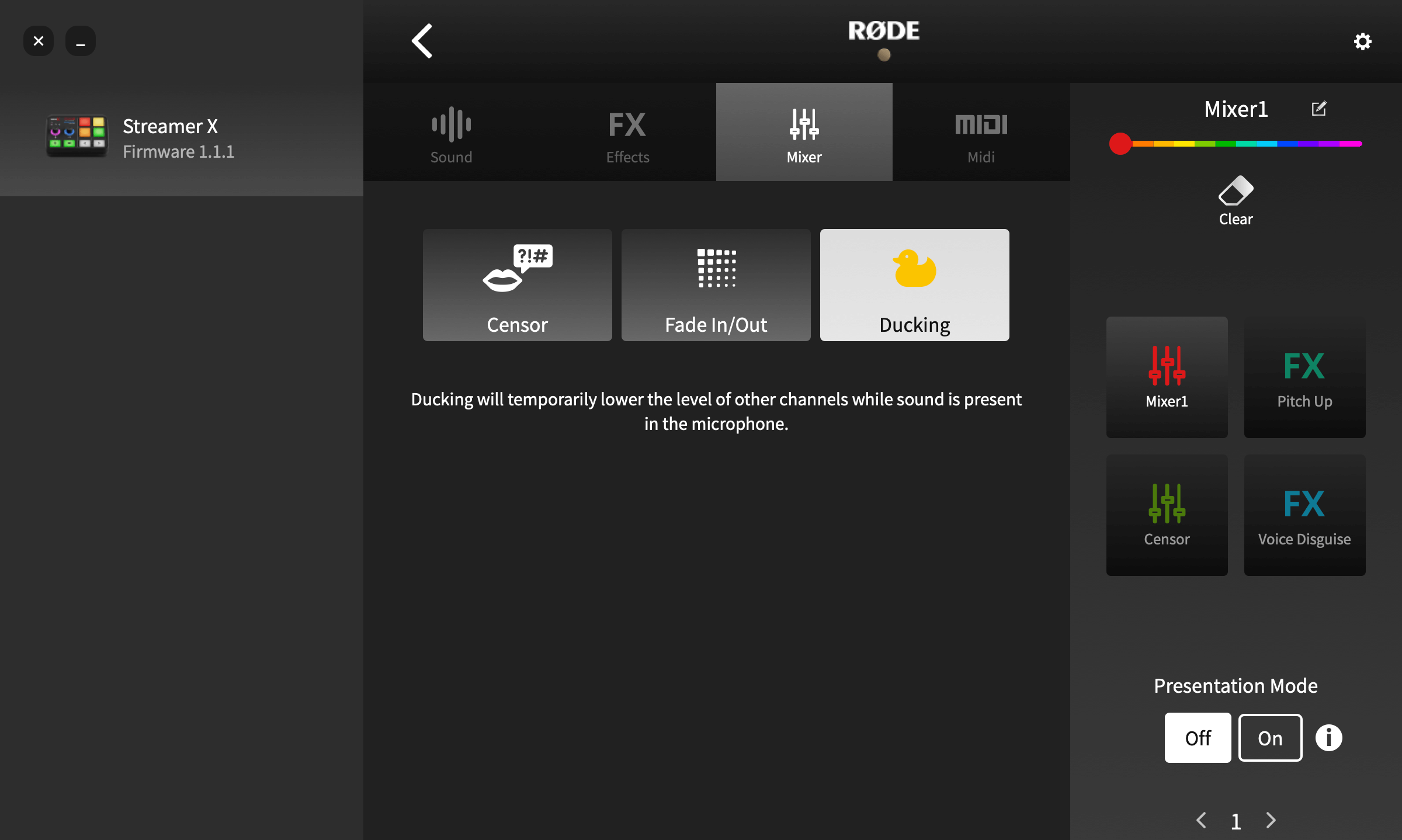
Redução automática de volume
“Redução automática de volume” é uma função que reduz o volume de todas as fontes de áudio, exceto o microfone, quando ativada. Isso é útil para permitir que sua voz dê ao apresentador o controle de uma discussão ou fale sobre uma base musical sem precisar ajustar os níveis dos faders. O modo do pad pode ser definido na parte superior da tela. No modo “Latching”, a função “Redução automática de volume” reduzirá o volume de todos os outros canais quando o pad for pressionado e os aumentará novamente quando o pad for pressionado outra vez. No modo “Momentary”, a função só será ativada enquanto o pad estiver pressionado.
Usando o SMART Pads para acionar MIDI
Os pads também podem ser usados para enviar mensagens MIDI ao software em um computador. Isso pode ser usado para uma ampla variedade de funções, dependendo do software utilizado, desde a alternância de cenas em softwares de streaming até o acionamento de samples em uma DAW.
Configurando os gatilhos de MIDI
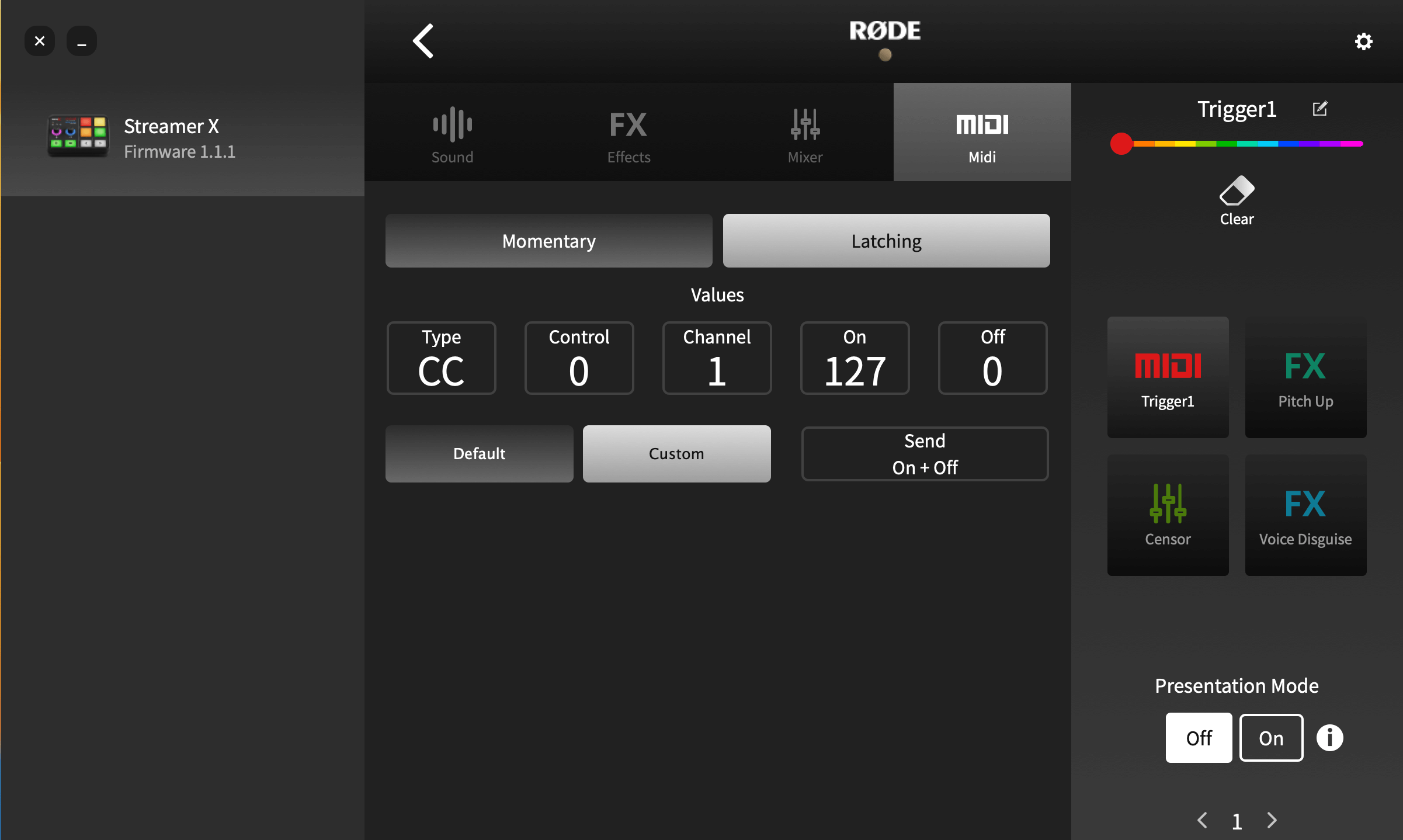
Por padrão, cada pad envia uma mensagem de Control Change (CC) “On” para o canal 1 de MIDI : o pad 1 do banco 1 envia CC #0, o pad abaixo envia CC #1, e assim por diante pela primeira coluna; depois, pela segunda, até CC #3. Isso continua pelos bancos de pads: o pad 1 do banco 2 ativa CC #4, o pad abaixo envia CC# 5, e assim por diante.
Como alternativa, você pode configurar o pad para enviar qualquer mensagem personalizada de MIDI clicando em “Custom”. Em seguida, você pode ajustar o tipo de mensagem (Control Change [CC] ou Note), o número do controle ou a nota, o canal de MIDI para o qual a mensagem é enviada e o valor. Também é possível configurar o pad para enviar apenas uma mensagem “On”, apenas uma mensagem “Off” ou ambas — nesse caso, a mensagem “On” é enviada quando o pad é pressionado, e a mensagem “Off” quando o pad é solto.
Você pode usar mensagens de MIDI para controlar uma grande variedade de comandos e configurações em diversos programas. Para converter mensagens de MIDI em atalhos de teclado, será necessário usar software de terceiros, como MIDI KEY2KEY para Windows ou MIDI Shortcut para Mac.
Modo de apresentação
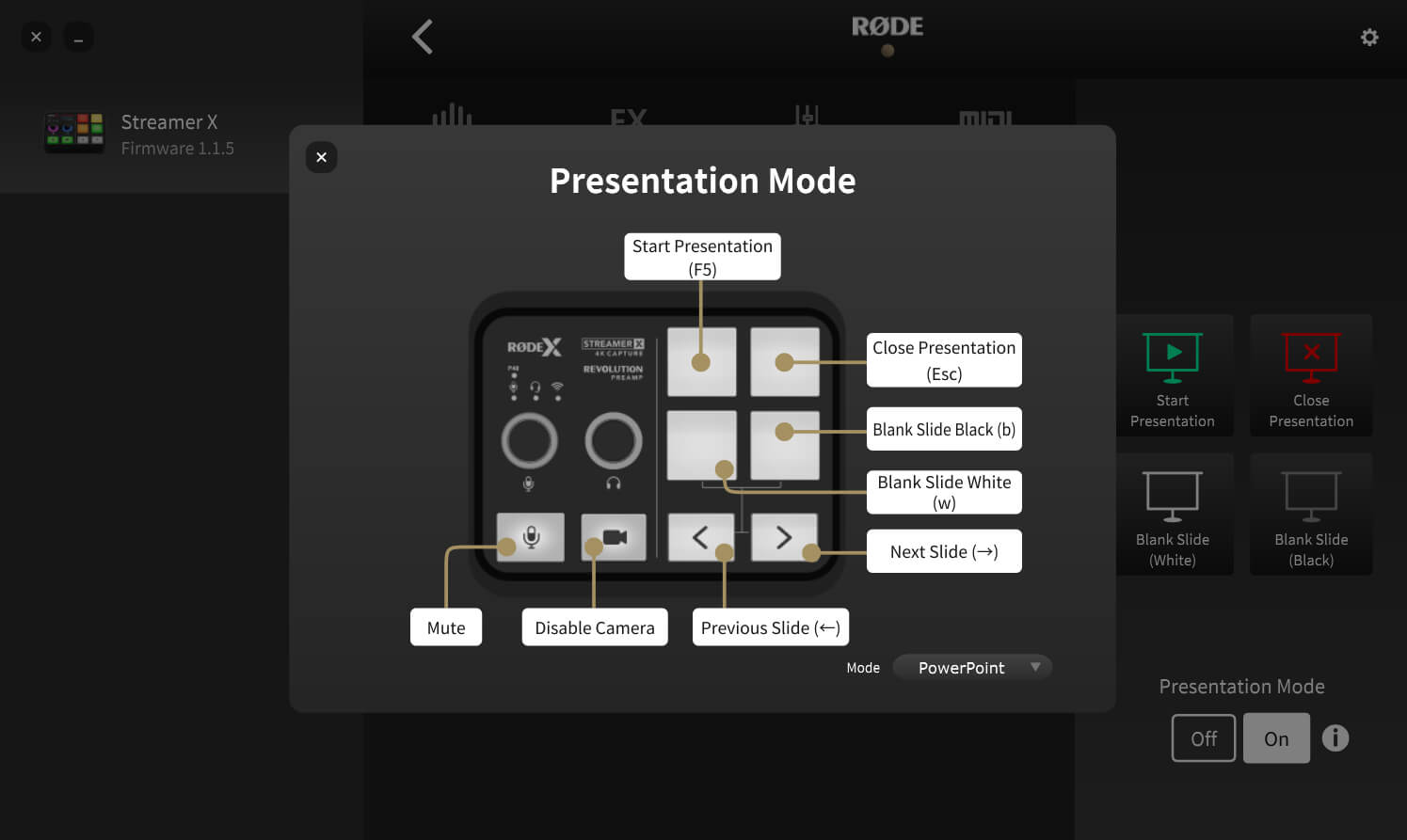
Você pode ativar ou desativar o Modo de apresentação no lado direito da página dos pads SMART. Esse modo é útil para apresentações de slides, pois oferece controle direto dos atalhos de teclado mais usados em softwares de apresentação. Pressione o botão de informações ‘i’ e clique no menu suspenso ‘Modo’ para selecionar o software de apresentação que você usará e visualizar uma representação dos mapeamentos dos botões.
Esse modo altera as funções dos pads SMART e dos botões de seta para alternância de bancos da seguinte forma:
Pad SMART superior esquerdo: Iniciar sua apresentação
Pad SMART superior direito: Iniciar sua apresentação a partir do slide atual
Pad SMART inferior esquerdo: Slide branco em branco
Pad SMART inferior direito: Slide preto em branco
Seta para alternância de bancos (esquerda): Slide anterior
Seta para alternância de bancos (direita): Próximo slide