UNIFY
UNIFY é uma poderosa solução de mixagem virtual para streaming e gaming que permite controlar todo o seu áudio em uma única interface de software intuitiva, com opções flexíveis de roteamento, submixagem, processamento de áudio profissional, gravação multipista e muito mais.
Como funciona
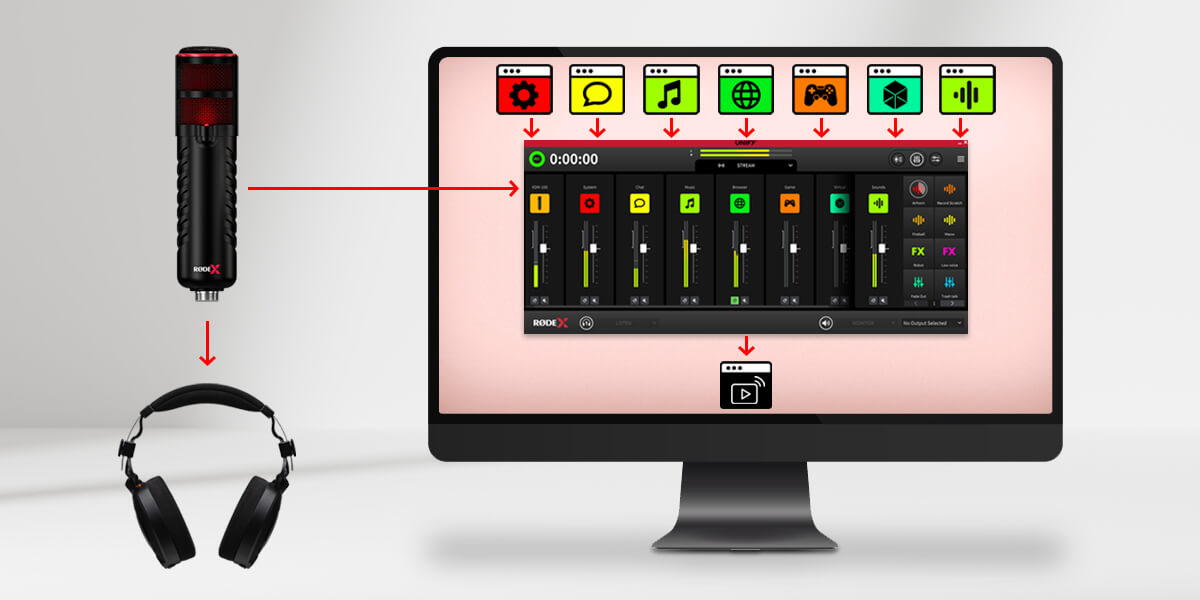
Antes de entrar em detalhes, vamos analisar alguns dos princípios básicos do UNIFY e como utilizá-los. UNIFY é um software que reúne várias fontes de áudio. É semelhante a um mixer de áudio que você pode ter na sua mesa, mas, neste caso, é um software no seu computador. Cada fonte de áudio aparece em um controle deslizante no UNIFY, permitindo ajustar o nível de cada uma. Por exemplo, você pode querer que a música fique mais baixa e a sua voz, mais alta. Em seguida, a saída do UNIFY é enviada para o seu software de streaming.
Isso é importante! O UNIFY fica entre as suas fontes de áudio e a sua transmissão, portanto o áudio do seu microfone, do seu jogo e de outras fontes entra no UNIFY, e a saída do UNIFY vai para a sua transmissão. Não é necessário selecionar esses dispositivos de áudio novamente no seu software de streaming, pois o UNIFY já gerencia todos eles para você.
Recursos
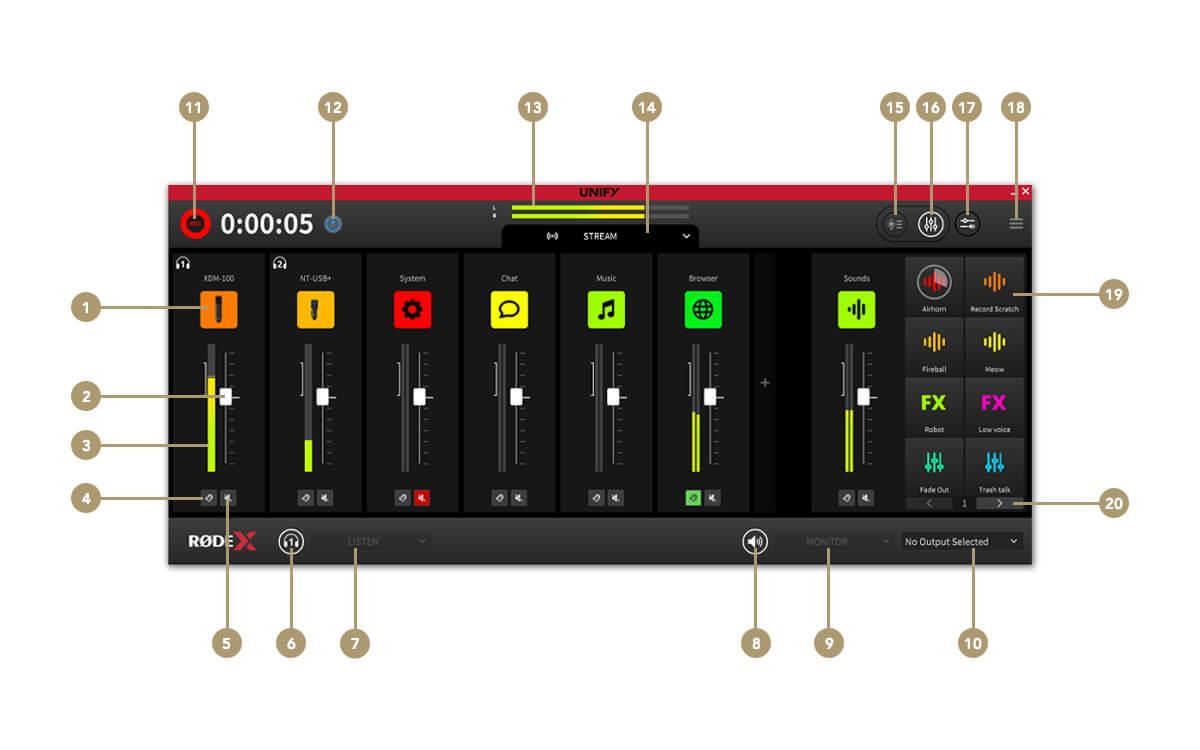
1Configurações da fonte do canal
2Fader do canal (nível)
3Medidor de nível do canal
4Escuta (cue)
5Silenciamento do canal
6Silenciamento dos auscultadores
7Seletor de monitorização dos auscultadores
8Silenciamento do monitor externo
9Seletor da fonte de monitorização
10Seletor do dispositivo de monitorização
11Iniciar / parar gravação
12Adicionar marcador de gravação
13Nível de saída do streaming
14Seletor de submixagem
15Mudar para a janela de gravação
16Mudar para a janela do mixer
17Roteamento de áudio de aplicações (apenas Windows )
18Menu de definições
19Pads SMART
20Seletor e bancos
Os controles do submix
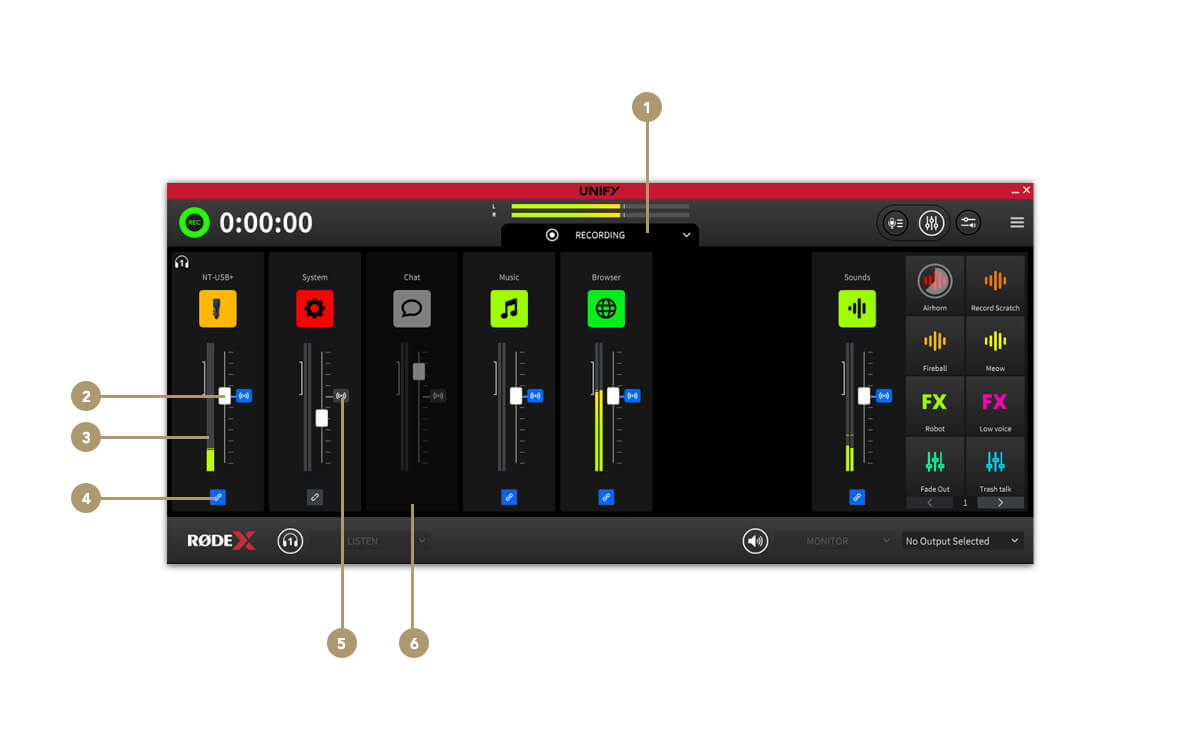
1Seletor de submix
2Fader de nível do submix
3Medidor de nível do submix
4Vincular/desvincular canal do Stream mix
5Indicador de nível de áudio do Stream mix
6Canal removido do submix
A Janela de Gravação
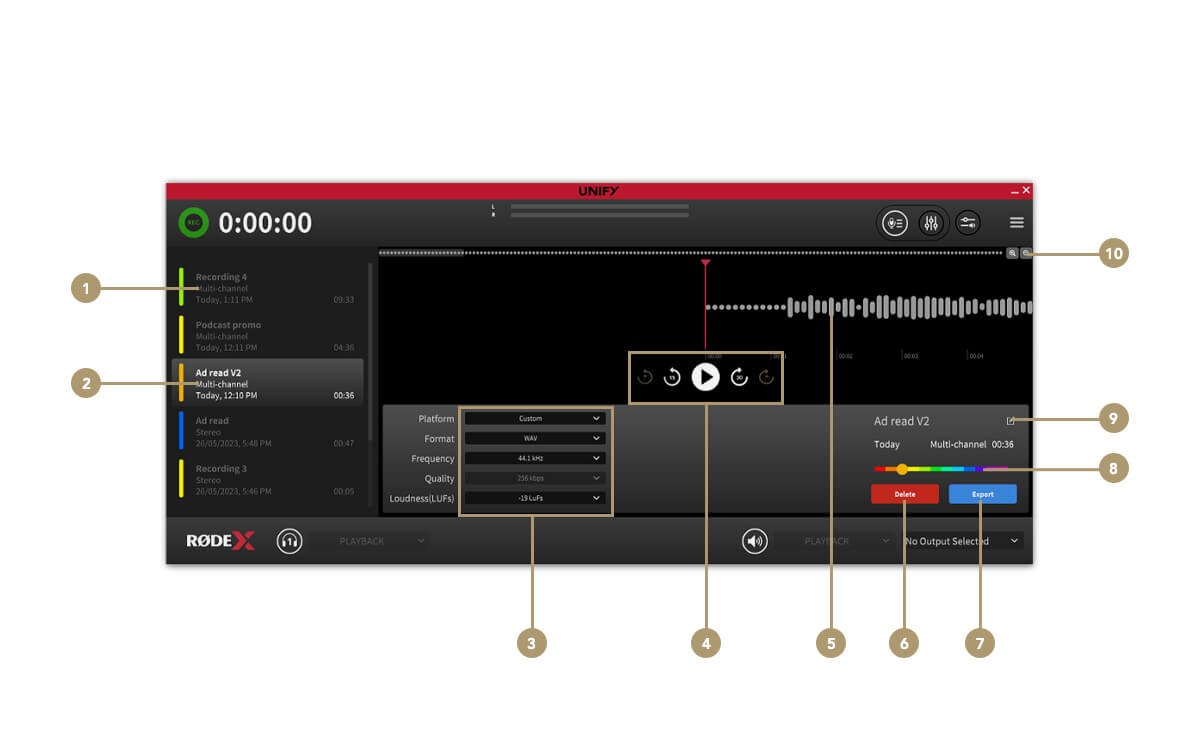
1Lista de gravações
2Gravação selecionada
3Configurações de exportação do arquivo
4Controles de transporte
5Forma de onda/reprodução de áudio
6Excluir gravação
7Exportar gravação
8Seletor de cores
9Renomear gravação
10Controles de zoom