GUIA DO USUÁRIO E SUPORTE
O VideoMic GO II é um microfone shotgun ultraleve, compacto e versátil, desenvolvido para capturar áudio incrível com uma câmera, computador ou dispositivo móvel.
Descubra aqui tudo o que você precisa saber sobre como usar o seu VideoMic GO II.

GUIA DO USUÁRIO E SUPORTE
O VideoMic GO II é um microfone shotgun ultraleve, compacto e versátil, desenvolvido para capturar áudio incrível com uma câmera, computador ou dispositivo móvel.
Descubra aqui tudo o que você precisa saber sobre como usar o seu VideoMic GO II.
Recursos
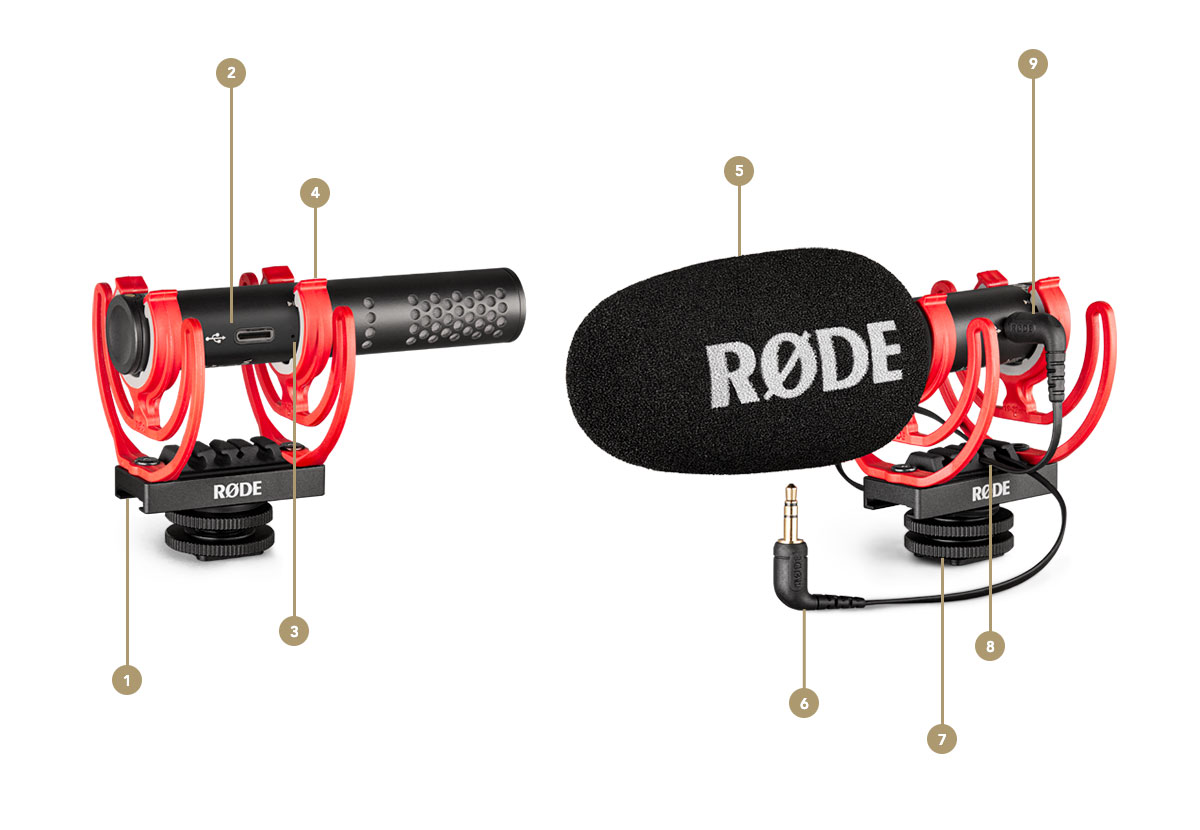
1Trilho deslizante
2Saída de áudio USB-C
3LED de aviso de pico de nível
4Suspensão antivibração profissional
5Protetor de vento de alta qualidade
6SC14 – cabo TRS de 3,5 mm para TRS
7Suporte Cold Shoe com rosca de 3/8”
8Ranhuras para gerenciamento de cabos
9Saída TRS de 3,5 mm
Design Acústico e Padrão Polar
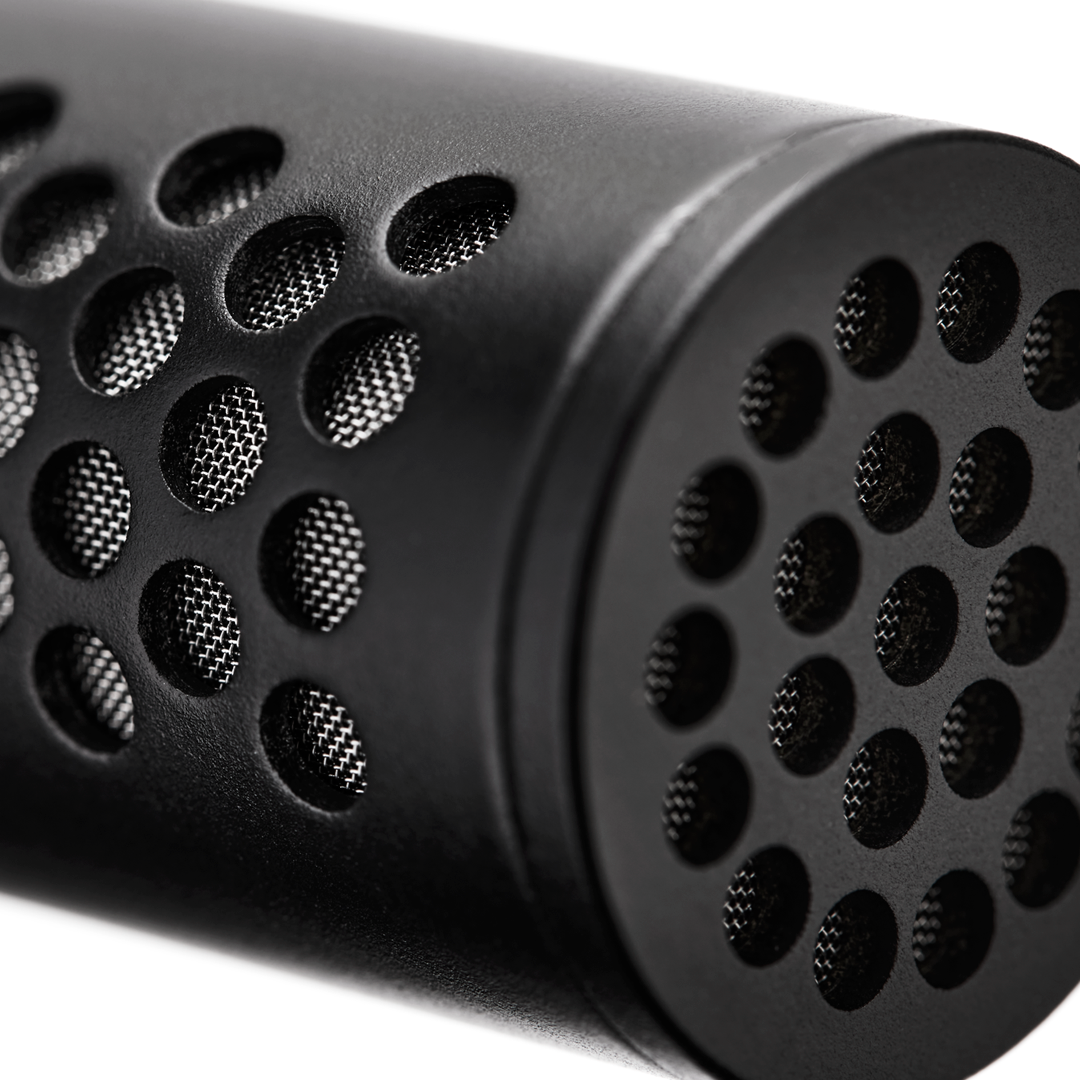
O VideoMic GO II apresenta a mesma tecnologia de tubo de linha anular dos extremamente populares VideoMic NTG e NTG5, microfones shotgun profissionais. Este design acústico revolucionário proporciona ao VideoMic GO II um som muito rico e encorpado, que melhora instantaneamente o áudio da sua câmera, smartphone, tablet ou computador. Sendo um microfone shotgun com padrão polar supercardioide, ele é altamente direcional, captando claramente os sons à frente, enquanto reduz os sons laterais e traseiros. Ele também capta sons a uma distância maior do microfone, mantendo a presença e a clareza.
Usando protetores contra vento
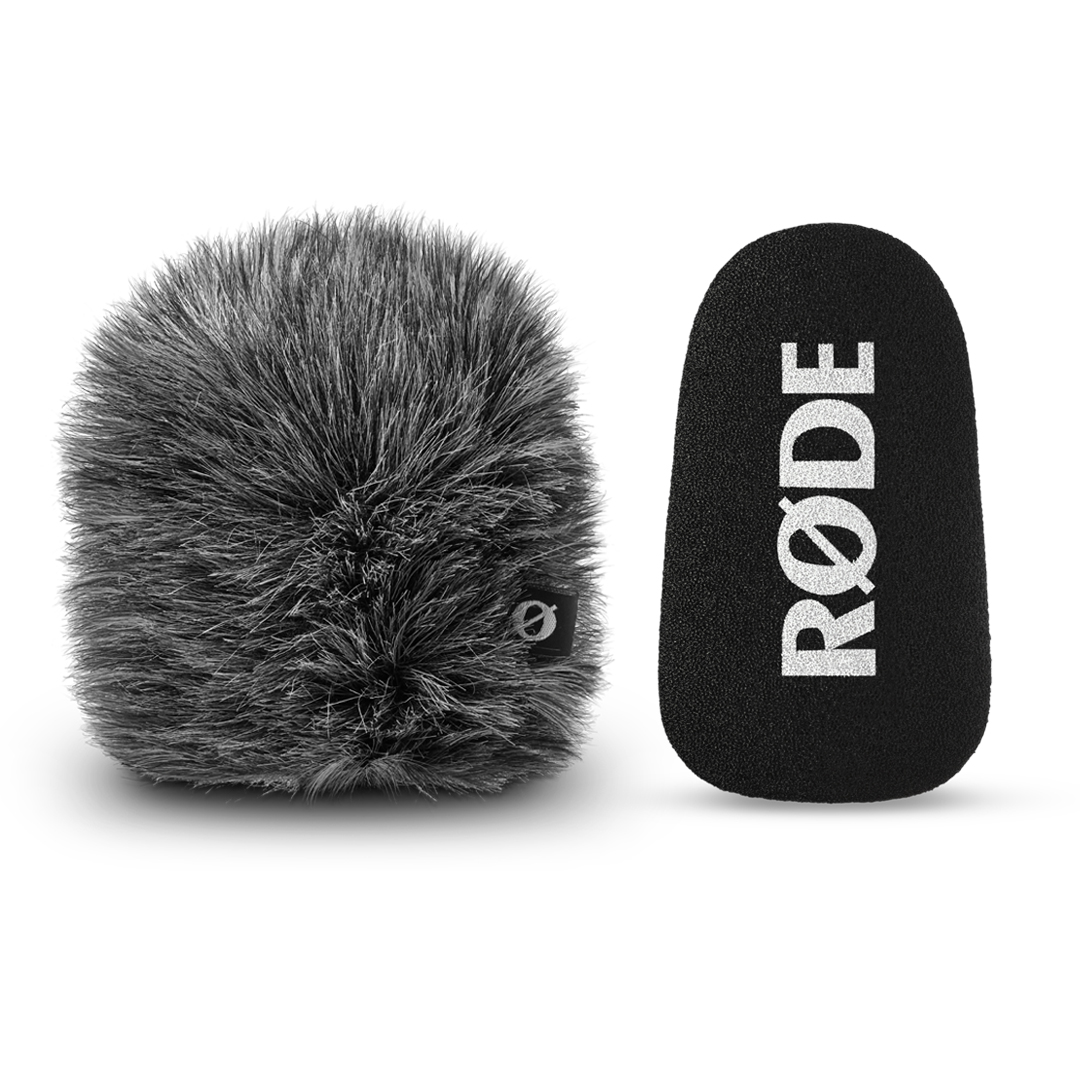
O VideoMic GO II vem com um protetor contra vento de espuma de alta qualidade para ajudar a reduzir ruídos de vento desagradáveis durante gravações externas. Também recomendamos usá-lo ao falar próximo ao microfone, por exemplo, quando ele estiver montado em um tripé para podcasting — o protetor contra vento ajudará a reduzir a presença de plosivas na gravação (sons fortes de “p” ou “t” causados pelo ar atingindo a cápsula do microfone). O protetor contra vento de espuma pode ser removido facilmente, bastando deslizá-lo para fora.
Ao gravar em ambientes com ventos fortes, recomendamos usar o RØDE WS12 protetor contra vento peludo (vendido separadamente) para oferecer proteção adicional contra o ruído do vento.
Alimentação do VideoMic GO II
O VideoMic GO II funciona com alimentação plug-in, fornecida pelo dispositivo ao qual está conectado, seja uma câmera, um smartphone, tablet ou computador. Isso significa que não são necessárias baterias para sua operação, mas ele deve estar conectado a um dispositivo compatível pela saída de 3,5 mm ou pela saída USB para ser ligado.
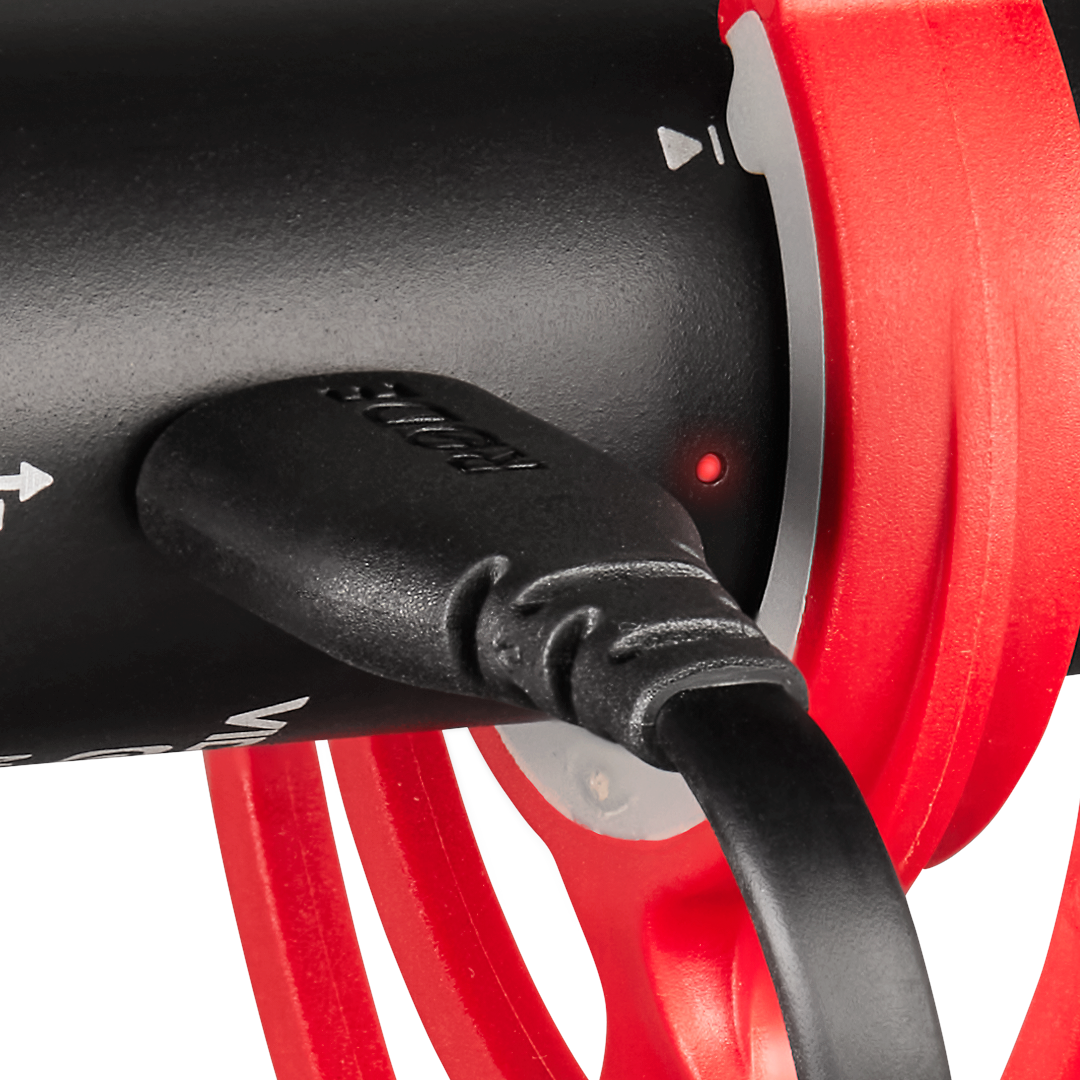
O LED de aviso de pico de nível (somente no modo USB )
O VideoMic GO II conta com um LED de aviso de pico de nível, localizado ao lado da saída USB . Ele piscará em vermelho quando o nível de entrada estiver alto demais e causar clipping no pré-amplificador interno do microfone, resultando em áudio distorcido. Se o sinal estiver clipando, reduza o nível de ganho de entrada ou ative o pad usando o RØDE Connect ou o RØDE Central (observação: essa funcionalidade só está disponível ao usar o microfone no modo USB ).
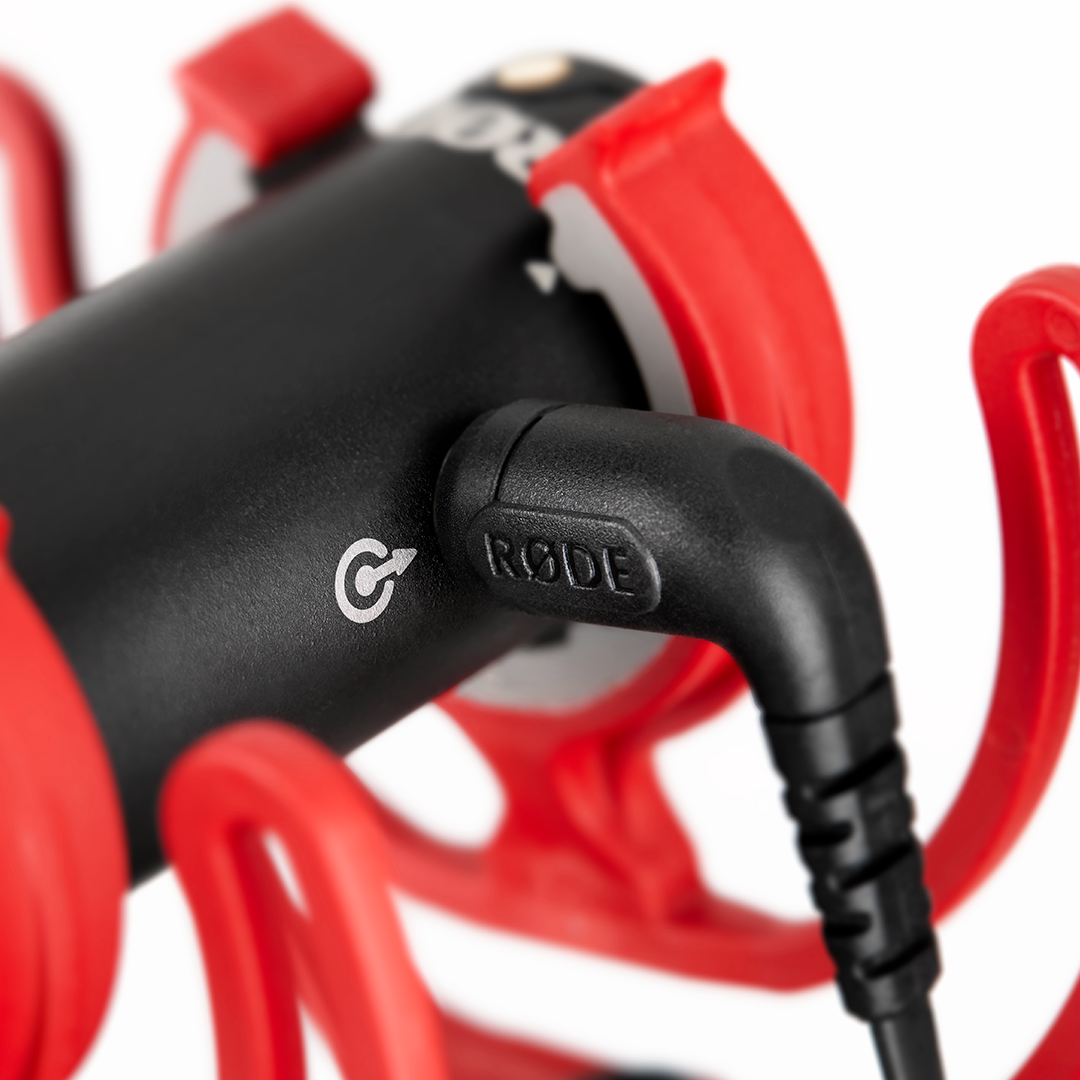
A saída de 3,5 mm
O VideoMic GO II possui uma saída TRS de 3,5 mm para conectá-lo a câmeras e outros dispositivos com entrada de 3,5 mm, como o AI-Micro. Ele vem com o cabo de conexão TRS para TRS de 3,5 mm RØDE SC14 .
A saída de 3,5 mm também funciona como saída para fones de ouvido, permitindo monitorar o áudio ao usar o VideoMic GO II no modo USB (veja abaixo).
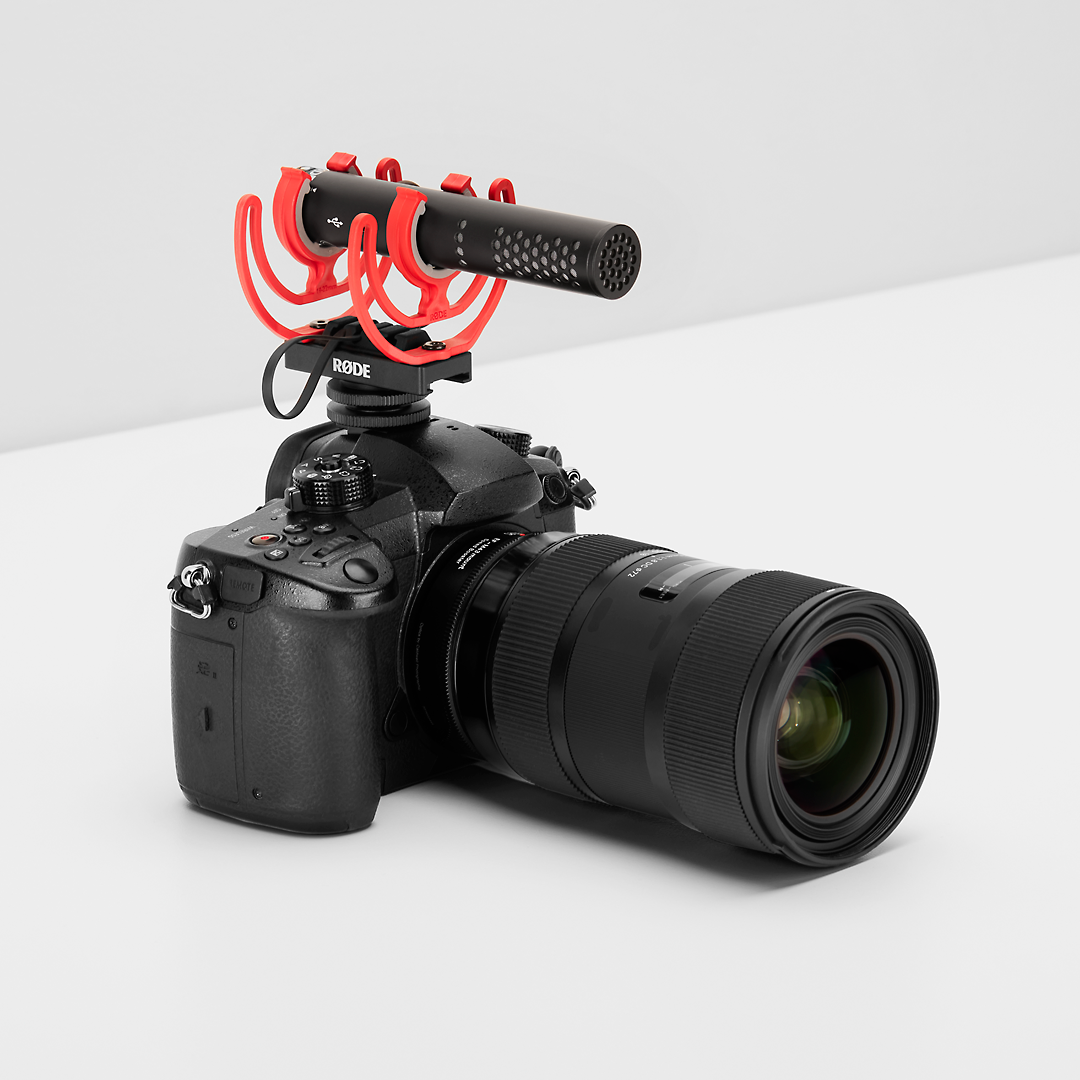
Usando o VideoMic GO II com uma câmera
O VideoMic GO II tem duas saídas de áudio distintas: modo de 3,5 mm e modo USB . Quando usado no modo de 3,5 mm com uma câmera ou outro dispositivo de áudio, o microfone foi projetado para ser um microfone simples, do tipo conectar e usar, permitindo capturar áudio de alta qualidade com facilidade. O processamento digital de sinal que permite acessar o controle de nível de entrada do microfone, o filtro passa-altas, o reforço de altas frequências e o pad não pode ser acessado quando o microfone é usado no modo de 3,5 mm.Use o suporte antichoque fornecido para fixar o VideoMic GO II à sapata fria da câmera e conectá-lo usando o cabo de conexão SC14 . O suporte antichoque possui ranhuras para gerenciamento de cabos, facilitando manter sua configuração organizada e sem fios soltos. Use o trilho deslizante para mover o microfone para trás ou para a frente, se necessário.
Ao usar o VideoMic GO II com uma câmera, recomendamos enfaticamente desativar quaisquer configurações de ganho automático ou processamento de áudio que possam estar ativados por padrão — isso não é necessário ao usar um microfone de alta qualidade como o VideoMic GO II — e, em seguida, usar o controle de ganho da câmera para ajustar os níveis conforme necessário.
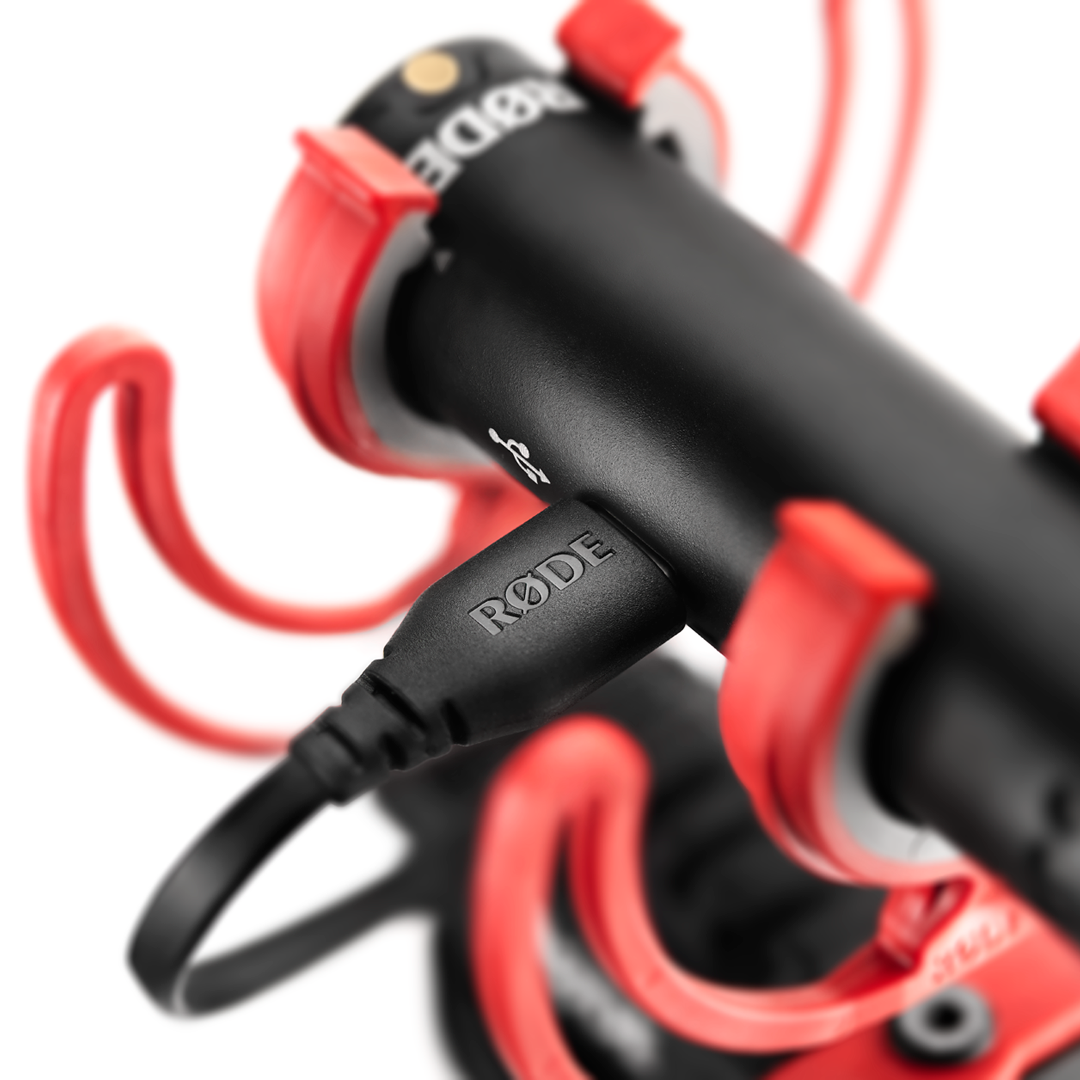
A saída USB
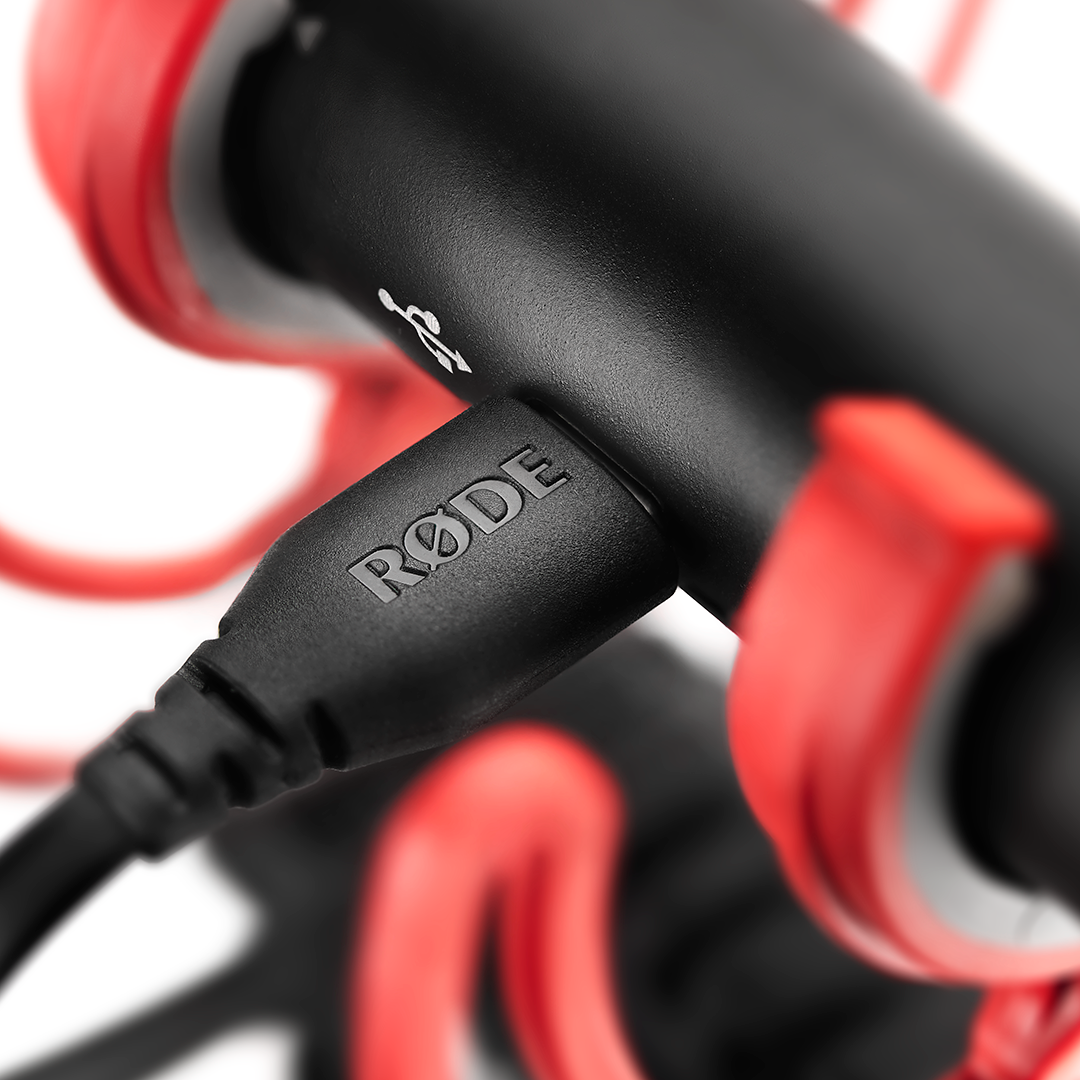
O VideoMic GO II também possui uma saída USB-C para conectá-lo a smartphones, tablets e computadores. É um dispositivo USB compatível com a classe, o que significa que você não precisa de drivers ou software para que funcione. Basta conectá-lo ao seu dispositivo, selecioná-lo como fonte de entrada nas preferências do sistema ou nas configurações do software de gravação, se necessário, e iniciar a gravação. Usar a saída USB também permite que a saída de 3,5 mm seja utilizada como saída de fones de ouvido para monitorar o áudio (consulte a seção ‘Monitoramento direto’ para obter mais informações).
Usando o VideoMic GO II com um Smartphone ou Tablet
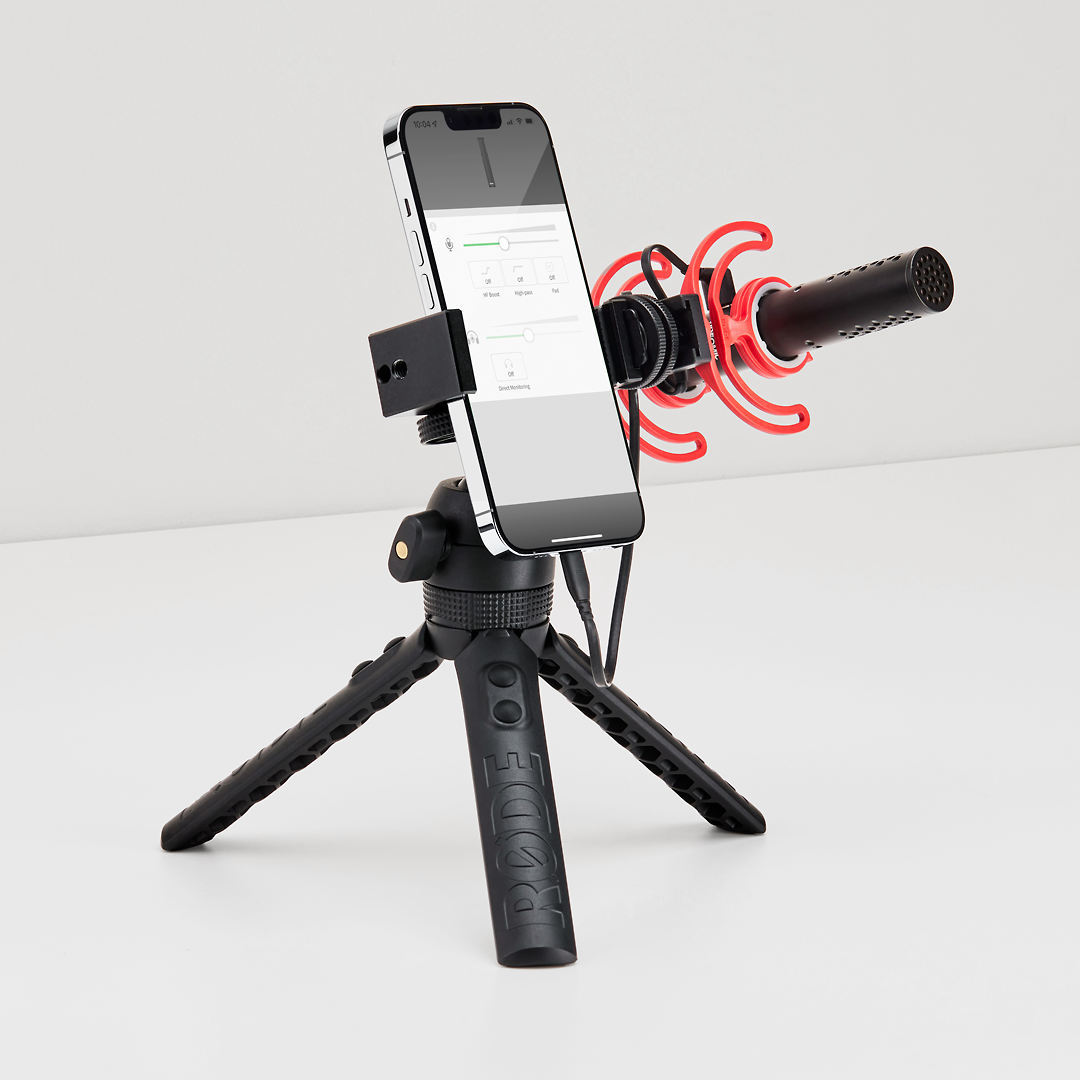
Por ser tão compacto e leve, o VideoMic GO II é o microfone perfeito para uso com sistemas de gravação móveis. Para conectar o VideoMic GO II a um smartphone ou tablet, você precisará de um cabo USB adicional (vendido separadamente – veja abaixo). Uma vez conectado, seu dispositivo detectará automaticamente e definirá o VideoMic GO II como o microfone padrão, ignorando o microfone interno.
Se você tiver um iPhone ou iPad com porta Lightning, precisará do RØDE SC15 ou SC19 (observação: cabos USB-C para Lightning padrão não funcionarão).
Se você tiver um dispositivo com entrada USB-C, como um smartphone Android ou iPad Pro, precisará de um cabo USB-C para USB-C, como o RØDE SC16 ou SC17.
Ao usar o VideoMic GO II com um smartphone ou tablet, você pode acessar recursos avançados usando o RØDE Central, incluindo controle do nível de entrada e do monitoramento direto, um filtro passa-altas e reforço de altas frequências, além de um pad de -20dB . Consulte a seção ‘Usando o VideoMic GO II com os RØDE Apps’ para obter mais informações.
Usando o VideoMic GO II com um computador
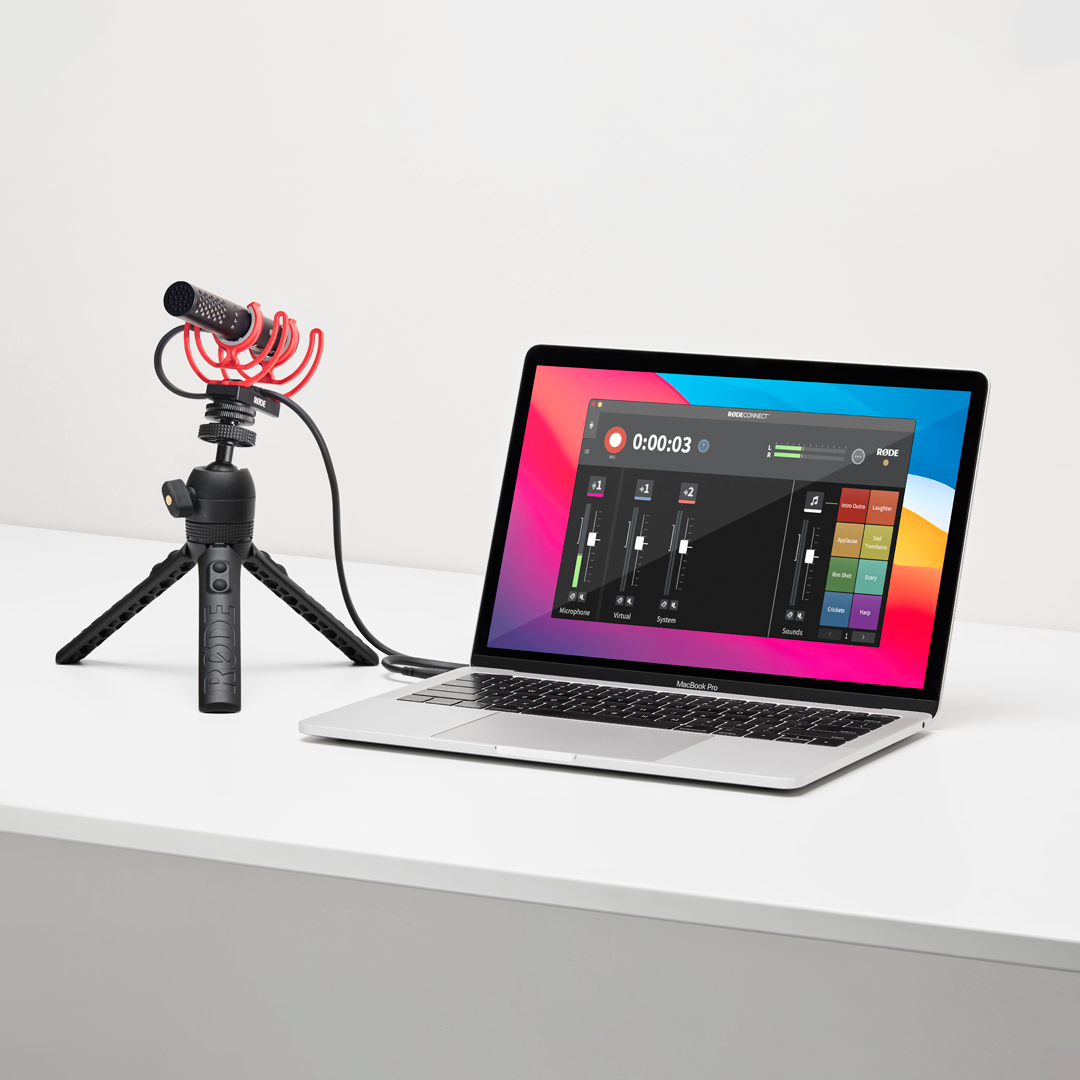
Quando usado com um computador, o VideoMic GO II funciona como um USB microfone totalmente funcional, com monitoramento por fones de ouvido através da saída de 3,5 mm.
Para conectar o VideoMic GO II ao seu computador, você precisará de um cabo USB-C para USB-C, como o RØDE SC16 ou SC17, ou de um cabo USB-C para USB-A, como o RØDE SC18, dependendo das USB portas disponíveis no seu computador. Depois de conectado, acesse as configurações/preferências do sistema do computador e selecione o VideoMic GO II como seu dispositivo de entrada e saída de áudio. Isso ignorará o microfone e os alto-falantes internos do computador e usará o VideoMic GO II. Você também precisará selecionar o VideoMic GO II como dispositivo de entrada e saída em qualquer software ou aplicativo com o qual esteja usando o microfone.
Ao usar o VideoMic GO II com um computador, você pode acessar recursos avançados usando o RØDE Central, incluindo controle do nível de entrada e do monitoramento direto, um filtro passa-altas e reforço de altas frequências, além de um atenuador de -20dB . Se você estiver fazendo podcast ou transmissão ao vivo com o VideoMic GO II, recomendamos usar nosso software gratuito RØDE Connect. Consulte a seção ‘Usando o VideoMic GO II com os RØDE Apps’ para obter mais informações.
Usando o VideoMic GO II com o RØDE App Suite
O VideoMic GO II é compatível com todo o RØDE app suite, oferecendo acesso a recursos avançados, processamento de áudio potente e gravação com qualidade de estúdio em qualquer dispositivo.
 |
 |
 |
|
|---|---|---|---|
| Disponível em | Computadores (Mac e Windows) | Dispositivos móveis (iOS e Android) | Computadores (Mac e Windows) e dispositivos móveis (iOS e Android) |
| Atualizar firmware | |||
| Ajustar ganho de entrada | |||
| Ativar/desativar monitoramento direto | Sempre ativado | ||
| Controle do nível de monitoramento direto | |||
| Controle do filtro passa-altas | |||
| Reforço de altas frequências | |||
| Pad | |||
| Processamento de áudio avançado | |||
| Ideal para | Podcasts e transmissões ao vivo em um computador | Gravação de áudio com qualidade de transmissão em um smartphone ou tablet, além do ajuste das configurações do dispositivo | Configuração do dispositivo ao ser usado com aplicativos e softwares de terceiros |
Baixar agora |
Baixar agora |
Baixar agora |
RØDE Central (Desktop/Móvel)
RØDE Central é um aplicativo complementar para desktop e dispositivos móveis do VideoMic GO II e de outros dispositivos RØDE , que permite acessar recursos avançados e configurar os ajustes do dispositivo em qualquer lugar. É também onde você pode atualizar o firmware do dispositivo. No RØDE Central, você pode ajustar o nível de entrada do microfone e o nível de monitoração dos fones de ouvido, ativar/desativar a monitoração direta (somente em dispositivos móveis) e ativar o filtro passa-altas, o reforço de altas frequências e o pad.
RØDE Connect
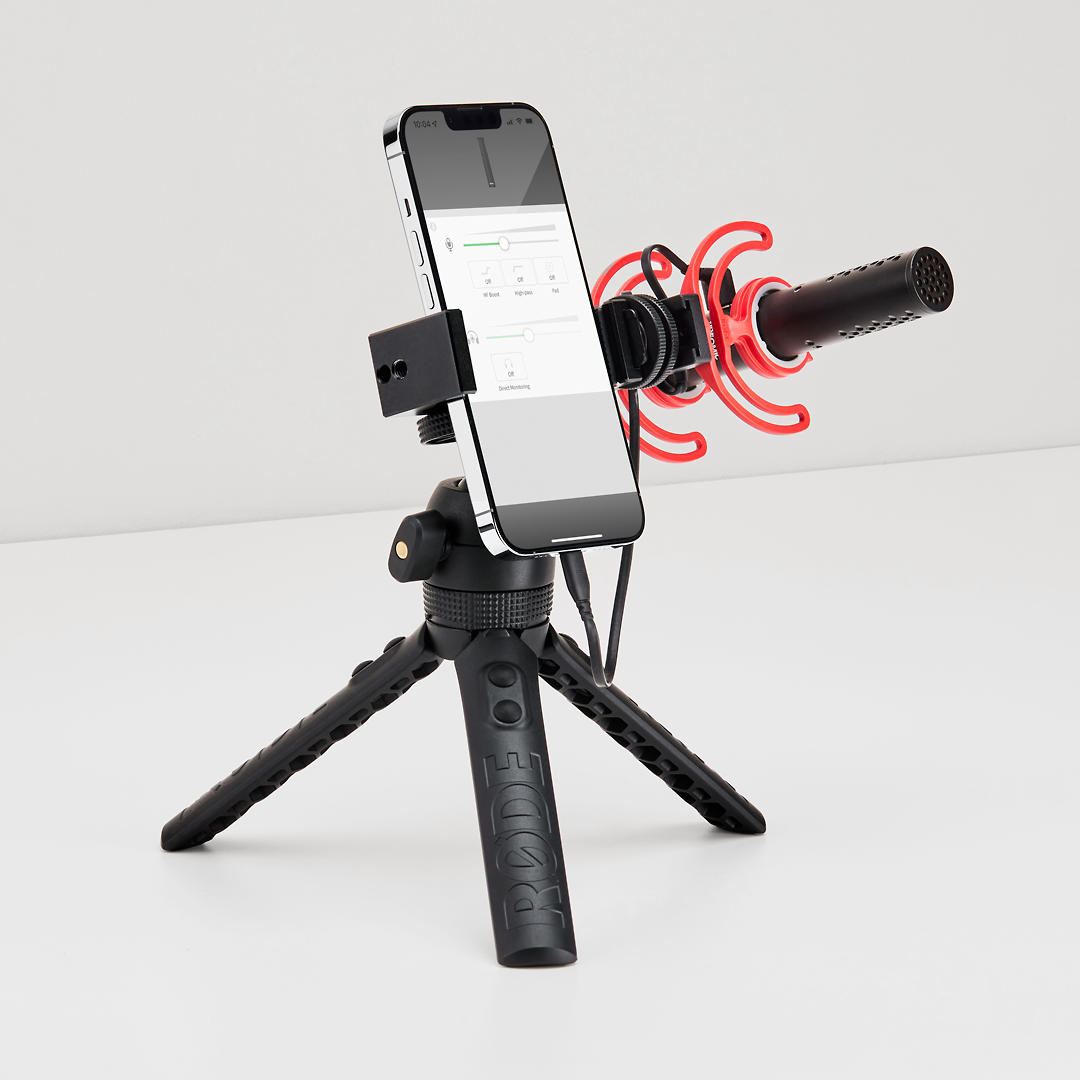
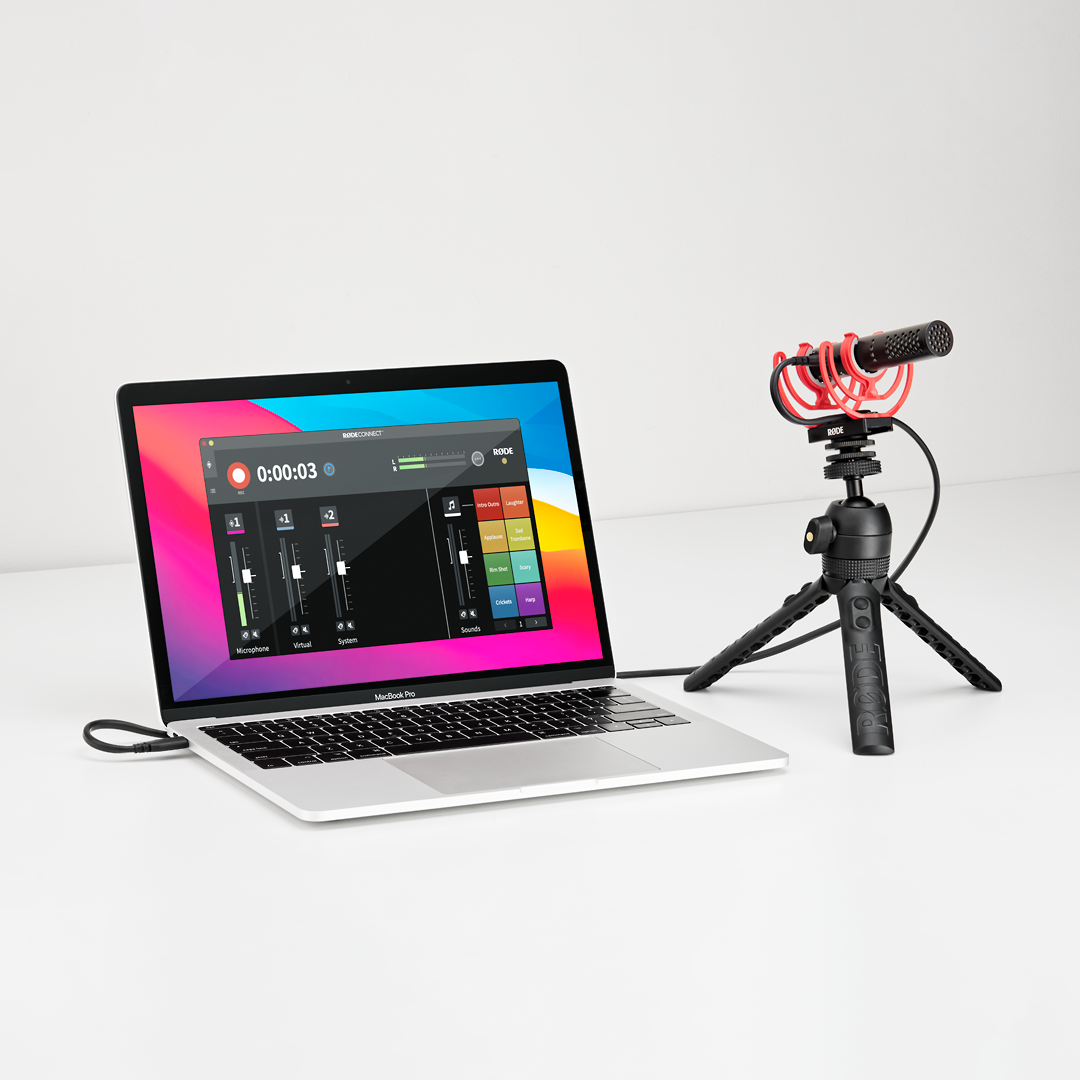
O VideoMic GO II é totalmente compatível com o RØDE Connect, a nossa solução de software simples, potente e gratuita para podcasting e transmissões ao vivo. O RØDE Connect permite ligar até quatro VideoMic GO II (e outros RØDE microfones compatíveis) a um único computador. Inclui uma interface de gravação completa, com faders ao estilo de radiodifusão, medição de nível, pads de som, botões de solo/mute, gravação multicanal e muito mais.
O RØDE Connect permite controlar o nível de entrada do microfone, além de ativar o filtro passa-altas, o reforço de altas frequências e o pad. O software também desbloqueia o acesso a quatro processadores de áudio com qualidade de estúdio: um noise gate, um compressor e o APHEX Aural Exciter e Big Bottom. São perfeitos para conferir às suas gravações uma qualidade rica e profissional (saiba mais sobre eles aqui).
Por predefinição, estes processadores estão ativados no RØDE Connect (exceto o noise gate) e podem ser desativados/ativados clicando no número acima de cada canal de microfone e no botão de alternância junto a cada processador. Para controlar o nível dos auscultadores, terá de utilizar o RØDE Central.
Dica profissional
Usar um microfone shotgun como o VideoMic GO II ou o VideoMic NTG para podcasts ou streaming é uma excelente opção para configurações de gravação nas quais você quer manter o microfone mais distante da boca, pois eles são altamente direcionais e preservam a presença e a clareza mesmo à distância.
RØDE Reporter
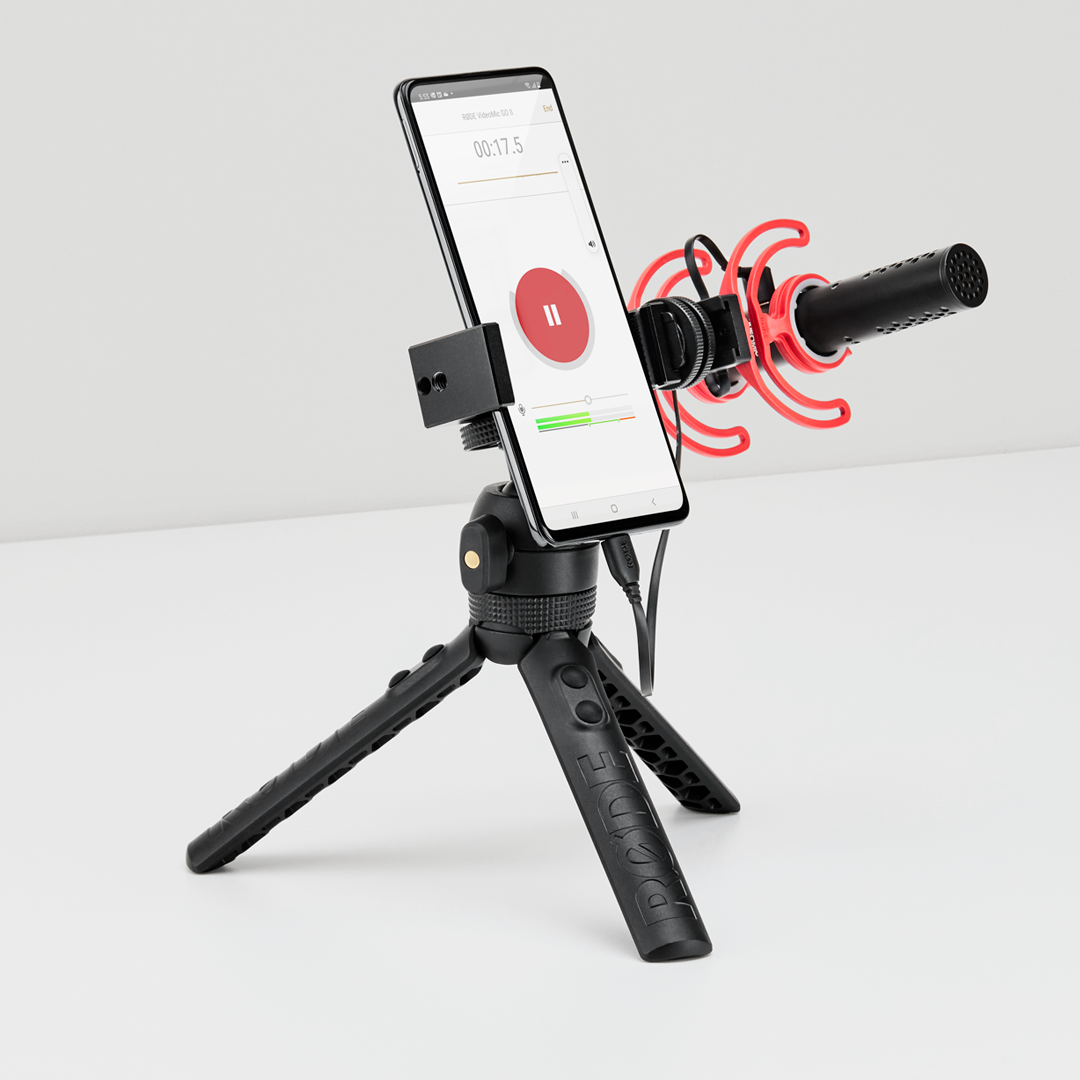
RØDE Reporter é um prático aplicativo para iOS/Android que permite gravar áudio com qualidade de transmissão em um smartphone ou tablet. Grave áudio de alta resolução, em 24 bits e 48 kHz, em qualquer lugar, com acesso aos controles de nível de entrada e monitoração por fones de ouvido do VideoMic GO II, filtro passa-altas, reforço de altas frequências e atenuador.
Ajustar o ganho de entrada
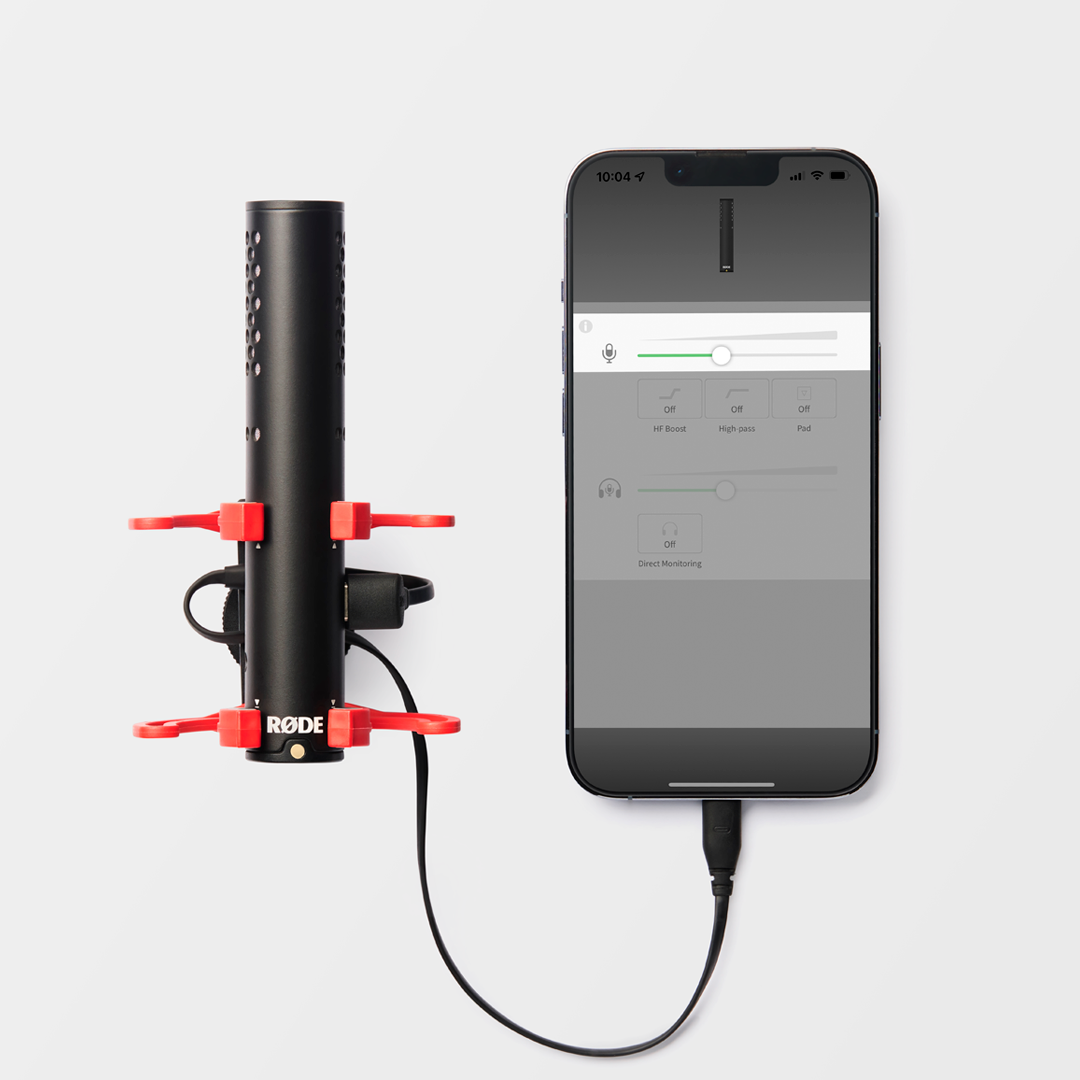
Pode ajustar o ganho de entrada do VideoMic GO II utilizando o RØDE Connect, o RØDE Central e o RØDE Reporter, bem como a maioria dos softwares e aplicações de terceiros que disponham de um controlo de nível (se estiver a utilizar um software ou uma aplicação sem controlo de nível, ou que não comunique com o VideoMic GO II, e pretender ajustar o ganho de entrada, utilize o RØDE Central). Isto é útil ao gravar uma fonte sonora particularmente alta que esteja a causar distorção no pré-amplificador do microfone (por exemplo, se estiver a gravar um podcast e a sua boca estiver próxima do microfone). O LED de aviso de pico de nível na lateral do microfone é uma forma simples de verificar se o nível de entrada está demasiado alto.
Nota: quaisquer alterações efetuadas ao ganho de entrada ou à ativação do pad através de uma aplicação RØDE não serão mantidas ao utilizar o VideoMic GO II no modo de 3,5 mm. Ao utilizar o microfone com uma câmara, este dispõe de um nível de ganho de entrada e saída predefinido, otimizado para este tipo de gravação. Se estiver a gravar uma fonte sonora alta e verificar que o nível de áudio da câmara está a atingir o pico (entrando na zona vermelha do medidor), reduza o nível de entrada na câmara.
Monitorização Direta
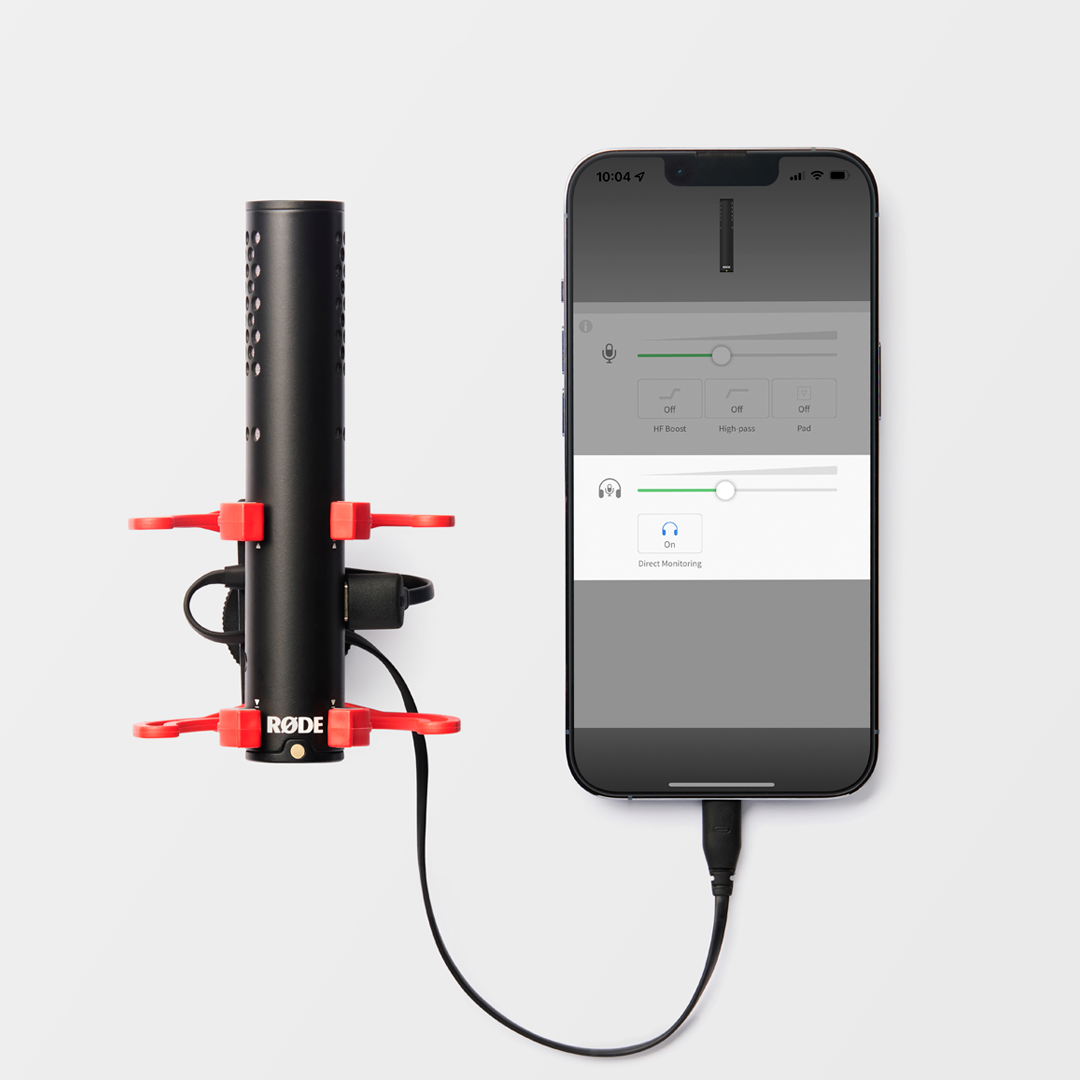
Ao utilizar o microfone no modo USB com um smartphone, tablet ou computador, pode ligar um par de auscultadores à saída de 3,5 mm para monitorizar o áudio. Também tem controlo total sobre o nível de saída através do RØDE Central. Basta clicar no ícone ‘Monitorização Direta’ na aplicação e ajustar o controlo deslizante conforme necessário. Nota: Para ajustar o nível de saída dos auscultadores ao utilizar o VideoMic GO II com RØDE Connect, utilize o RØDE Central ou ajuste através das definições de áudio do computador.
Atenuador
Você pode ativar um atenuador de entrada de -20dB para o microfone por meio do RØDE Connect, RØDE Central e RØDE Reporter. Esta é uma forma fácil de ajustar rapidamente o nível de entrada se você estiver gravando uma fonte sonora particularmente alta ou falando ao microfone a curta distância. Recomendamos manter o atenuador ativado ao gravar um podcast ou em qualquer outra situação em que sua boca esteja próxima do microfone.
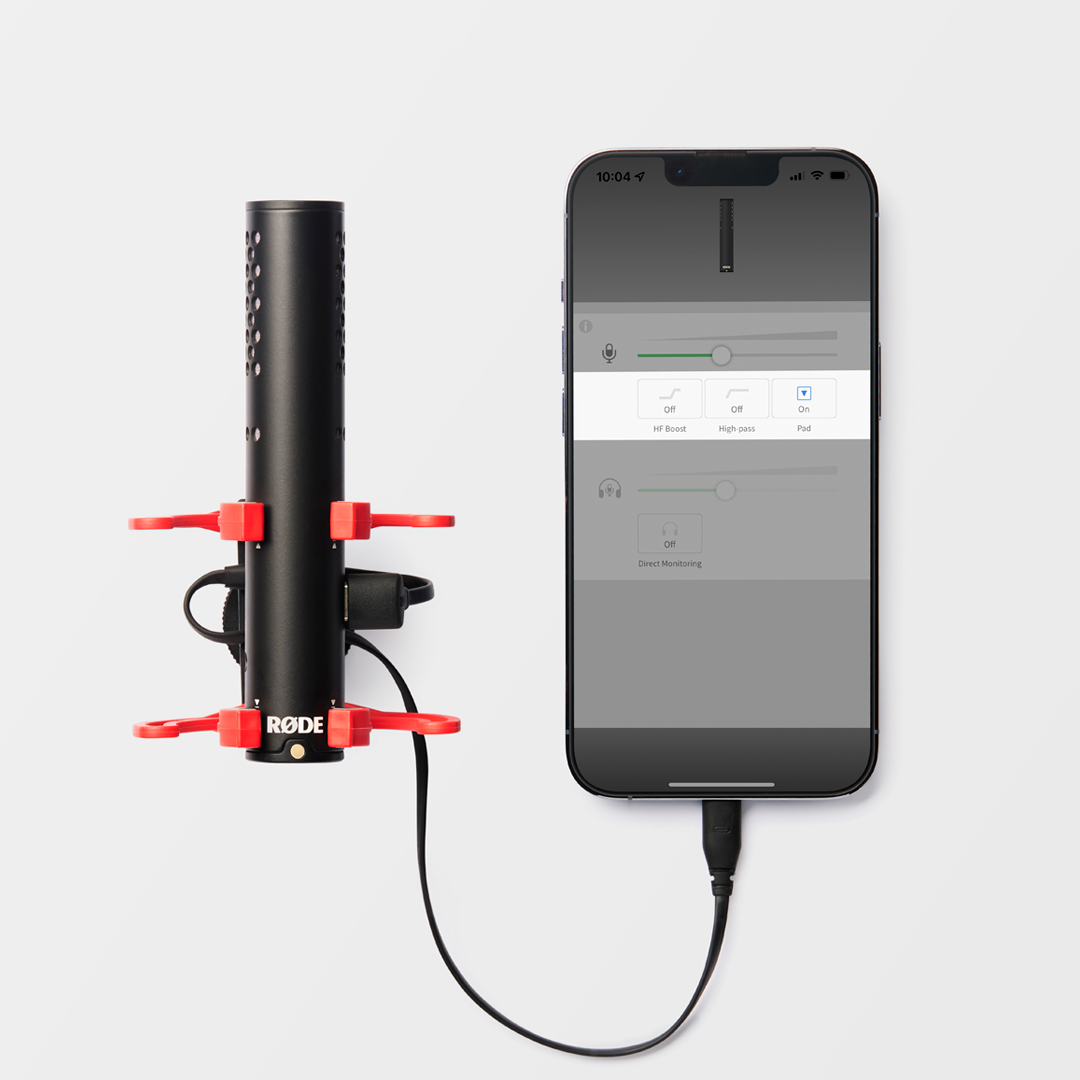
Filtro passa-altas
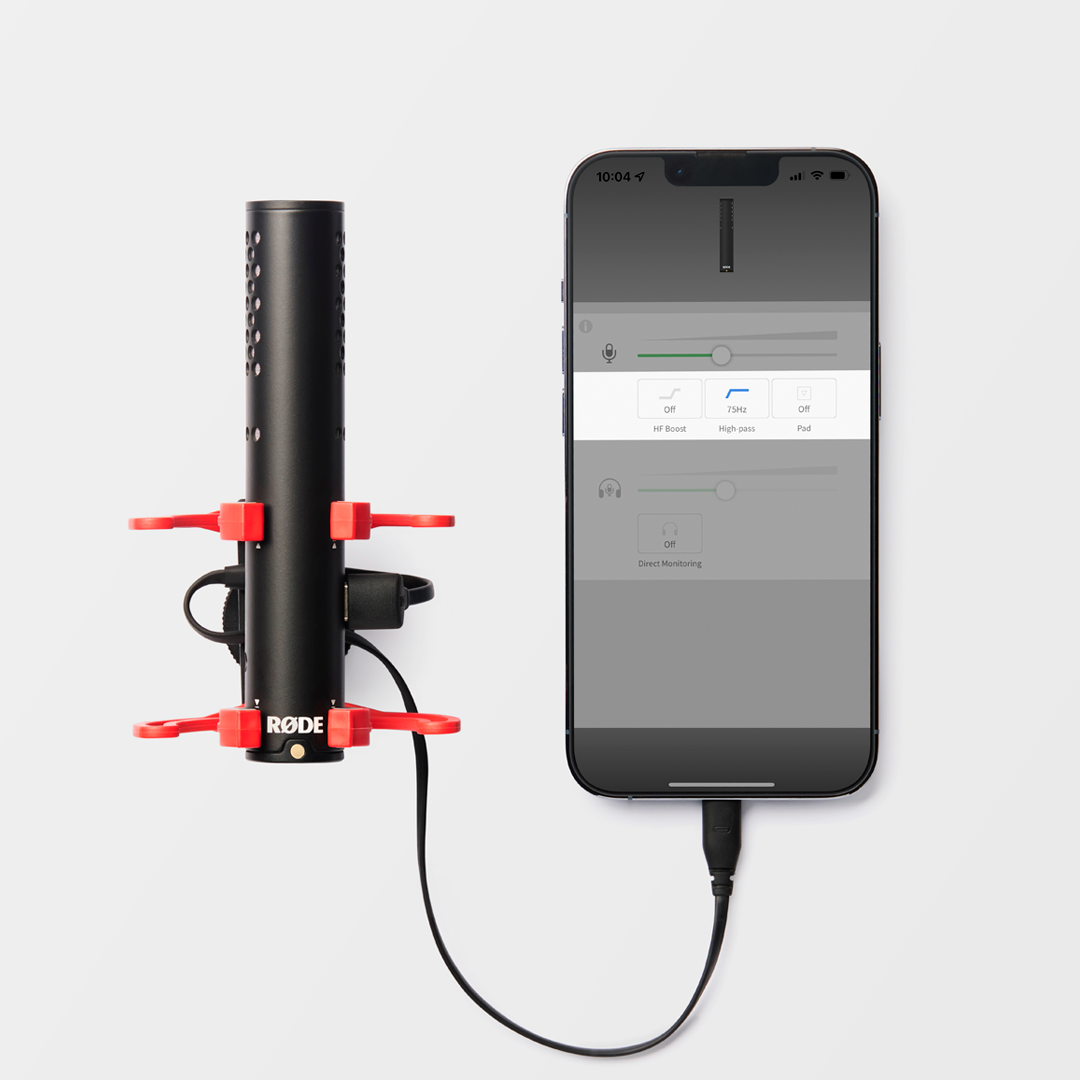
O VideoMic GO II conta com um filtro passa-altas de dois níveis, acessível pelo RØDE Connect, pelo RØDE Central e pelo RØDE Reporter. Esse filtro atenua as frequências graves na sua gravação, ajudando a reduzir a presença de ruídos indesejados nas baixas frequências causados pelo vento, aparelhos de ar-condicionado, ruído do trânsito e outros sons ambientes do local da gravação.
Há duas configurações de filtro disponíveis. A configuração de 75 Hz será mais sutil, enquanto a de 150 Hz será mais acentuada. Monitore o áudio cuidadosamente com fones de ouvido e alterne entre as duas configurações. Se o filtro de 75 Hz produzir o efeito desejado de redução do ruído indesejado, mantenha-o ativado. Se ainda for possível ouvir um ronco nas baixas frequências, alterne para o filtro de 150 Hz.
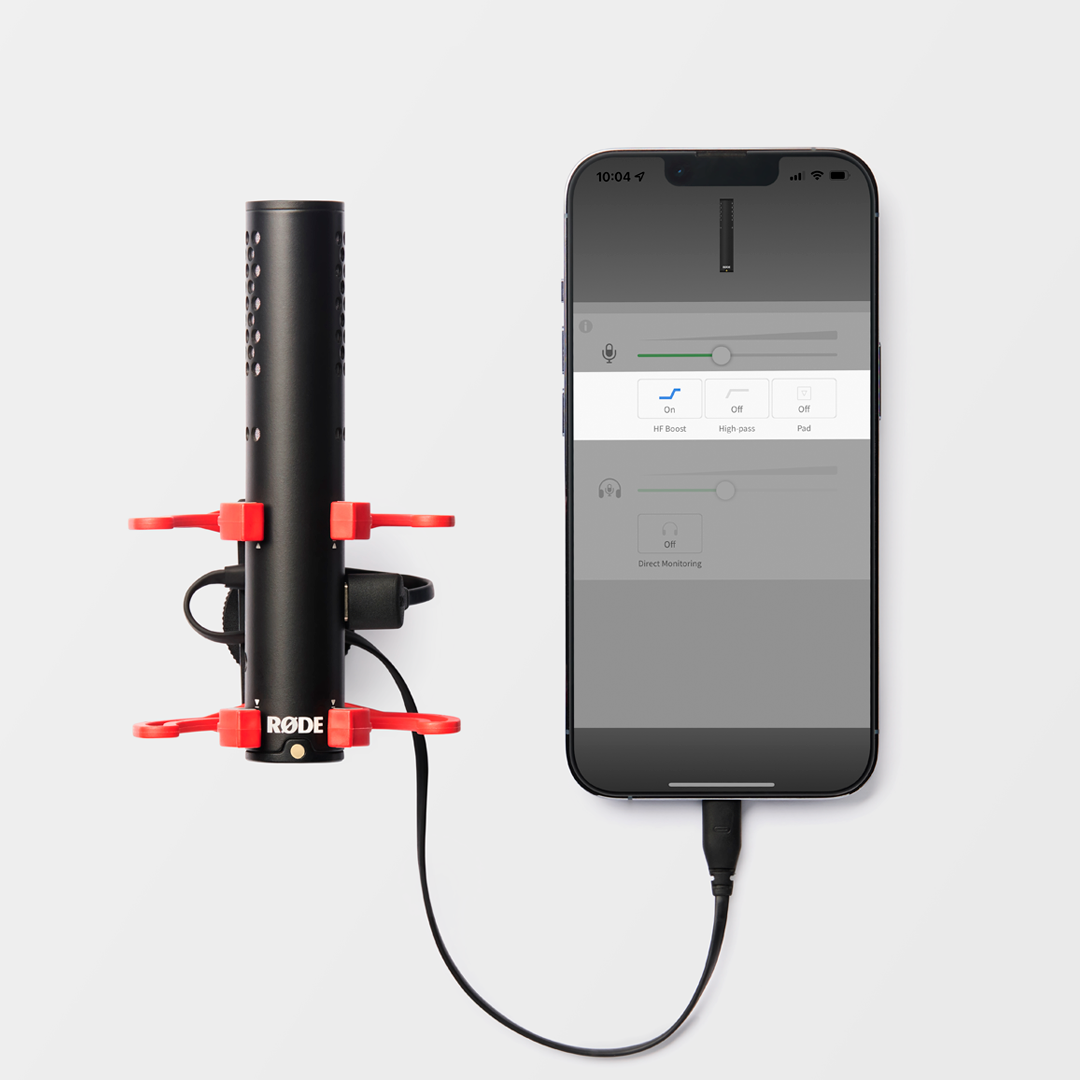
Reforço de altas frequências
O VideoMic GO II também conta com um reforço de altas frequências. Esse recurso foi especialmente ajustado para preservar os detalhes e a clareza ao usar o RØDE WS12 windshield.
Atualização do firmware do dispositivo
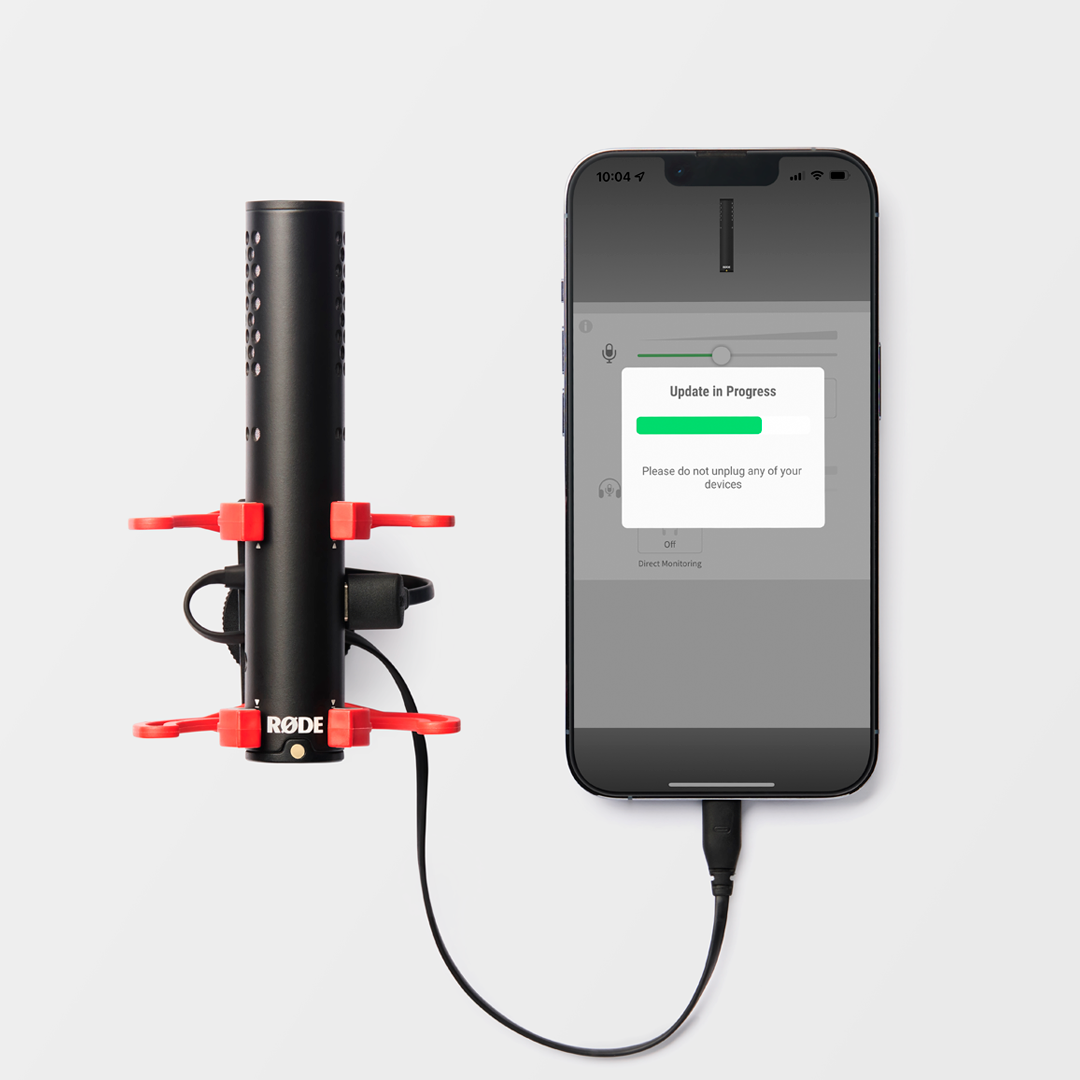
Você pode atualizar o firmware do seu VideoMic GO II usando o RØDE Connect, RØDE Central (somente para desktop) e RØDE Reporter.