Gravação integrada e ponto flutuante de 32 bits
Ambos os transmissores do Wireless PRO contam com uma função de gravação integrada, cada um capaz de gravar mais de 40 horas de áudio em ponto flutuante de 32 bits a partir do microfone integrado ou de qualquer microfone externo conectado à sua entrada de 3,5 mm. Isso significa que, se o sinal sem fio sofrer uma interrupção momentânea ou o áudio da câmera saturar, você sempre terá um áudio de backup limpo disponível. Você também pode usar as gravações integradas como sua fonte de áudio principal se preferir não gravar na câmera.
Nota
O GainAssist não se aplica a gravações integradas.
O que é o áudio 32-bit Float ?
Os transmissores do Wireless PRO capturam as gravações internas em um formato de arquivo de ponto flutuante de 32 bits. Os arquivos de áudio com profundidade de bits de ponto flutuante de 32 bits conseguem representar uma faixa muito ampla de níveis de volume sem os problemas normalmente associados à gravação de áudio muito alto ou muito baixo.
Sua gravação não sofrerá distorção nem clipping ao capturar sons altos, mesmo que ultrapasse 0 dB, e o formato de ponto flutuante de 32 bits oferece uma clareza incrível, permitindo aumentar o volume de gravações mais baixas na pós-produção sem introduzir ruído. Isso significa que você obtém um áudio excelente sempre, sem precisar definir o ganho ou ajustar configurações.
Nota
O float de 32 bits aplica-se apenas às gravações integradas do Wireless PRO, o que significa que esses benefícios não se aplicam ao áudio gravado na sua câmara.
Modos de gravação integrados
Há dois modos diferentes de gravação nos seus Wireless PRO transmissores, que você pode configurar usando o RØDE Central – Manual e Sempre.
Manual: Neste modo, as gravações integradas são iniciadas e interrompidas quando você pressiona o botão de gravação no transmissor.
Sempre: Neste modo, as gravações integradas estarão sempre em execução se o transmissor estiver ligado, mesmo que não esteja emparelhado ou conectado a um receptor.
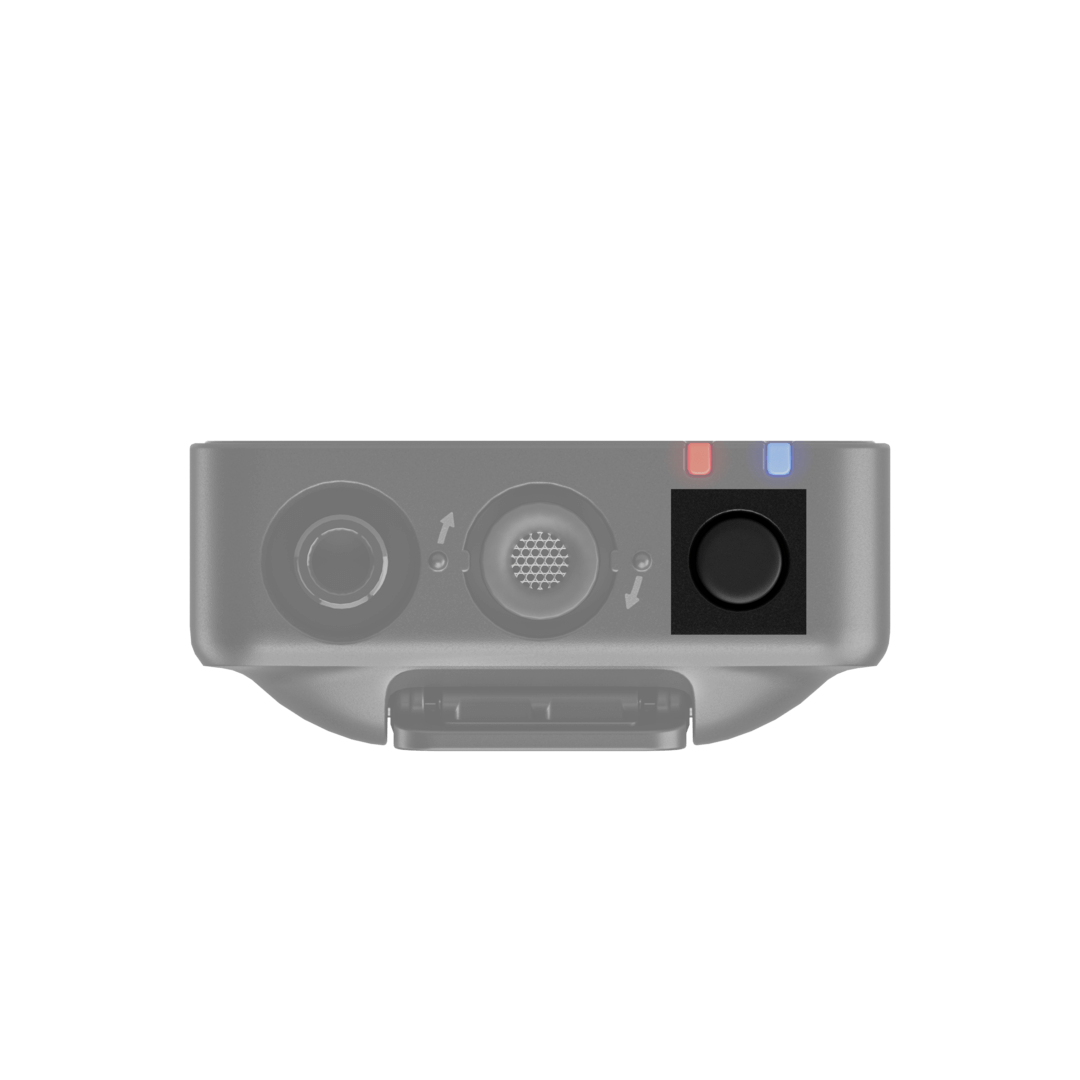
Você também pode pressionar o botão Ø do receptor para iniciar e interromper a gravação nos seus transmissores quando ele estiver no modo “Gravar” (consulte a seção “Configuração do botão Ø” para obter mais informações).
Nota
Para transmissores no modo de gravação «Manual», usar o botão Ø do receptor iniciará ou interromperá a gravação, assim como o botão de gravação dedicado do transmissor. Já para transmissores no modo de gravação «Sempre», pressionar o botão Ø do receptor iniciará uma nova gravação.
Como exportar gravações integradas
Há dois métodos para exportar as gravações integradas dos seus transmissores Wireless PRO para o computador. Você pode copiar rapidamente os arquivos diretamente dos transmissores (exportação direta) ou usar o RØDE Central. Embora exportar diretamente as gravações para a área de trabalho seja mais rápido, usar o RØDE Central permite acessar marcadores adicionados, além de oferecer diversas opções de exportação, como normalizar o áudio e alterar o formato do arquivo, a taxa de amostragem, a profundidade de bits e a sonoridade.
Exportação direta em WAV
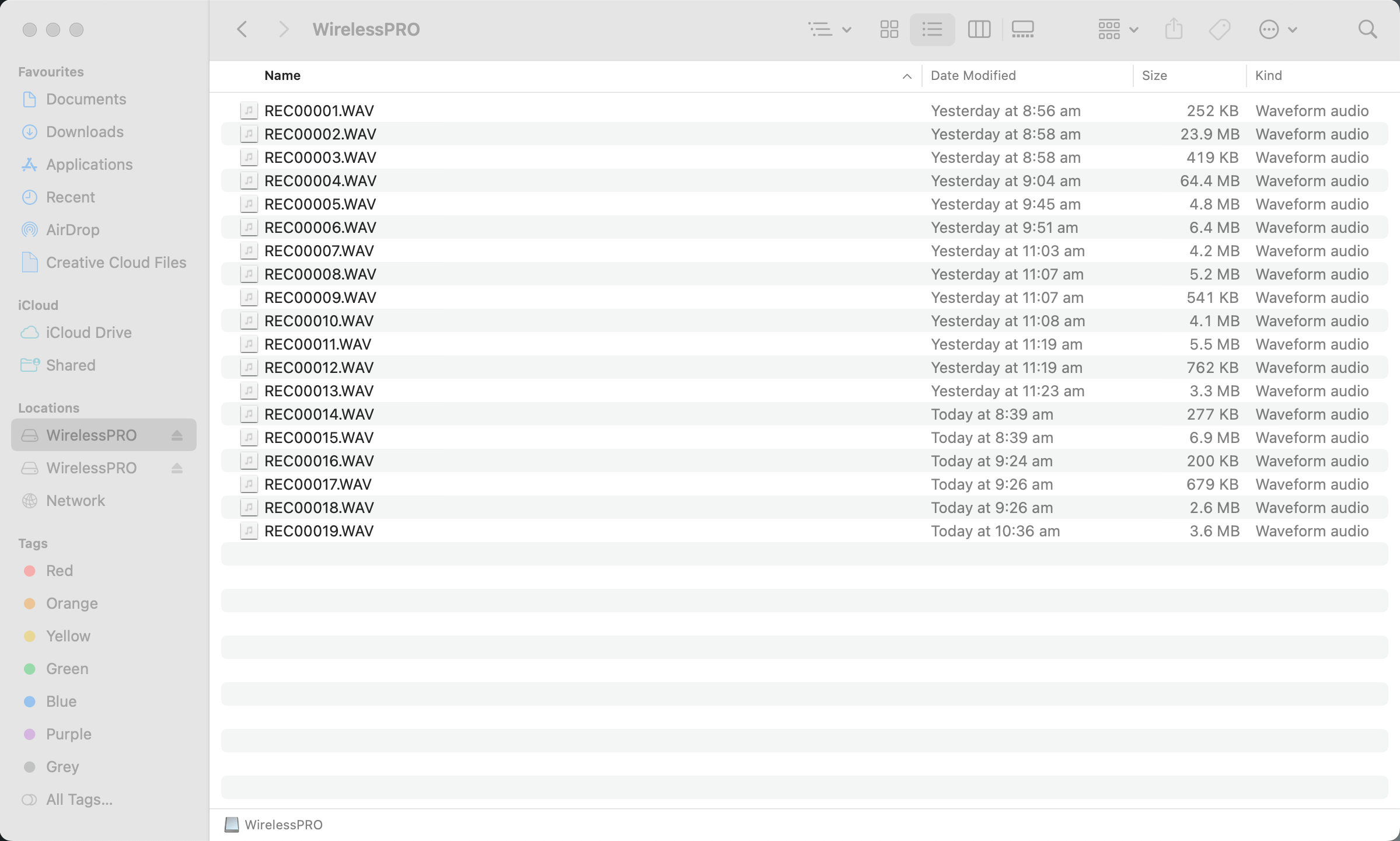
Para exportar gravações diretamente, comece colocando seu Wireless PRO no estojo de carregamento e conectando o estojo ao computador usando o cabo SuperSpeed USB-C incluído. Seu(s) transmissor(es) Wireless PRO aparecerá(ão) no computador como um dispositivo removível, assim como qualquer outro disco rígido ou dispositivo de armazenamento USB . Aqui, você pode copiar rapidamente os arquivos gravados para o computador.
Nota
Ao exportar gravações usando este método, seus arquivos serão salvos no formato WAV float de 32 bits original (consulte a seção ‘Como ajustar ou normalizar arquivos 32-bit Float ’ para obter mais informações).
Exportar gravações integradas usando o RØDE Central
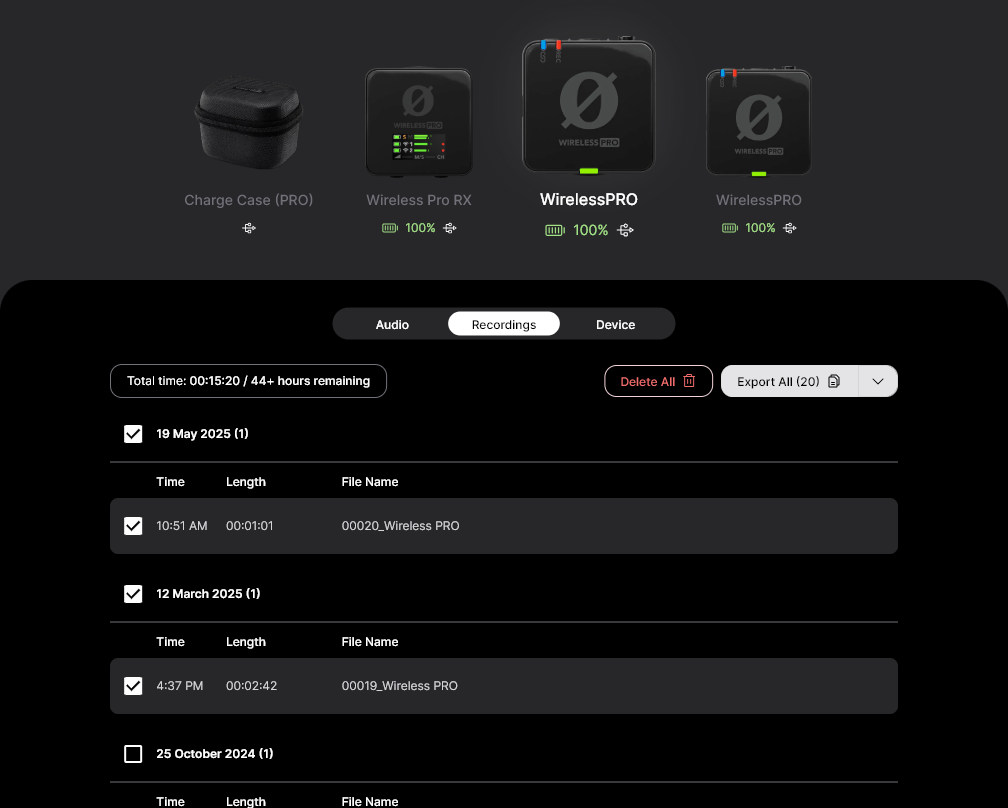
Para exportar gravações pelo RØDE Central, coloque seu Wireless PRO no estojo de carregamento e conecte o estojo ao computador usando o cabo SuperSpeed USB-C incluído. Abra o RØDE Central e clique no transmissor (TX), no lado esquerdo, do qual deseja exportar o áudio. Suas gravações serão listadas cronologicamente na coluna à esquerda, da mais recente à mais antiga.
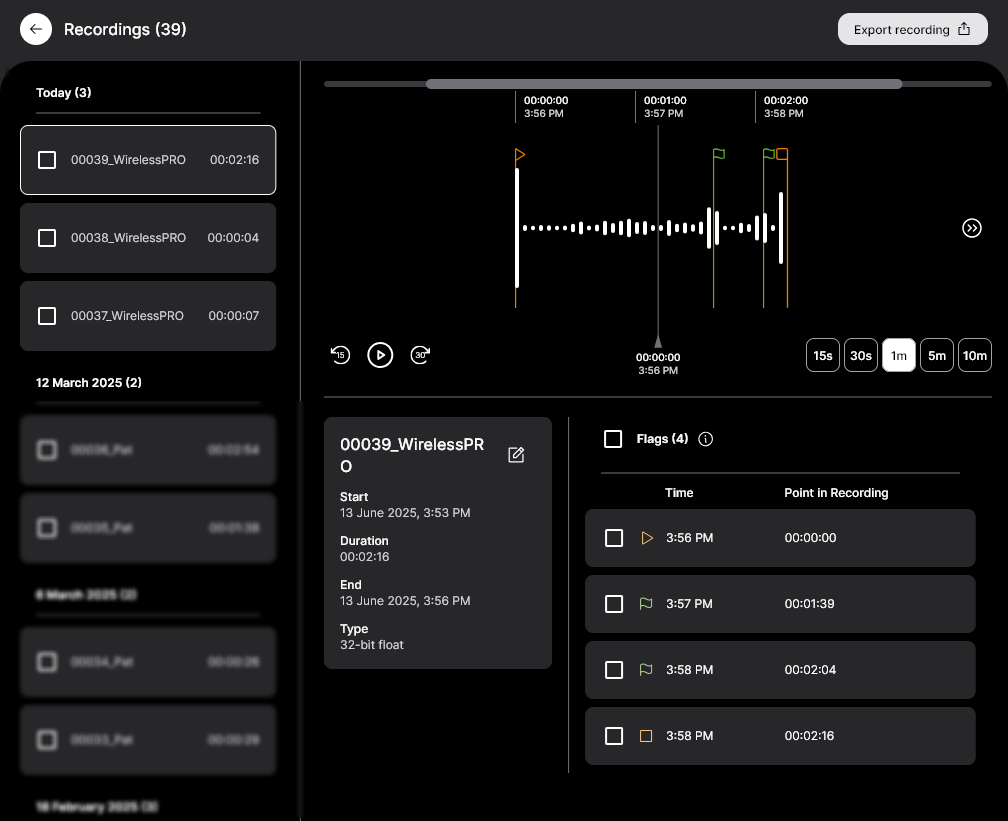
Clique em uma gravação para visualizar os dados da forma de onda, bem como informações sobre eventuais falhas de áudio ou marcadores (falaremos mais sobre isso em breve) na linha do tempo, na parte superior do software. No canto inferior direito, você encontrará várias configurações de exportação para a(s) gravação(ões) selecionada(s), que podem ser ajustadas antes de clicar no botão de exportação.
Nota
Consulte a seção ‘Exportação em lote e seleção de exportação’ para saber como exportar várias gravações ou trechos de gravações simultaneamente.
Como ajustar ou normalizar arquivos 32-bit Float
A normalização de áudio é um processo que ajusta o nível de volume de toda a sua gravação para que seu ponto mais alto fique em um determinado nível de volume (normalmente, em ou abaixo de 0 dB, para evitar clipping ou distorção). A maioria dos softwares de edição pode normalizar seu áudio usando uma função automática.
Há duas maneiras de normalizar seus arquivos de áudio em ponto flutuante de 32 bits se o áudio estiver muito baixo ou apresentar clipping: no RØDE Central ou no seu software de edição.
Usando o RØDE Central
Ao exportar usando o RØDE Central, selecione “Custom” no primeiro menu suspenso das configurações de exportação e, em seguida, escolha “24 bits PCM” no menu suspenso “Bit Depth” e clique em “Export” – isso normalizará automaticamente seus arquivos em ponto flutuante de 32 bits e os exportará como arquivos de 24 bits, prontos para uso.
Usando seu software de edição
Independentemente de você ter copiado diretamente suas gravações dos transmissores Wireless PRO ou exportado-as como arquivos em ponto flutuante de 32 bits do RØDE Central, será necessário normalizá-las no seu software de edição. Depois de importá-las para o software, você pode simplesmente ajustar o volume do clipe de áudio ou usar a função de normalização do software para aumentar ou diminuir o volume da gravação.
Software de vídeo e áudio compatível com 32-bit Float
- DaVinci Resolve
- Adobe Premiere Pro
- Final Cut Pro
- Reaper
- Ableton Live
- Adobe Audition
- Audacity
- Pro Tools
Marcadores
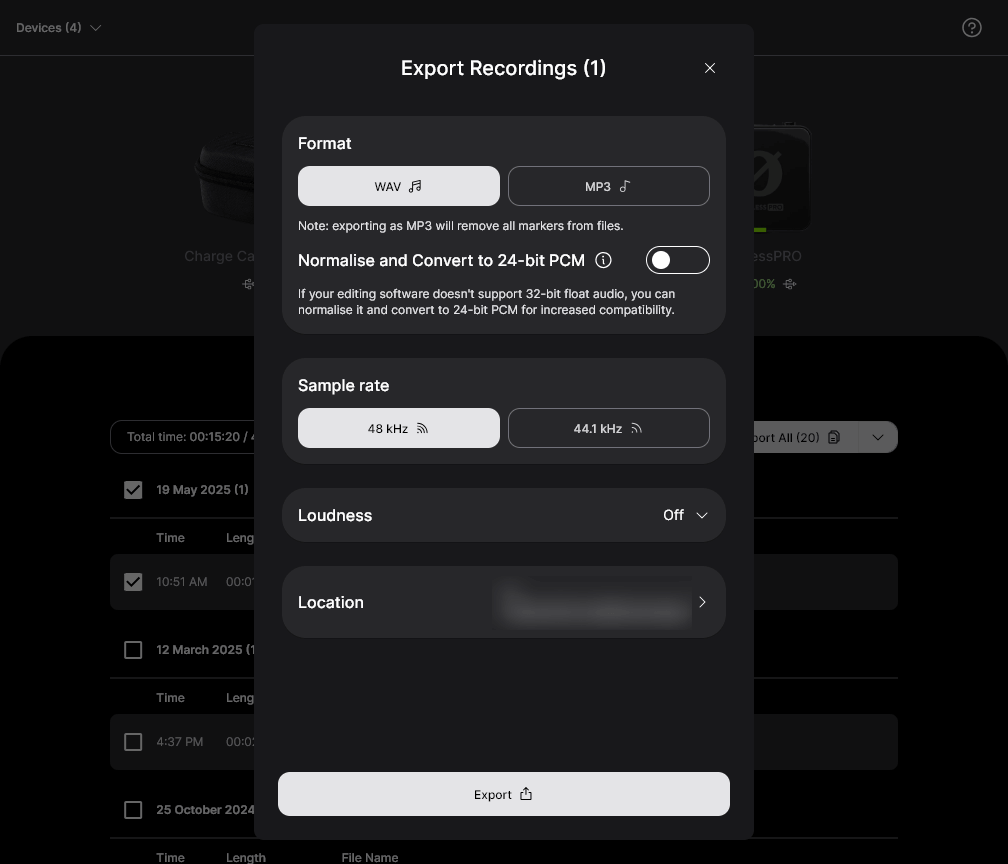
A forma de onda exibirá todos os marcadores inseridos na gravação. Eles indicam marcadores do usuário inseridos manualmente (marcadores verdes), falhas de sinal (marcadores vermelhos) e regiões de falha de sinal (seções vermelhas). Isso é útil para identificar com precisão qual trecho do áudio você precisa exportar.
Se uma gravação incluir marcadores inseridos manualmente, haverá uma seta de menu suspenso ao lado do nome do arquivo — clicar nessa seta exibirá cada seção como seu próprio “capítulo”, permitindo navegar rapidamente até as seções do arquivo maior e selecioná-las.
- Marcadores: Você pode inserir manualmente um marcador na gravação a qualquer momento por meio do receptor ou dos transmissores (consulte a seção “Configuração do botão Ø” para obter mais informações). Os marcadores do usuário são exibidos como bandeiras verdes no RØDE Central. Além de aparecerem na forma de onda, os marcadores do usuário são indexados em um menu suspenso sob cada gravação. Clique em um marcador para ir diretamente a esse trecho da gravação.
- Falhas de sinal: Se a qualidade do sinal sem fio entre um transmissor e o receptor ficar abaixo da faixa aceitável durante a gravação, um marcador será inserido automaticamente na gravação interna para indicar uma falha de sinal. Eles são exibidos como bandeiras vermelhas.
- Regiões de falha de sinal: Se várias falhas de sinal ocorrerem em um intervalo de até 10 segundos entre si, elas serão exibidas como uma região de falha de sinal, em vez de várias linhas de marcadores agrupadas.
Exportação em lote e exportação da seleção
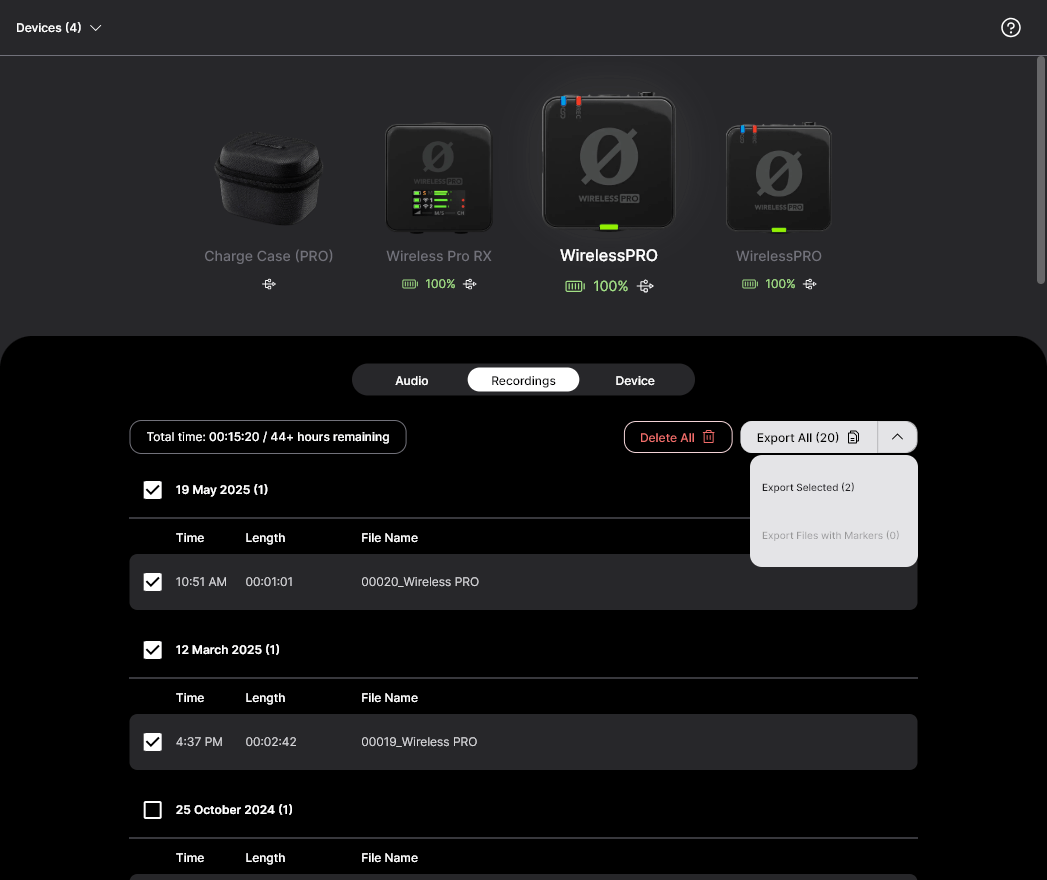
Além de poder exportar gravações individuais, você pode exportar vários arquivos simultaneamente marcando a caixa ao lado de qualquer gravação e clicando em ‘Exportar seleção’.
Como alternativa, você também pode exportar uma seção entre dois marcadores selecionando a gravação que contém os marcadores. Em seguida, selecione dois marcadores como intervalo e clique em ‘Exportar seleção’.
Definição dos nomes de arquivo padrão para gravações integradas
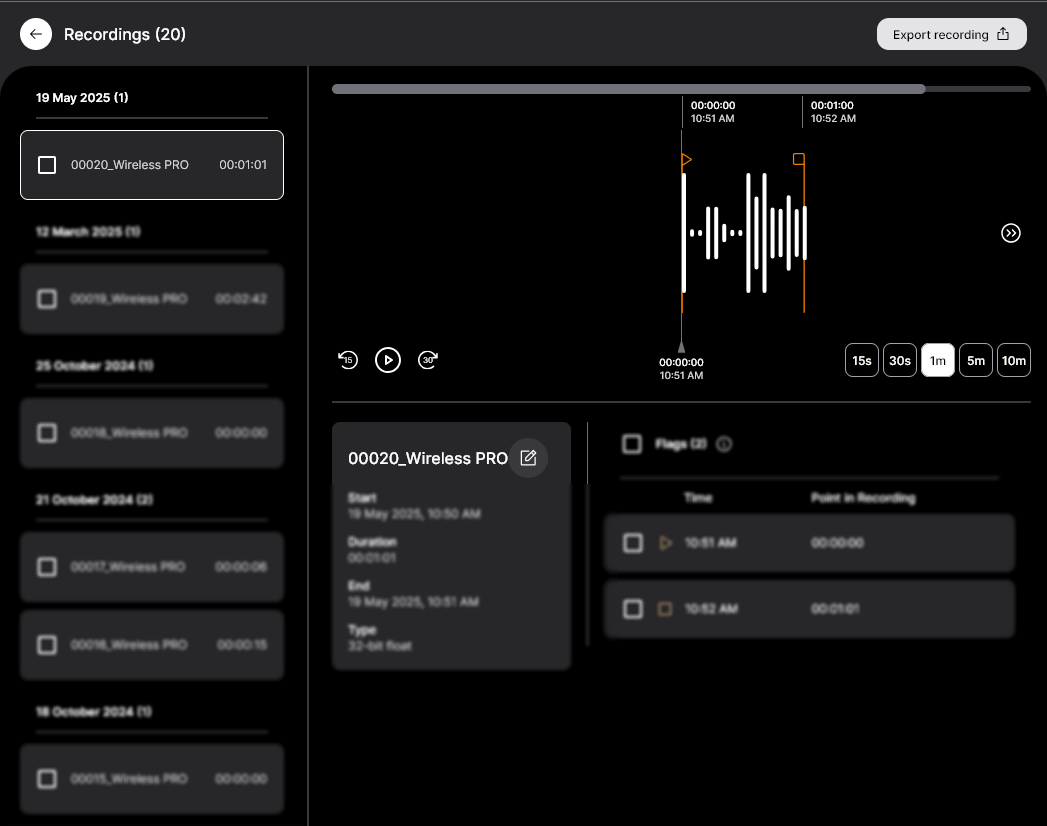
Depois de conectar-se a um computador executando o RØDE Central, você pode renomear cada um dos seus transmissores conectados clicando duas vezes em cada unidade no lado esquerdo do RØDE Central e digitando o nome desejado.
Você pode inserir qualquer nome contendo letras, números e sublinhados [a-z, A-Z, _, 0-9] e confirmar o novo nome simplesmente clicando fora do campo ou pressionando “Enter” / “Return”. Depois que um transmissor Wireless PRO for renomeado, todas as gravações que ele capturar a partir desse momento incluirão esse nome no nome do arquivo, seguido de um número sequencial.
Excluindo suas gravações
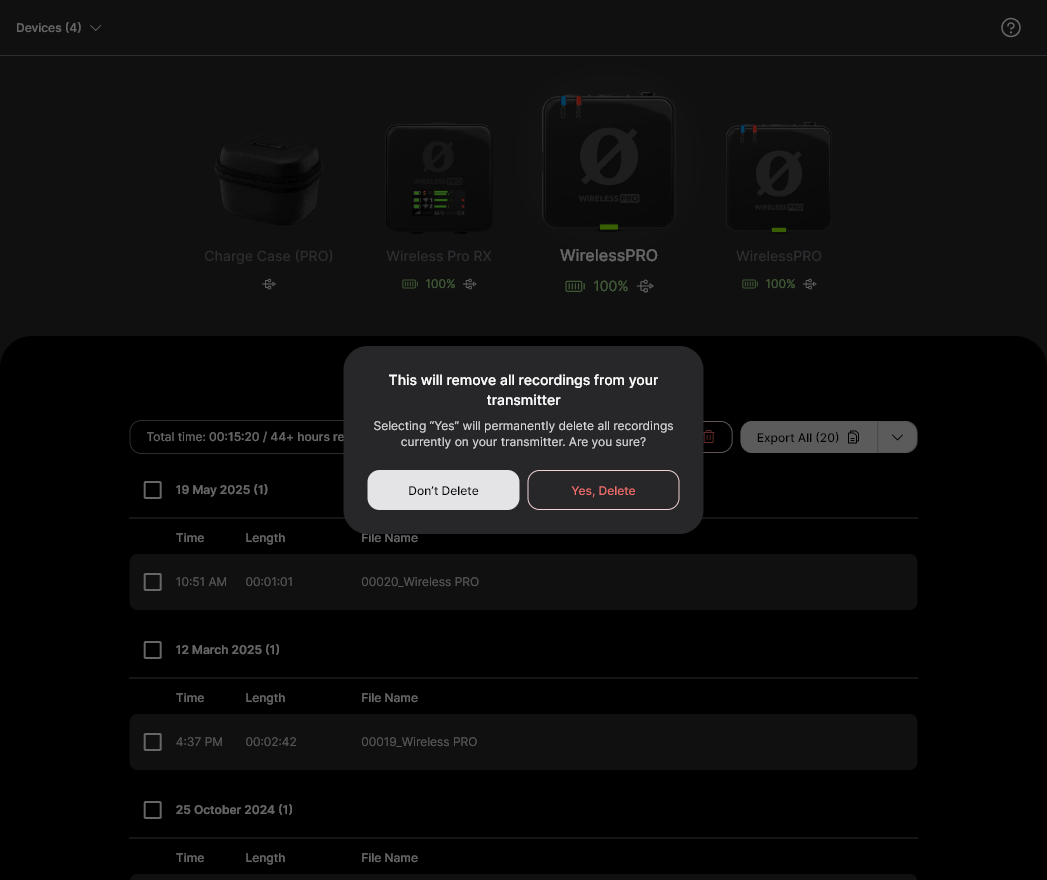
Quando o armazenamento de um transmissor estiver cheio, novas gravações começarão a substituir as gravações mais antigas. Após uma sessão de gravação, é recomendável exportar todo o áudio e excluir os arquivos do Wireless PRO para garantir que você não perca nenhum áudio que ainda não tenha sido salvo.
Ao clicar no menu "Gravações" do transmissor no RØDE Central, você poderá ver quanto espaço de armazenamento ainda tem e excluir as gravações "selecionadas" ou "todas" no transmissor.
Nota
Não é possível excluir gravações individualmente.