更新固件时如何备份您的 Wireless GO II 录音
Wireless GO II 的一项明星功能是机载录音,让您可以直接在发射器上录制备份音频。这不仅能确保在出现问题时您仍有备份音频文件,还能将每个发射器变成一台迷你现场录音机。
Wireless GO II 的另一项突出功能,是我们通过固件更新不断推出的大量新功能和改进。在本文中,我们将向您介绍更新 Wireless GO II 固件时如何安全备份机载录音。
使用 RØDE Central 备份录音
首先,安装最新版本的桌面版 RØDE Central 并打开软件。现在,将您的 Wireless GO II 设备连接到电脑。如果无法一次连接所有设备,请务必为每台设备重复执行更新流程。
连接发射器时,系统会提示您选择“更新”或“备份并更新”(如果您已经运行最新的测试版固件,则只会看到“更新”提示——您的文件无需备份,直接更新到完整的正式版本即可)。选择后者,并按照提示将设备上的录音安全传输到桌面上新创建的文件夹中,同时更新设备。
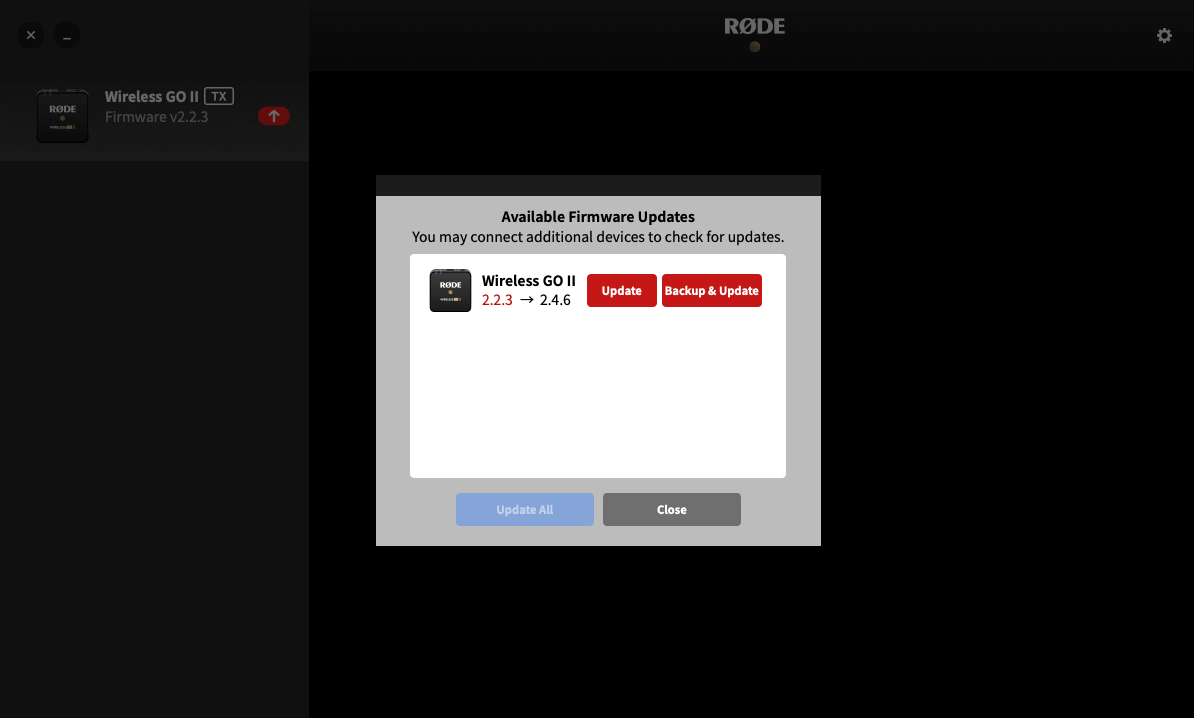
请务必对所有 Wireless GO II 发射机重复此流程,同时将接收机更新至最新固件——如果系统运行的固件版本不匹配,可能无法正常工作。如果更新过程中出现问题,我们提供了专用诊断工具,可修复错误并使您的设备恢复正常运行。
使用 RØDE Central 访问并导出录音
要访问并导出刚刚备份的录音,请打开 RØDE Central,然后点击右上角的设置齿轮图标。在这里,您会看到“本地录音”设置——点击该选项,并选择您在前述步骤中刚刚创建的桌面文件夹。退出设置菜单。
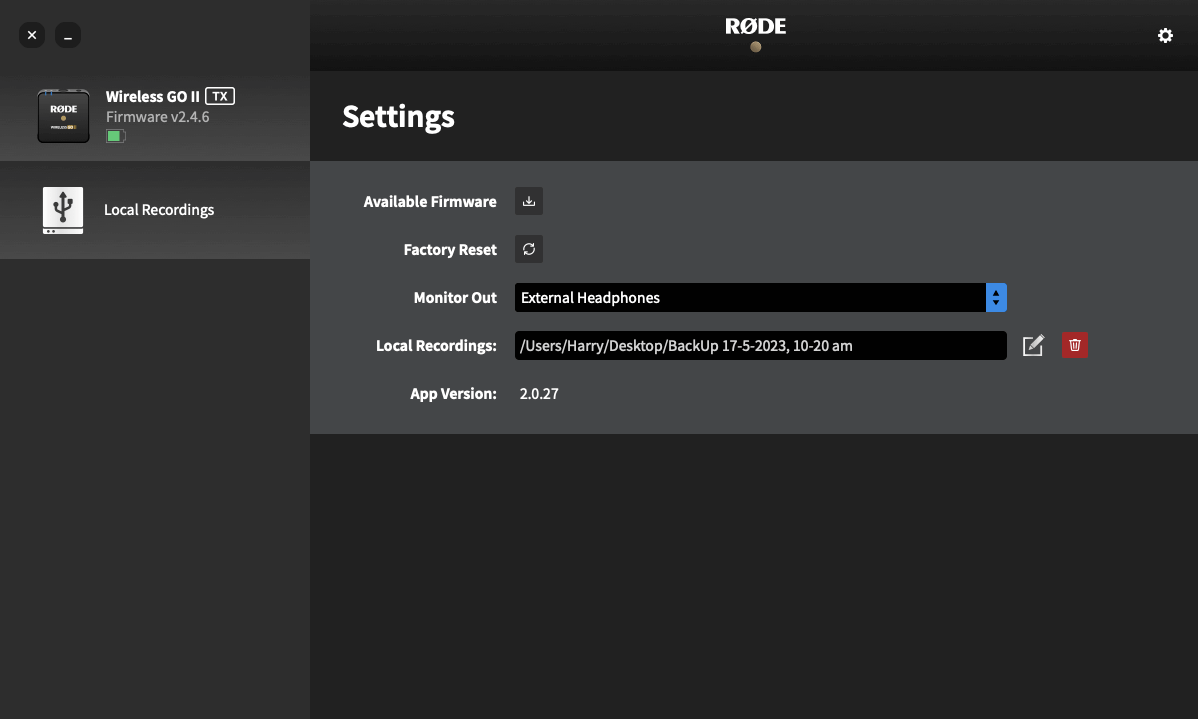
现在,在 RØDE Central 的左侧,您会看到一个名为“本地录音”的项目。点击该项目,您将看到所有已备份的录音,操作方式与在 Wireless GO II 发射器上一样。在这里,您可以将音频导出为 WAV 或 MP3 文件,并使用多种自定义选项。
如需了解更多信息,请务必访问 Wireless GO II 用户指南。