如何使用 NT-USB Mini 快速轻松地开始播客
所以,你想开始制作播客,但没有太多音频制作经验,也没有充足的时间学习相关知识,更没有专业播客制作设备。该怎么办呢?
首先,别紧张! 制作出色的播客并不复杂。你只需要一个创意(你已经有了)、一台电脑、对简单录音软件的基本了解,以及一支 USB 麦克风。
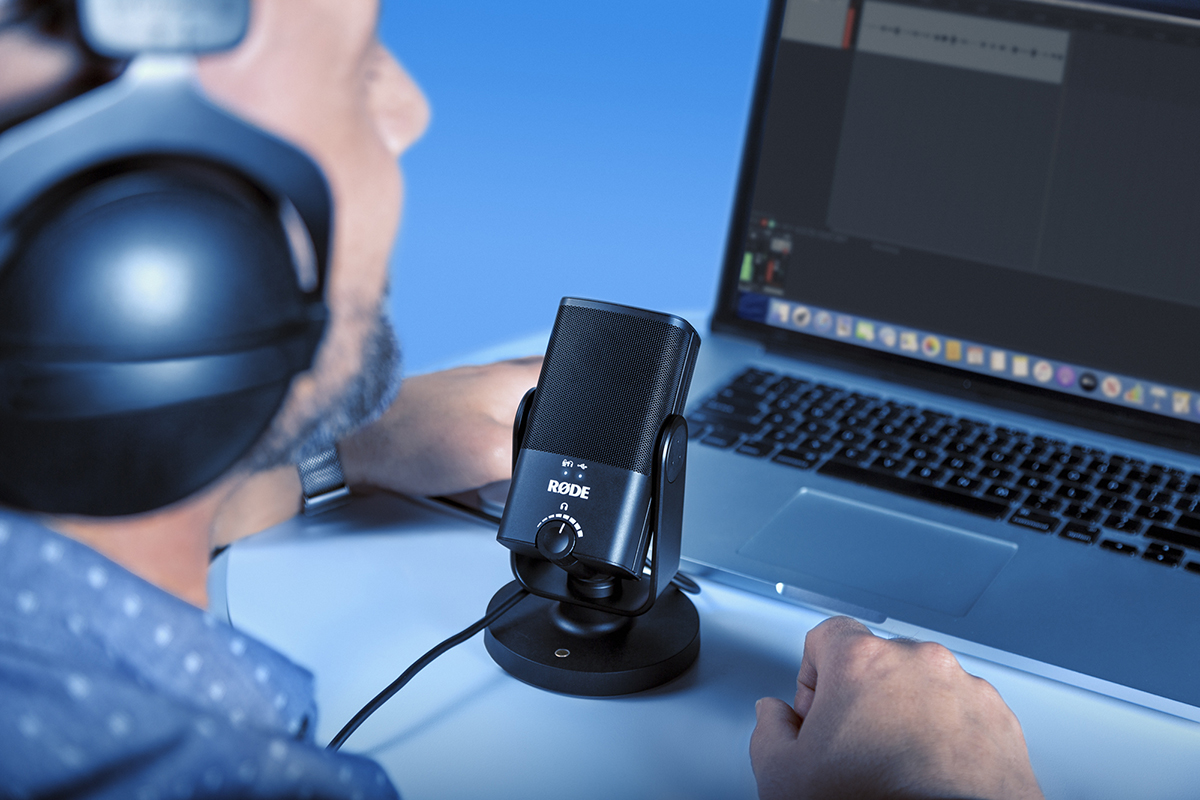
NT-USB Mini 是一款非常适合初学者的播客制作麦克风。它价格实惠、易于使用,而且音质出色。当然,还有其他录制播客的方式,能够提供更多选项和灵活性,例如使用 RØDECaster Pro Podcast Production Studio;但如果你只是想要一款设置和使用都简单、声音效果又出色的设备,它就是理想之选。下面就来看看如何使用 NT-USB Mini 快速轻松地录制播客。
什么是 NT-USB Mini?
NT-USB Mini 是一支小巧的录音室级 USB 麦克风,可直接连接电脑进行清晰透彻的录音。由于它是一支 USB 麦克风,你无需使用音频接口——只需将随附的 USB-C 线缆插入笔记本电脑或台式电脑,即可开始录音。
NT-USB Mini 配备板载耳机输出和精准音量控制,方便你监听音频;同时还提供零延迟监听模式,可消除录音过程中可能出现的干扰性回声(按下音量控制即可启用)。内置防喷罩可减少爆破音(录音中常见的刺耳“b”和“p”音),独特的磁吸式桌面支架则能吸收来自桌面的碰撞和震动。如果你想使用 RØDE PSA-1 这样的录音室悬臂,或 DS1 这样的桌面支架来安装麦克风,也可以轻松拆下该支架。NT-USB Mini 还配备一体式 360 度旋转支架,可在任何录音设置中快速、轻松地调整位置。
使用 NT-USB Mini 快速轻松地录制播客
要快速录制播客,最简单的方法是在 Mac 上使用 QuickTime Player,或在 PC 上使用录音机。这两款程序都预装在每台电脑上,因此无需下载其他软件。下面我们将以 QuickTime 为例。
打开应用后,新建一段音频录音(“文件” > “新建音频录音”)。插入 NT-USB Mini,然后点击录音按钮旁边的箭头,将麦克风选为输入设备。将耳机插入麦克风背面,以便监听音频并回听录音。要在耳机中听到自己的声音,需要按下耳机音量控制,启用零延迟监听模式。
好了,可以开始了!点击红色按钮开始录音。只要你与麦克风保持大约一英尺的距离,并让嘴部朝向麦克风正面,就能清晰响亮地听到自己的声音。完成后,点击停止按钮,然后保存录音。你刚刚制作完成了一期播客!
如何分享你的播客
现在你已经录制好播客,接下来需要将它发布到网络上,让大家都能收听。要轻松完成这一步,Anchor 是一个很好的选择。这是一款非常简单的网页工具,可以让你轻松上传播客,并将其发布到 Spotify 和 Apple Podcasts 等平台。它甚至还提供了类似 QuickTime 的简易录音机,让你可以全程在线录制并分享播客。访问 Anchor 网站,了解其使用方法。
Whooshkaa 也是不错的选择。如果你只需要与特定人群分享播客,例如你所授课班级中的学生 或企业员工,那么其 Private Podcasts 平台尤其有用。
编辑你的播客
你已经录制了第一期播客,现在可能想进一步探索编辑、音频处理,以及添加音乐和音效等更高级的功能。为此,你需要从 QuickTime 这样的基础软件转向数字音频工作站(Digital Audio Workstation,简称 DAW)。不用担心,GarageBand 和 Audacity 等软件免费、易于使用,并能提供制作精彩播客所需的全部工具。下面我们将以 GarageBand 为例。
首先,打开 GarageBand(请注意,它仅适用于 Mac;该软件通常已安装在电脑上,但如果你删除过,也可以从 App Store 免费重新下载),然后新建一个项目(“文件” > “新建”)。系统会提示你创建音频轨道——请在此窗口中确认将 NT-USB Mini 设置为输入和输出设备。点击“创建”。
现在你会看到一条名为“音频 1”的音频轨道。进入“轨道” > “配置轨道标题”,勾选“启用录音”旁边的复选框。此时轨道上会出现一个红色的“R”按钮;点击它即可启用该轨道的录音功能。现在对着麦克风讲话,你应该会看到轨道上的绿色电平表在移动,这表示软件正在从麦克风接收音频。现在可以开始录音了!按键盘上的“R”,或点击顶部工具栏中的红色录音按钮开始录音(可能需要关闭节拍器!)。如果出错,你可以随时停止并继续录音,之后再进行编辑。
使用这类软件,你可以精确编辑播客、调整电平、为人声添加效果和音频处理(点击此处了解更多)、插入音乐和音效、添加预先录制的访谈及其他音频,等等——可能性无穷无尽。花些时间熟悉你的 DAW 及其提供的编辑选项吧——一些简单的调整和润色,就能显著改变播客的声音效果。
在 Mac 和 PC 上使用两支 NT-USB Mini 录制播客
但如果你的播客由两个人共同参与呢?好消息是,你可以将两支 NT-USB Mini 连接到同一台电脑。不过,这并不像将两支麦克风插入电脑后点击录音那么简单。你需要完成几个步骤才能正常使用。
要在 Mac 上使用两支 NT-USB Mini,你需要创建聚合设备。首先连接麦克风,然后打开“音频 MIDI 设置”(最快的方法是使用搜索栏)。点击对话框左下角的“+”,选择“创建聚合设备”。将新的聚合设备重命名为“2x RØDE NT-USB Mini”或类似名称,然后从设备列表中选择两支 RØDE NT-USB Mini。现在,你已经创建好了聚合设备。
接下来,在 GarageBand 中创建一个空项目。选择“麦克风”音频轨道类型,然后点击输入部分的箭头打开“偏好设置”。将“2 x RØDE NT-USB Mini”选为输入和输出设备。关闭“偏好设置”,然后点击“创建”。
现在你会看到一条音频轨道,但还需要为第二支麦克风创建另一条轨道。点击工具栏中的“轨道”,然后点击“使用重复设置新建轨道”。确认每支麦克风对应的轨道,然后分别重命名两条轨道,以免混淆。
将第一条轨道的输入改为“1 (2x RØDE NT-USB Mini)”,将第二条轨道的输入改为“2 (2x RØDE NT-USB Mini)”。进入“轨道” > “配置轨道标题”,勾选“启用录音”旁边的复选框。启用每条轨道的录音功能,然后点击“录音”。现在,两条轨道应该会同时录音。
上方视频对此进行了说明。点击下面的链接,查看 Mac 和 PC 上的图文分步指南。
使用 GarageBand 在 Mac 上通过两支 NT-USB Mini 录音。
在 PC 上使用 Reaper 通过两支 NT-USB Mini 录音。
看吧,制作播客并不复杂! 使用一支 NT-USB Mini(或任何其他 RØDE USB 麦克风),再配合一些简单的免费录音软件,你很快就能开始录音。点击此处了解更多关于 NT-USB Mini 的信息,并点击此处查看 RØDE 提供的所有播客制作 RØDE 工具。