如何将 Streamer X 与 OBS 搭配使用
Streamer X重新定义了我们对 USB 流媒体接口的期待,带来无与伦比的强大性能、品质与多功能性。如果你刚开始进行直播,或刚入手 Streamer X,可能会想知道如何充分发挥它的潜力。
在本指南中,我们将向你展示如何将 Streamer X 集成到 OBS(Open Broadcaster Software)中,并针对桌面设置优化相关参数,让你立即开始直播。
UNIFY 的工作原理
无论你的音频源和输出有何具体需求,使用 Streamer X 和 OBS 的设置流程都保持不变。以下是整个流程的四个主要步骤概览;不过,我们将在本文后文对每个步骤进行更详细的介绍:
4. 将输出程序(如 OBS 和 Discord)设置为使用你的 UNIFY 混音。
下面我们通过一个直播设置示例开始了解。
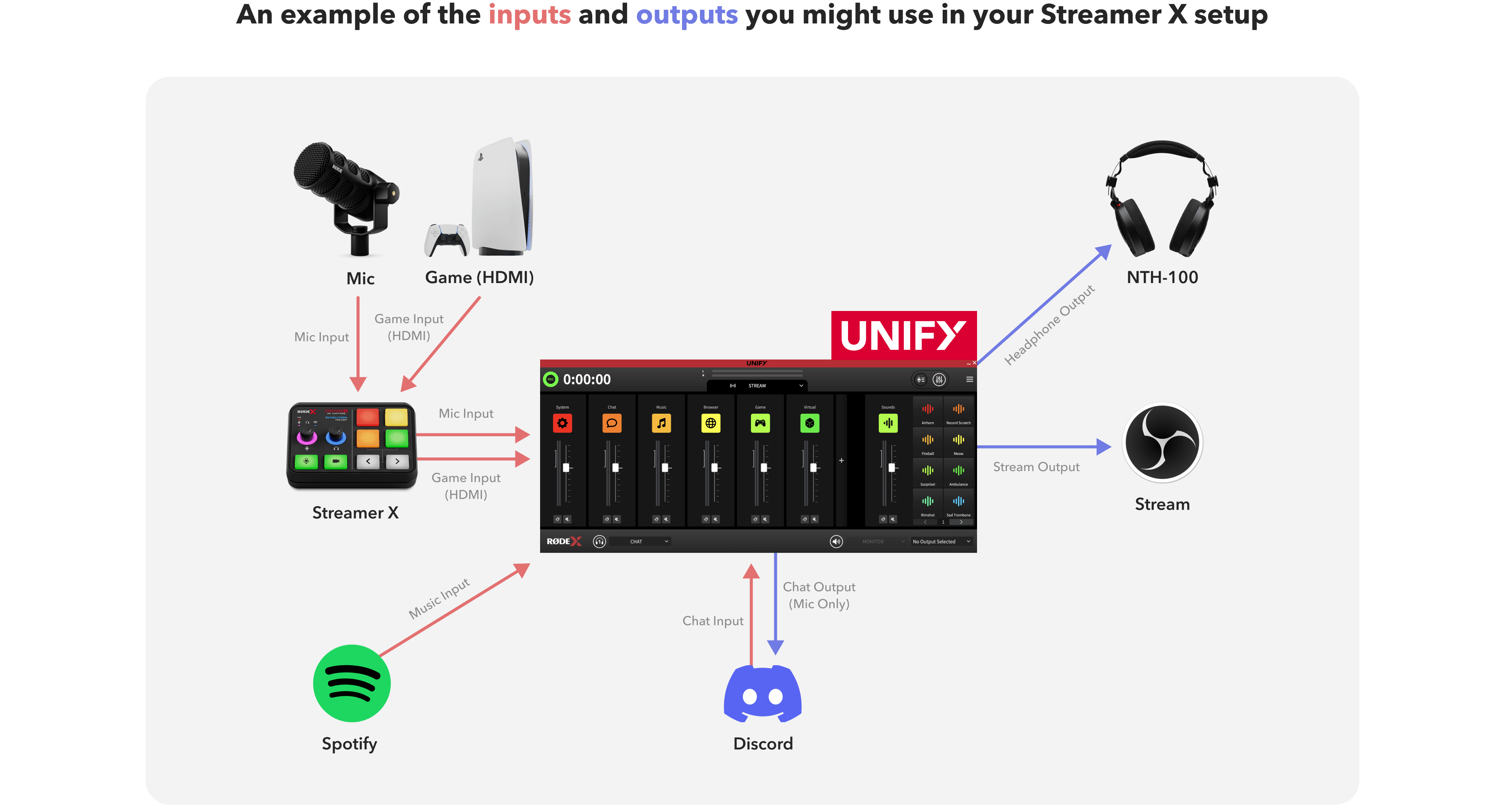
在这里,您可以看到 UNIFY 作为我们音频流媒体设置的核心。有些应用程序(例如 Discord)可能同时作为输入和输出。
输入
如您所见,我们的示例设置包含以下输入
- PlayStation 5 视频
- PlayStation 5 游戏音频
- 聊天输入(来自 Discord 等聊天应用,或来自主机)
- 一支 XLR 麦克风
- 音乐
输出
我们的示例设置还包含以下输出:
- 直播混音:这是直播观众听到的内容。其中包含所有输入,并按照我们希望观众听到的方式进行混音。
- 耳机混音:对于大多数主播来说,这与直播混音相同。不过,您可能希望根据个人偏好进行调整。例如,您可能希望降低自己的声音,或仅降低耳机中的音乐音量。
- 聊天混音:这是您的朋友听到的内容。大多数主播只会在此混音中加入自己的麦克风和 SMART 按键。
- (可选)VOD 混音:主播可以使用 OBS 将单独的音频混音发送至 Twitch,仅用于 Twitch 录制内容。有关如何设置的更多信息,请点击此处。
每位主播的设置都独具特色,体现了其个人风格和需求。虽然本指南以特定设置为例,但您的设置可能有所不同。不过无需担心:基本流程始终相同——将音频输入导入 UNIFY,进行适当混音,然后将这些混音发送至您选择的输出。
创建路由表:以可视化方式了解您的设置
为了让一切更加清晰,您可以考虑创建一张路由表。这是一份简单的示意图或图表,用于展示每个输入如何通过 UNIFY 传送至对应输出。您可以将其视为一张地图或指南,帮助您连接所有设备。
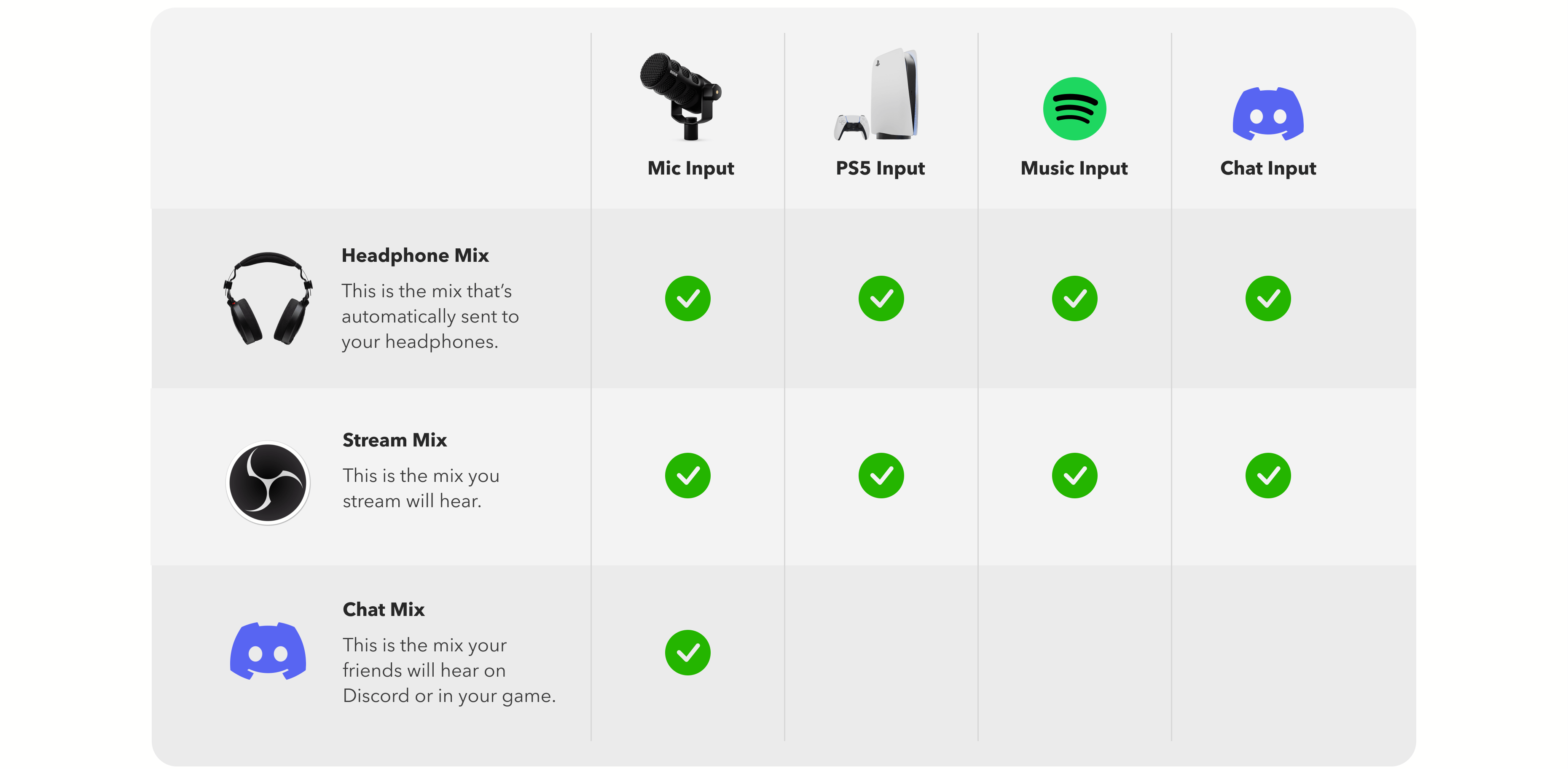
路由表可以让您更轻松地了解设置的各个细节——这是我们为本指南所使用的设置制作的示例。
现在,让我们更详细地了解一下设置流程。
1. 下载并设置 UNIFY
在本教程中,UNIFY 将作为我们的虚拟调音台。它的工作方式与实体调音台类似,为每个音频源提供独立通道。
您可以在此处下载 UNIFY 。下载完成后,请按照安装说明在计算机上完成设置。
首先,请确保 UNIFY 已准备好处理我们确定的所有输入信号。
了解 UNIFY 的“通道分配”菜单
首次打开 UNIFY 时,您将看到“通道分配”菜单。您可以在此菜单中管理音频源。
如果稍后需要再次访问此菜单,只需点击“”按钮,然后选择“通道分配”。
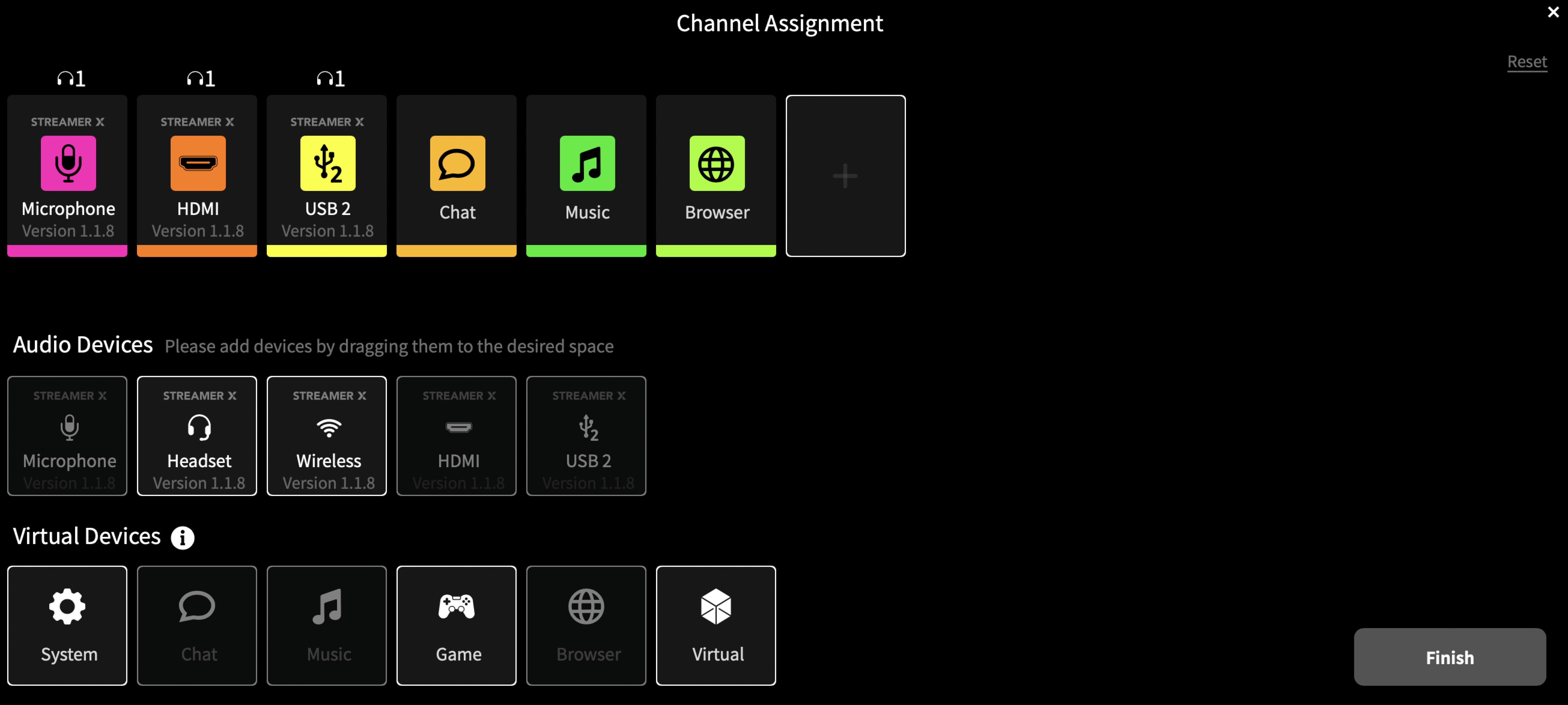
UNIFY 中的初始通道分配界面,显示可用的音频设备和用于流媒体的虚拟设备。
通道分配菜单分为两个主要部分:
顶部区域:此区域显示当前混音中处于活动状态的通道。您可以将其视为主要音频通道,用于管理直播中的不同声音。
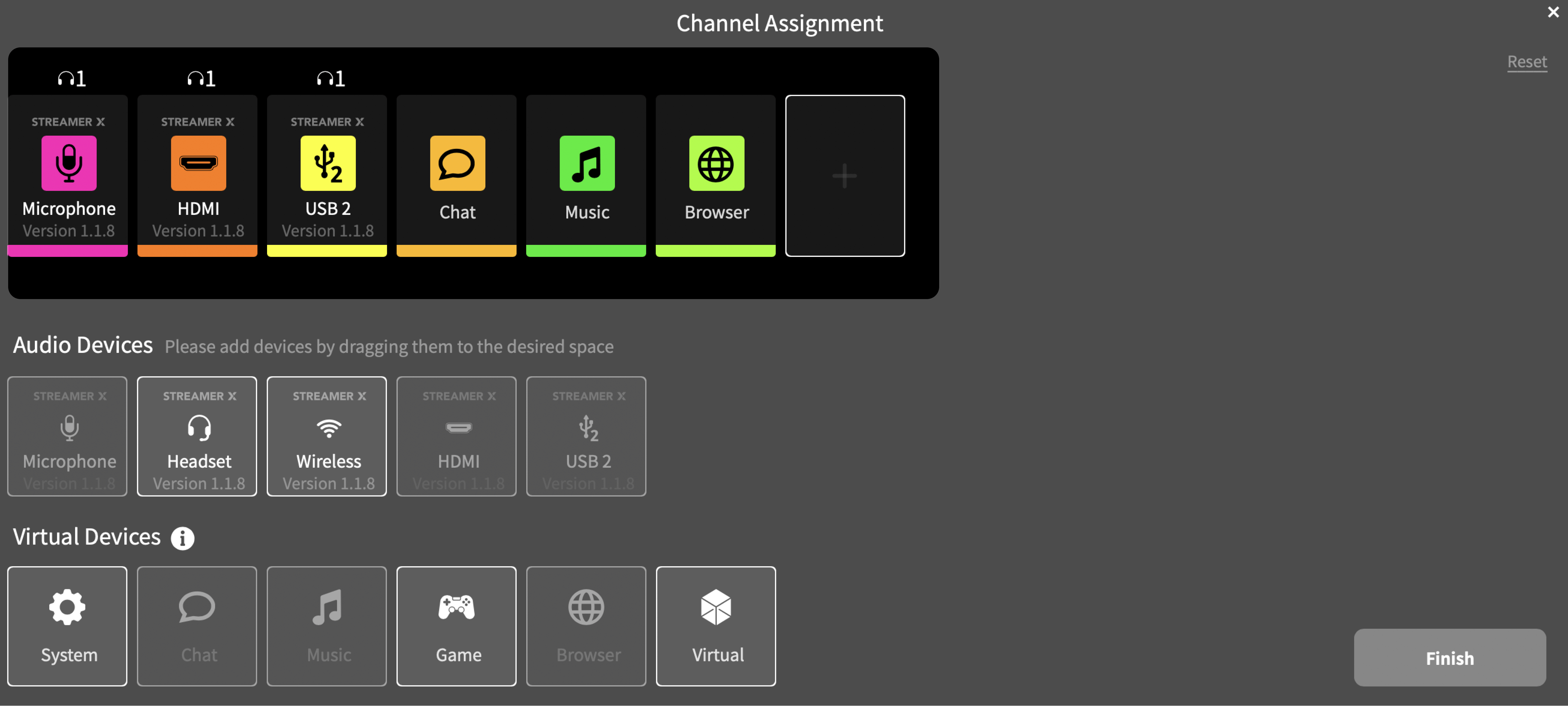
顶部部分显示您将在直播中使用的通道。
底部区域:这里列出了所有可添加到 UNIFY 的可用通道。未使用的通道会以高亮显示。如果您想将其中任何通道添加到您的流中,只需将其向上拖动到顶部区域活动通道旁的“+”按钮上即可。
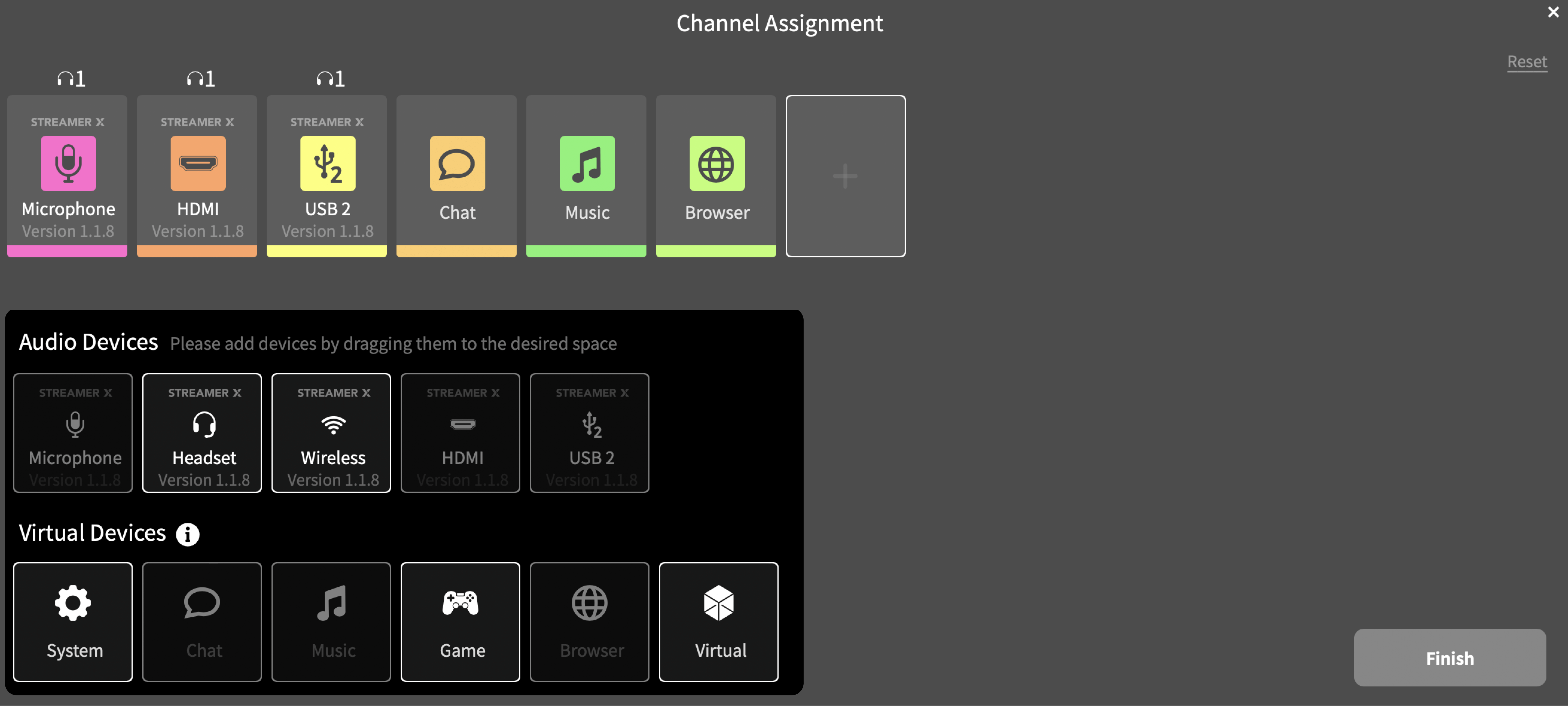
底部区域显示所有可用的潜在通道,其中未使用的通道会以高亮显示。如果您想使用这些通道,只需将其拖动到顶部区域即可。
自定义您的频道布局
您可能需要调整 UNIFY 中处于启用状态的频道:
- 添加频道:将底部区域中高亮显示的频道拖动到顶部区域的“+”按钮上。
- 移除频道:如果需要为其他频道腾出空间,可以移除现有频道。只需按下您要移除的频道图标上方的“x”按钮即可。
2. 将您的 Streamer X 输入分配至 UNIFY 推子
使用 UNIFY 时,来自 Streamer X 的输入(即 HDMI 音频输入、麦克风输入、无线麦克风输入和耳机麦克风)都应自动显示在 UNIFY 中。如果看不到这些输入,您可以通过通道分配菜单再次将它们添加进去。
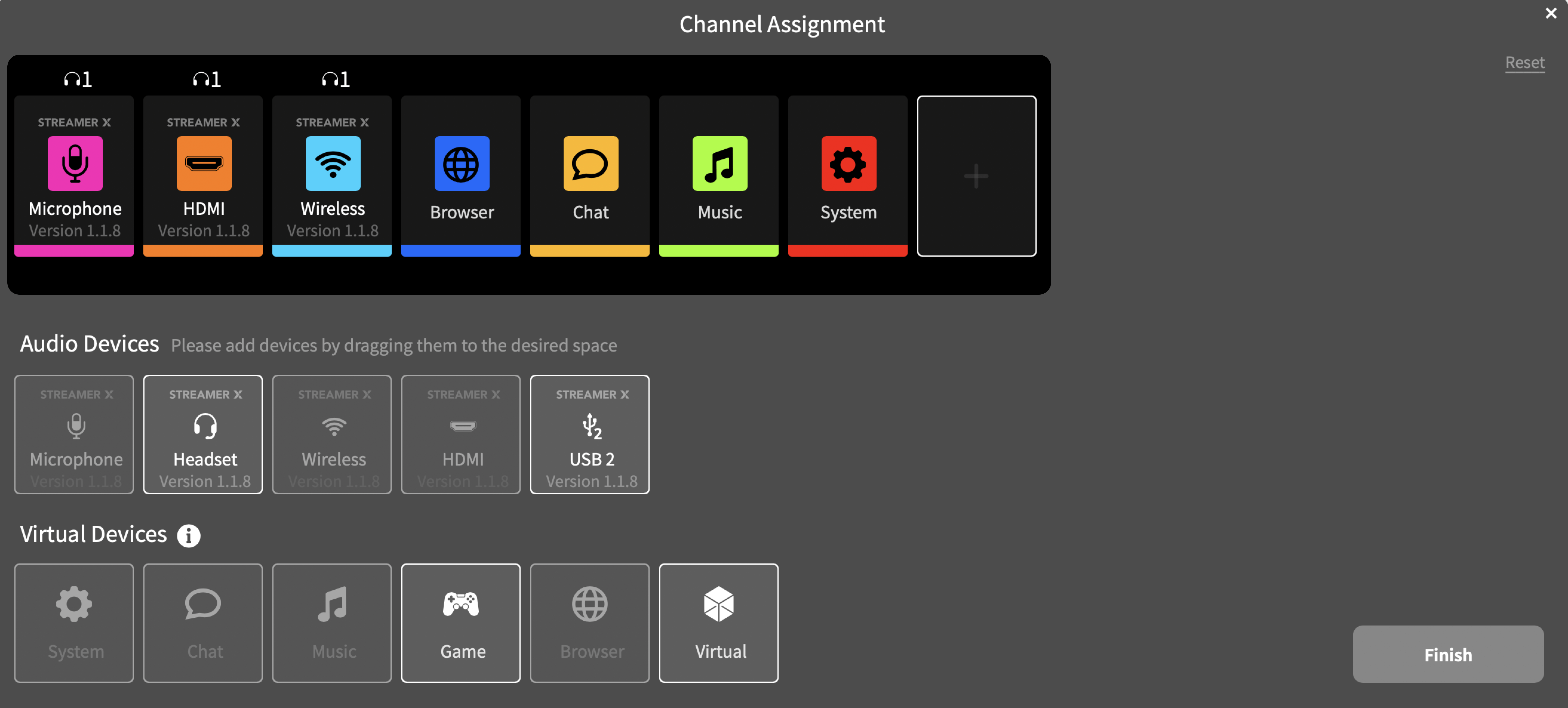
通道分配菜单包含您可以在 UNIFY 中使用的所有通道。
使用 UNIFY 推子设置虚拟输入(Windows)
流媒体设置中的关键步骤,是确保您的输入源(例如麦克风、游戏音频或 Discord 等应用程序)正确路由至 UNIFY 推子。
1. 点击 UNIFY 中的“Windows 设置”按钮,打开“音量混合器”
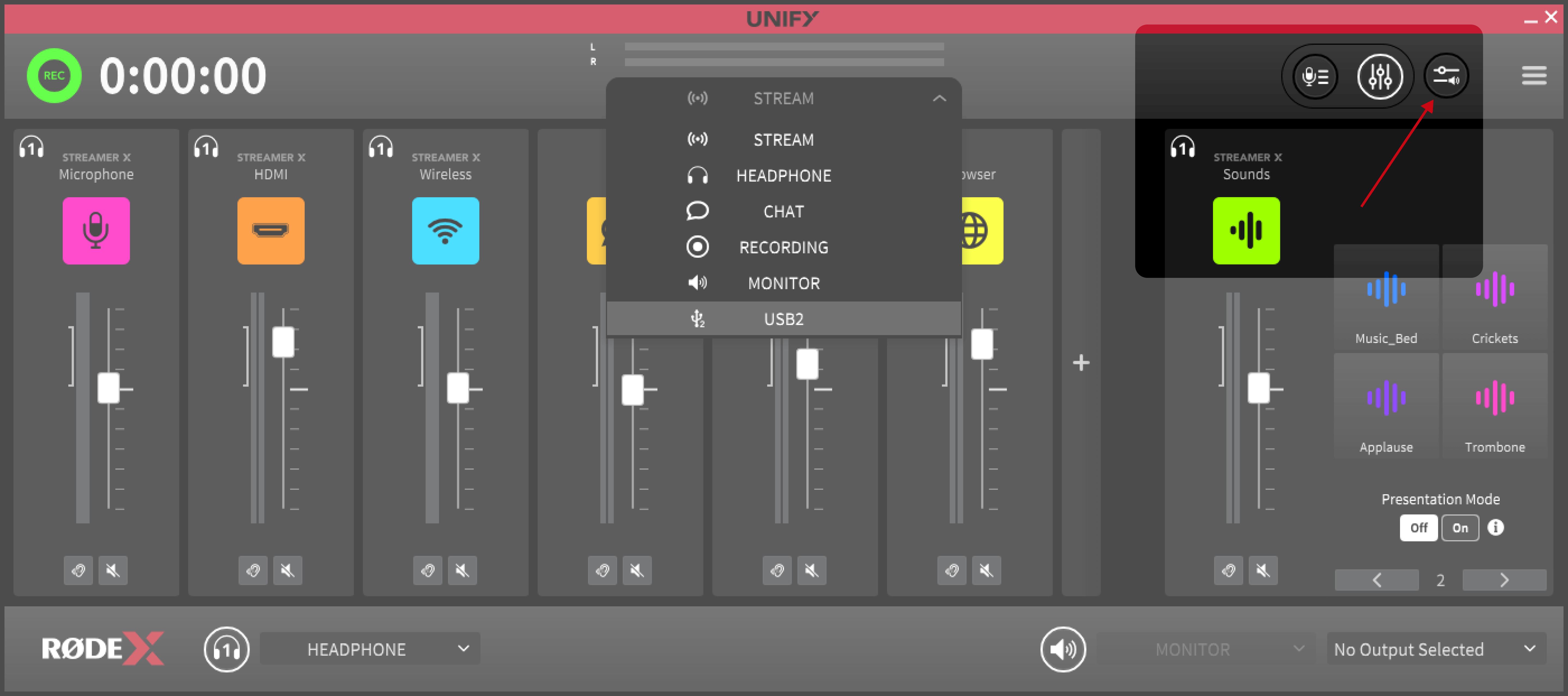
按此按钮打开Windows 声音混音器。
2. 在音量混音器中配置应用设置:在这里,您可以为每个应用指定两项设置:
- 输出设备:决定应用将声音发送到哪个 UNIFY 推子通道。例如,在 Discord 中,将输出设备设置为“Chat Output (RØDE UNIFY)”。这意味着 Discord 中的语音将被发送到 UNIFY 中的 Chat 推子。
- 输入设备:选择应用应接收的声音。以 Discord 为例,将输入设备设置为“Chat Input (RØDE UNIFY)”。这样,Discord 上的其他人只能听到您的 Chat 混音;默认情况下,其中仅包含您的麦克风和 SMART 打击垫。请避免将“Stream Mix”选为输入,因为这会包含游戏声音和音乐,导致 Discord 上的好友听到回声。
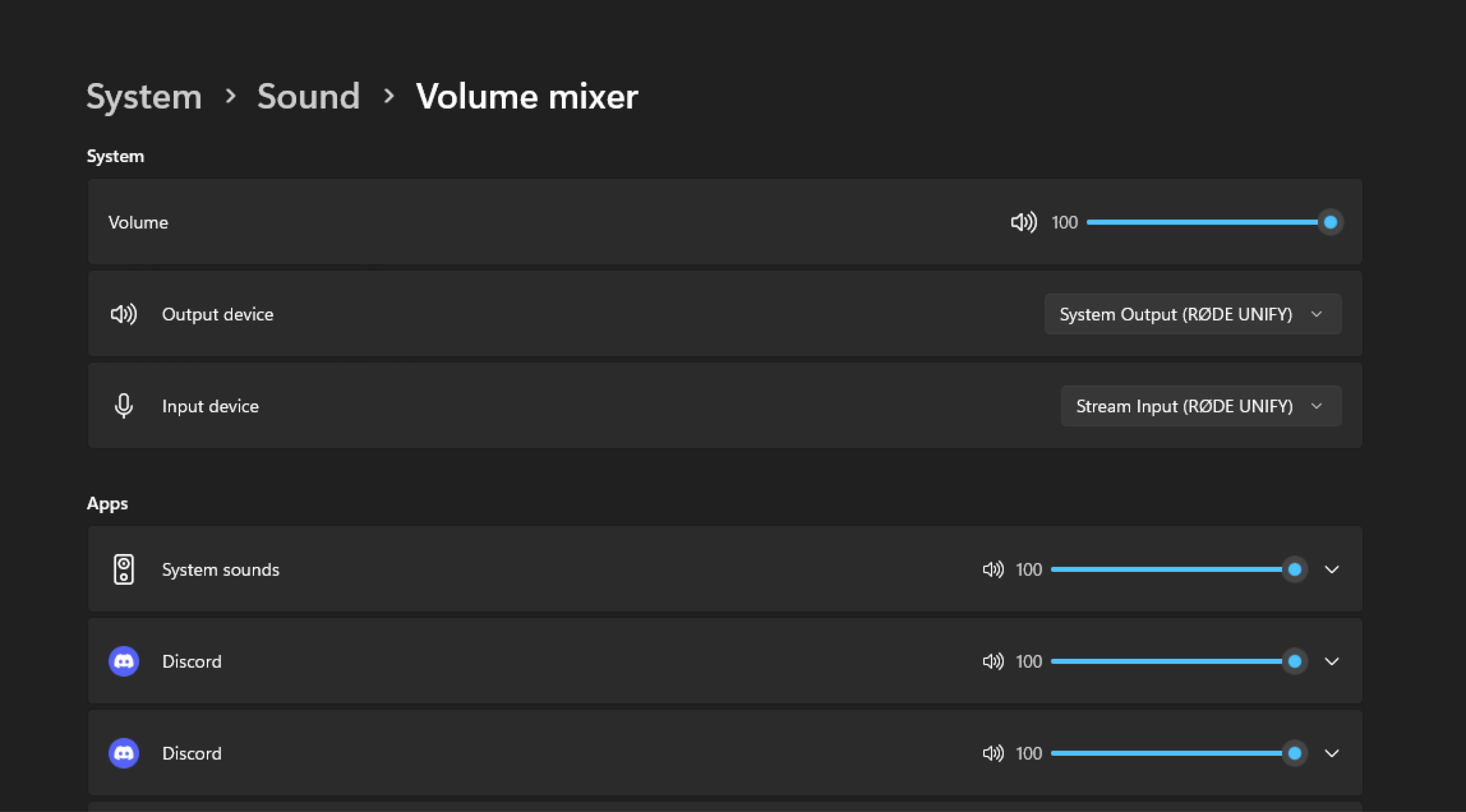
在 Windows Volume Mixer 中调整 Discord 的语音设置,将 RØDE UNIFY Chat 同时用作输入和输出设备。
使用 UNIFY 推子设置虚拟输入(Mac)
与 Windows 不同,macOS 没有用于更改单个应用音频设置的系统面板,但您可以手动更改应用的音频输入和输出。操作方法如下:
- 在应用中找到声音设置:首先,打开要配置的应用(例如游戏或聊天软件)。在大多数应用中,您可以在“偏好设置”菜单下找到声音设置。通常,点击菜单栏中的应用名称并选择“偏好设置”即可访问。
- 设置应用输出:在应用的声音设置中,为应用输出选择相应的 UNIFY 通道。例如,如果您要设置游戏,请选择“游戏输出(RØDE UNIFY)”作为输出通道。这样,游戏音频就会传送到 UNIFY 中指定的推子。
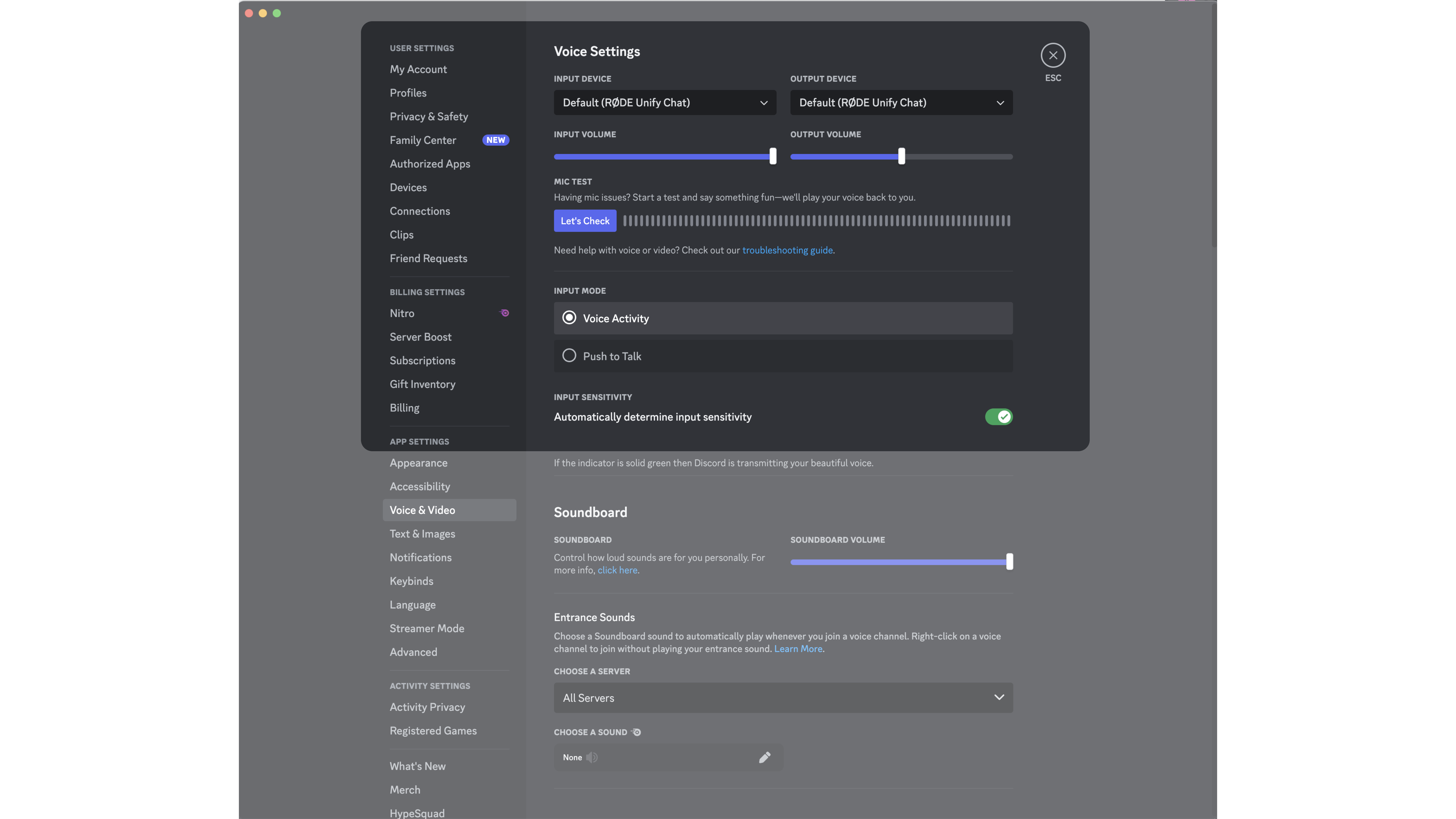
在 macOS 上,将 Discord 的语音设置调整为使用 RØDE UNIFY Chat 作为输入和输出设备。
- 选择应用程序的输入:如果该应用程序还使用音频输入(例如语音聊天应用程序),请决定它应仅接收您的麦克风声音,还是接收完整的流混音。例如,对于聊天应用程序,您可以选择“聊天输入(RØDE UNIFY)”,仅包含您的麦克风声音。
如果您的应用程序不允许您更改声音偏好设置
- 更改系统声音设置:前往 Apple 菜单,选择“系统偏好设置”,然后点击“声音”。在“输出”选项卡下,选择一个 UNIFY 通道作为系统默认通道。这意味着,任何不具备可自定义声音设置的应用程序都将遵循此系统设置。
将 PlayStation 5 与 Streamer X 搭配使用
得益于 Streamer X 和 UNIFY 处理 HDMI 和 USB 音频的方式,将 PlayStation 5 设置为配合您的直播使用非常简单。
如果您不在 PlayStation 5 上使用“游戏内聊天”:
- 将 PlayStation 的 HDMI 线缆连接到 Streamer X 上的“IN”端口。使用 UNIFY 时,您可以在“HDMI”通道中混合此音频。
如果您在 PlayStation 5 上使用“游戏内聊天”:
- 除了连接 HDMI 线缆外,还要将一根 USB 线缆从 PlayStation 5 连接到 Streamer X 上的 USB 2 端口。这将自动将此 USB 连接设置为 PlayStation 5 的麦克风输入。
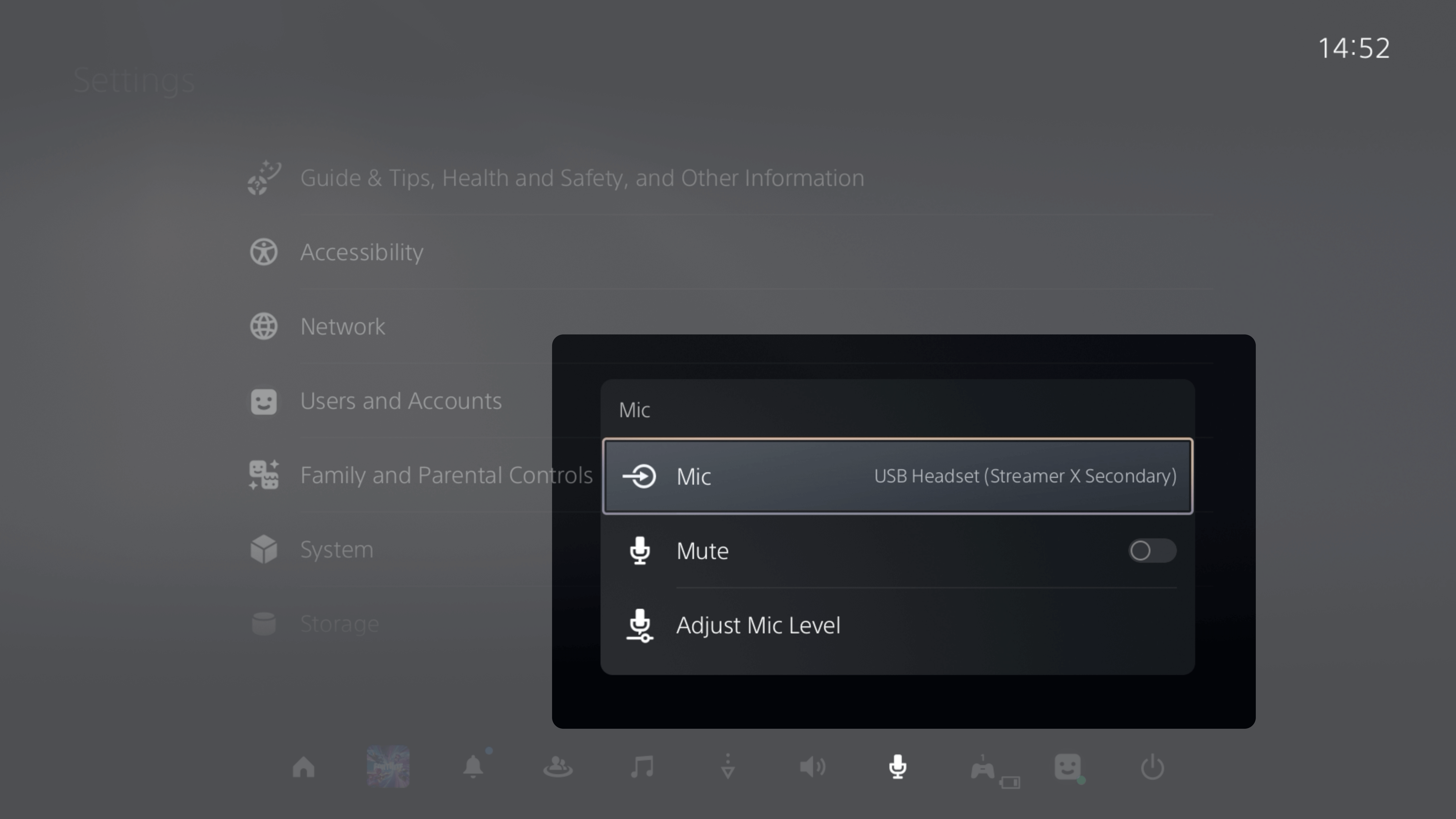
PlayStation 5 设置菜单中的麦克风设置,演示如何选择 Streamer X 设备作为输入设备。
- 接下来,在 UNIFY 中,您需要设置系统以适配这一新的 USB 连接。首先,进入您的流媒体混音,点击所有通道右侧的“+”按钮,然后添加“USB 2 Streamer X”
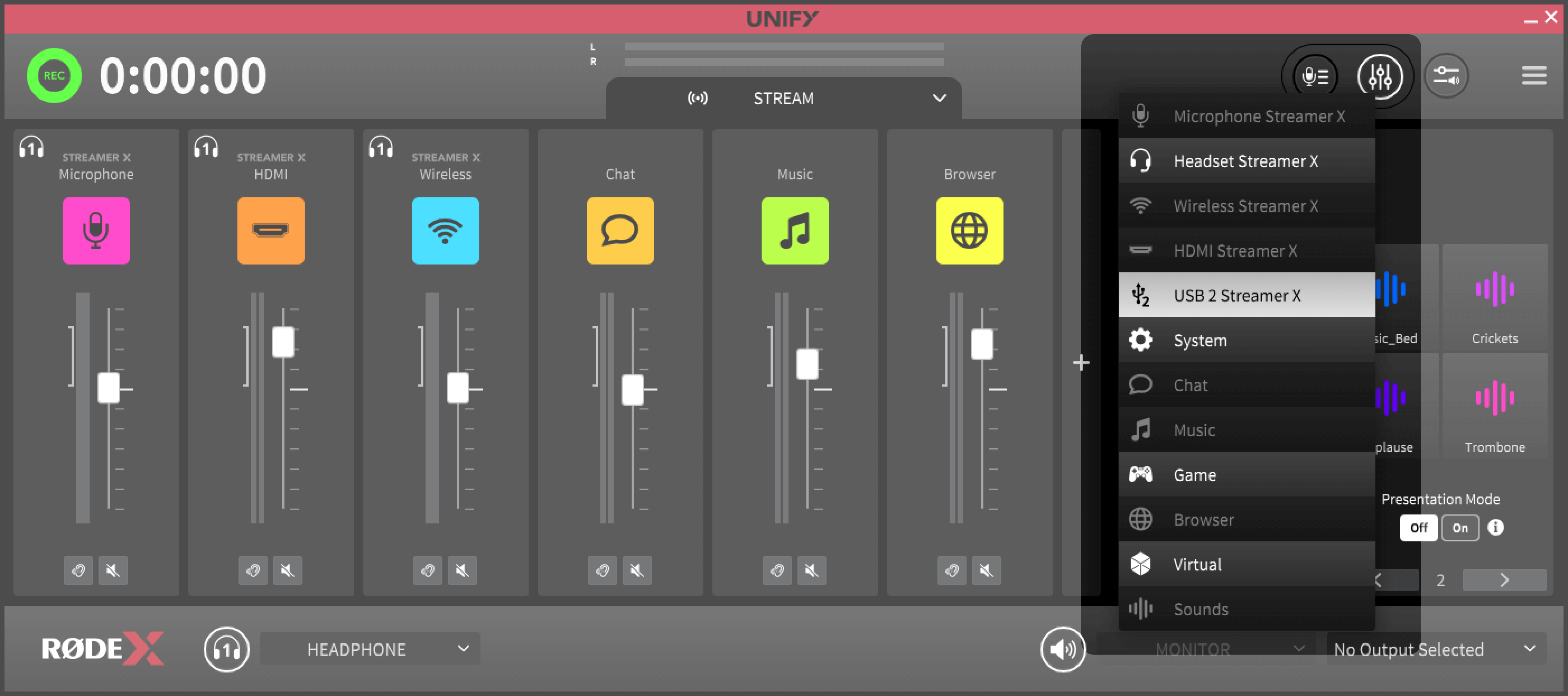
按下“+”按钮后,按下此按钮即可添加进入 Streamer X 的 USB2 输入。
- 然后,前往 USB 2 混音。这是你在 PlayStation 上的朋友将听到的混音。
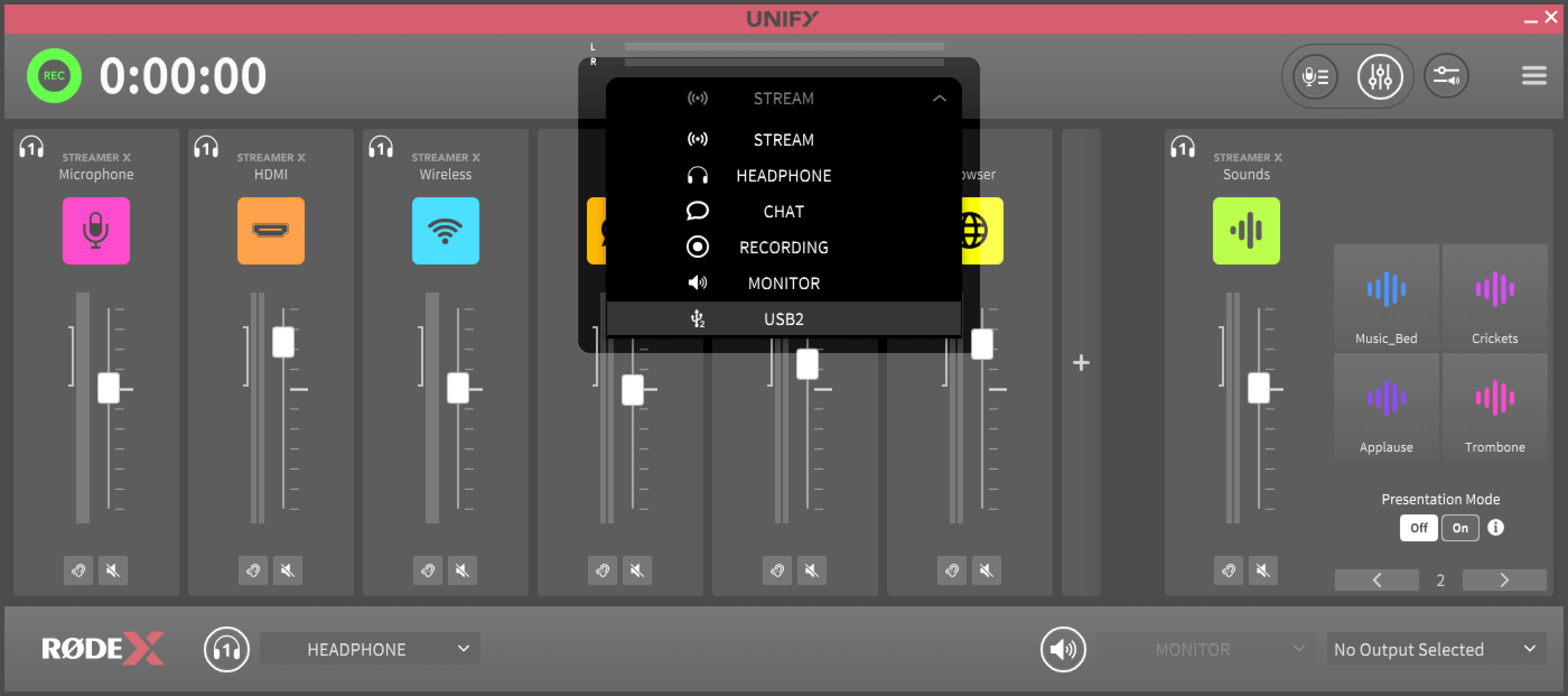
您可以在此访问“USB2”子混音,这是我们在 PS5 语音聊天中的队友将听到的内容。
- 由于我们只希望朋友听到自己的声音,而不希望他们听到音乐或游戏音效,因此我们会按下除麦克风之外每个通道上方的取消按钮。
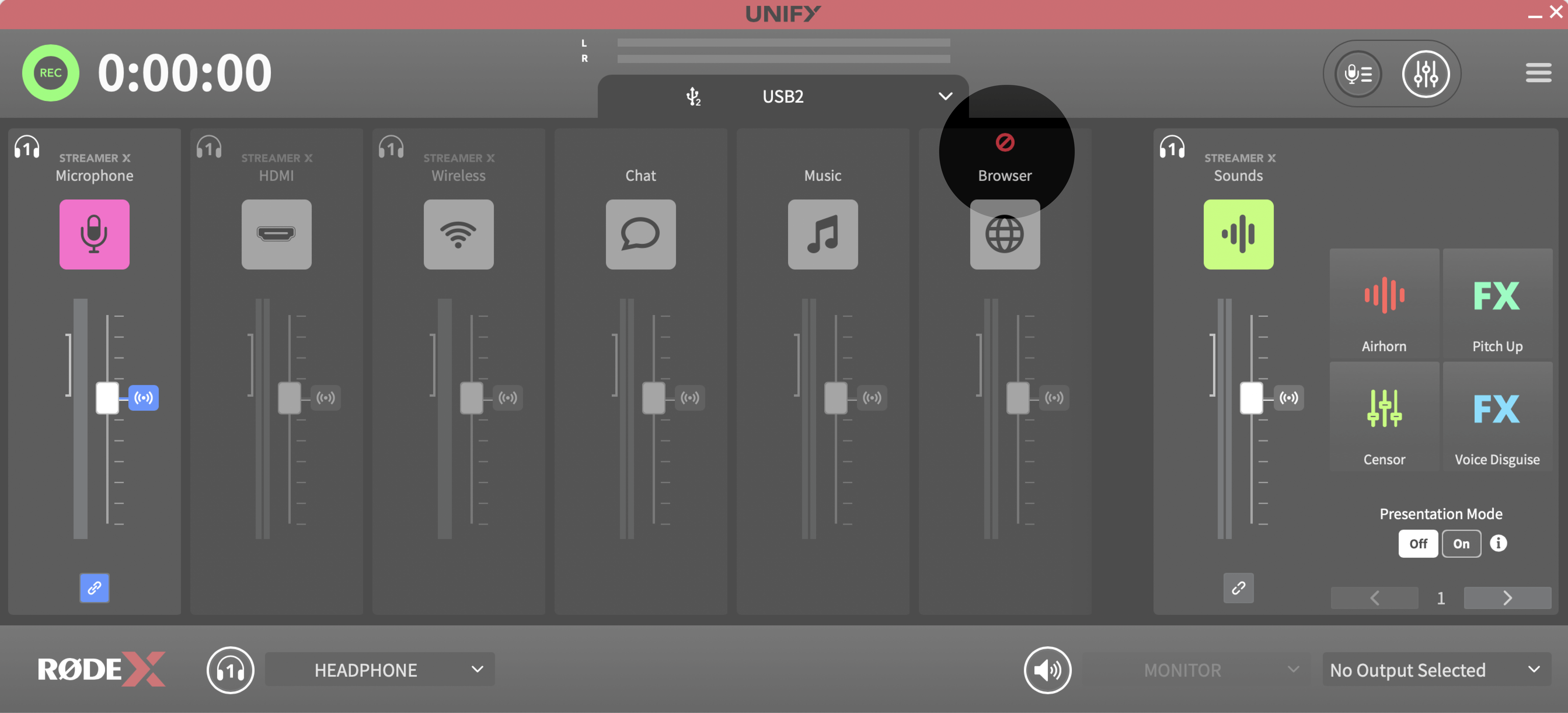
在“USB2”子混音中,仅启用 Streamer X 的麦克风,因为我们只希望 PS5 语音聊天中的队友听到这一声音。
- 您可能会注意到,在使用 PlayStation 游戏时,队友的语音和游戏音效都会通过 UNIFY 中的 USB 2 通道传输。对于直播而言,这可能并不理想,因为您可能希望分别混合这些音源。
- 如果您希望游戏音效通过 HDMI 输入传输,而游戏内聊天通过 USB 2 输入传输,请打开 PlayStation 5 的设置,选择“声音”,进入“音频输出”页面,向下滚动,并在“输出至耳机”设置中选择“语音聊天音频”。现在,这两个音源将分别传输至您的 Streamer X。
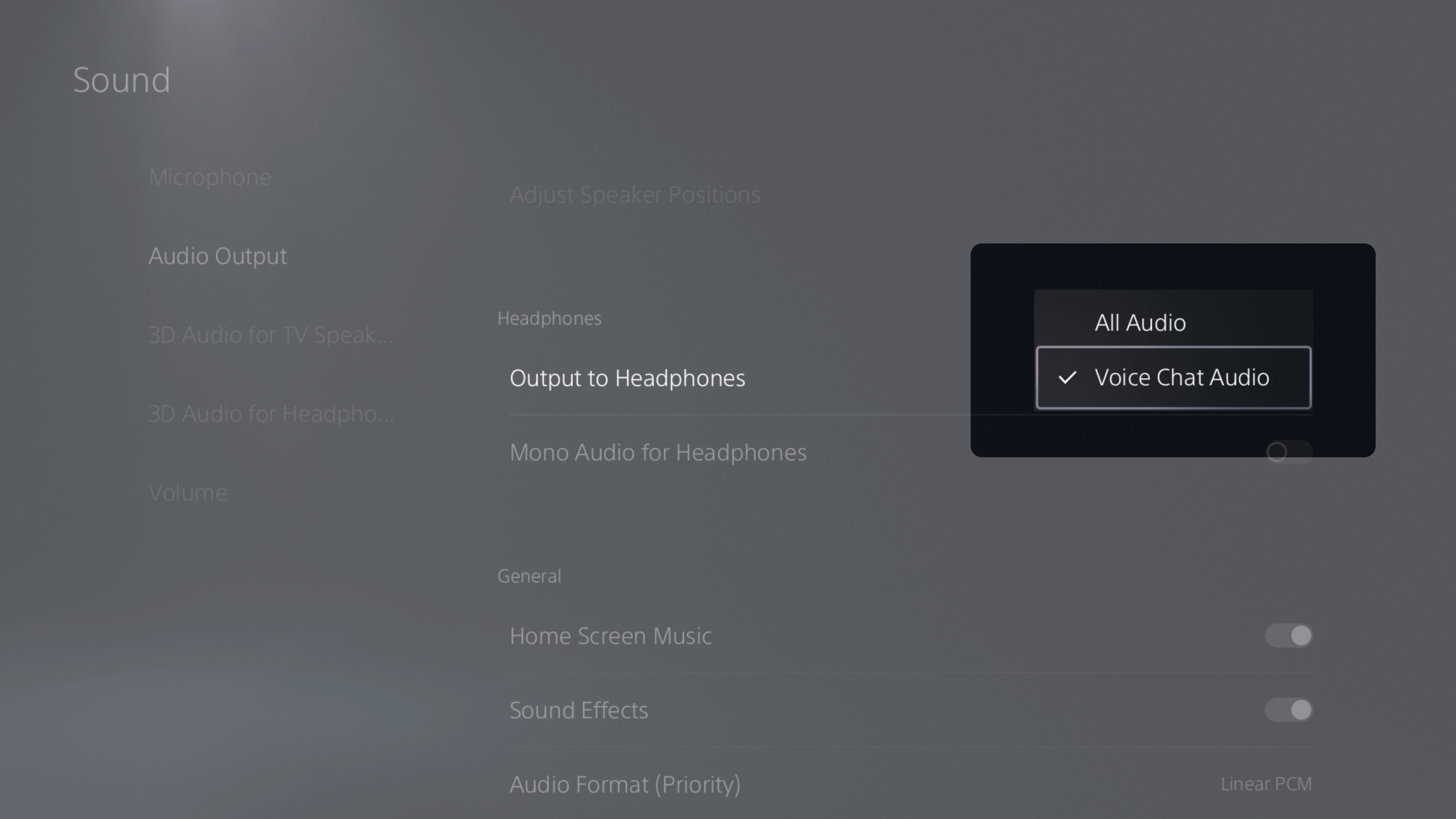
选择“语音聊天音频”后,PlayStation 5 的声音设置可将聊天音频与游戏音频分开。
3. 混音您的直播
如果您想了解如何混合各个通道、如何应用效果以及使用 UNIFY 的 SMART 按键,我们建议您查看UNIFY 用户指南。
4. 使用 UNIFY 和 Streamer X 设置 OBS
现在 UNIFY 已完成配置,且您的虚拟音频源已正确路由至 UNIFY 推子,是时候将此设置与 OBS(Open Broadcaster Software)集成,用于直播了。
将直播音频混音添加到 OBS
1. 访问 OBS 源菜单: 打开 OBS,进入“源”面板。您可以在此管理直播所需的不同音频和视频源。如果列表中有不再需要的现有音频源,请将其删除。这有助于避免音频设置中的任何冲突或不必要的杂乱。
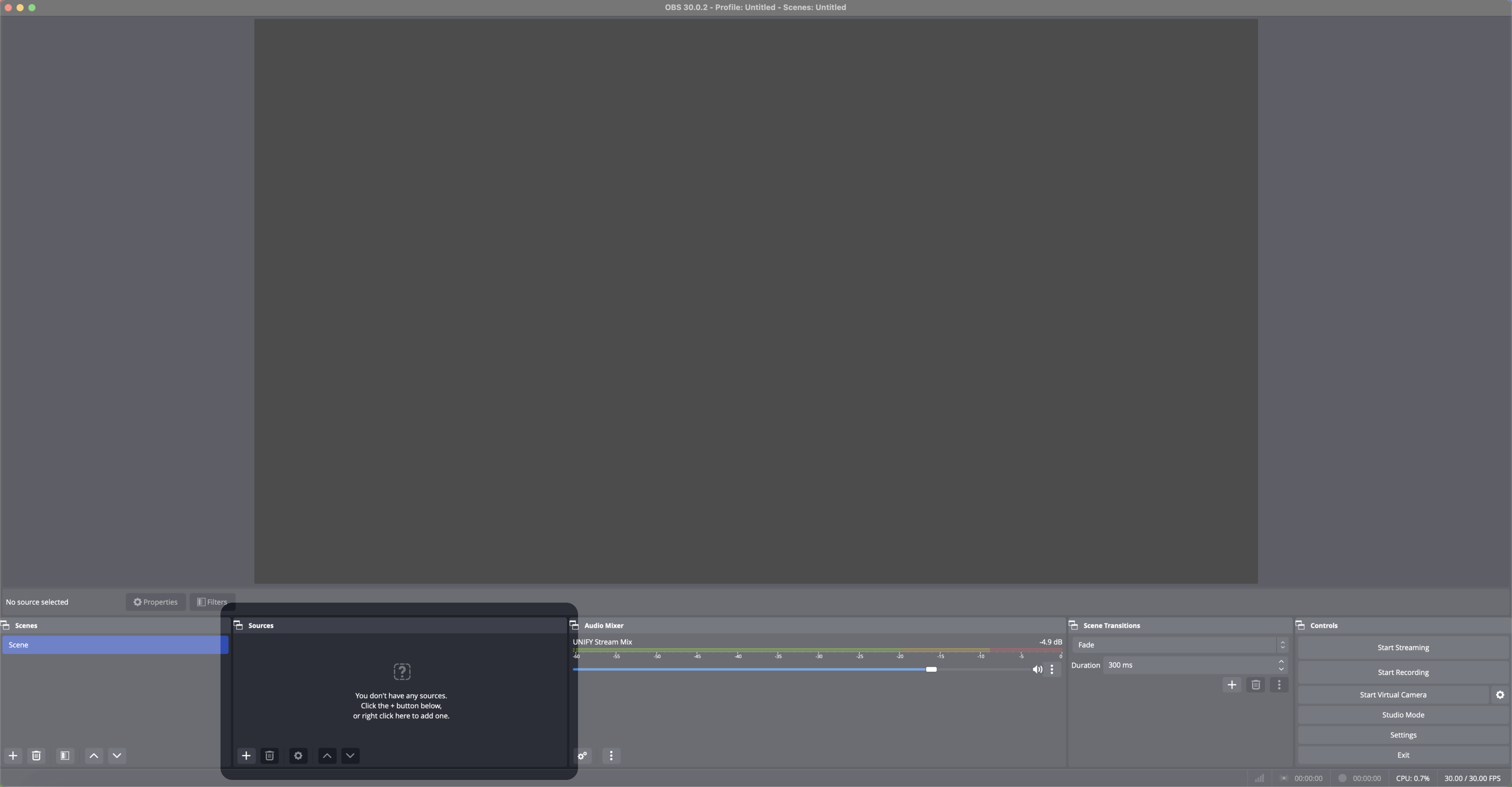
界面简洁的 OBS,随时添加音频和视频源进行直播。
2. 添加 UNIFY Stream Mix:
- 点击“Sources”面板中的“+”按钮。
- 从选项中选择“Audio Input Capture”。
- 将这个新的音频源命名为“UNIFY Stream Mix”。这样可以帮助您在 OBS 中轻松识别和管理它。
3. 完成设置:添加“UNIFY Stream Mix”后,您应该会在 OBS 的“Audio Mixer”面板中看到此音频源。该面板可让您实时监控和调节直播的音频电平。
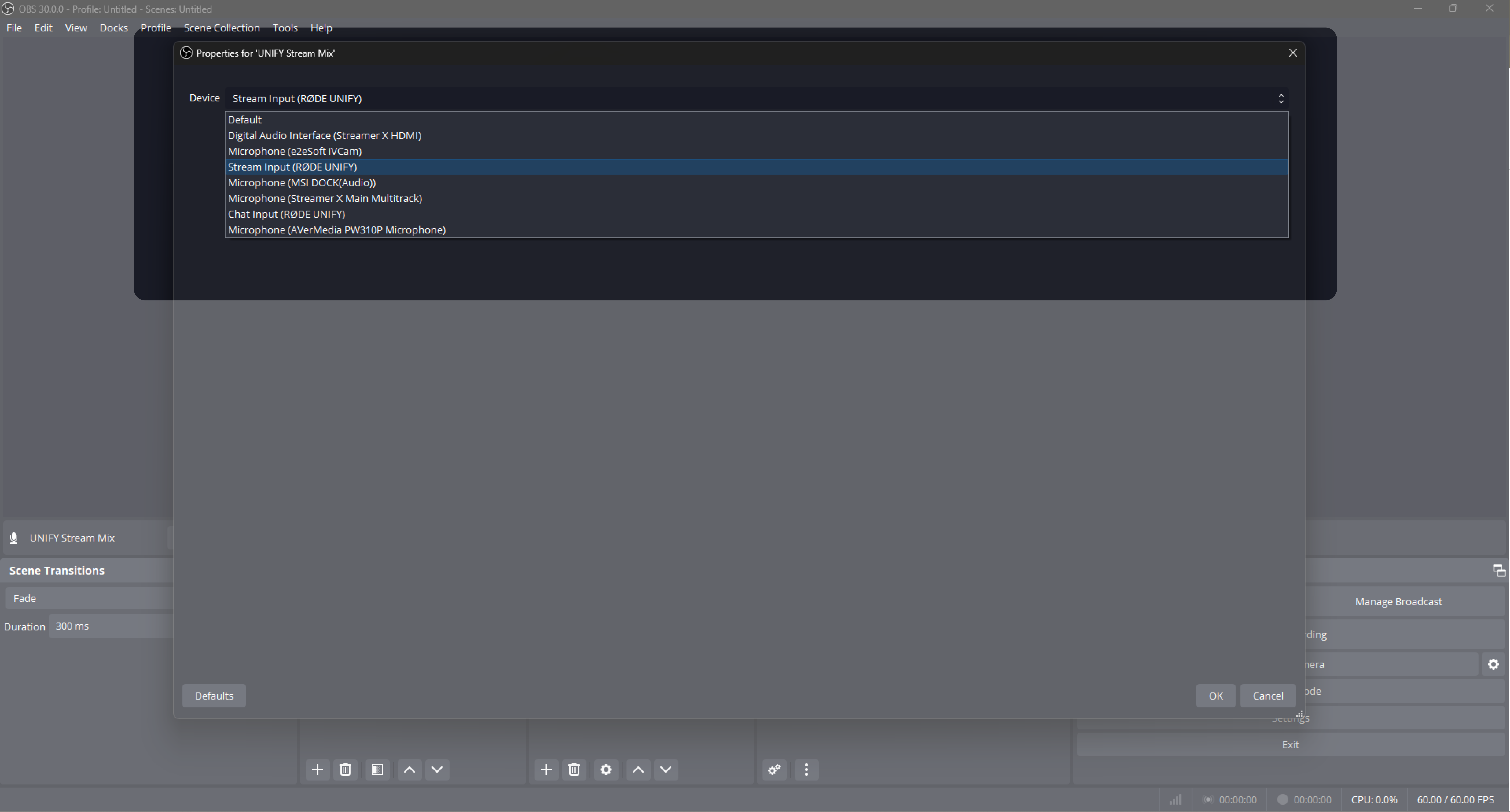
OBS 音频输入采集设置窗口,选择“UNIFY Stream Mix”作为源。
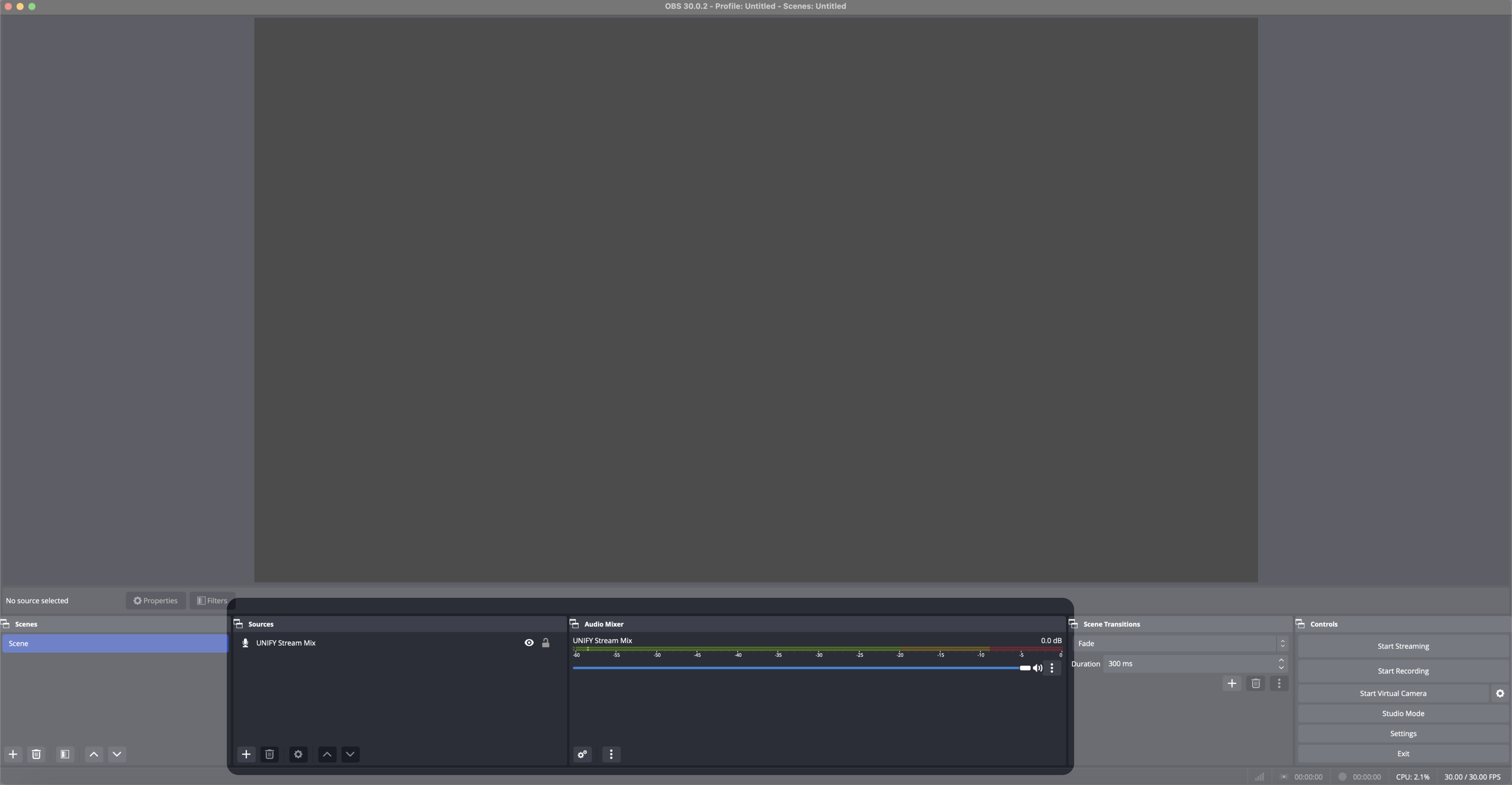
OBS 界面显示音频混音器面板中新添加的“UNIFY Stream Mix”。
5. 创建 VOD 混音(可选)
如果你不确定“VOD 混音”是什么,也没关系——你可能实际上并不需要它!对于希望让 Twitch 录制内容排除某些音频元素(例如音乐)的 Twitch 主播来说,VOD 混音尤其有用。这对于管理录制内容中的版权问题或个人偏好非常重要。
有两种方式可以实现:
A) 如果你不使用聊天混音
如果你不使用聊天混音通过 UNIFY 与朋友交流,那么你将使用此混音创建一个不包含音乐的串流混音版本。操作方法如下:
1. 首先,确保你的音乐应用将输出发送到 UNIFY 中的“Music”通道。
2. 调整串流混音:
- 在 UNIFY 中,进入你的 Stream 混音。
- 点击 Music 通道的静音按钮,将其静音。
3. 设置聊天混音:
- 在 UNIFY 中切换到 Chat 混音。
- 点击每个推子顶部的取消按钮,将除 Music 通道之外的所有通道静音。
- 在 Music 通道上,按下链接按钮,将其与串流混音取消链接。
4. 为 VOD 混音配置 OBS:
- 在 OBS 中,在你的“UNIFY Stream Mix”旁边添加一个新的音频输入采集,并将其命名为“VOD Mix”。
- 在设备设置中选择“Chat Input (RØDE UNIFY)”。
5. 完成 OBS 设置:
- 现在,你应该会在 OBS 音频混音器中看到两个源:“UNIFY Stream Mix”和“VOD Mix”。
- 点击音频混音器面板中的设置图标,打开高级音频属性。
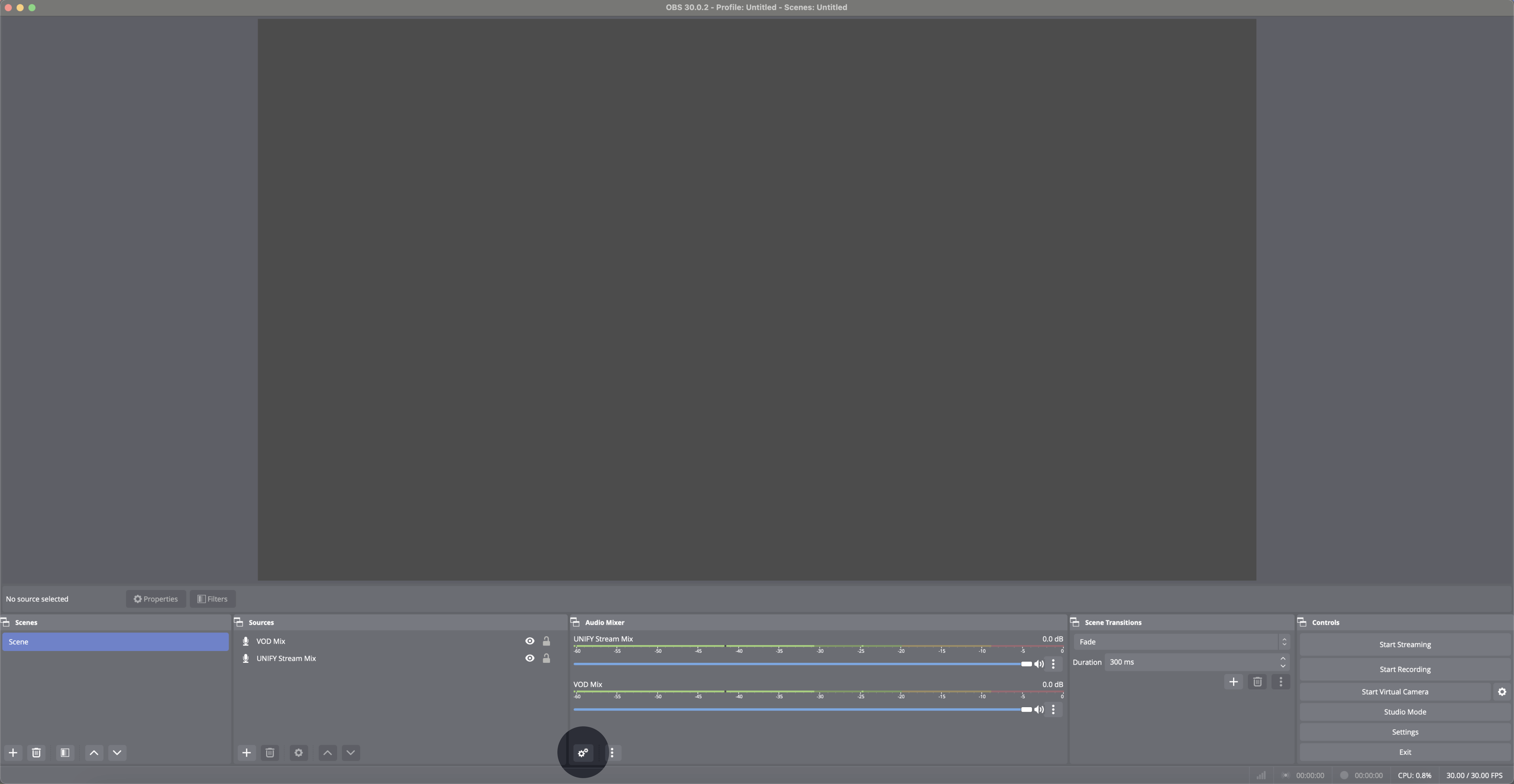
点击此按钮进入“高级音频属性”菜单。
- 按照下方所示勾选复选框,确保您的直播混音发送至直播流,而您的 VOD 混音发送至 Twitch VOD。
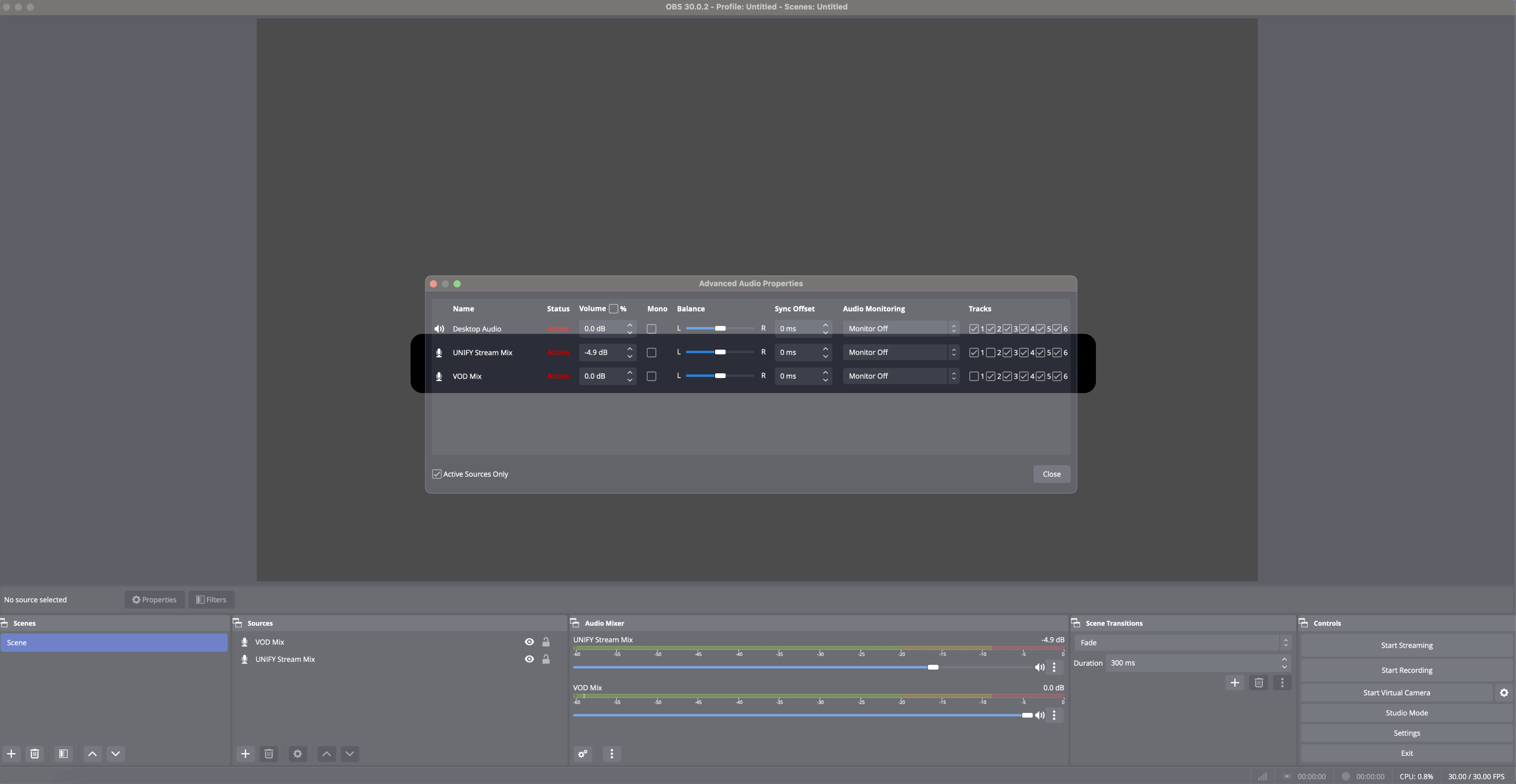
OBS 高级音频属性窗口,展示将发送至 Twitch 直播(通道 1)以及 VOD 频道(通道 2)的混音。
6. 要完成 VOD 频道的设置,现在可以按照本指南中的步骤操作:访问 OBS 网站。
B) 如果您使用聊天混音
如果您使用聊天混音,您的两路混音都会被直播占用。因此,要创建 VOD 混音,我们会将音乐轨道从直播混音中排除,并单独发送到 OBS,这样 OBS 就能将去除音乐后的混音版本发送到 Twitch。
1. 从直播混音中排除音乐:继续通过 UNIFY 中的“Music Output”通道播放音乐,但将其在直播混音中静音。
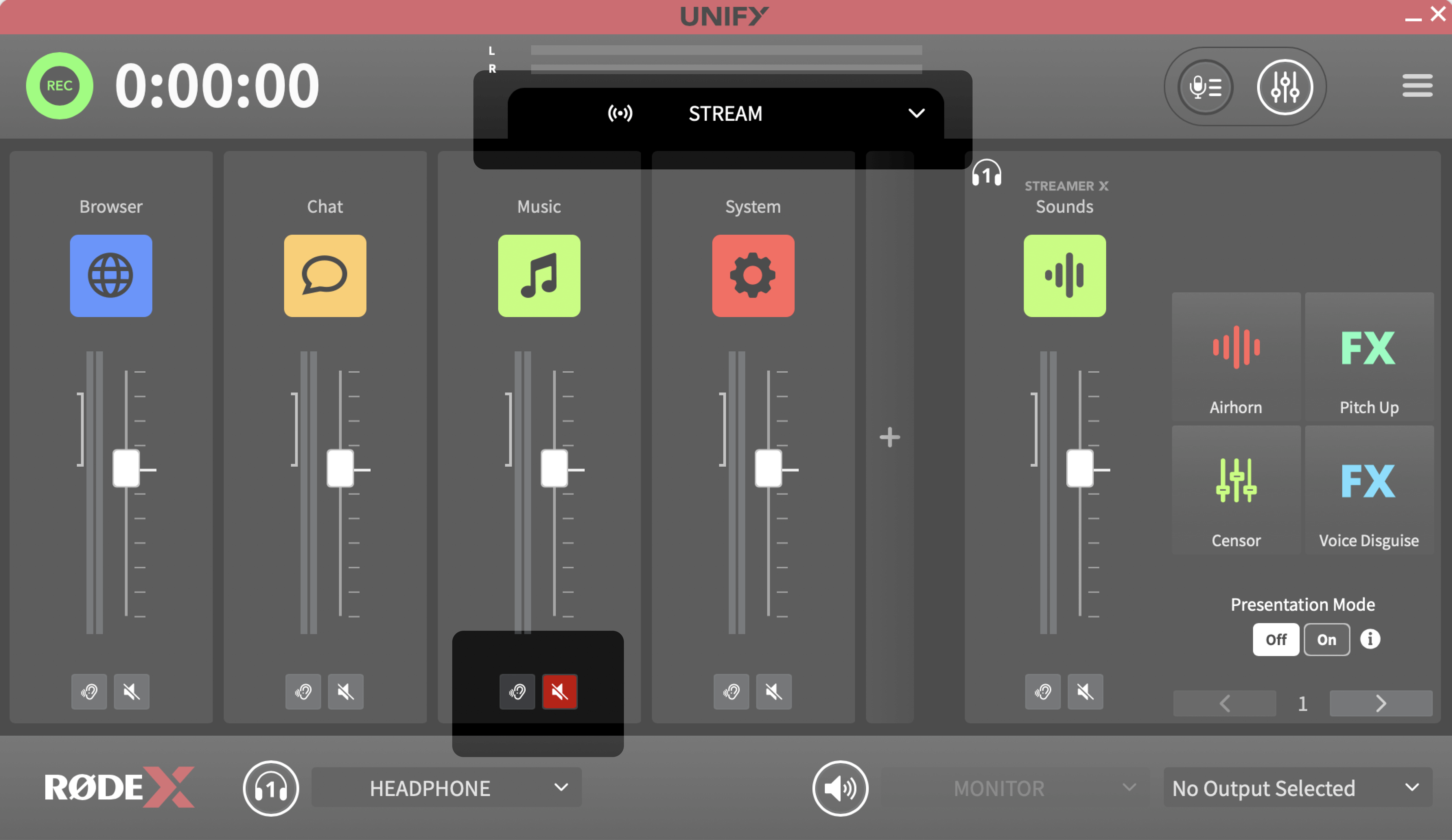
按下此处的静音按钮,即可在您的 Stream 混音中将此通道静音。
2. 取消耳机混音与直播混音的关联:在 UNIFY 中,取消耳机混音与直播混音的关联,以便单独管理音乐音频。在耳机混音中找到音乐通道,然后点击“关联”按钮即可完成操作。
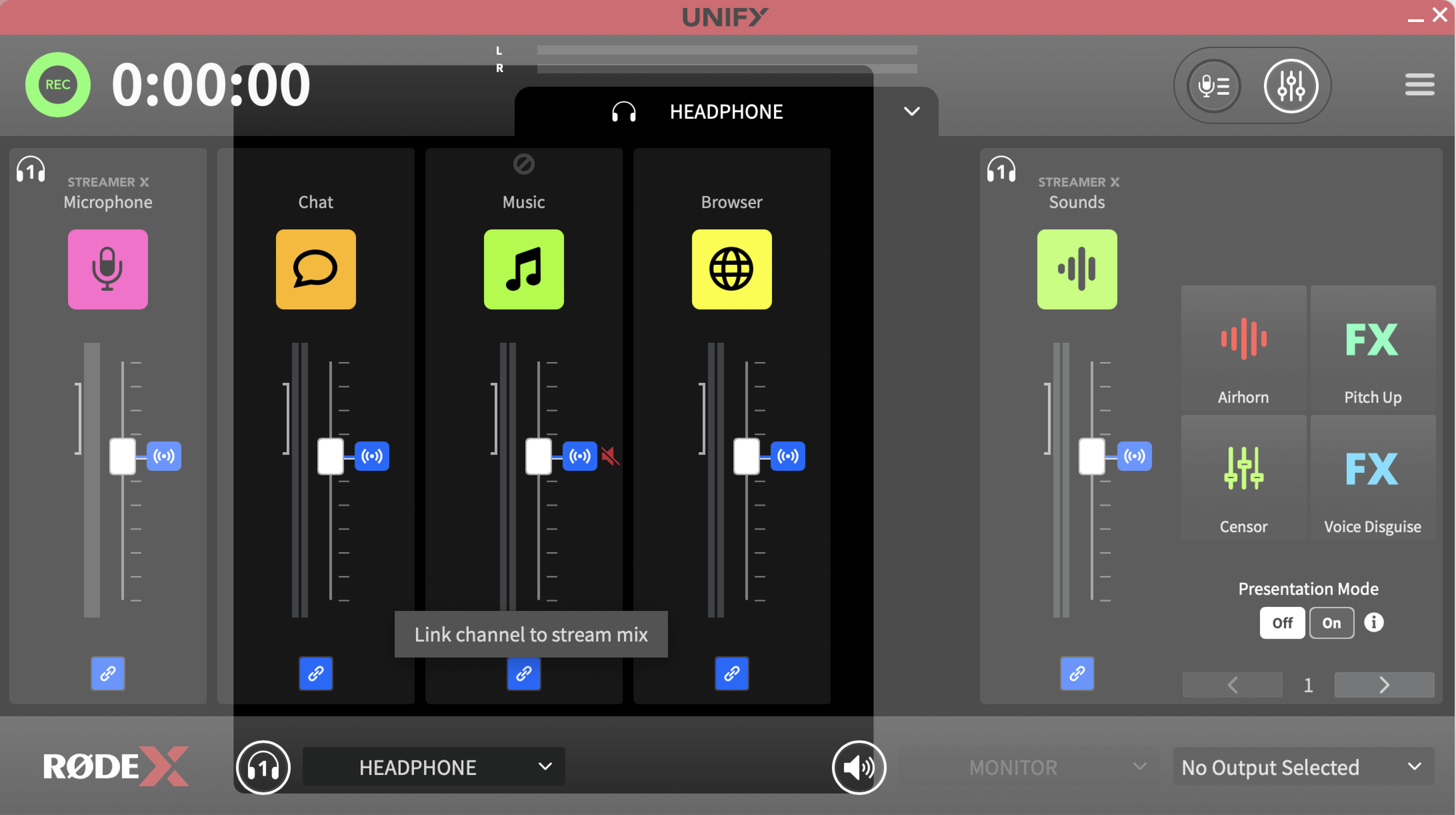
按下此按钮可“取消链接”某个通道,使其不再执行与您的流媒体混音相同的操作。
3. 在 OBS 中设置音乐输出:在 OBS 中创建一个专用于音乐的新输出。将其命名为“Music Input”,并将“Music Output (RØDE UNIFY)”选为设备。
4. 管理 OBS 音频输入:现在,OBS 中应有两个音频输入:“UNIFY Stream Mix”(不包含音乐)和“Music Input”(仅包含音乐)。
5. 其余步骤请参阅 OBS 网站上的实用指南。
这意味着,如果您想调整音乐音量,最好直接在 Spotify 或您选择的音乐平台中进行,因为您实际上是将 Spotify 直接路由到 OBS,并在 UNIFY 中监听其声音。