NT1 第五代
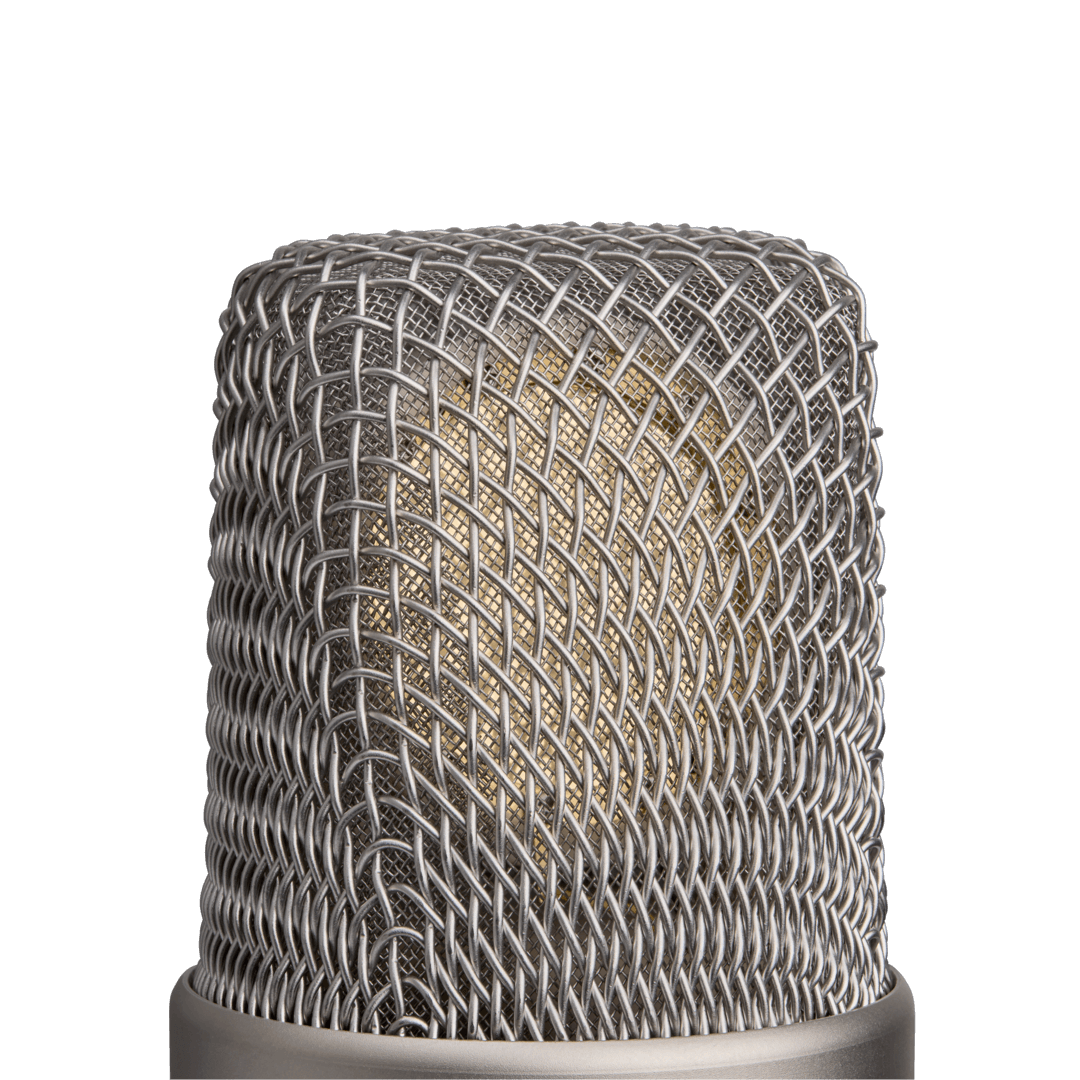
NT1 第五代是一款开创性的录音室电容式麦克风,将经典的标志性 NT1 音色特征与尖端的新一代技术融为一体。
在此了解使用 NT1 第五代所需的一切信息。
功能
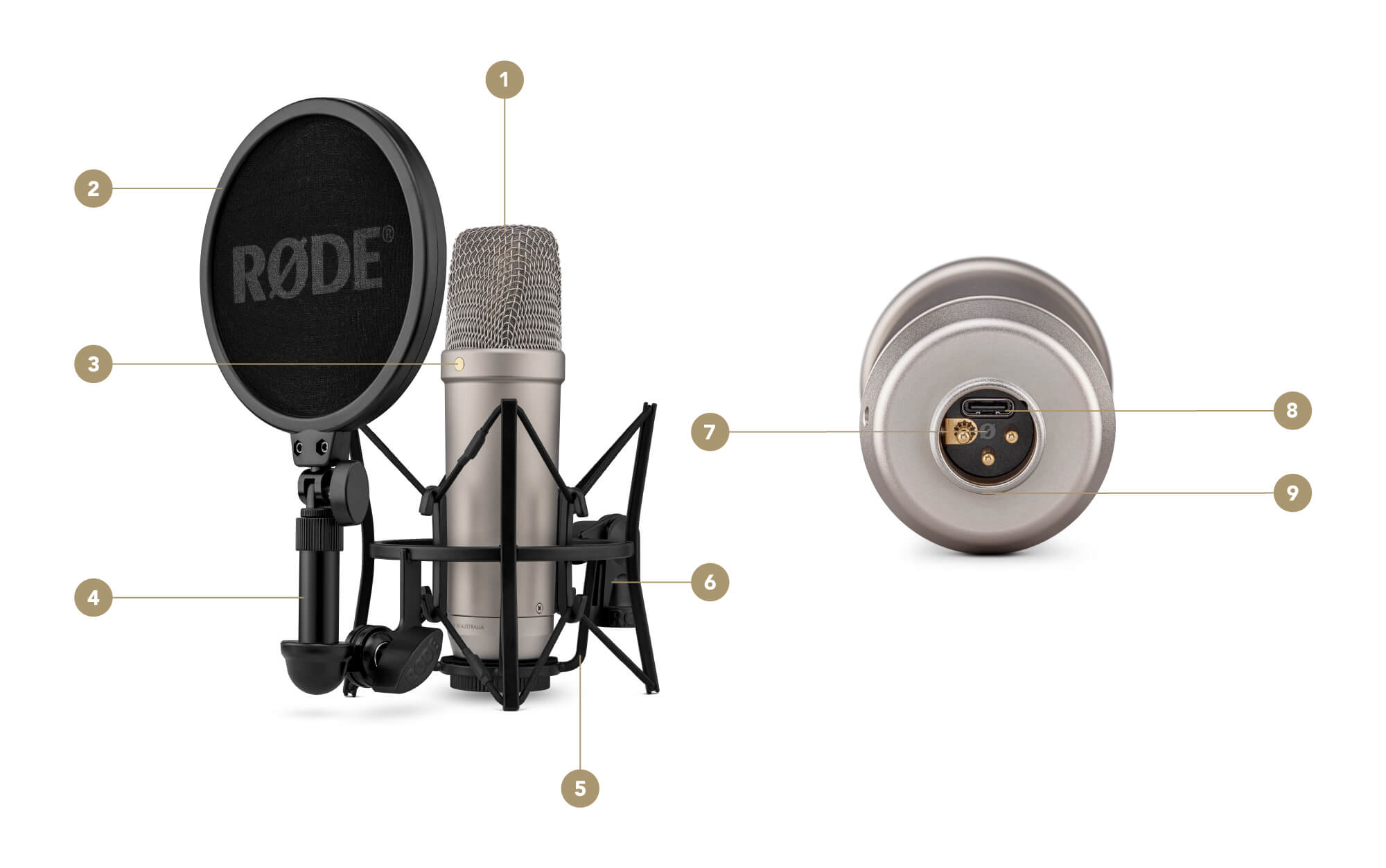
1大振膜音头
2防喷罩
3金色圆点(麦克风正面)
4Pop Filter 安装臂
5SM6 避震架
6麦克风支架安装座
7XLR 接口
8USB-C 接口
9螺纹
录音室全能利器
NT1 5th Generation 是一款极其多用途的录音室及其他应用场景麦克风。它具备宽广的频率响应、丰富饱满的低频表现和清晰闪耀的高频延伸,拥有出色的高声压级(SPL)承受能力,超低自噪声(仅 4dBA);得益于我们正在申请专利的 Dual Connect 技术,您可以通过模拟(XLR)或数字(USB-C)连接,捕捉这令人惊艳的声音。
拾音模式与摆位
NT1 第五代是一款侧向拾音麦克风,采用紧致的心形指向性。也就是说,它会拾取垂直于麦克风本体以及麦克风正面的声音,同时抑制来自麦克风后方的声音。NT1 第五代机身上的金色圆点表示麦克风正面,因此请确保将其朝向声源。
开始设置
NT1 第5代随附开始录音所需的全部配件,包括录音室级防震架、防喷罩、XLR线缆、USB-C线缆和防尘罩。
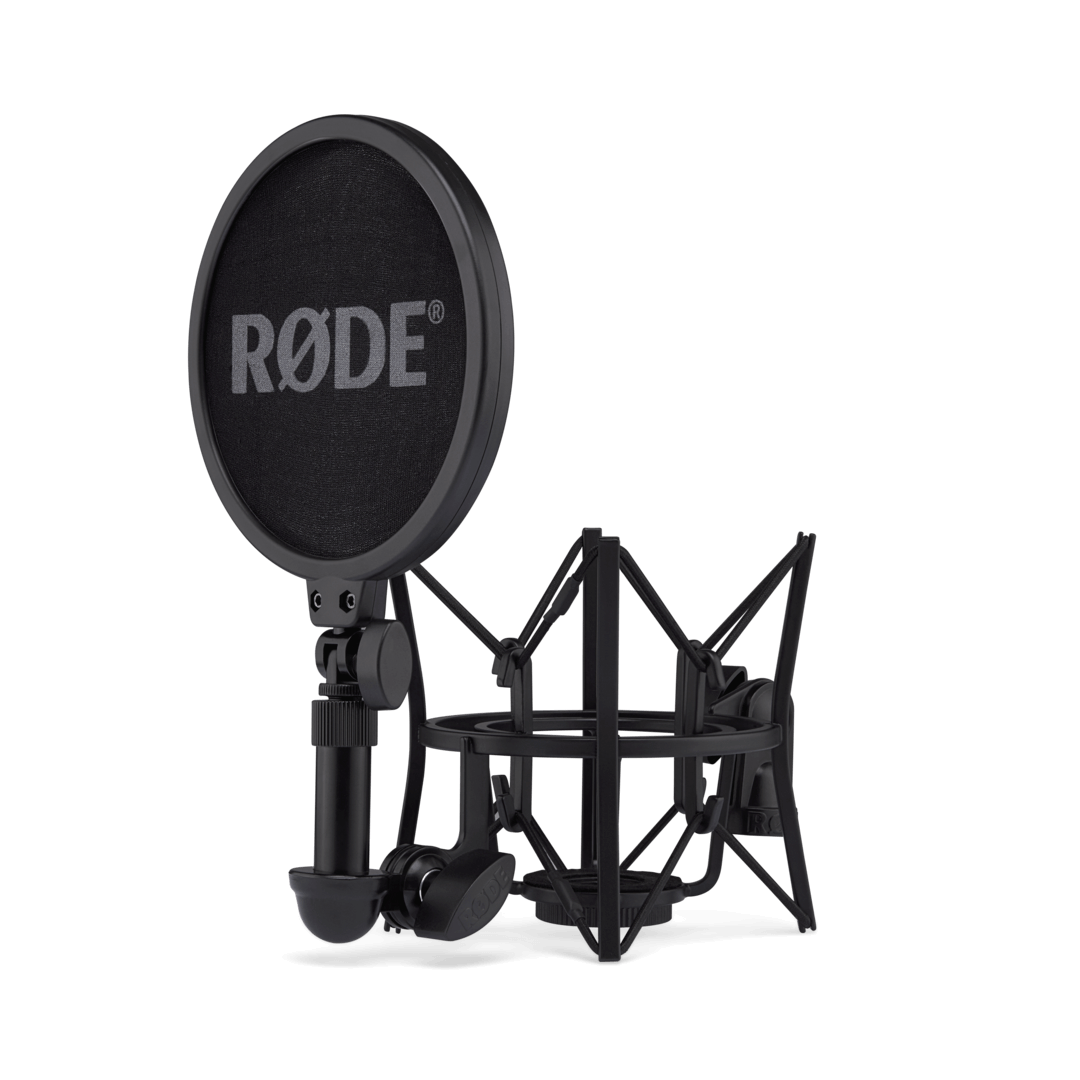
使用防震架
SM6 防震架和防喷罩可有效隔离由外部碰撞及其他移动产生的不必要噪声,以及爆破音(口中喷出的气流可能使音头过载)。它们可正向或倒置安装在任何标准麦克风支架或录音室悬臂上。防震架配备5/8英寸和3/8英寸两种螺纹规格。
安装防喷罩
要将防喷罩安装到防震架上,请松开“L”形支架上的关节,使其螺纹插座朝上。将防喷罩旋入插座,直至牢固固定。安装到位后,可通过伸缩臂调节防喷罩的高度、左右方向以及前后倾角。
安装NT1 第5代
将NT1 第5代放入SM6 防震架中,顺时针旋转麦克风,将其松松地旋入防震架底座。调整麦克风的方向,使金色圆点朝向防喷罩,然后握住麦克风并拧紧防震架下方的环,以将其固定到位。
通过 XLR 连接您的 NT1 第五代
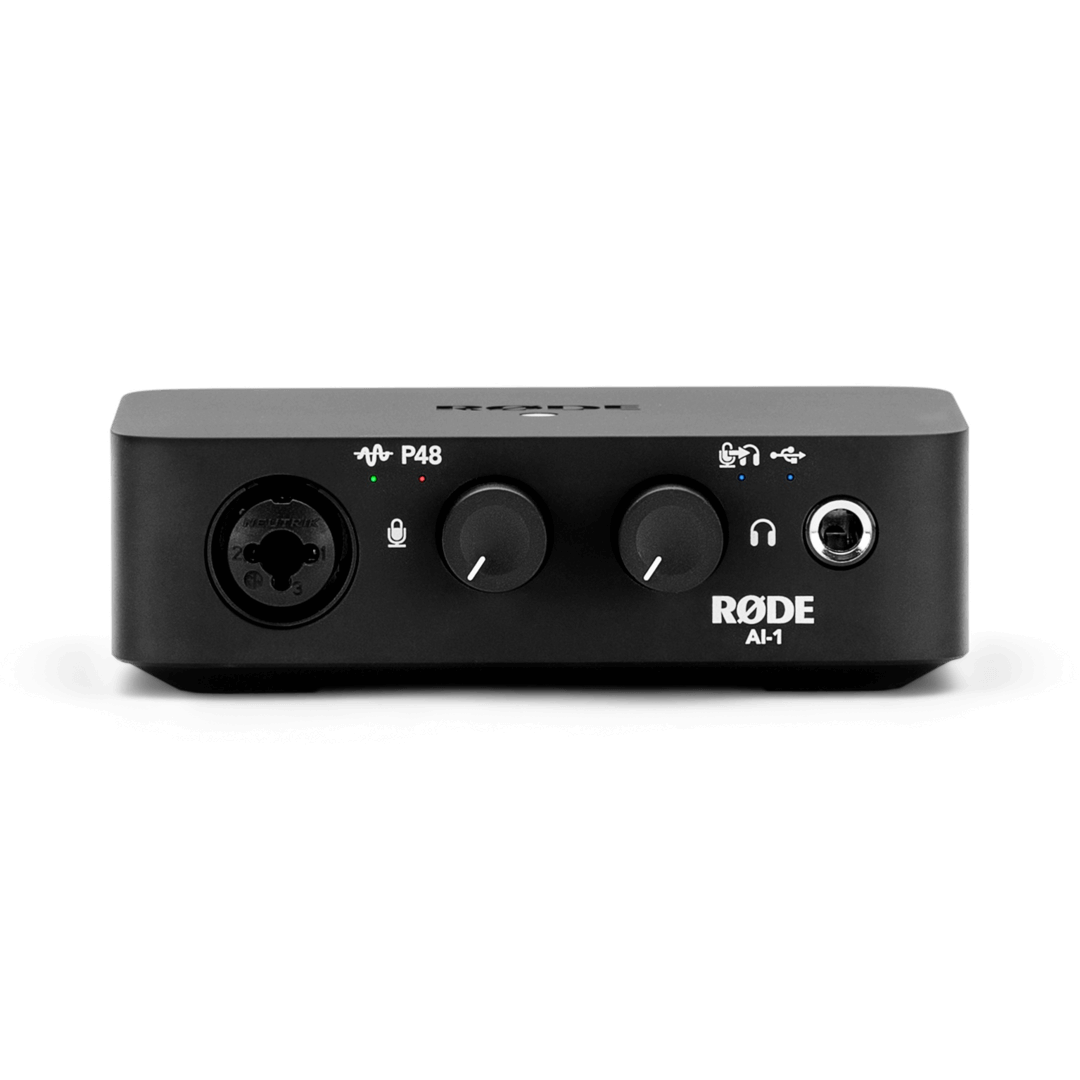
安装好您的 NT1 第五代后,您可以通过其 XLR 输出将其连接到模拟设备(例如音频接口、调音台或外置设备)。操作时,将 XLR 线缆的母头(三个孔)插入 microphone 底部的接口(三个针脚)。在将线缆的另一端连接到调音台、音频接口或类似设备之前,请确保输入音量已完全调低,以避免意外啸叫或过大的声音。
.jpg)
通过 XLR 为 NT1 5th Generation 供电
要让 NT1 5th Generation 通过 XLR 连接时正常工作,您需要为其提供 48V 幻象电源。大多数调音台、音频接口以及其他配备 XLR 输入的音频设备都能够提供幻象电源,该电源通过 XLR 线缆传输至麦克风。在大多数情况下,您需要通过设备将其启用,因为并非所有麦克风都需要幻象电源。
通过 USB-C 将 NT1 5th Generation 连接至电脑
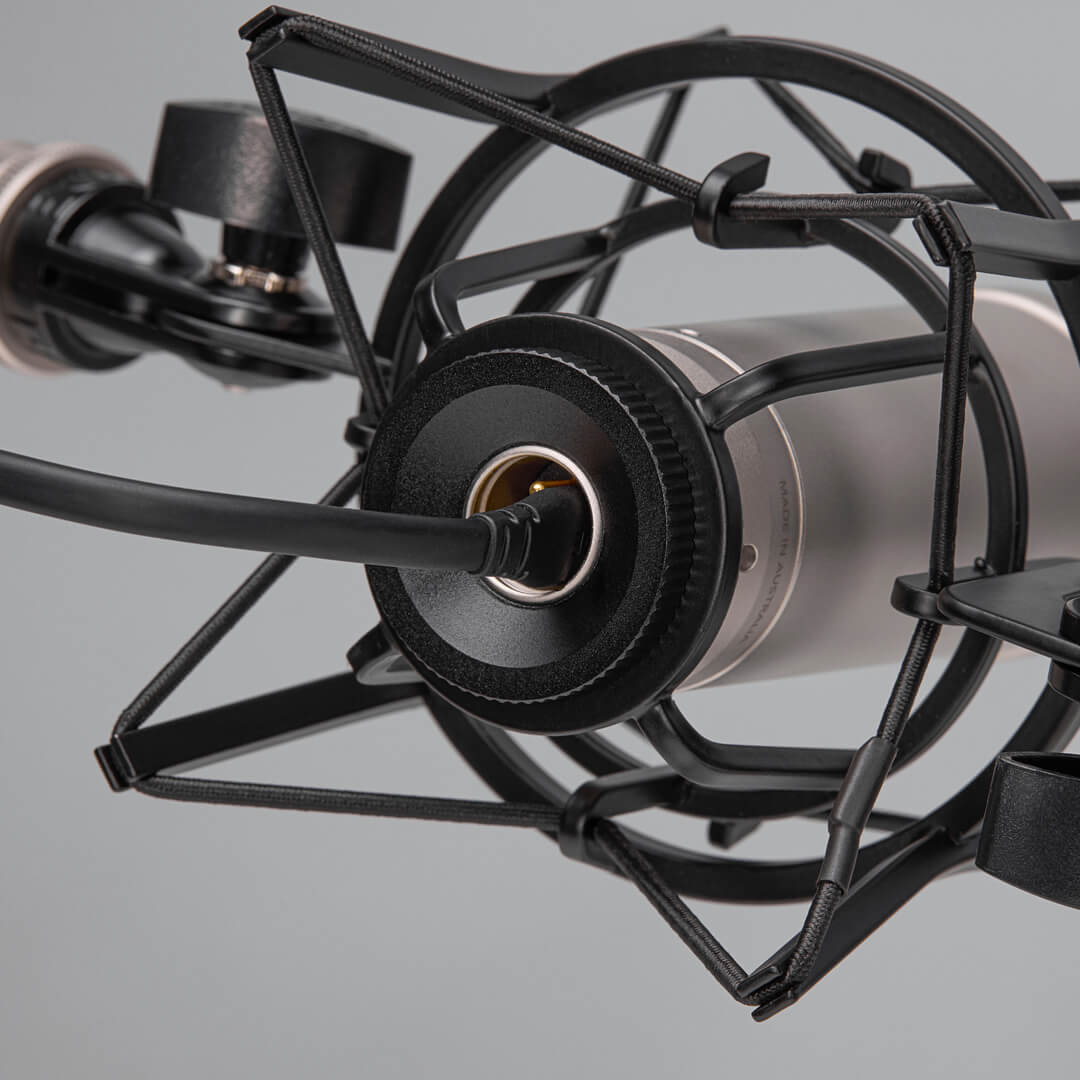
除了模拟 XLR 输出外,NT1 5th Generation 还配备数字 USB-C 接口,可直接录音至电脑或笔记本电脑,无需外置音频接口。只需将随附 USB-C 线缆的一端插入 NT1 5th Generation 的底部——您会在容纳 XLR 插针的同一开口中看到该接口——再将另一端插入电脑即可。如果您的电脑没有 USB-C 接口,则需要使用 USB-A 转 USB-C 线缆,例如 SC18。
注意
NT1 第5代兼容运行Windows 10或更高版本的计算机,以及Mac OS 10.15或更高版本。
适用于 Windows 的 ASIO 驱动程序
将您的 NT1 5th Generation 与 Windows 电脑搭配使用时,为充分发挥其性能(包括 32 位浮点录音和多麦克风录音),请下载专用 ASIO 驱动程序。
-1080x1080-1412f7f.jpg)
更新固件以使用 ASIO 驱动程序
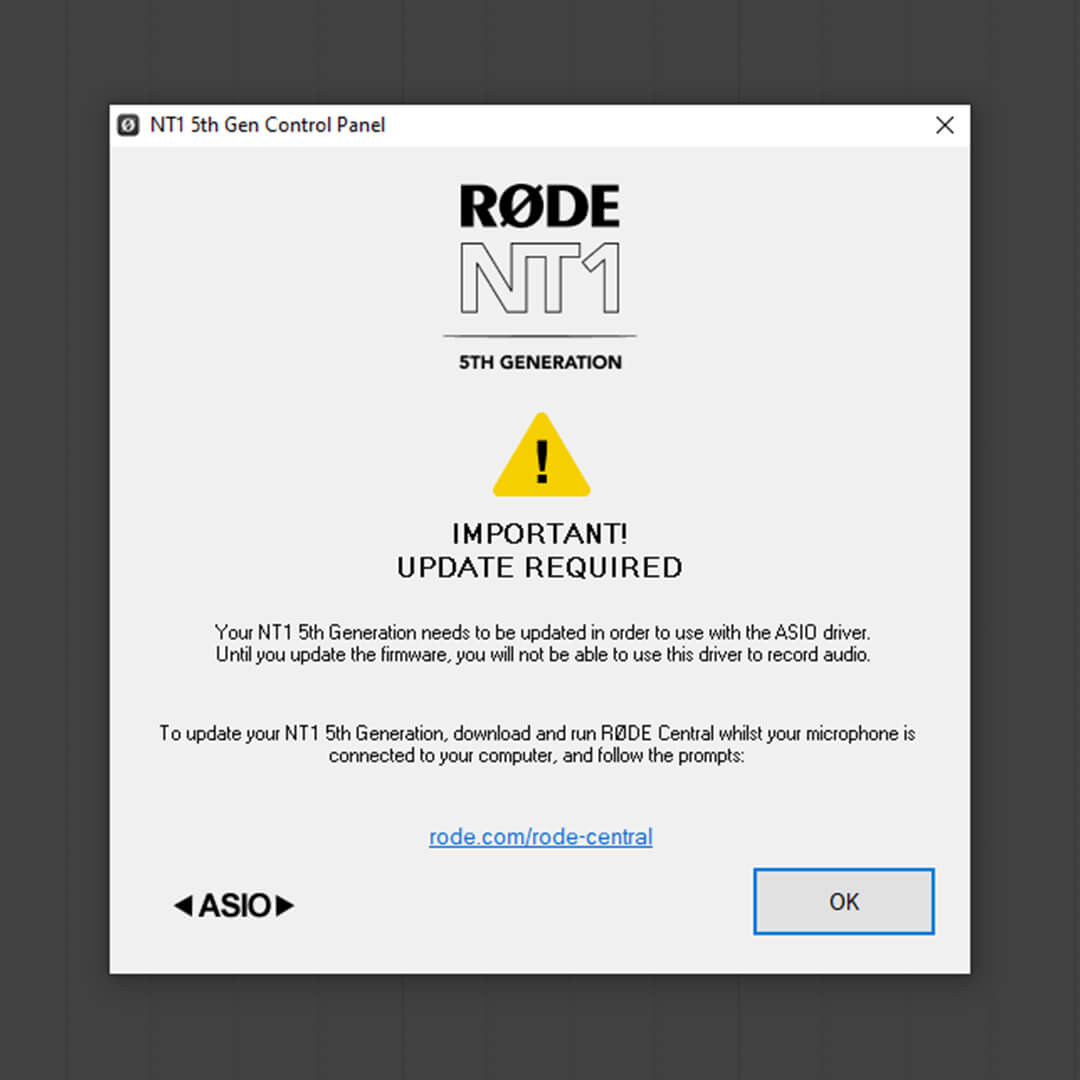
要在您的 NT1 第 5 代上使用 ASIO 驱动程序,您的麦克风需要运行 1.1.3 或更高版本的固件。如果固件不兼容,您将收到提示更新的错误消息(如左图所示)。
要将您的 NT1 第 5 代更新至最新固件,请下载 RØDE Central。
使用 ASIO 驱动程序
要启用 ASIO 驱动程序,请关闭所有程序和应用,打开您选择的 DAW,并在 DAW 的设置中选择 ASIO 驱动程序作为音频设备。有关此过程的更多详细信息,请参阅下方“使用 NT1 5th Generation 以 32 位浮点格式录音”部分中的操作指南。
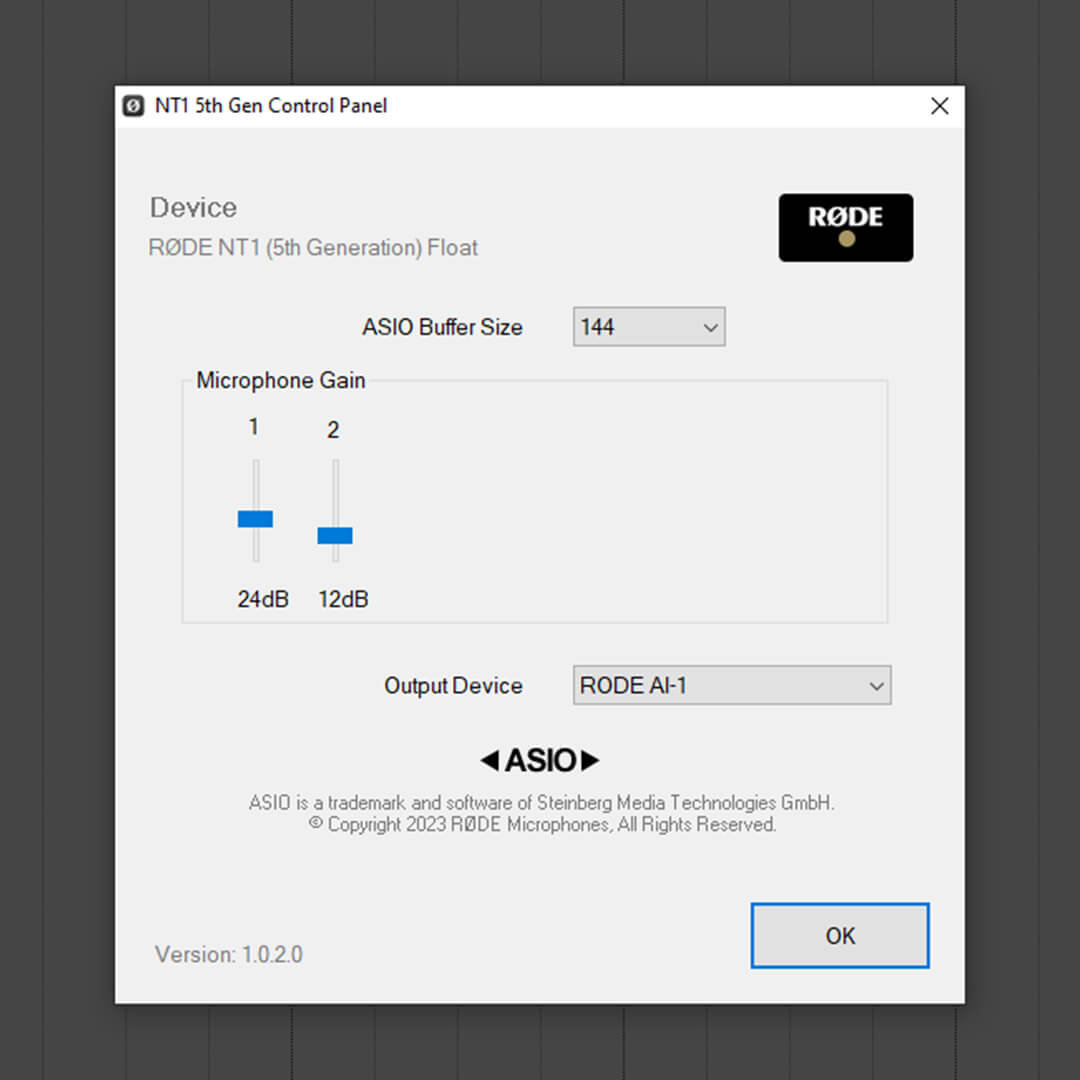
通过 USB 在 Windows PC 上录音时,定制 ASIO 驱动程序可解锁 NT1 5th Generation 的部分强大功能。如果您希望以 32 位浮点模式录音,或将多支 NT1 5th Generation 麦克风连接到同一台计算机进行多轨录音,则必须使用该驱动程序。它还允许您控制所连接麦克风的输入增益,并选择设备缓冲区大小。进行 24 位录音时无需使用 ASIO 驱动程序。
NT1 5th Generation 已通过多种计算机声卡和外部音频设备的测试,以确保兼容性。
如需查看完整的测试设备列表,请点击此处。
注意
ASIO 驱动程序仅兼容立体声输出设备。不支持具有多通道输出的设备。
将 NT1 5th Generation 与您的音频软件搭配使用
连接到计算机后,您可以在计算机的设备设置以及音频软件中选择“RØDE NT1 5th Gen”作为音频输入,就像使用笔记本电脑内置麦克风或音频接口上的一个通道一样。
监听音频
通过 USB 连接 NT1 5th Generation 时,如需监听正在录制的内容,您需要将一副耳机插入计算机的 3.5mm 耳机输出端(如果使用音频接口,则插入音频接口的耳机输出端)。连接后,您可以在计算机的设备设置以及音频软件中选择这副耳机作为“输出”设备——如果您使用 ASIO 驱动程序,则需在 DAW 中的 ASIO 配置面板内进行设置(有关更多信息,请参阅下方的 32 位浮点操作指南)。在 DAW 或音频软件中,您可能需要启用监听功能,和/或将 NT1 5th Generation 所在的轨道置于录音待命状态。
ASIO 驱动程序仅支持对具有立体声输出的设备进行监听。不支持具有多通道输出的设备。
关于延迟的说明
所有数字音频设备(包括 NT1 5th Generation)都会存在一定程度的延迟,这意味着您的演唱或乐器演奏与您在耳机中听到的声音之间可能会有延时。延迟量取决于多种因素,包括您使用的计算机和音频软件,以及同时打开的程序数量。在大多数情况下,延迟足够低,几乎无法察觉。如果您在录音软件中遇到延迟问题,请参阅该软件的用户指南,了解降低缓冲区大小等延迟管理解决方案。
设置输入增益、采样率和位深
NT1 第5代支持以最高192kHz的采样率和最高32位浮点位深录制音频。如果您使用的软件列于下方“以32位浮点格式录制NT1 第5代”部分,您可以按照链接指南中概述的流程调整输入电平、采样率和位深设置。
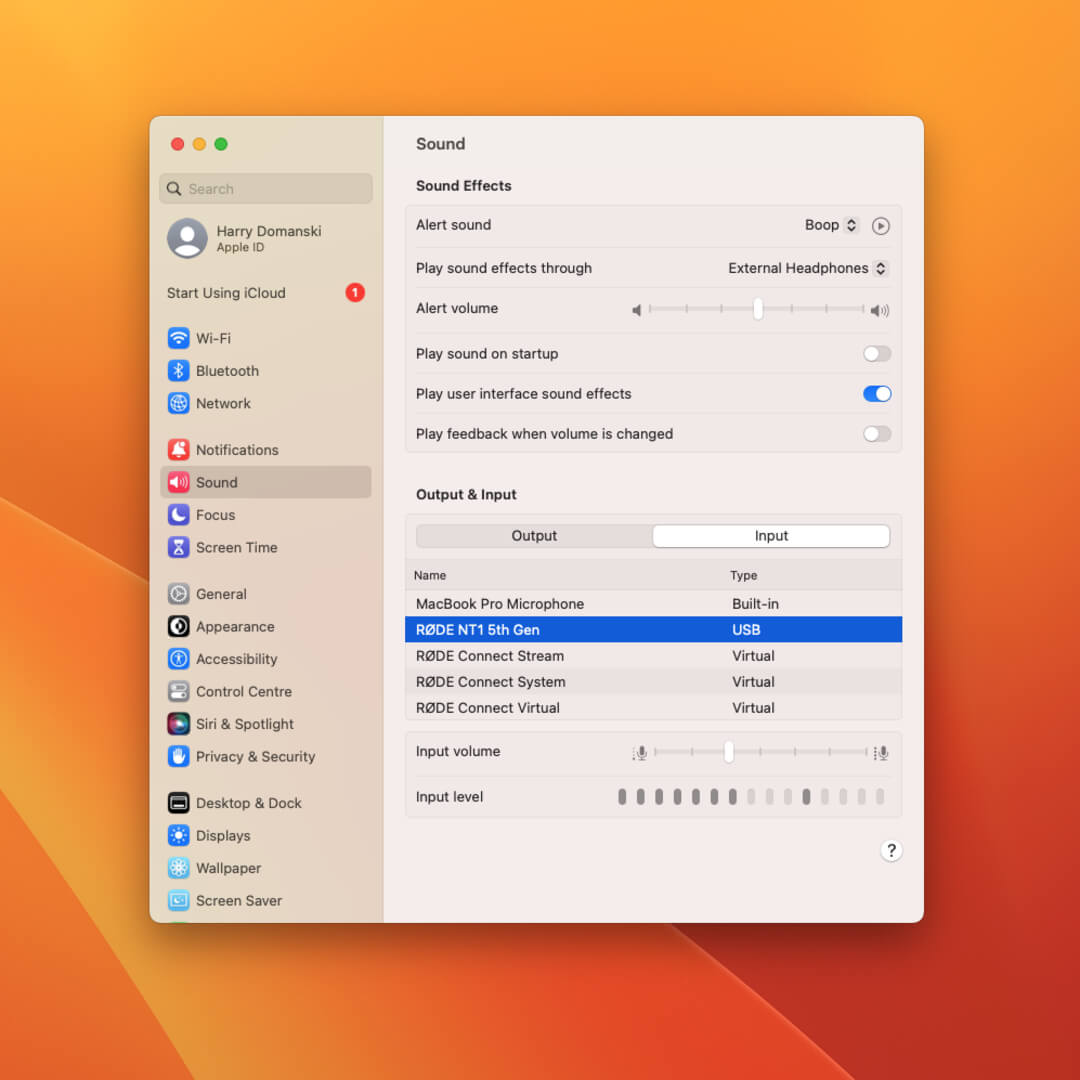
在 Mac 上:依次进入“系统设置” >“声音” >“输入”,然后选择“RØDE NT1 第5代”。调整“输入音量”滑块,直到您要录制的最大音量将“输入电平”表推至约75%的位置。
依次进入“应用程序” >“实用工具” >“音频 MIDI 设置”,然后从左侧列表中选择“RØDE NT1 第5代”。从“格式”下拉菜单中选择所需的采样率和位深。
在 Windows 上:依次进入“控制面板” >“声音” >“录制”,然后从设备列表中选择“RØDE NT1 第5代”。点击“属性”,进入“高级”选项卡,从“默认格式”下拉菜单中选择采样率。点击“级别”选项卡,调整“麦克风”滑块以增大或减小输入增益。
-1080x1080-6195cfa.jpg)
注意
要在 Windows machines 上使用 32 位浮点位深选项,您需要下载并安装 ASIO 驱动程序,关闭所有其他程序和应用,打开您的 DAW,然后在 DAW 设置中选择“NT1 5th Gen (Float)”ASIO Driver。有关此过程的更多信息,请参阅以下“以 32 位浮点格式录制 NT1 5th Generation”部分。
使用 NT1 第五代进行 32 位浮点录音
NT1 第五代能够录制 32 位浮点音频,这意味着您可以以任意电平捕捉音频,无需担心音频削波或失真。以 32 位浮点格式录音后,您可以降低“削波”音频的电平以恢复细节,或提高安静音频的电平,而不会在音频捕捉完成后增加噪声底。
在 Mac 电脑上,您可以在“音频 MIDI 设置”中设置采样率和 32 位浮点位深,然后打开 DAW,将工程和设备设置调整为相同的位深和采样率,即可开始录音。在 Windows 电脑上,您需要安装 ASIO 驱动程序(更多信息请参见上文),关闭所有其他程序,打开 DAW,然后在您选择的 DAW 中选择 ASIO 驱动程序作为音频设备。
不同 DAW 中的 32 位浮点录音流程有所不同。请参阅下文,了解支持 32 位浮点录音的热门 DAW 的分步操作指南。
注意
并非所有 DAW 都支持 32 位浮点录音,例如 GarageBand;有些 DAW 则完全不支持 ASIO 驱动程序,例如 Audacity。如果您的 DAW 不在此列表中,但支持 32 位浮点录音,请联系 info@rode.com
通过 USB 连接多支 NT1 第五代麦克风
Mac
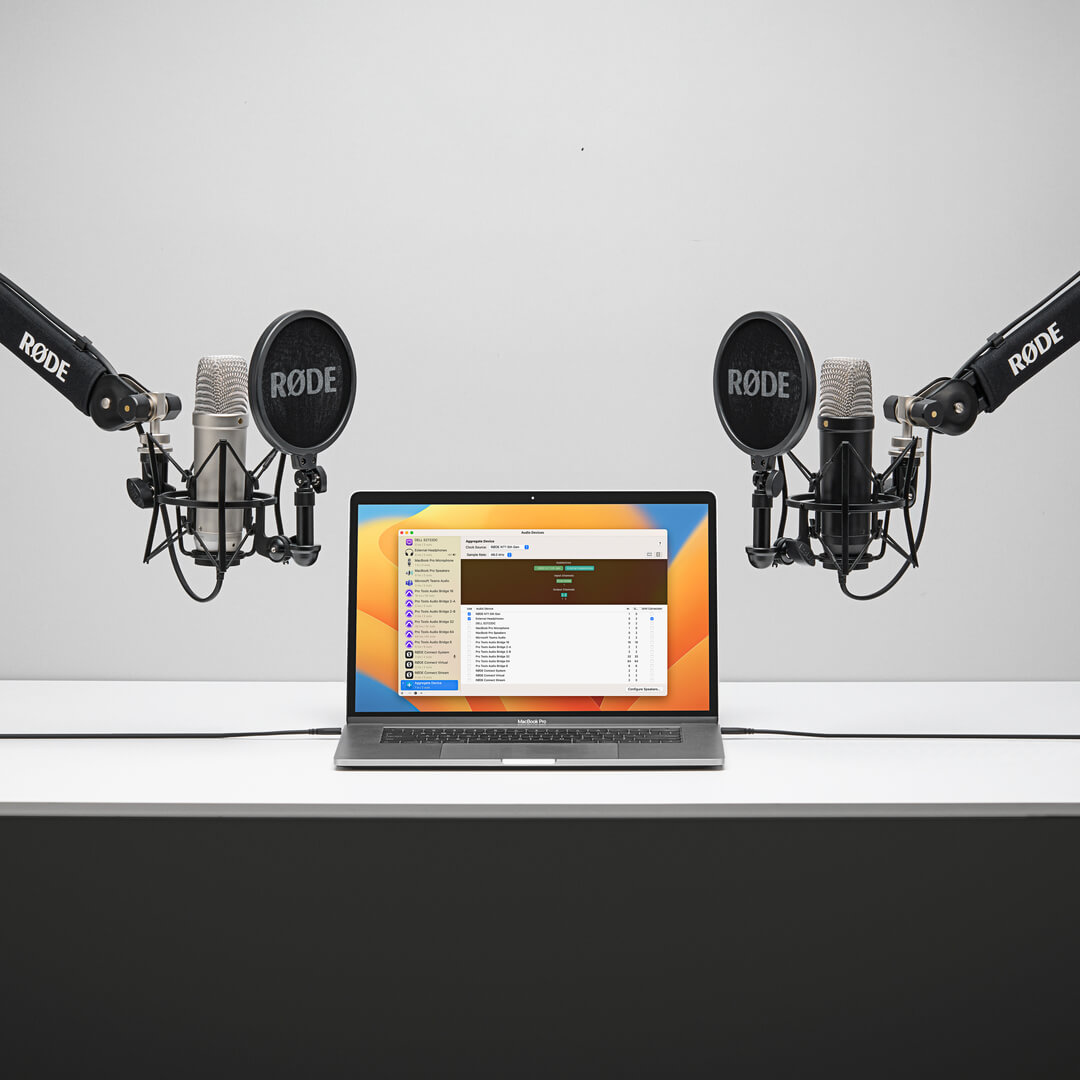
在 macOS 设备上,您可以创建聚合设备,将最多八支 NT1 第五代麦克风组合成一个多通道虚拟设备。随后,您可以在 DAW 中使用该设备,同时从所有麦克风采集并录制音频,并将其分别录制到不同音轨。
- 依次打开“应用程序” > “实用工具” > “音频 MIDI 设置”
- 点击窗口左下角的添加(“+”)按钮,然后选择“创建聚合设备”
- 在侧边栏中选择新建的“聚合设备”,然后通过“使用”复选框选择要包含的 USB 设备。在本例中,应选择您看到的所有“RØDE NT1 第五代”项目。选择这些设备的顺序将决定其分配的通道编号(通道 1、2、3 等)
- 您可以在侧边栏中分别选择每支麦克风并调整其设置,从而单独调节采样率、位深和输入增益
- 在 DAW 中,将此聚合设备选为所有音轨的输入设备,并为每条音轨选择不同的通道(即通道 1、2、3 等分别对应不同音轨)
Windows
要在 Windows 上同时通过 USB 使用多支 NT1 第五代麦克风,您需要先安装 ASIO 驱动程序。关闭所有其他程序,打开您选择的 DAW,然后在 DAW 设置中将“ASIO”选为音频设备或驱动程序类型,再选择“NT1 第五代”或“NT1 第五代(浮点)”作为 ASIO 驱动程序。完成后,每支已连接的 NT1 第五代麦克风都会显示为独立输入,您可以将它们分别录制到不同通道,就像使用多通道音频接口一样。
注意
您还可以使用 RØDE Connect,快速、轻松地将最多四支 NT1 5th Generation 麦克风连接到一台电脑(见下文)。
与 RØDE Connect 搭配使用
下载并安装 RØDE Connect,即可使用麦克风的更多功能,包括高级音频处理,以及将最多四支 NT1 5th Generation 或其他 RØDE USB 麦克风同时连接至电脑。
- 确保麦克风已通过 USB 连接至电脑,并打开 RØDE Connect
- 从“可用麦克风”区域点击并拖动 NT1 5th Generation 至顶行四个麦克风位置中的任意一个(如果它未默认显示在那里),然后点击“下一步”
- 配置虚拟通道(如有需要),将其拖动至所需位置,然后点击“下一步”
- 点击“完成”退出设置助手(随时选择 RØDE 徽标旁的三点图标,即可再次访问该助手)
- 点击 RØDE Connect 右上角的菜单并进入“偏好设置”。在此处,于“监听输出”下选择您正在使用的输出设备(例如“外接耳机”),并在“监听混音”下选择“包含麦克风”。
- 点击 NT1 5th Generation 的通道编号(例如带粉色标签的“1”),查看其配置设置
在这里,您可以调节麦克风的输入增益,调整 VoxLab™ 处理(包括 Depth Sparkle 和 Punch),并对高级处理进行精细控制,包括噪声门、压缩器、高通滤波器,以及传奇的 APHEX® Aural Exciter™ 和 Big Bottom™ 处理器。
如需详细了解如何使用该软件录制播客和进行直播,请参阅 RØDE Connect 用户指南。
当麦克风已连接且有可用更新时,运行 RØDE Connect,软件会自动提示您更新 NT1 5th Generation 固件。
-1080x1080-0f8b138.jpg)
注意
要使用音频处理功能,您需要为您的 NT1 5th Generation 的数字(USB)输出选择 48kHz 采样率和 24 位位深。
与 RØDE Central 搭配使用
RØDE Central 是一款适用于多种 RØDE 产品的配套应用,可用于更新您的 NT1 5th Generation 固件、调节麦克风的输入增益、调整 VoxLab™ 处理(包括 Depth、Sparkle 和 Punch),以及对高级处理功能进行精细控制,包括噪声门、压缩器、高通滤波器,以及传奇的 APHEX® Aural Exciter™ 和 Big Bottom™ 处理器。
通过 RØDE Central 启用处理设置后,这些设置会保留在 NT1 5th Generation 中,这意味着您可以关闭应用,然后在 DAW 或其他录音应用中使用麦克风,同时保持这些效果处于启用状态。
-1080x1080-313e3a9.jpg)
注意
要使用音频处理功能,您需要为 NT1 5th Generation 的数字(USB)输出选择 48kHz 采样率和 24 位位深。