PodMic USB
PodMic USB 是一款用途极为广泛的动圈麦克风,非常适合播客、直播、游戏、配音以及内容创作中的其他语音应用。
在这里了解使用 PodMic USB 所需的一切信息。
功能
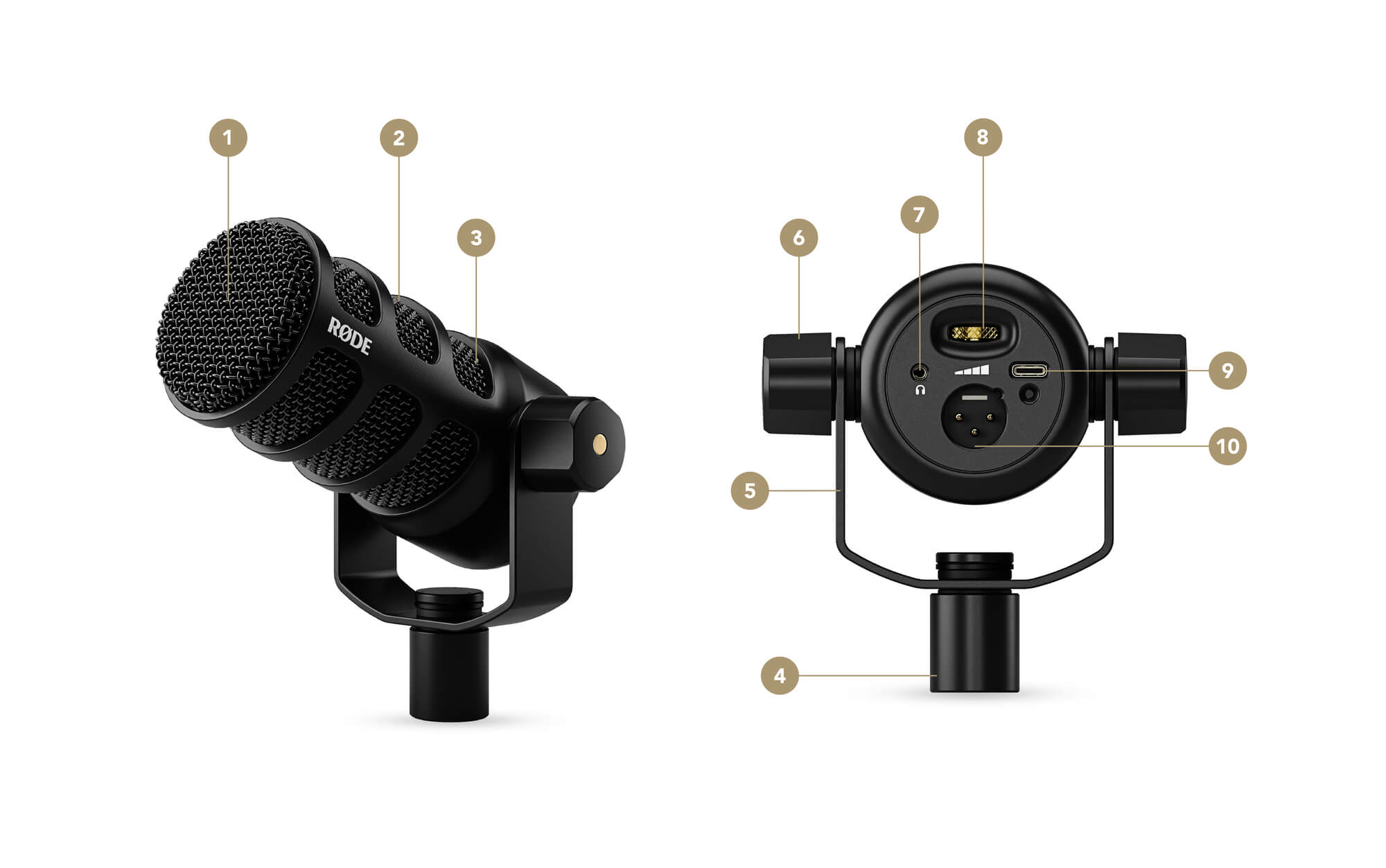
1内置防喷罩
2钕磁动态音头
3内置减震架
4麦克风支架安装座
5摆臂支架
6摆臂支架紧固件
73.5 毫米耳机输出
8耳机音量控制
9USB-C 输出
10XLR 输出
拾音模式与摆位
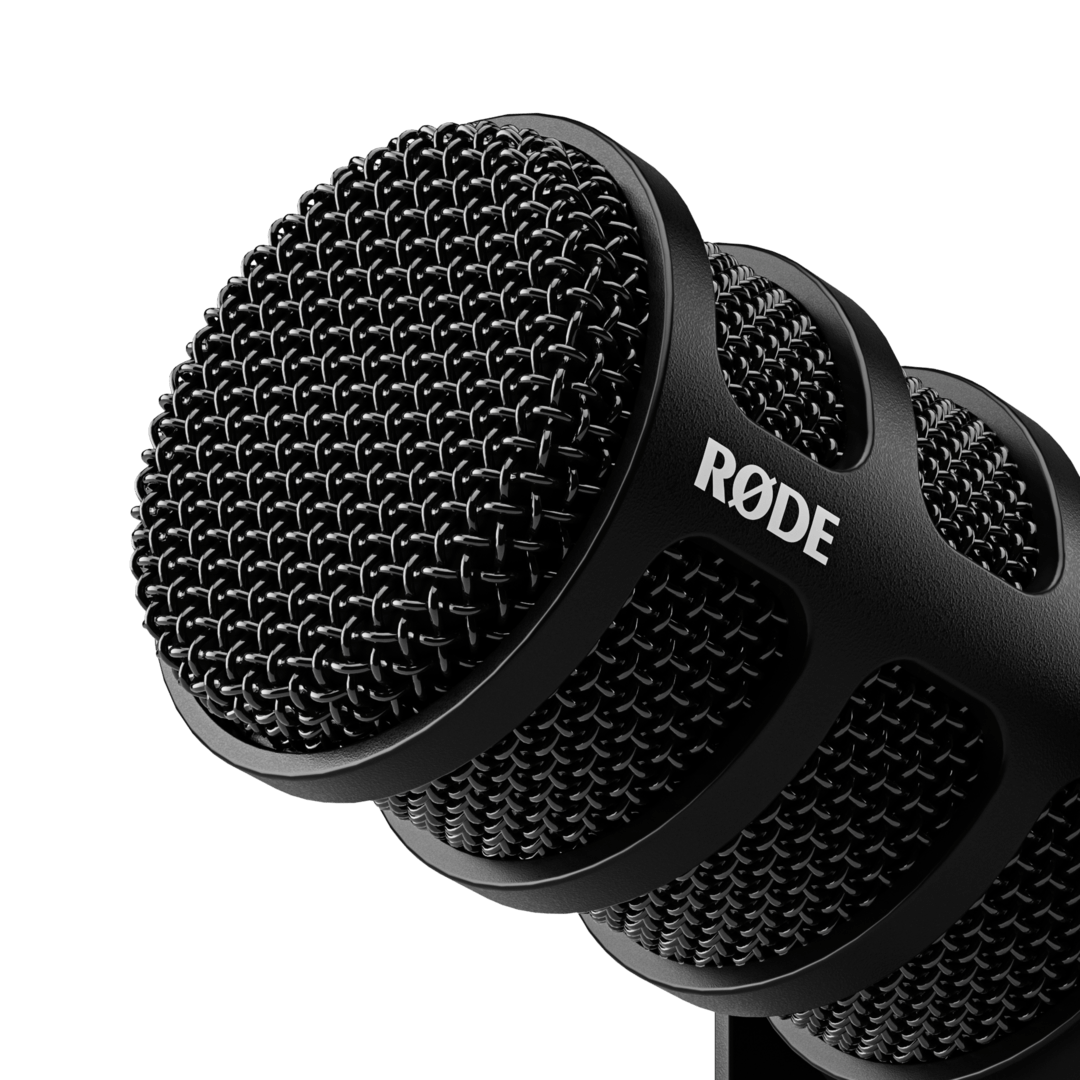
PodMic USB 是一款端射式麦克风,采用紧致的心形指向性。也就是说,它会拾取来自麦克风网罩前端方向的声音,同时抑制来自侧面和后方的声音。作为一款动圈麦克风,将其放置在靠近嘴部的位置(约 5–10 厘米),人声效果最佳。
开始设置
PodMic USB 随附开始录音所需的所有配件,包括防喷罩和 USB-C 线缆。
安装防喷罩
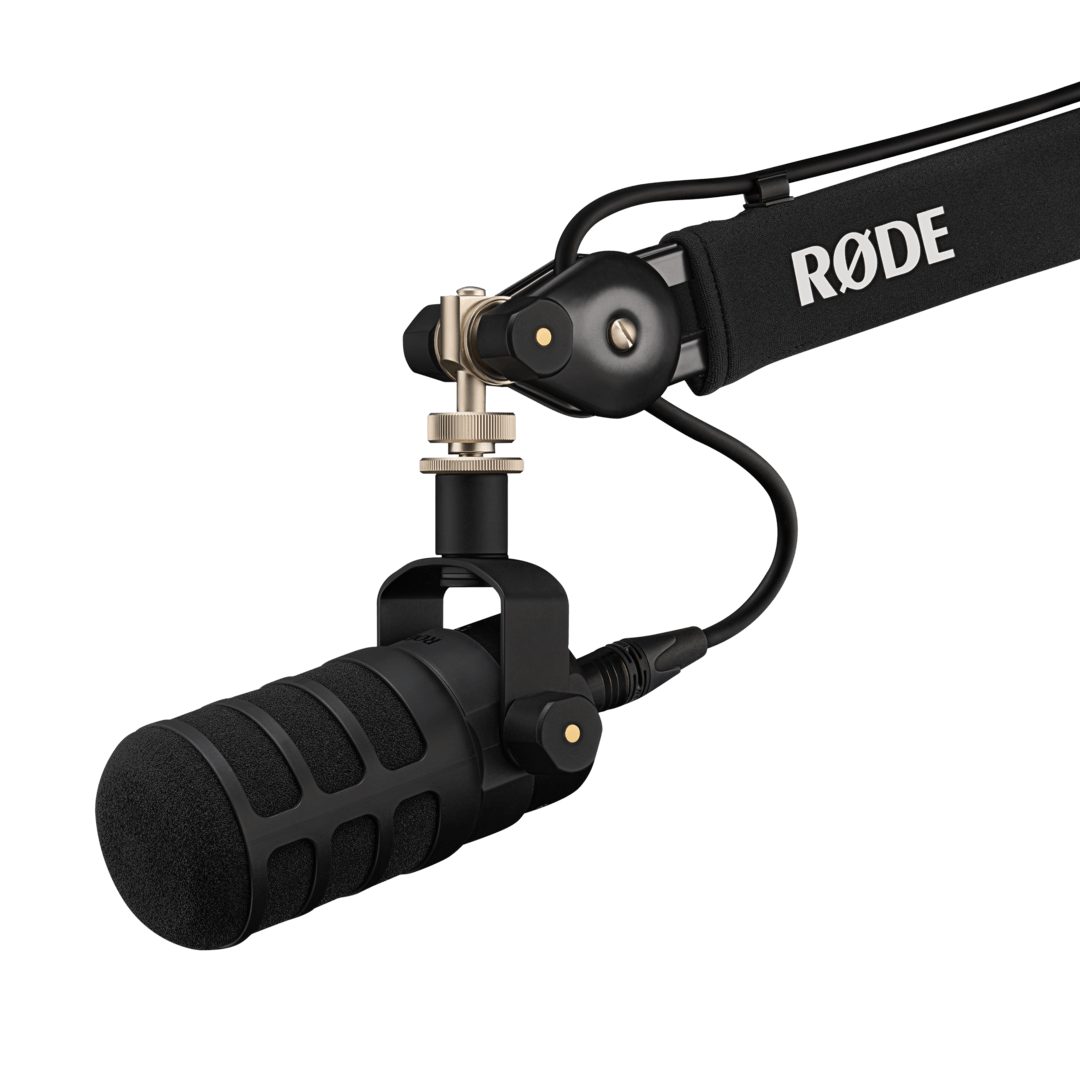
随附的防喷罩可进一步防止爆破音——发音某些音节(例如“plosive”中的“p”)时产生的强烈气流,可能会导致音频出现伪影。要将防喷罩安装到 PodMic USB 上,只需将其套在麦克风网罩上,并确保两侧的半圆形开口分别与悬臂支架的安装柱对齐。
安装和调节 PodMic USB
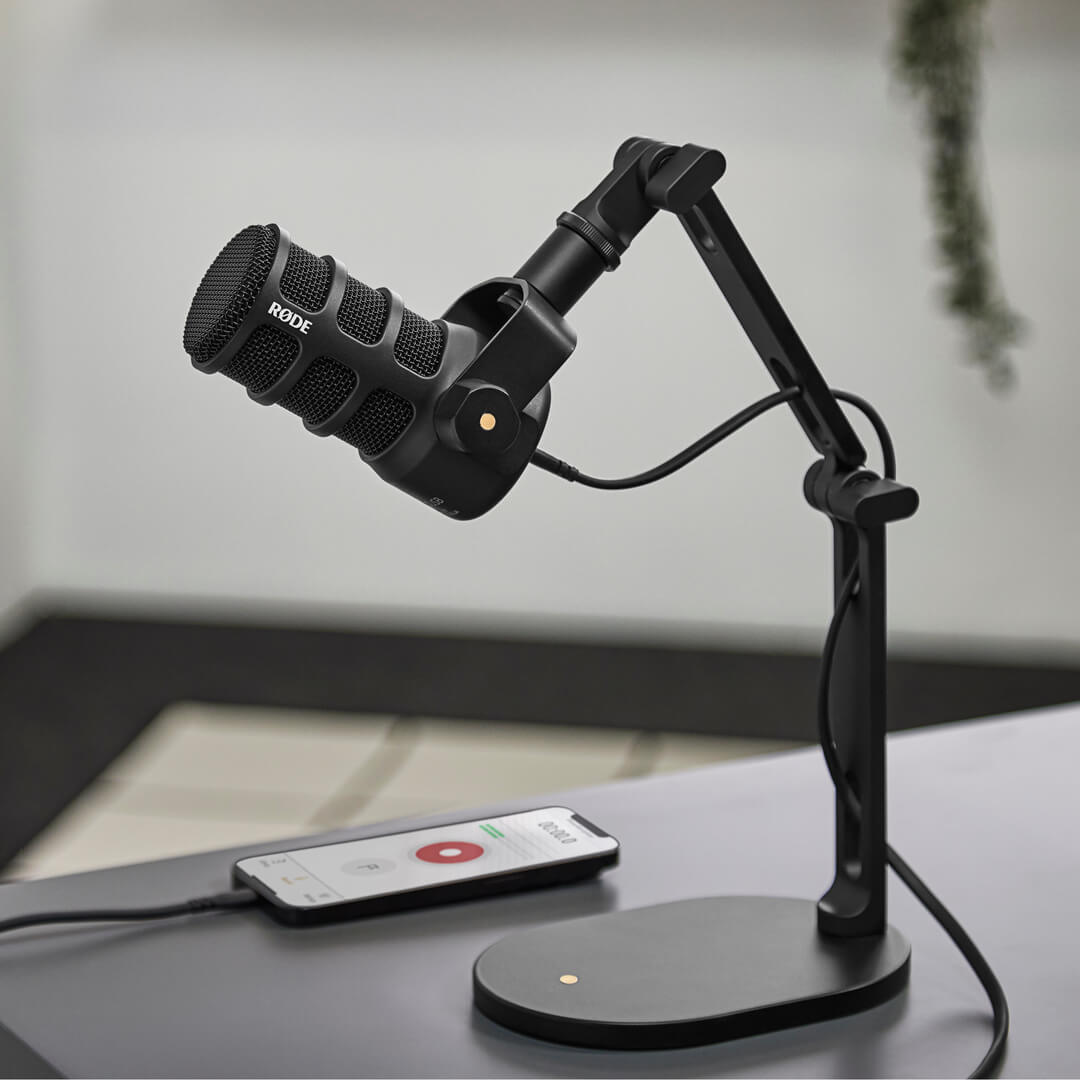
PodMic USB 配备一体式悬臂支架,其末端设有兼容 5/8 英寸和 3/8 英寸螺纹的安装孔。只需将其拧到麦克风支架或录音室悬臂(例如 PSA1+)上,即可安装 PodMic USB。
安装完成后,您可以使用悬臂支架将 PodMic USB 调整至任意方向,同时确保后方留有足够空间以便连接线缆。调整到合适位置后,拧紧悬臂支架两侧的安装柱即可将其固定。
通过 XLR 连接您的 PodMic USB
安装好 PodMic USB 后,您可以通过其 XLR 输出端将其连接到模拟设备(例如音频接口、调音台或外置设备)。操作时,将 XLR 线缆的母端(三个孔)插入 microphone 底部的接口(三个针脚)——如果您需要高品质线缆,我们的 XLR-CABLE 提供 3 米和 6 米两种长度,并有多种颜色可选。在将线缆的另一端连接到调音台、音频接口或类似设备之前,请确保输入音量已完全调低,以避免意外啸叫或过大的声音。

注意
请务必关闭设备上的幻象电源,因为这会影响 PodMic USB 的输出电平。
将 PodMic USB 与音频软件搭配使用
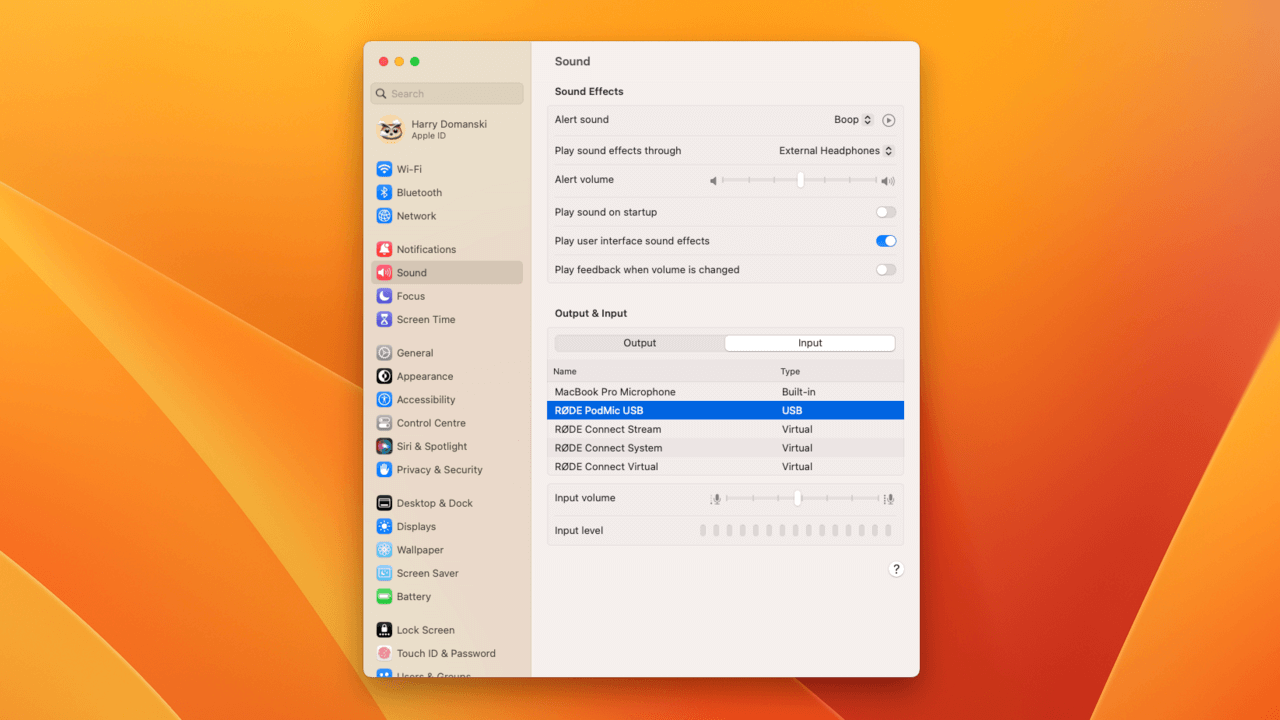
连接到计算机后,您可以在计算机的设备设置以及音频或媒体软件中,将“RØDE PodMic USB”选作音频输入,就像使用笔记本电脑内置麦克风或音频接口上的一个通道一样。
监听您的音频
要监听通过 USB 连接时 PodMic USB 录制的声音,只需将耳机连接到 microphone 背面的 3.5mm 输出端,并根据需要调节音量控制。按下音量控制即可启用或禁用零延迟监听,让您能够监听 microphone 正在拾取的音频而不会产生任何延迟。启用零延迟监听时,背面的 LED 指示灯将亮绿色;禁用时则亮红色。
您还可以通过在电脑的设备设置中选择“RØDE PodMic USB”作为音频输出设备,将电脑或移动设备的任何音频发送到此耳机输出端。

注意
将 PodMic USB 与 RØDE Connect 或 UNIFY (见下文)搭配使用时,按下音量控制旋钮会同时在软件中将您的麦克风通道静音,并禁用零延迟监听。
与 RØDE Central 搭配使用
RØDE Central 是一款适用于多种 RØDE 产品的配套应用,可用于更新 PodMic USB 固件,以及调节麦克风的输入增益和高级音频处理设置(详情请见下文)。
通过 RØDE Central 配置的设置会保留在 PodMic USB 中,这意味着您可以关闭应用,然后在其他设备或软件上使用麦克风,并继续启用这些设置和效果。
使用高级音频处理
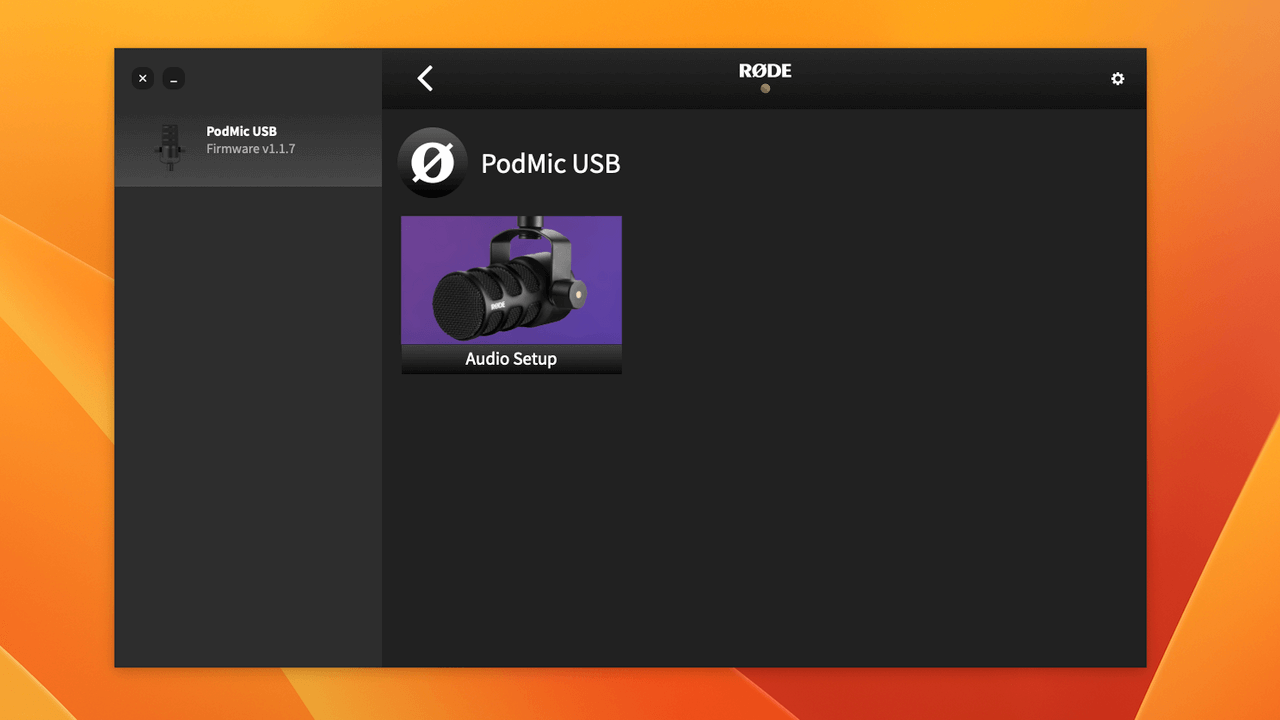
PodMic USB 配备强大的板载数字信号处理(DSP)功能,可通过桌面端的 RØDE Central 完全访问和配置。将 PodMic USB 连接至电脑后,打开 RØDE Central,点击左侧的 PodMic USB 图标,然后点击“音频设置”。
VoxLab™ 处理
在这里,您可以调节 VoxLab™ 处理,快速控制深度、明亮度和冲击力。这三项设置可控制下方高级处理中的多个不同参数,让您快速使用强大的声音塑形工具。
高级 APHEX® 处理
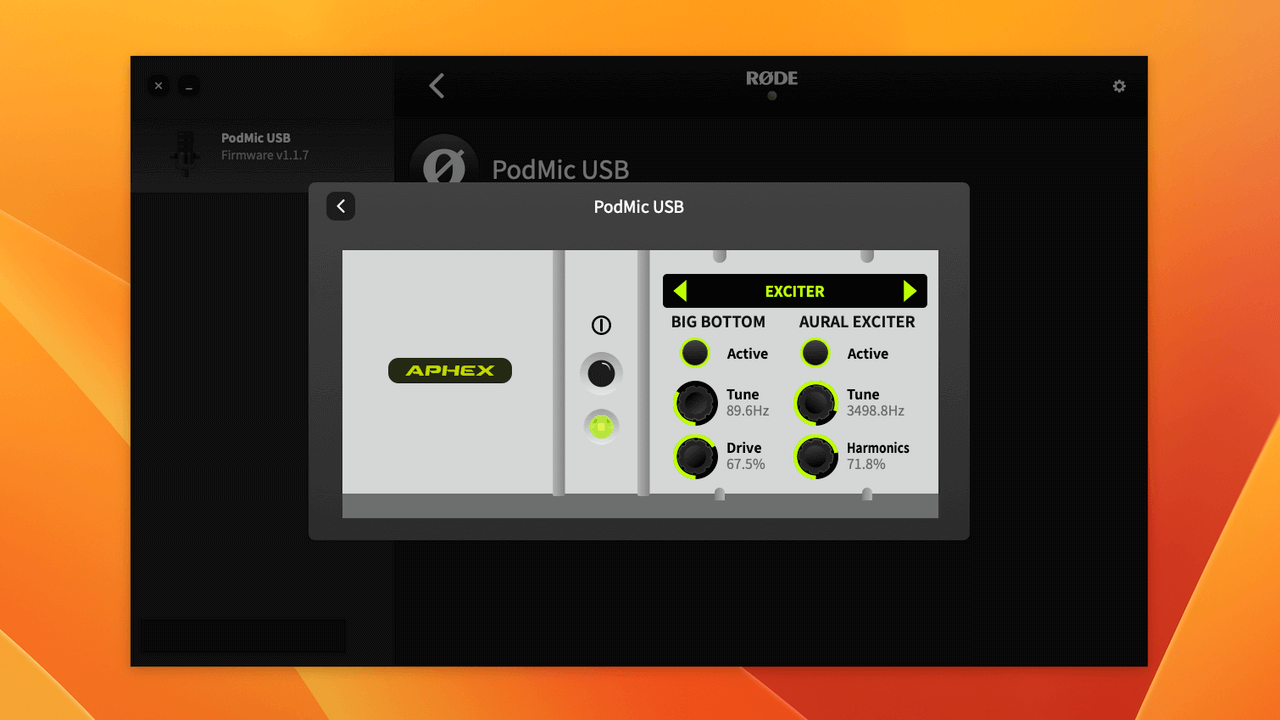
点击“高级”即可对 PodMic USB 强大高级处理中的各项参数进行精细控制,包括噪声门、压缩器、高通滤波器,以及传奇的 APHEX® Aural Exciter™ 和 Big Bottom™ 处理器。
完成配置后,任何音频处理设置都会继续作用于 PodMic USB 的数字(USB)输出,即使 RØDE Central 已关闭也是如此。这意味着您可以将这些设置用于其他软件和设备。
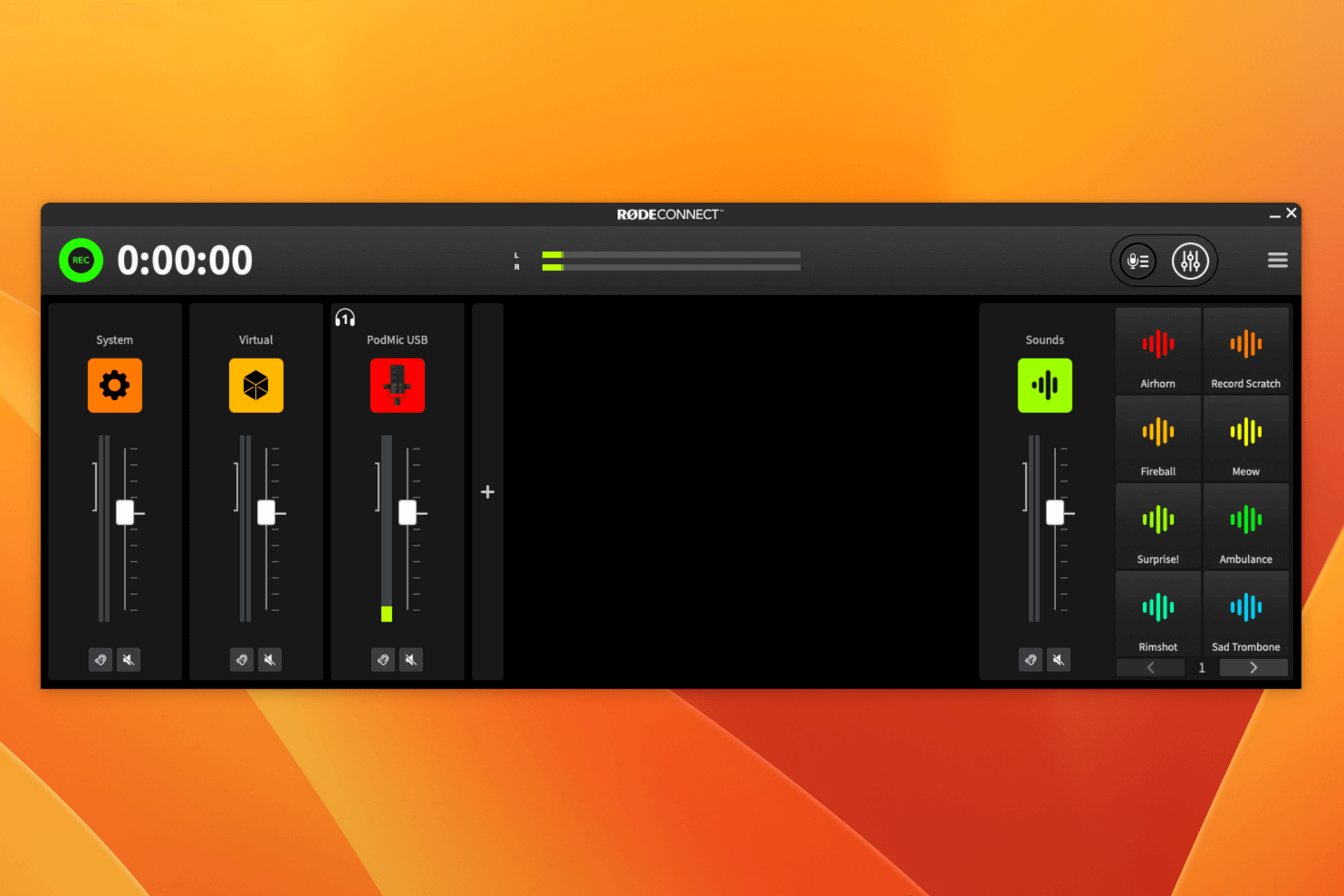
与 RØDE Connect 搭配使用
在桌面设备上下载并安装 RØDE Connect,即可使用麦克风的更多功能,包括高级音频处理,以及同时将最多四支 PodMic USB 或其他 RØDE USB 麦克风连接到电脑。
- 确保麦克风已通过 USB 连接至电脑,并打开 RØDE Connect
- 点击并将 PodMic USB 从“Available Microphones”区域拖动到顶行四个麦克风位置中的任意一个(如果它未默认显示在那里),然后点击“Next”
- 如有需要,通过拖动虚拟通道将其放置到所需位置,然后点击“Next”
- 点击“Finish”退出设置助手(随时选择 RØDE 徽标旁的三点图标,即可再次访问该助手)
- 点击 RØDE Connect 右上角的菜单,然后进入“Preferences”。在此处,在“Monitor Out”下选择您正在使用的输出(例如“External Headphones”),并在“Monitor Mix”下选择“Microphones Included”。
- 点击 PodMic USB 的通道编号(例如带粉色标签的“1”),查看其配置设置
在这里,您可以调节麦克风的输入增益、调整 VoxLab™ 处理,并对高级处理进行精细控制,包括噪声门、压缩器、高通滤波器,以及传奇的 APHEX® Aural Exciter™ 和 Big Bottom™ 处理器。
如需详细了解如何使用该软件录制播客和进行直播,请参阅 RØDE Connect 用户指南。
当麦克风连接到电脑并且有可用更新时,运行 RØDE Connect 会自动提示您更新 PodMic USB 固件。
与 UNIFY 搭配使用
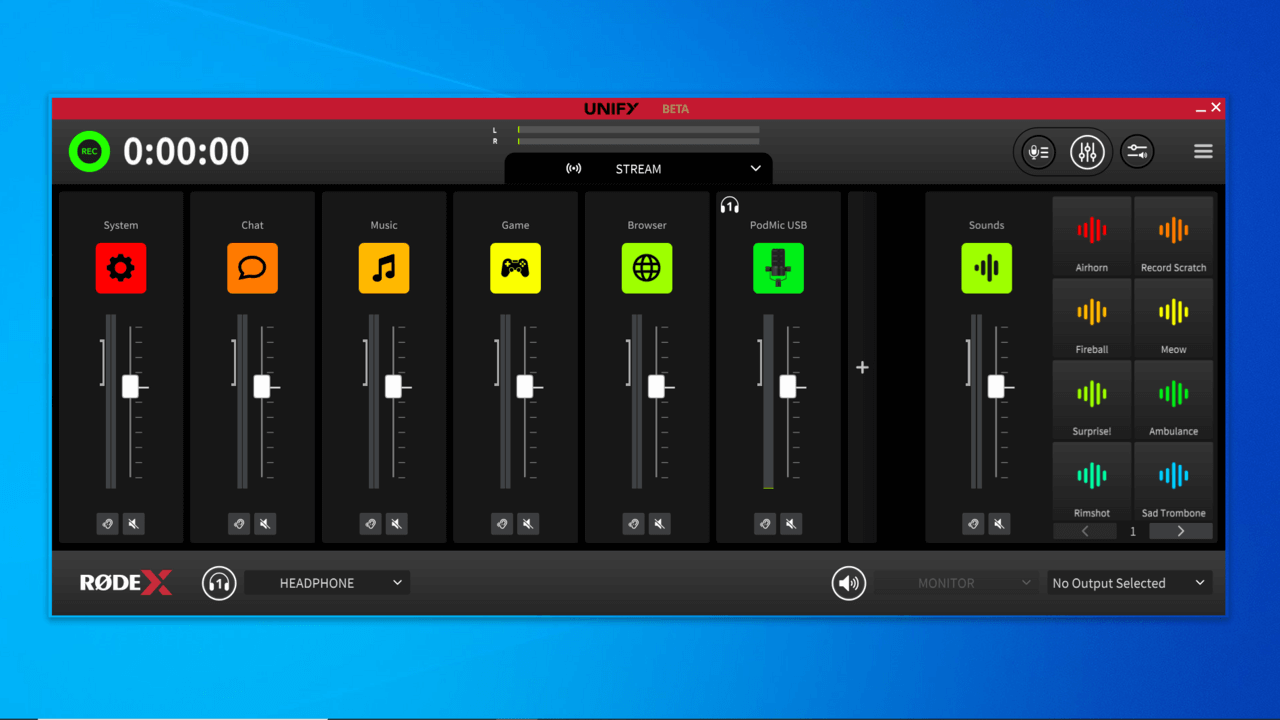
UNIFY 是一款功能强大的虚拟混音软件,专为直播和内容创作而设计,通过直观的界面让您全面掌控音频路由、混音和处理。除了这些强大功能外,UNIFY 还可让您访问 PodMic USB 的高级音频处理参数、设置输入增益并更新固件。
使用 XLR 防护盖
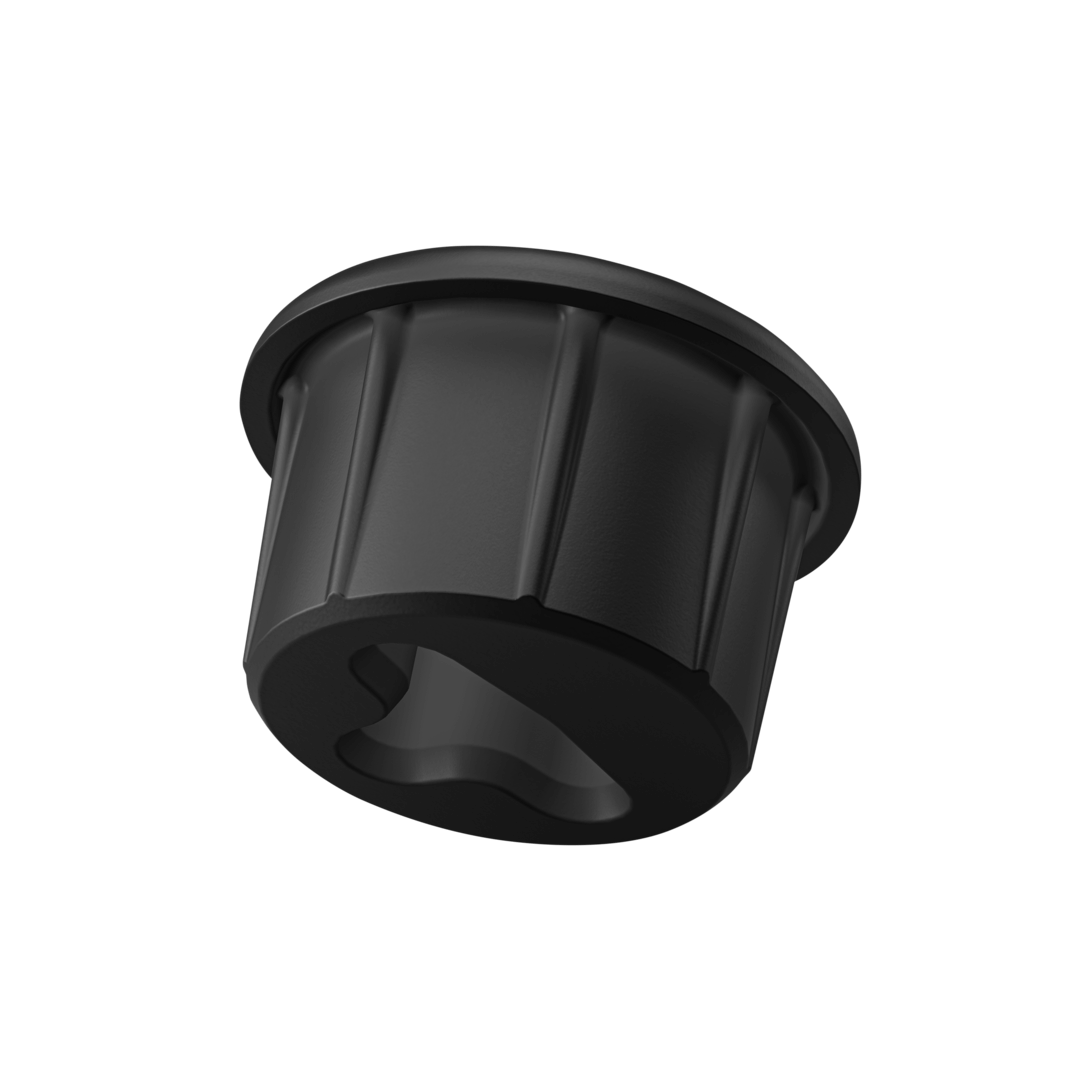
PodMic USB 随附一个橡胶防护盖,可在不使用时保护 XLR 输出端口。存放 PodMic USB 或仅使用 USB 连接时,只需将防护盖插入 XLR 插孔即可。