RØDE Capture
RØDE Capture 是一款直观易用的视频应用,具备独特的创意功能,充分释放您的 RØDE 麦克风在专业视频和音频录制方面的潜力。
在此了解有关 RØDE Capture 的所有信息。
功能
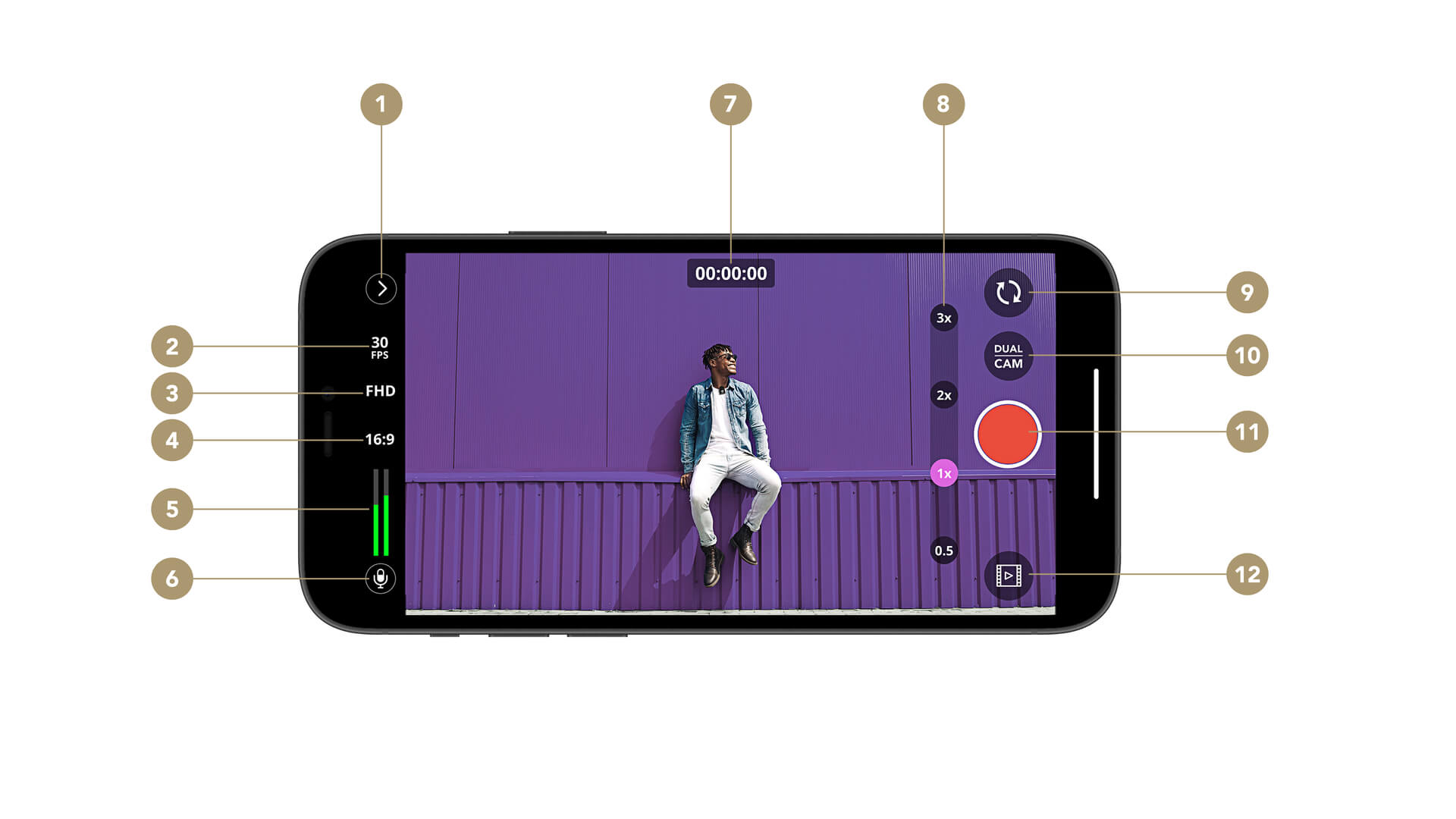
1工具箱
2帧率设置
3录制分辨率
4宽高比
5音频电平表
6麦克风菜单
7录制计时器
8缩放级别
9切换摄像头
10双摄像头菜单
11录制按钮
12相机胶卷
取景器屏幕
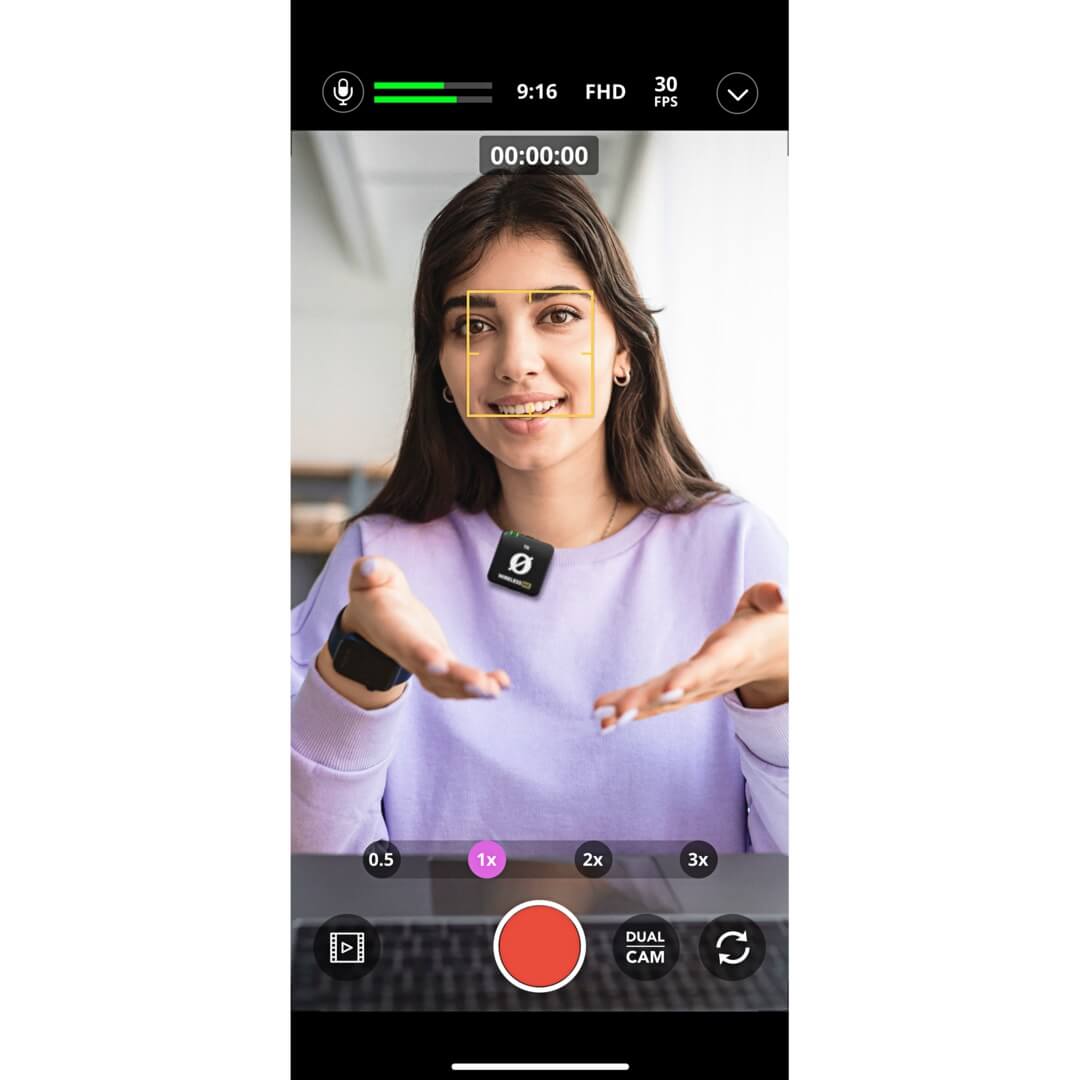
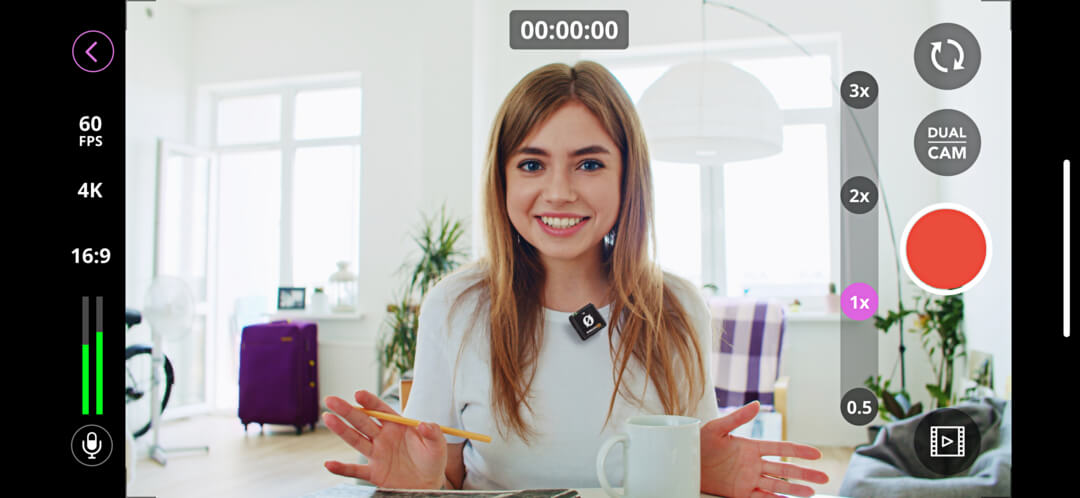
RØDE Capture 取景器屏幕的中央显示视频预览,您可以点击画面中的某一点对其进行对焦,并自动调整亮度和曝光设置,就像手机的默认相机应用一样。您还可以通过双指捏合进行缩放,或使用“0.5x”、“1x”、“2x”和“3x”控件快速跳转至预设的缩放级别。
某些型号的 iPhone 和 iPad 可能不支持完整的缩放范围。
切换相机
您可以使用切换相机按钮(以一对顺时针箭头表示)在手机的主相机和自拍相机之间切换。
录制
点击红色的大型录制按钮开始录制,再次点击即可结束录制,录音或录像内容会自动保存到相机胶卷。
相机胶卷
点击此按钮(以播放箭头表示)即可打开相机胶卷,在其中查看、删除或分享您的录音或录像。
相机胶卷还会包含您使用手机原生相机应用拍摄的任何照片和视频。
工具箱
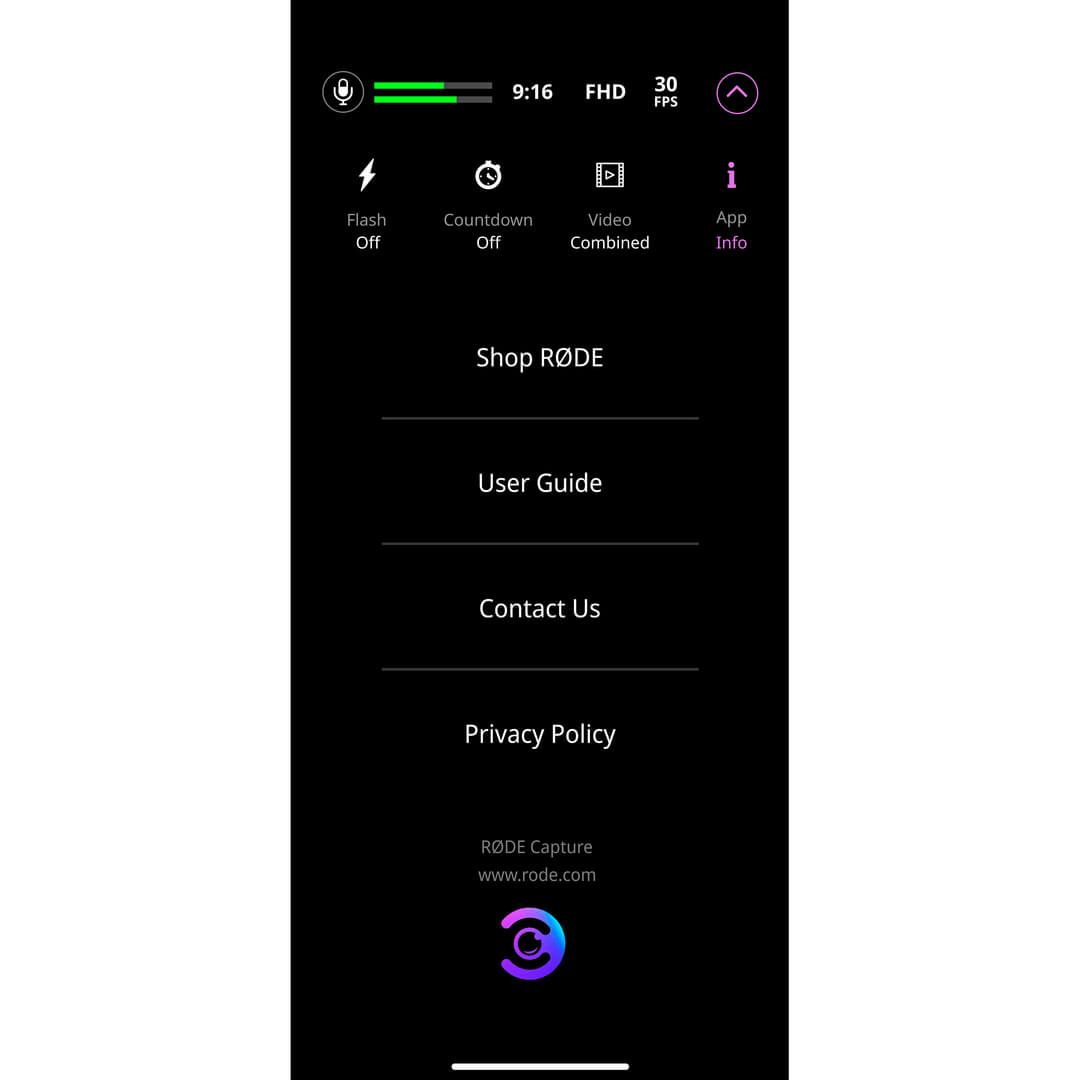
点击工具箱菜单(箭头所示)即可展开,显示更多菜单选项。
闪光灯
启用此设置后,您可以使用手机的手电筒为昏暗的场景或主体照明。在自动模式下,如果拍摄场景足够昏暗,您点击录制后闪光灯会立即开启;但如果您已经开始录制后场景变暗,闪光灯不会开启。
倒计时器
借助此功能,您可以设置一个计时器,在点击录制按钮后延迟指定时间再开始录制——这非常适合需要在录制开始前留出时间准备自己的情况。点击此设置,可在延迟 3 秒、5 秒或 10 秒,以及关闭计时器之间循环切换。
合并文件或单独文件
在双摄像头模式下(见下文),您可以将每个摄像头拍摄的画面录制为单独文件,或录制为一个合并文件。
信息
在此选项卡中,您可以访问应用信息、帮助内容以及隐私政策等其他资源。
视频设置
RØDE Capture 提供多项切换控件,可快速调整视频素材的画质和尺寸。所有这些设置都会影响两部摄像头的视频质量、宽高比和文件大小。
帧率
点击此控件,可在 24fps、30fps 和 60fps(每秒帧数)之间切换。一般来说,以 60fps 拍摄有助于减少快速移动主体造成的模糊,并能呈现更“流畅”的画面;但较低的帧率更节省存储空间,也具有独特的画面风格(例如,24fps 是大多数故事片采用的电影标准)。
录制分辨率
点击此控件,可在高清(720 x 1280 像素)、全高清(1080 x 1920 像素)和 4K(2160 x 3840 像素)之间切换。如果您只计划在移动设备上观看或展示视频素材,高清画质完全够用;但对于可能在较大的电脑显示器、电视和其他显示设备上观看的内容,建议使用全高清(甚至 4K)录制。
宽高比
点击此控件,可在 1:1(正方形)、3:4 和 16:9 宽高比之间切换。此设置会改变视频的画面比例,并会影响双摄像头模式下的两部摄像头(见下文)。
注意
由于硬件限制,只有 iPhone 12 及更新机型支持 4K60fps 录制。部分 iPad 和其他 iOS 设备可能不支持所有分辨率和帧率。
音频电平表和麦克风设置
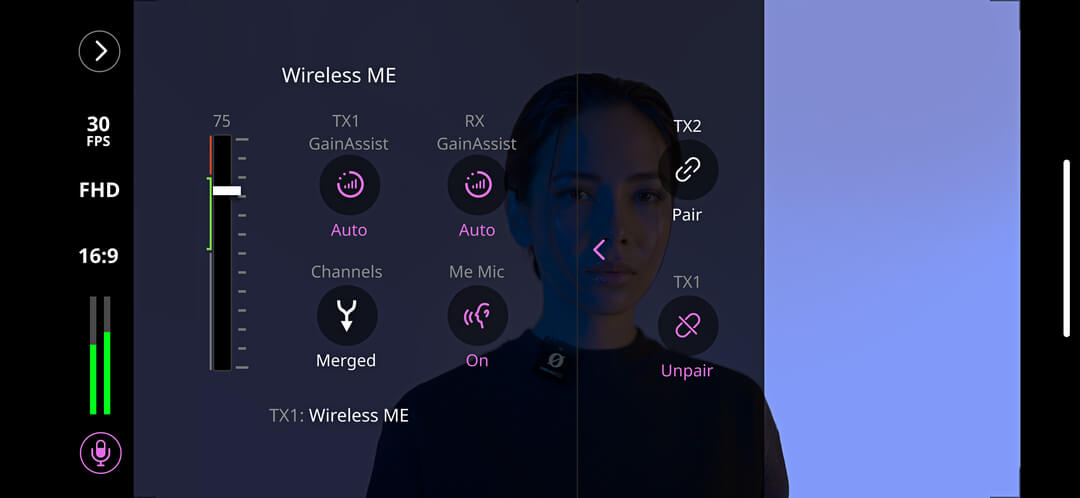
音频电平表可显示麦克风输入音量。请尽量将电平保持在约 75% 且处于绿色区域——如果发现电平偶尔跳入橙色或红色区域,则应降低输入音量(见下文),以避免录制出失真的音频。
麦克风设置
点击麦克风图标,即可完全控制已连接的 RØDE 麦克风。根据您使用的产品不同,这些设置可能包括输入电平、高通滤波器、衰减、分轨或合并录音、GainAssist 等。点击箭头还可访问高级设置(如果您的麦克风提供这些功能)。高级设置包括高频增强、压缩器、噪声门,以及 APHEX®️ Aural Exciter™️ 和 Big Bottom™️ 处理器。兼容的 RØDE 麦克风包括:
注意
如果您使用的设备未列于上述列表中,此菜单将仅提供输入电平控制。
双摄像头模式
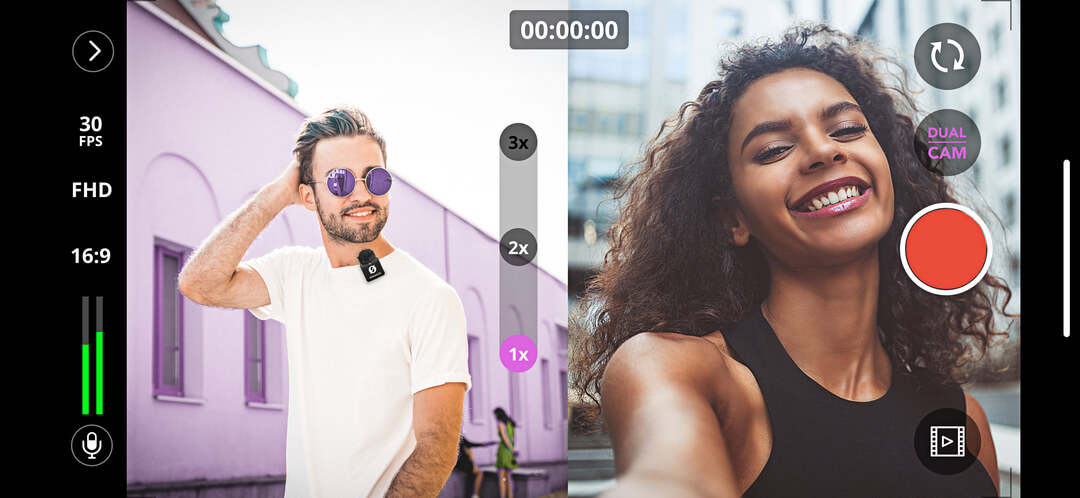
点击“Dual Cam”按钮,即可选择两种双摄像头模式之一——分屏或画中画(PiP),也可以选择“关闭”以返回单摄像头模式。
分屏模式
在分屏模式下,主摄像头和自拍摄像头会并排显示,各占整体画面的一半。如果您录制为独立文件,则每个录制文件都会采用所选的宽高比(例如 16:9),无论其在屏幕上的呈现方式如何。
画中画模式
画中画模式会将自拍摄像头画面置于主取景器四个角落之一的小窗口中。您可以点击并拖动这个小窗口,将其移动到四个角落中的任意一个位置,即使在录制过程中也可以操作。
切换摄像头
在分屏和画中画模式下,点击切换摄像头按钮即可交换后置摄像头和自拍摄像头的位置。
注意
由于硬件限制,某些型号的 iOS 设备(例如较早的 iPad)不支持双摄像头模式。
直接连接
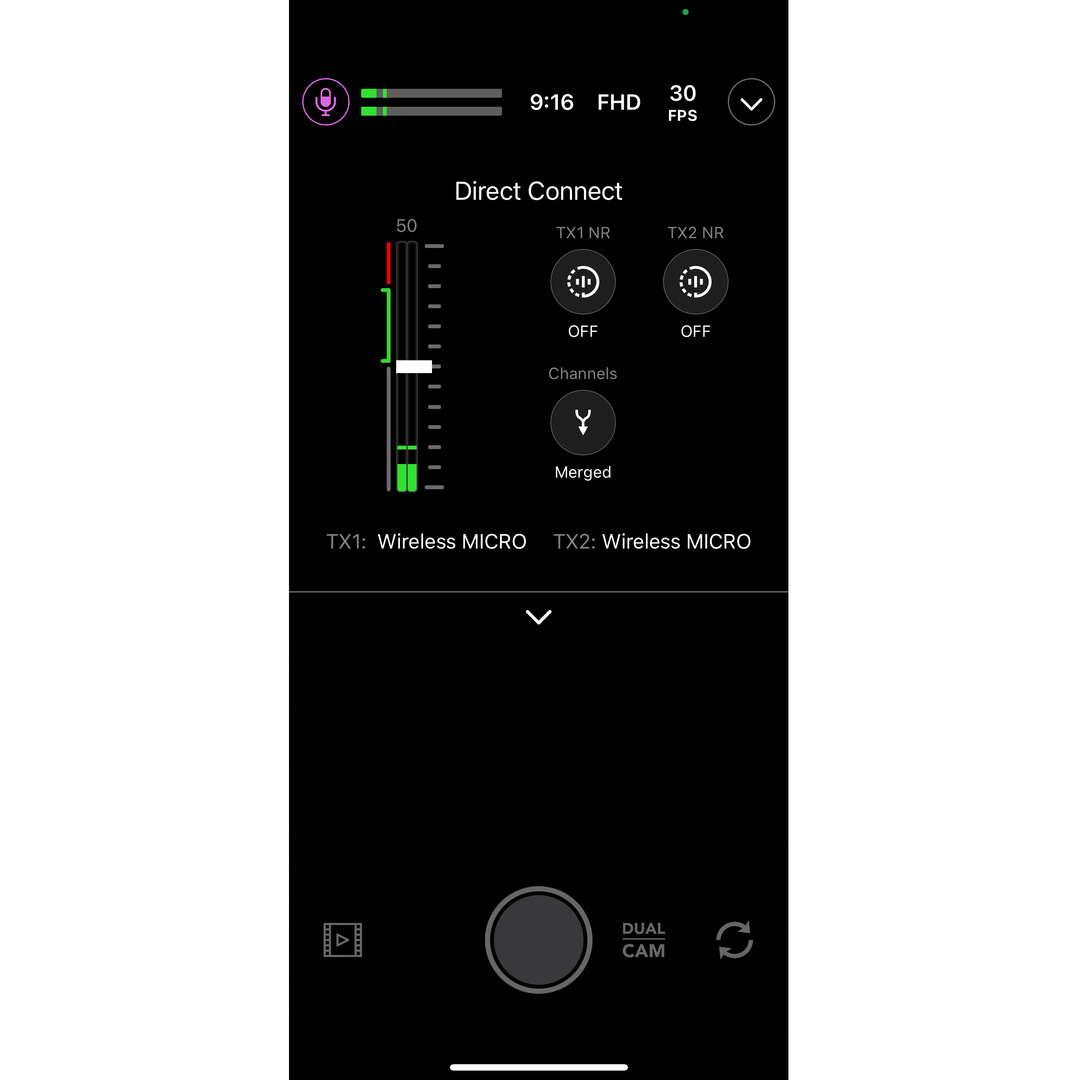
名为“直接连接”的全新应用内功能支持通过 Bluetooth® 将最多两台发射器(TX)直接与手机配对。请确保已安装最新版本的 RØDE Capture,然后按照应用内说明配对发射器。通过此方式,您可以将音频直接从发射器录入应用,并调整适用于这些发射器的设置,例如降噪或增益。
输出增益:用于调节 Wireless Micro 的音量。
分离和合并模式:在合并模式(默认)下,两台发射器的音频将合并,并发送至音频的左、右声道。合并模式非常适合录制可直接使用的视频。在分离模式下,您可以将一台发射器的音频发送至左声道,另一台发送至右声道。如果您计划在录音后编辑音频,请使用分离模式,因为这样可以分别调节每个麦克风的音量。
降噪
此功能有助于降低背景噪声,提升音频清晰度。您可以分别为每台发射器(TX)启用或关闭此功能,并从三个级别中选择:关闭(不降噪)、低(轻度降噪)和高(强力降噪)。当接收器已连接或发射器已直接配对时,均可调节此设置。
更新固件(需要连接接收器)
如果您的 Wireless Micro 需要更新固件,打开 RØDE Capture 应用时会收到弹出消息,并按照提示完成更新流程。请确保两台发射器均已从充电盒中取出、开机并与接收器配对,以便全部设备完成更新。
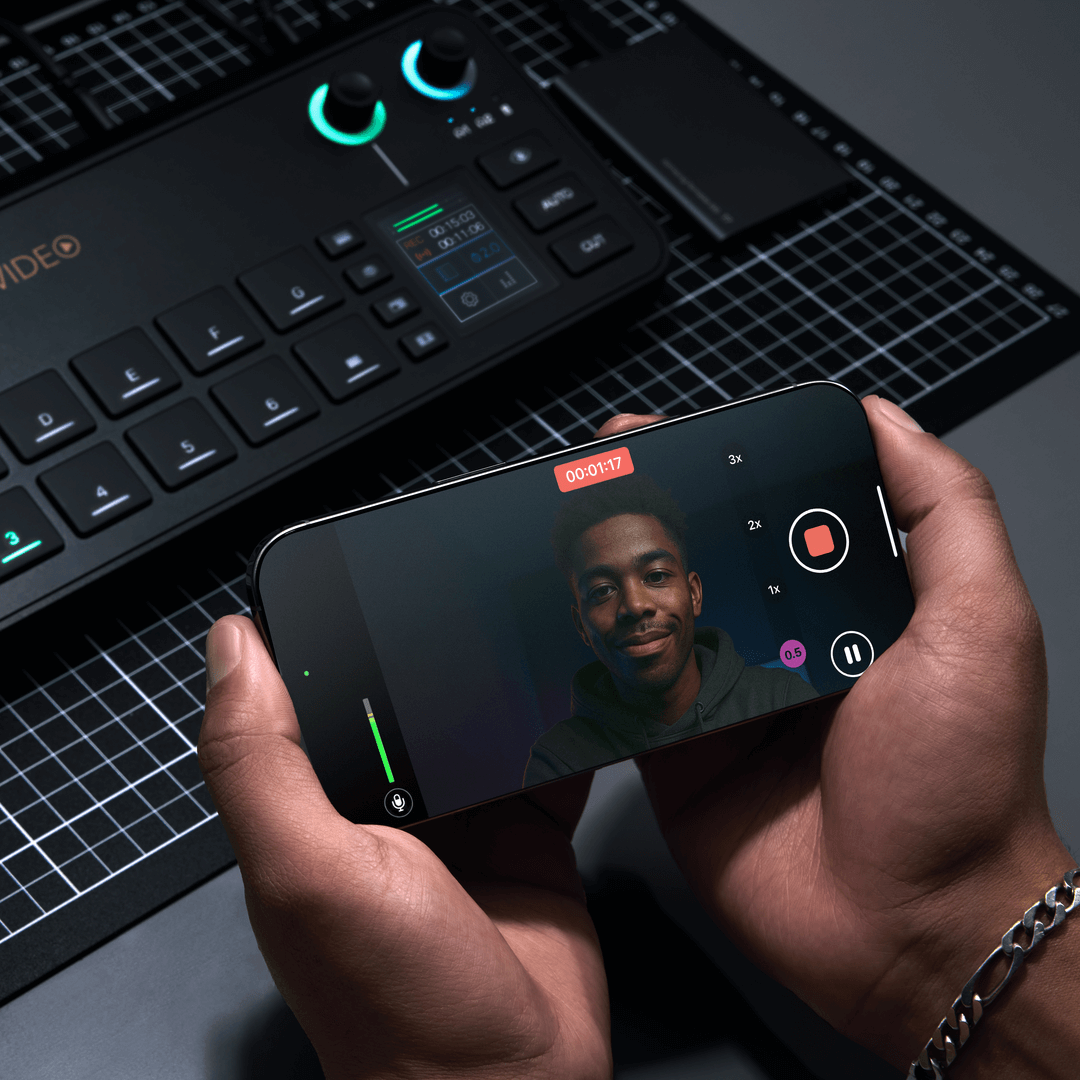
无线连接至 RØDECaster Video
RØDECaster Video 现已支持 NDI 视频。该功能已直接扩展至 RØDE Capture 应用。将 iPhone 集成到您的工作流程中,从未如此简单。借助此功能,您可以从前置和后置摄像头串流横向画面。
在 RØDE Capture 中开始使用非常简单:
- 确保您的 iPhone 通过 Wi-Fi 或以太网适配器连接到与 RØDECaster Video 相同的网络
- 打开 RØDE Capture 应用
- 在下拉设置中启用“NDI Cast”
- 如果您希望同时从前置和后置摄像头进行串流,请启用 DUAL CAM
- 启用“Separate”以发送两路独立的 NDI 串流,或启用“Combined”以发送单路串流,其中两个视角将按照其在应用中的排列方式显示
- 最后,在 RØDECaster Video 上将输入设置为“Network”,然后选择可用的“Capture NDI”串流