如何开始使用
选择语言
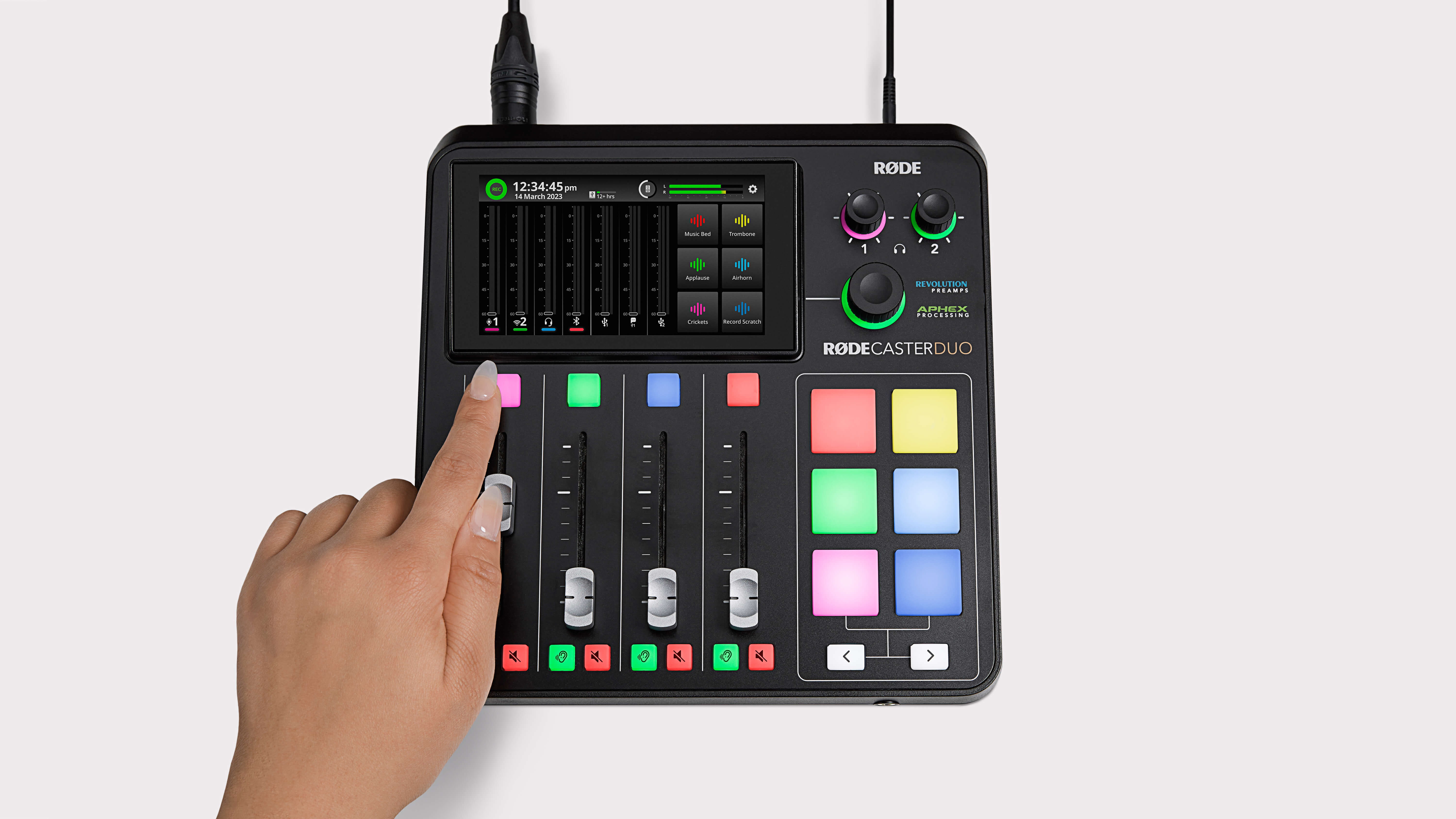
首次启动 RØDECaster Duo 后,系统会要求您选择默认语言。您可以从以下 10 种语言中进行选择:英语、中文、日语、韩语、法语、德语、意大利语、西班牙语和葡萄牙语。您可以随时点击设置齿轮图标,然后选择“系统” > “语言”来更改默认语言。
日期和时间
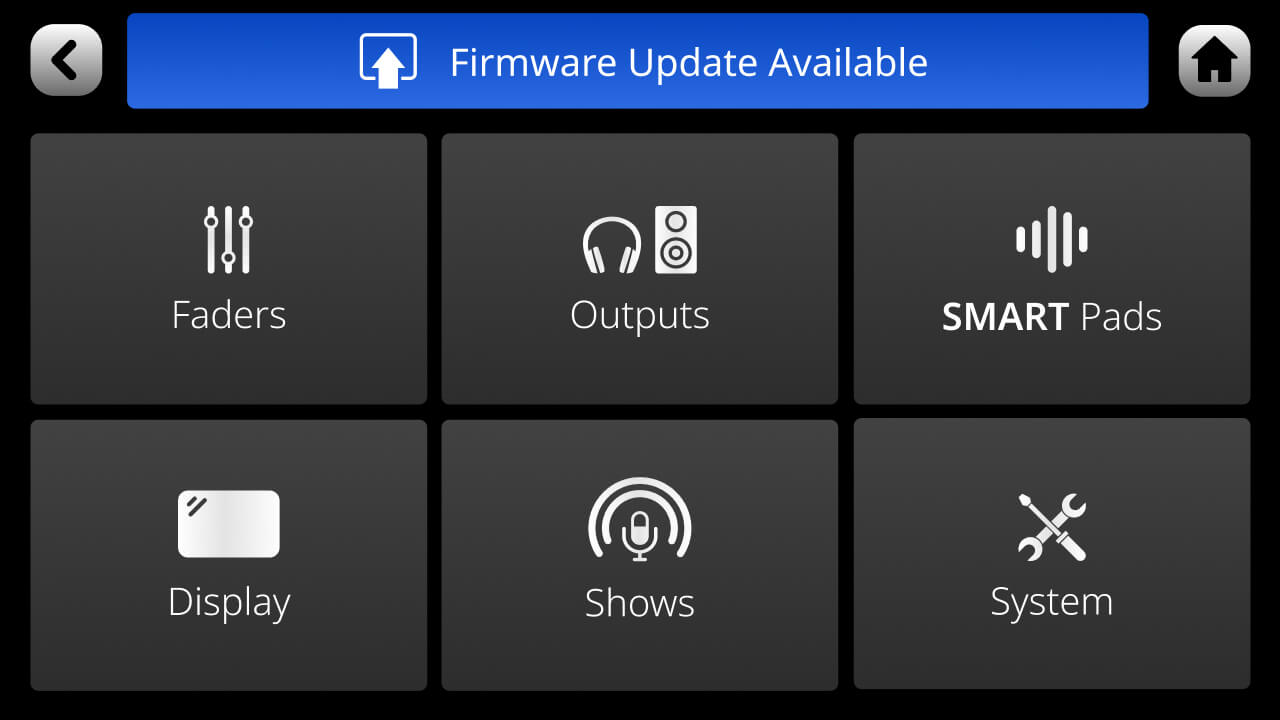
接下来,系统会要求您为设备配置时间和日期。使用旋转编码器和触摸屏设置您所在地区的时间和日期。在左下角,您还可以选择是否要在主屏幕上显示时间和日期。
更新固件
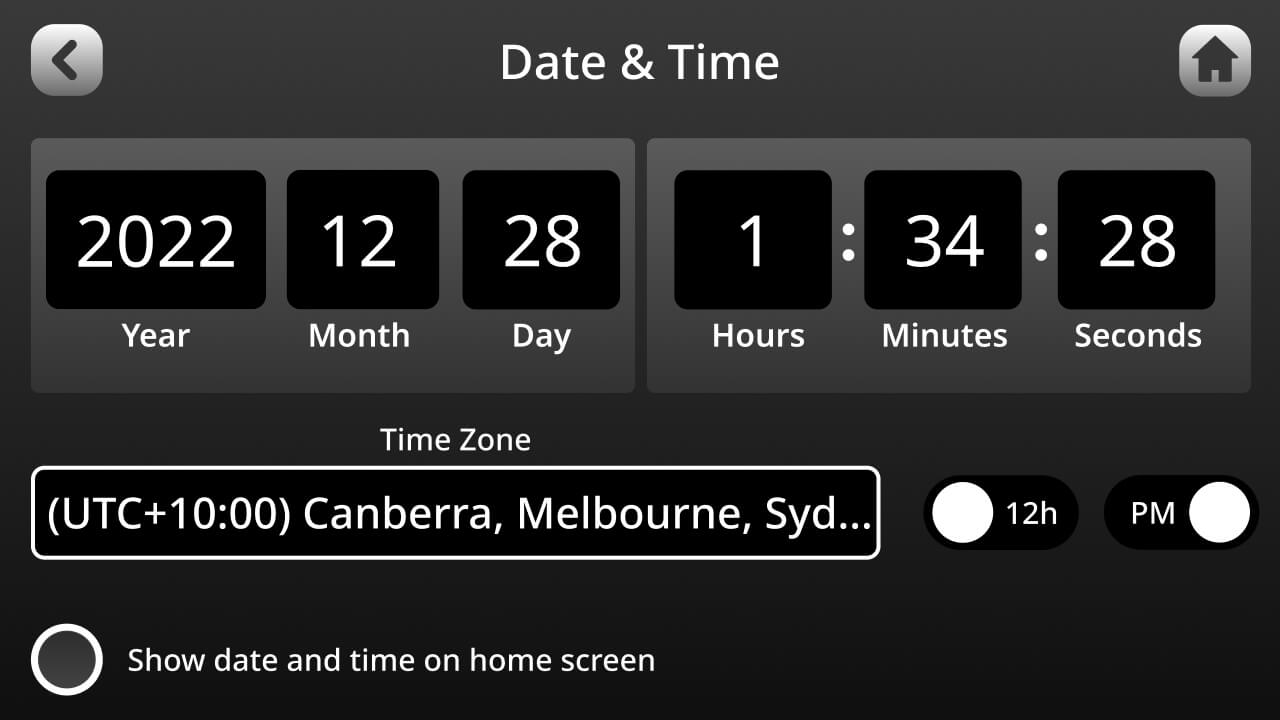
接下来,系统会提示您通过 Wi-Fi、以太网或 USB 将您的 RØDECaster Duo 连接到计算机,以确保运行最新版本的固件。选择您偏好的连接方式,并按照说明建立互联网连接。
设置向导
接下来,您将进入设置向导流程,按照分步说明配置您的设备。以下将介绍这些步骤。您可以随时创建新的“演出”来访问设置向导(点击主页右上角的“演出”图标,然后点击“新建演出”)。
.jpg)
连接耳机
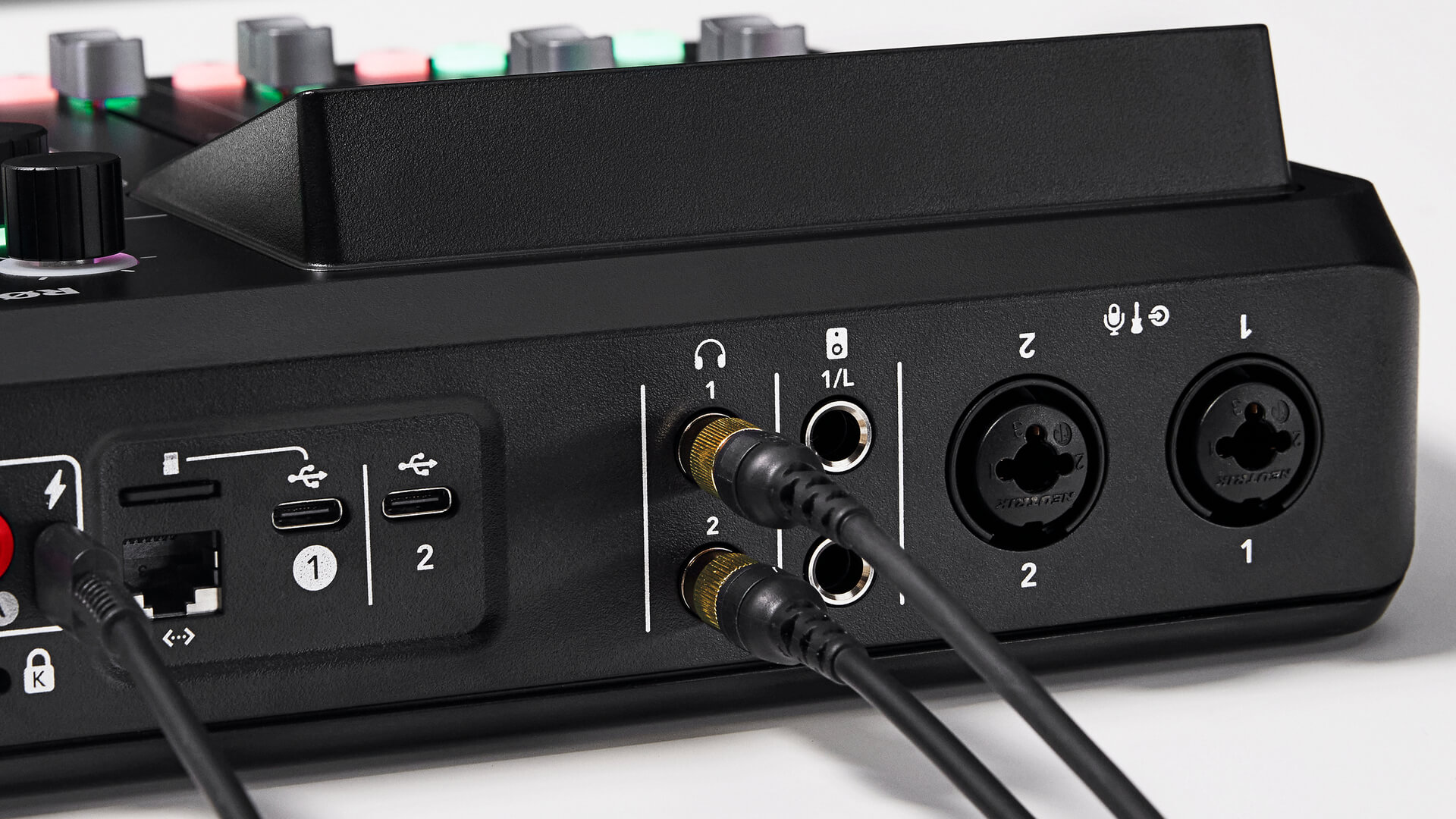
RØDECaster Duo 背面设有两个输出接口,可连接两副耳机,例如配备高品质 1/4 英寸连接器的 NTH-100。如果您的耳机配备 3.5 毫米连接器,请使用 1/4 英寸转 3.5 毫米转接头(例如 RØDE HJA-4)将其连接到设备。
专业提示
如果您是播客主持人,或正在制作/工程处理录音,我们建议始终插入耳机输出 1。这是因为按下推子上的“监听”按钮时,该推子只会在耳机输出 1 中独奏,这样您就能监听该通道,而不会打断录音过程中其他参与者的工作流程。
连接耳机组
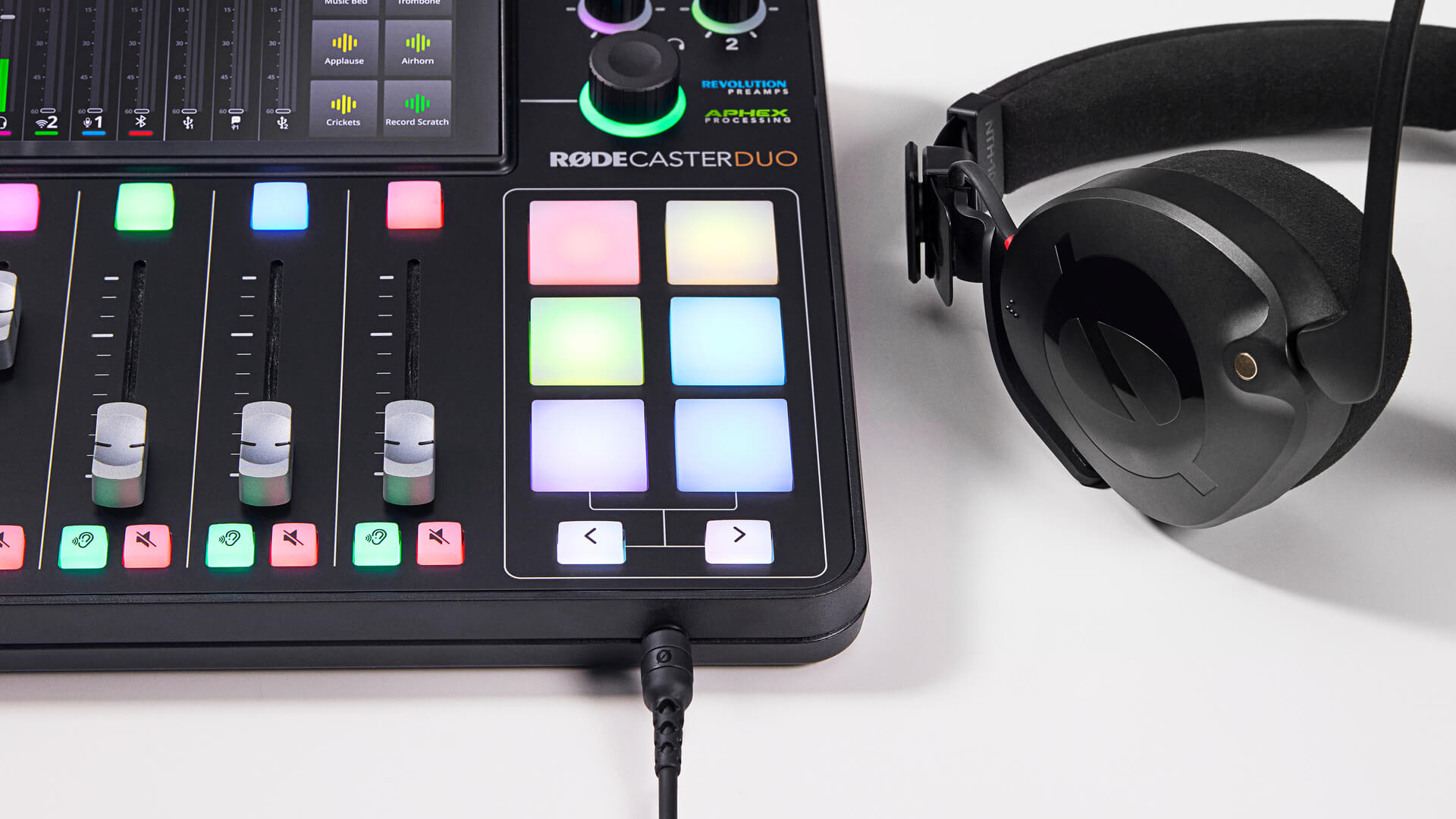
在 RØDECaster Duo 的正面右侧,设有一个 3.5mm TRRS 输入接口,可连接 NTH-100M 等耳机组。通过该输入接口,您可以采集耳机组麦克风的信号,同时通过耳机监听音频。RØDECaster Duo 配备专用的耳机组输入通道,您可以将其分配给推子,以控制耳机组麦克风的输入电平。
调节耳机电平
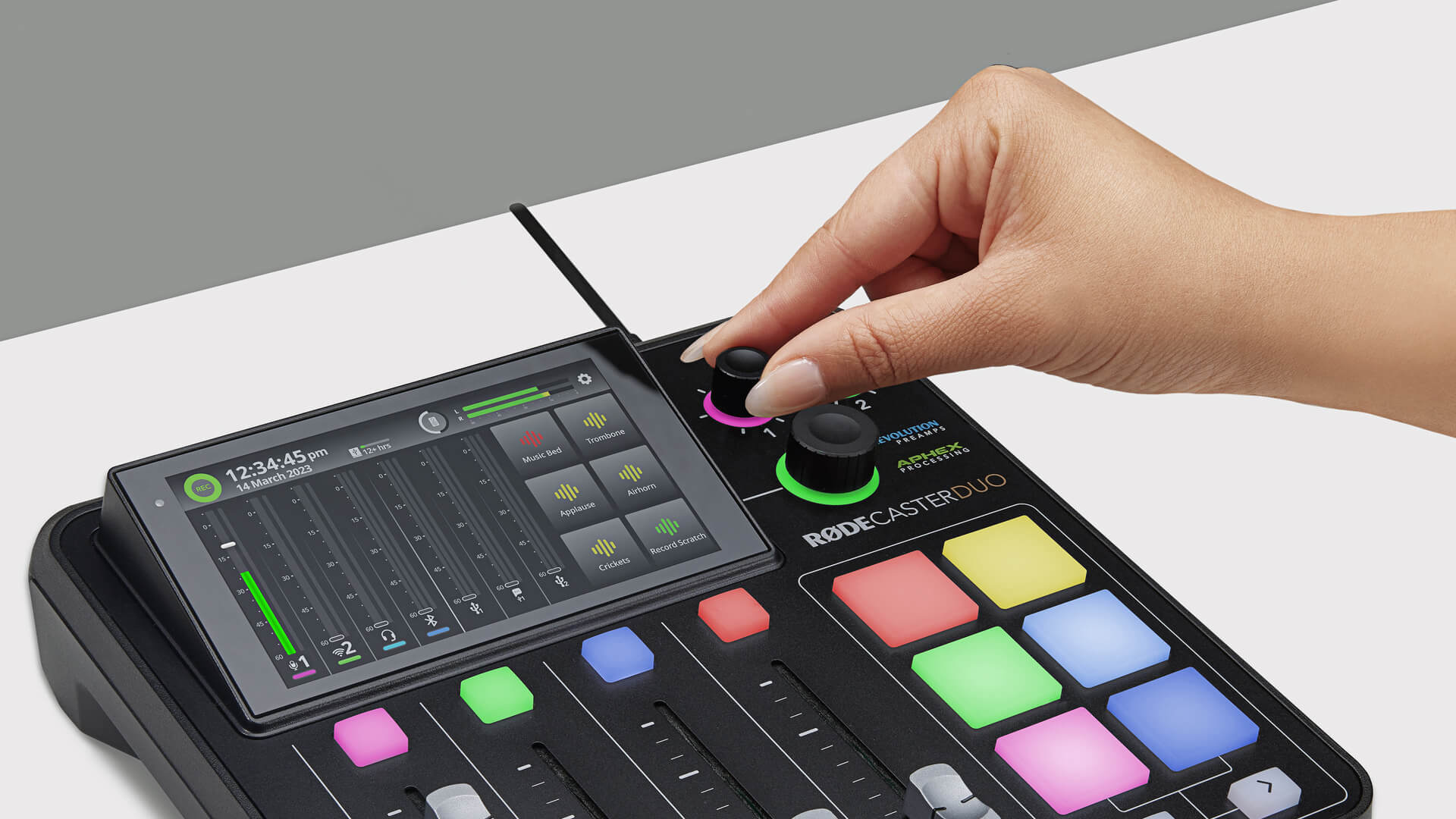
两个耳机输出均配有独立的电平控制。这些控制位于设备右上方,标记为 1 和 2。您可以通过它们轻松控制耳机音量,并平衡与您一同进行录音的其他人员所使用耳机的电平。
您还可以根据所使用的耳机类型优化输出电平(即高灵敏度或低灵敏度耳机)。操作方法是点击设置齿轮,然后依次选择“输出” > “耳机”,再选择您的耳机类型。高灵敏度型号的输出更高,而低灵敏度型号的输出更低。为耳机类型选择正确的设置,将优化增益结构,使耳机电平设置尽可能保持一致。
注意
“1”编码器还可控制连接至前面板耳机输入端的耳机输出电平。
专业提示
为避免耳机中出现意外的高音量声音,我们建议您始终先将耳机音量调低,再设置录音输入,随后将音量调高至舒适水平。
连接和使用扬声器/监听音箱
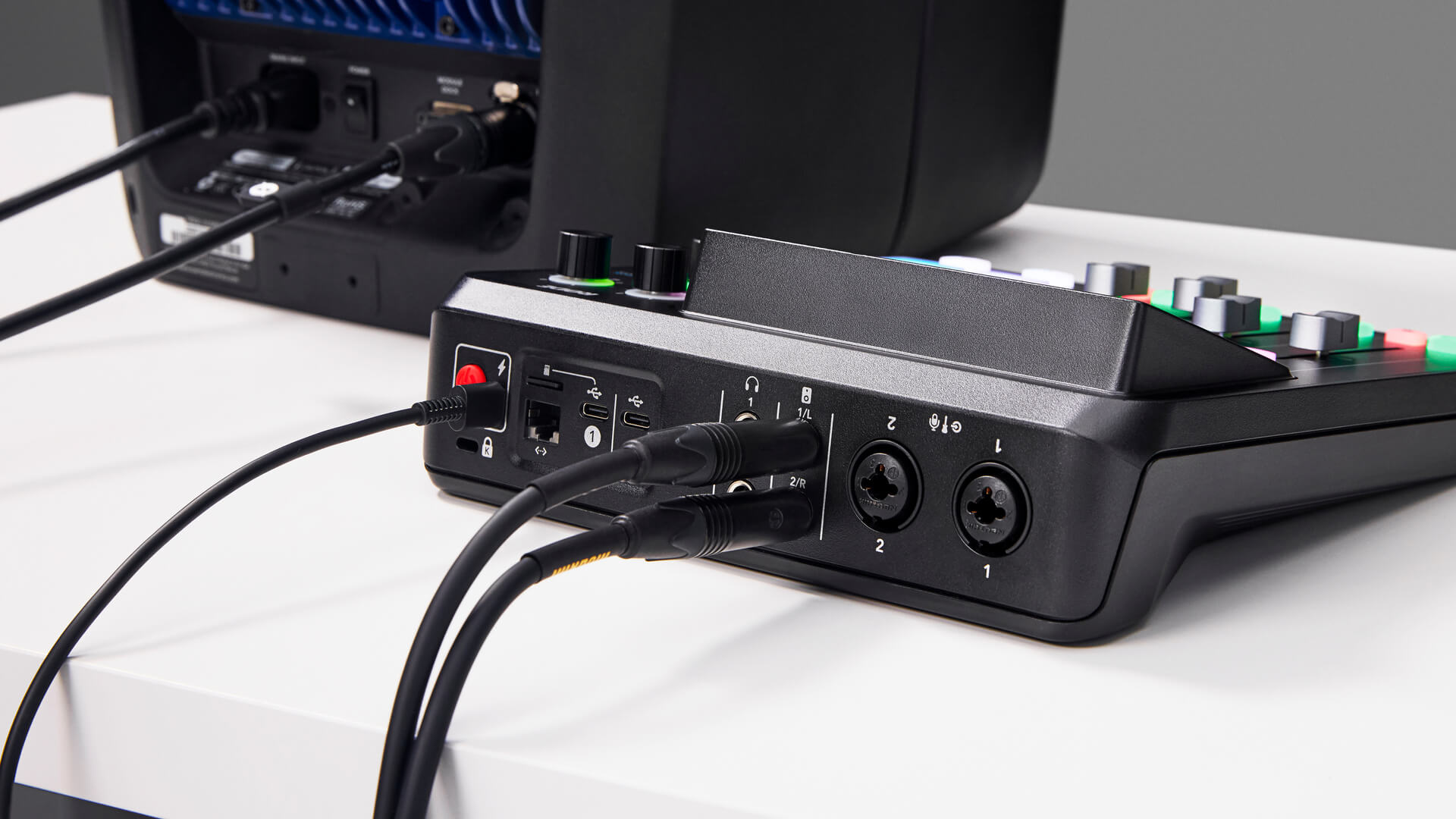
RØDECaster Duo 背面配有两个平衡式 1/4 英寸线路输出,可连接一对扬声器/监听音箱。这两个输出分别清晰标注为左和右。监听输出电平可通过设备前面的旋转编码器进行控制,混音器屏幕顶部还设有图标,便于查看电平。
专业提示
使用扬声器/监听音箱时,为避免干扰或电噪声,我们建议使用平衡式 TRS 线缆。
监听输出设置
点击设置齿轮,然后选择“输出” > “监听”,即可访问监听输出的另外两项设置。
自动静音监听输出
启用后,只要推高麦克风通道推子,监听输出就会自动静音,以防止反馈。
自动静音蓝牙输出
启用后,推起麦克风通道推子时,蓝牙输出将静音,以防止反馈。
固定输出电平
启用后,监听输出电平将设为线路电平,且无法调节。如果您使用监听输出将音频发送至外部设备(例如广播或直播设备),并希望确保电平不会过高或过低,此功能非常实用。
.png)
连接麦克风、乐器及其他设备
RØDECaster Duo 配备一对高品质 Neutrik™ 组合插孔,可连接麦克风、乐器(如吉他和贝斯)以及键盘和鼓机等线路电平设备。本节将介绍如何连接这些设备,并完成录音设置。
连接麦克风
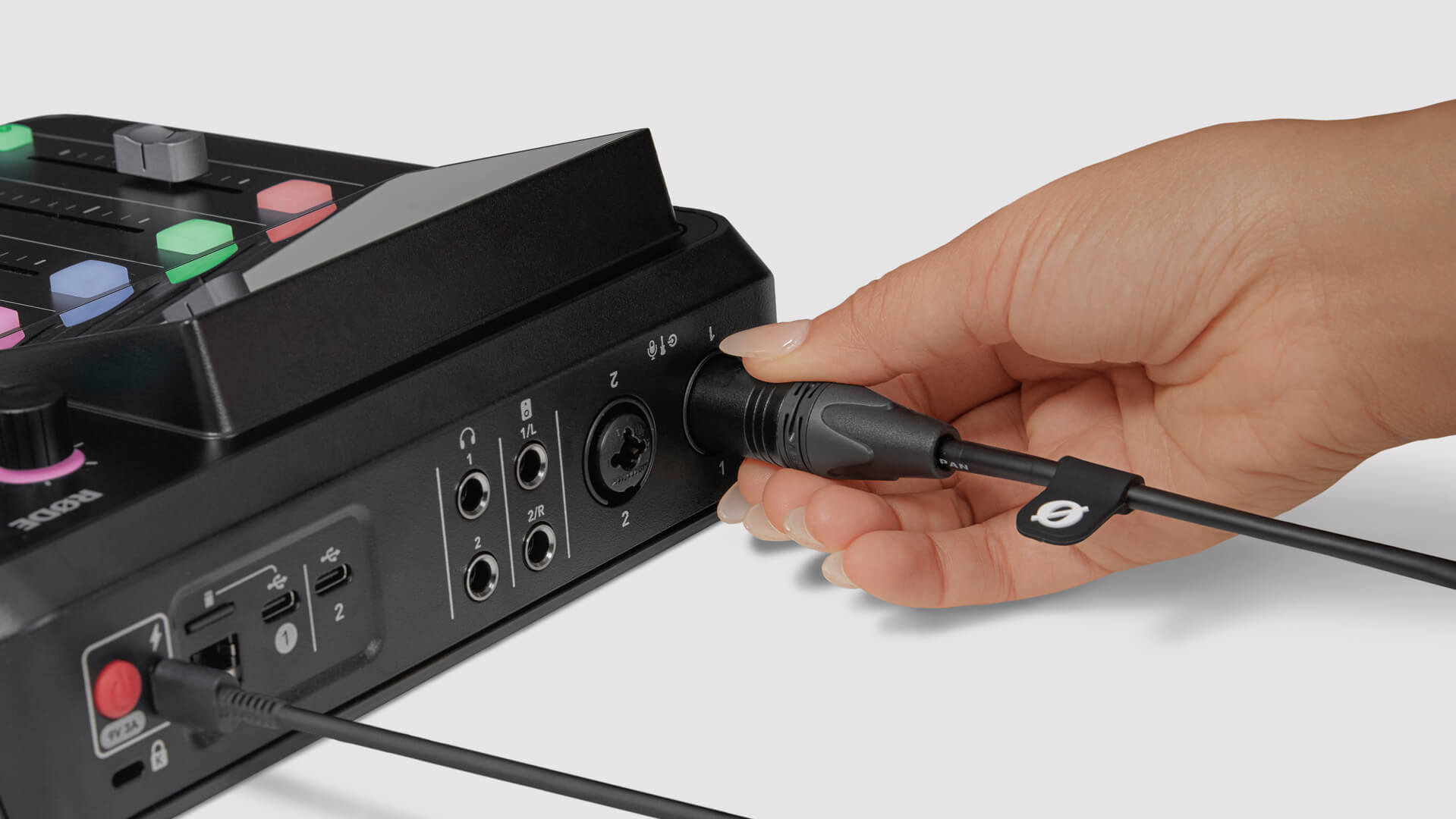
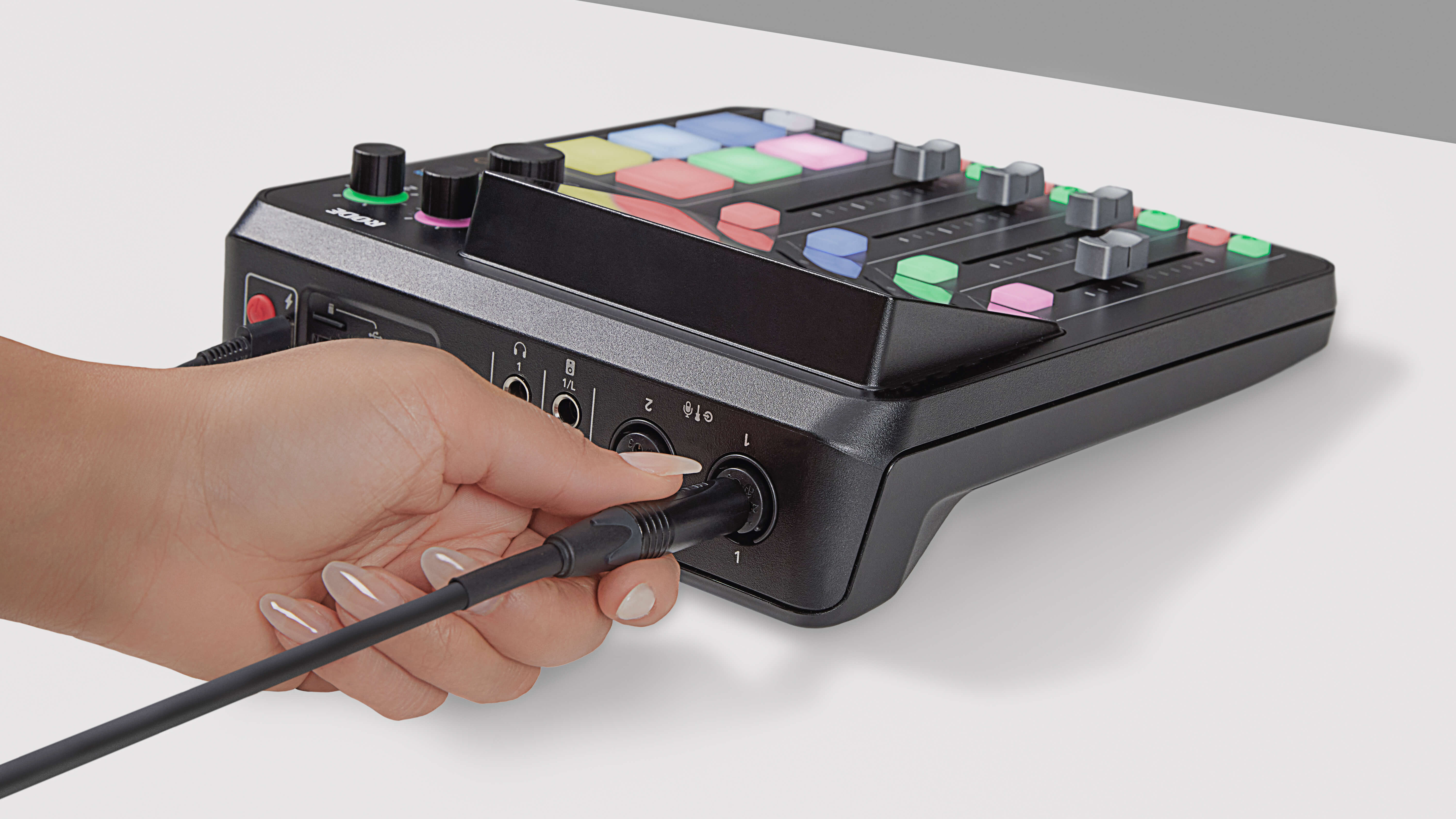
首先,使用标准三针 XLR 线缆将麦克风插入设备背面的输入 1。您可以将任何 XLR 麦克风与 RØDECaster Duo 搭配使用,包括需要幻象电源的电容式麦克风。默认情况下,输入 1 和 2 将分别分配给调音台上的推子 1 和 2。确保将推子 1 完全调低,然后将一副耳机插入耳机通道 1,以便监听音频。
麦克风基本设置
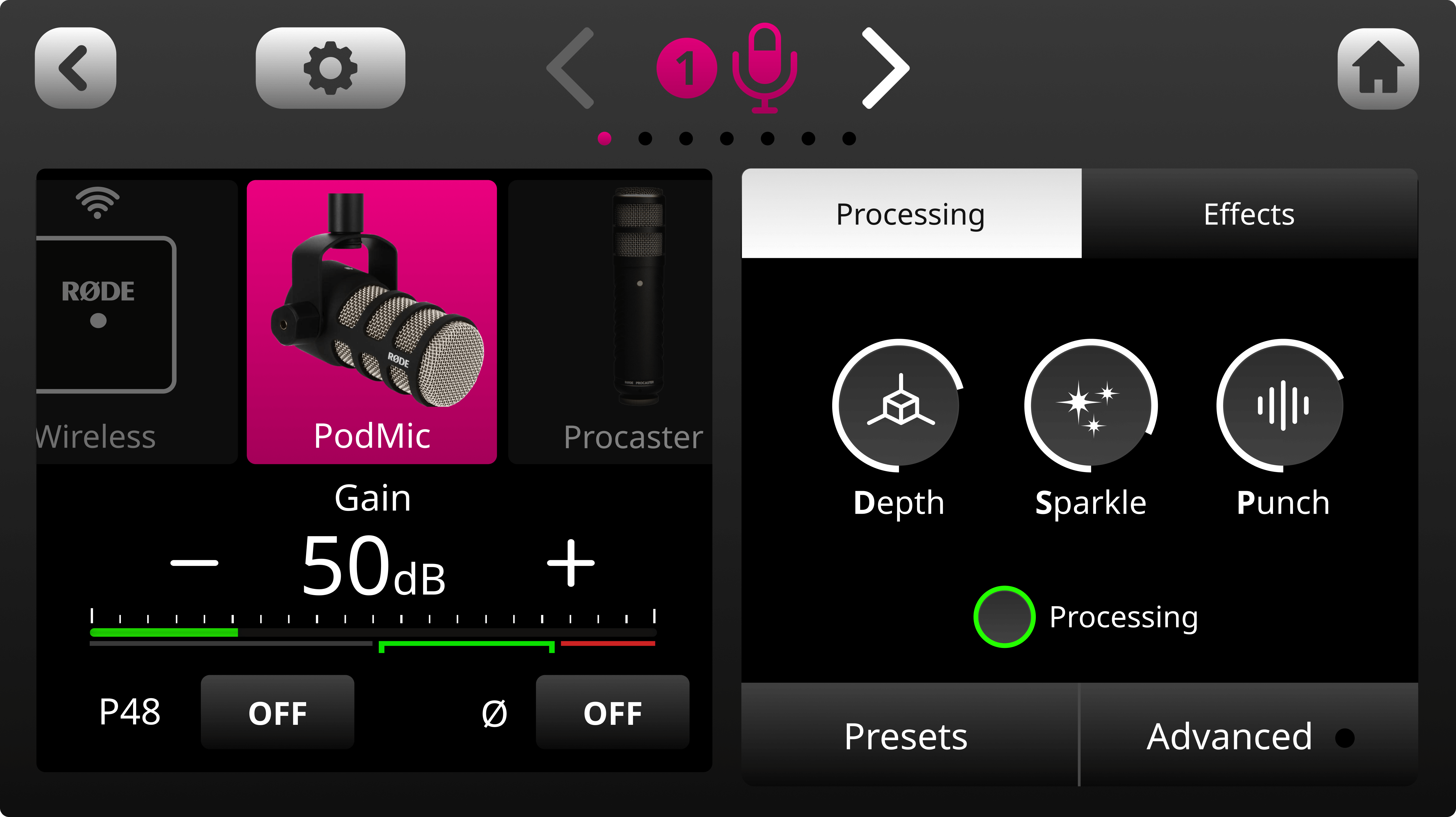
要访问推子 1 的通道设置界面,请按下实体推子上方的彩色按钮,或点击屏幕上的推子。在此处,您可以选择所使用的麦克风类型,系统将据此调整电平和音色,并在需要时启用幻象电源。如果您的麦克风未出现在“麦克风储存库”菜单中,请选择通用动圈或电容选项。您也可以手动开启或关闭幻象电源。
专业提示
RØDECaster Duo 的两个模拟输入配备了我们世界一流的 Revolution Preamps™。这些超低噪声、高增益前置放大器可提供充足的输出,即使搭配要求最严苛的动圈麦克风,也能保持极低噪声。这意味着您无需为麦克风使用线路增益提升器或增益提升器。事实上,Revolution Preamps 的噪声底如此之低,使用增益提升器反而会将噪声引入您的信号,因此我们强烈建议不要使用此类设备。
设置麦克风电平
麦克风设置完成后,将推子 1 推至推子中线略高的位置。这表示“单位增益”。然后,将耳机通道 1 调高至舒适的聆听音量。“麦克风储物柜”下方设有电平表和增益控制。观察电平表,以录音时与麦克风之间的实际距离,用自然音量讲话。讲话时,音频电平应在电平表的绿色区域附近跳动。如果选择了正确的麦克风设置,当前电平应已适合录音。如有需要,可使用“+”和“-”按钮进行调整。根据录音需要,对其他麦克风重复此过程。
注意
您可能会注意到,即使将推子完全拉低,电平表上仍会显示电平。这是因为推子控制的是发送至 RØDECaster Duo 输出端的电平,而不是通道输入电平。
使用麦克风预设
RØDECaster Duo 提供多种经过专业调校的麦克风预设,非常适合播客和直播。要访问这些预设,请在通道设置界面中点击“预设”选项卡。共有三种默认预设可供选择:“中性”“播客录音室”和“广播”。您还可以创建自己的预设(如需了解有关创建预设的更多信息,请参阅“如何使用机载处理”部分)。
.png)
连接乐器和线路电平设备
连接乐器或线路电平设备的过程与连接麦克风大致相同:只需使用 TRS 或乐器线缆,将其插入四个输入中的任意一个。接下来,打开通道设置界面,从“麦克风库”菜单中选择“线路输入”或“乐器”——系统会根据所连接的设备,将输入增益调整至合适的电平。使用电平表以及“+”和“-”按钮,按需调节输入增益。
立体声链接输入
如果您使用的是具有立体声输出的乐器或线路电平设备,或者正在录制一对立体声麦克风,则可以将两个输入链接起来,并将其分配到一个通道。这样,您就能使用单个推子控制两个输入的电平,确保两个通道的电平完全一致。
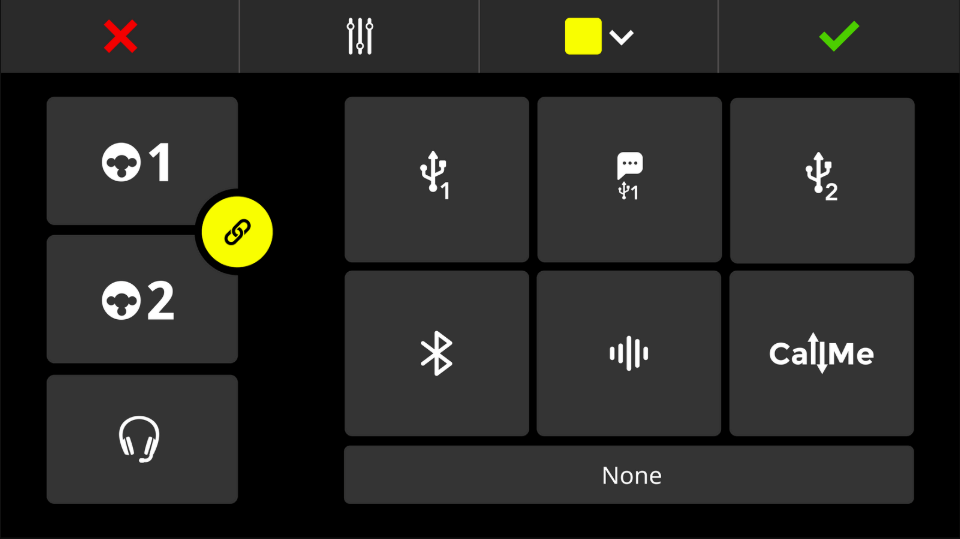
要链接两个输入,请打开您希望分配这些输入的推子对应的通道设置界面,然后点击设置齿轮图标,进入推子分配界面。接下来,点击两个输入下方的“立体声”图标。点击绿色勾选图标进行保存。保存后,请确保已从“麦克风库”菜单中选择正确的输入类型。
专业提示
链接的输入将自动分别完全左移和右移声像,为您提供完整的立体声声场。您还会注意到,分配了链接输入的推子在调音台界面上会显示两个电平表,因此您可以分别监控每个输入的电平。
将设置保存并导出为“Show”
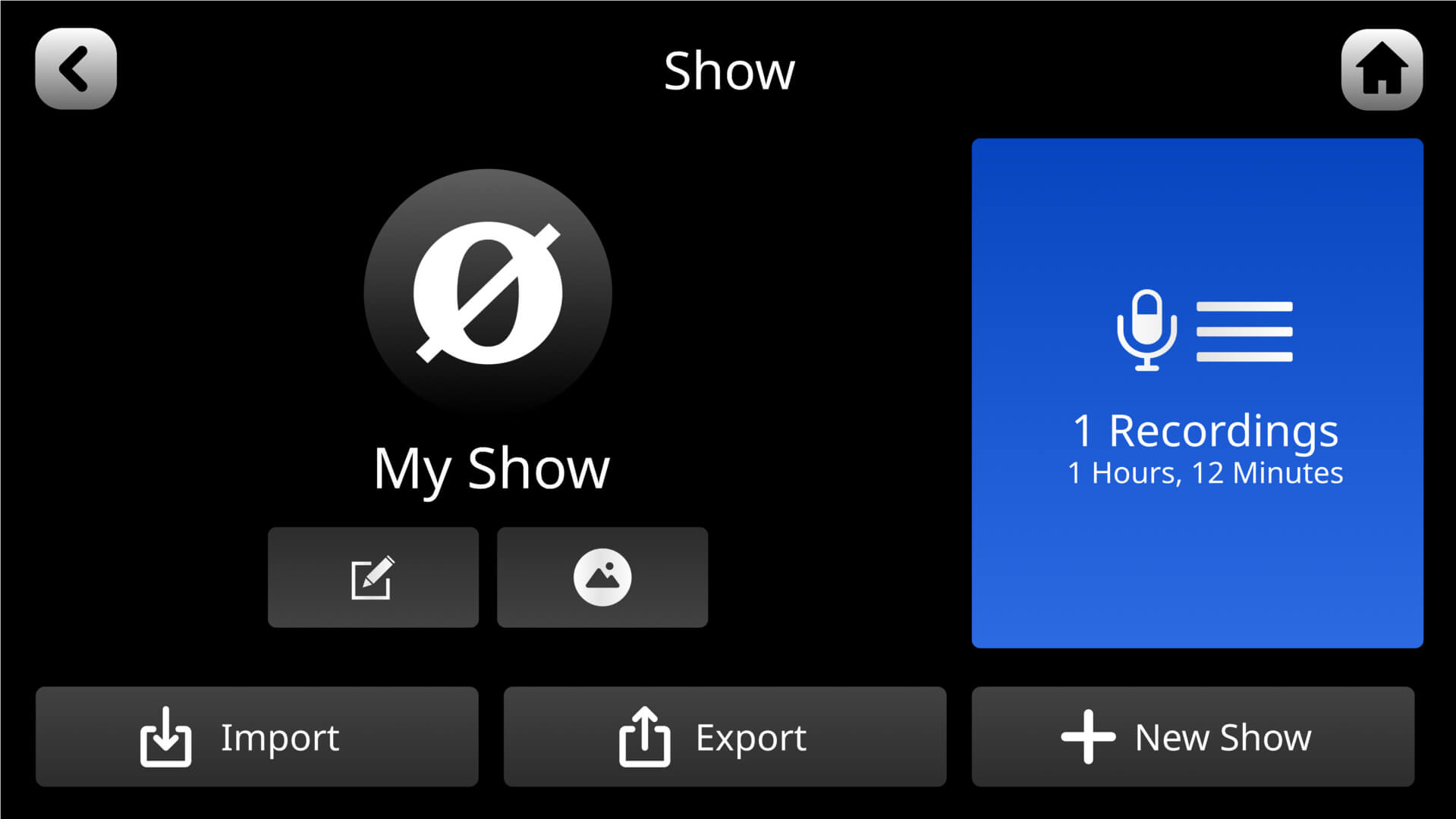
您的所有设置,包括通道设置、混音器和 SMART pad 配置、处理、效果以及设备配置,都可以作为“Show”保存到 microSD card 或硬盘中。操作方法是:点击设置齿轮图标,然后点击“Show”,再点击“Export”。系统会将您的所有设置快照保存为文件,并存储到您的存储设备中,之后即可将其传输到计算机。
您可以根据需要保存并导出任意数量的“Show”快照。如果您与其他创作者共用 RØDECaster Duo,或者制作多个不同的播客、直播或其他类型的内容,这项功能会非常实用。
要导入已保存的“Show”,请确保文件已加载到 microSD card 或硬盘中,将其连接到设备,然后点击主屏幕左上角的图标,或点击设置齿轮图标,再依次点击“Show” > “Import”,最后从列表中选择要导入的“Show”。
恢复出厂设置
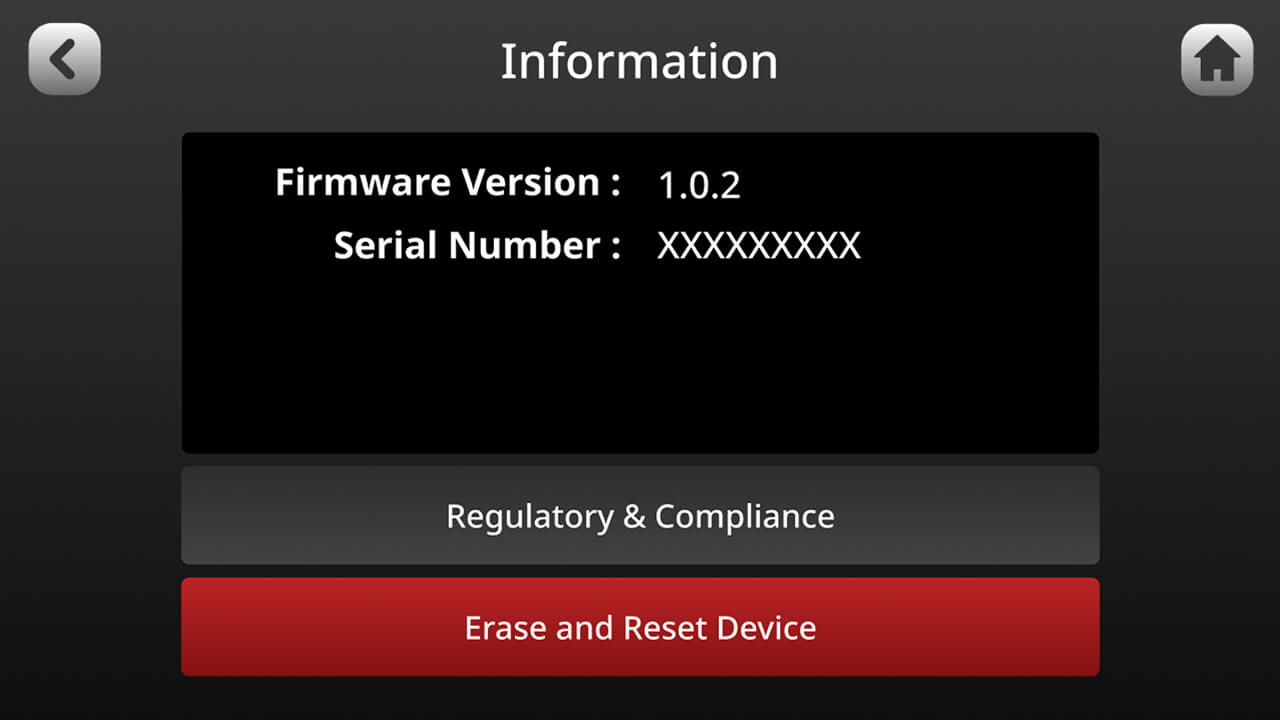
要执行恢复出厂设置,请点击设置齿轮图标,然后依次选择“系统” > “信息” > “查看设备信息”,再选择“擦除并重置设备”。
注意
这将永久删除所有当前配置数据。如果您希望在擦除前保存这些数据,请参阅上方关于如何导出您的“Show”的章节。
为 RØDECaster Duo 供电
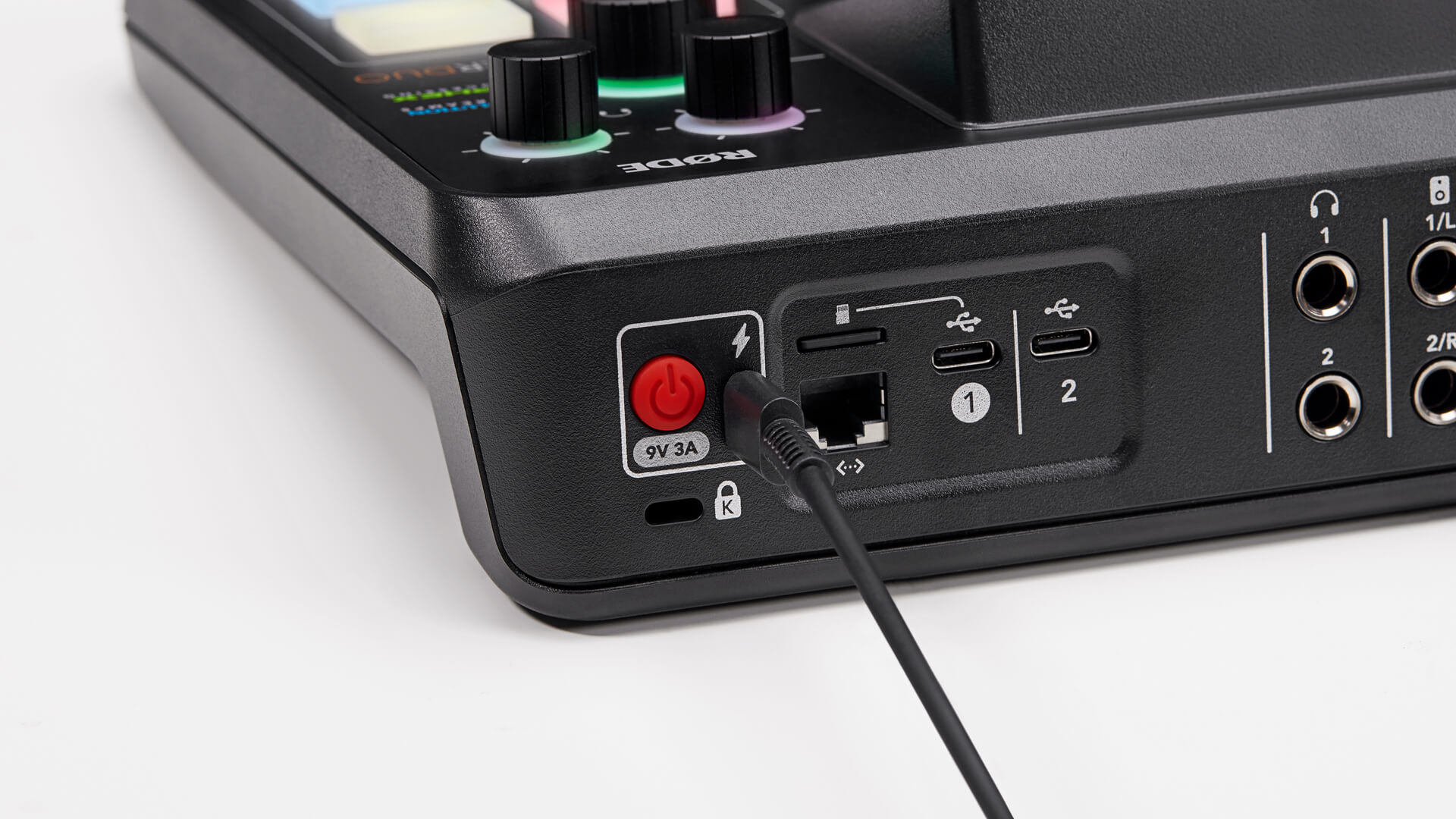
RØDECaster Duo 随附电源适配器。将其插入设备背面红色按钮旁的 USB-C 输入端口即可供电。只要能够提供 30W USB-C PD(15V、2A),也可以使用 USB 移动电源供电。每 10W/h 容量大约可运行一小时,因此高品质电池组可提供约十小时的电力。如果设备获得的电力不足,屏幕上会显示相应的警告。在这种情况下,请使用随附的电源适配器,或使用符合上述规格的电源适配器。
注意
电池的耗电量取决于多种使用因素,包括屏幕和 LED 亮度、USB 连接状态以及幻象电源状态,因此结果可能有所不同。