设置通道和输出
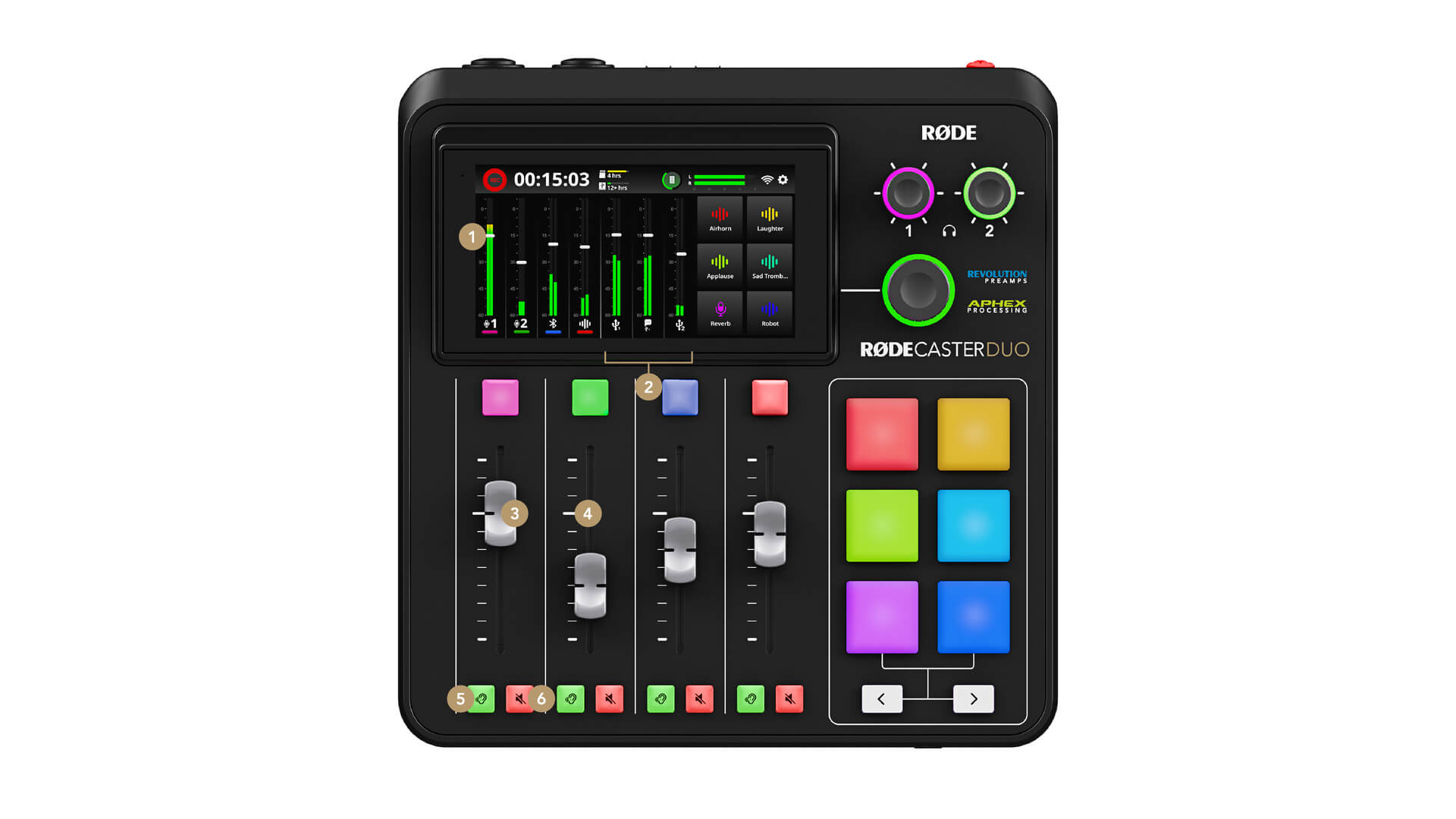
1推子电平表
2虚拟推子
3实体推子
4单位增益指示灯
5监听按钮
6静音按钮
默认混音器配置
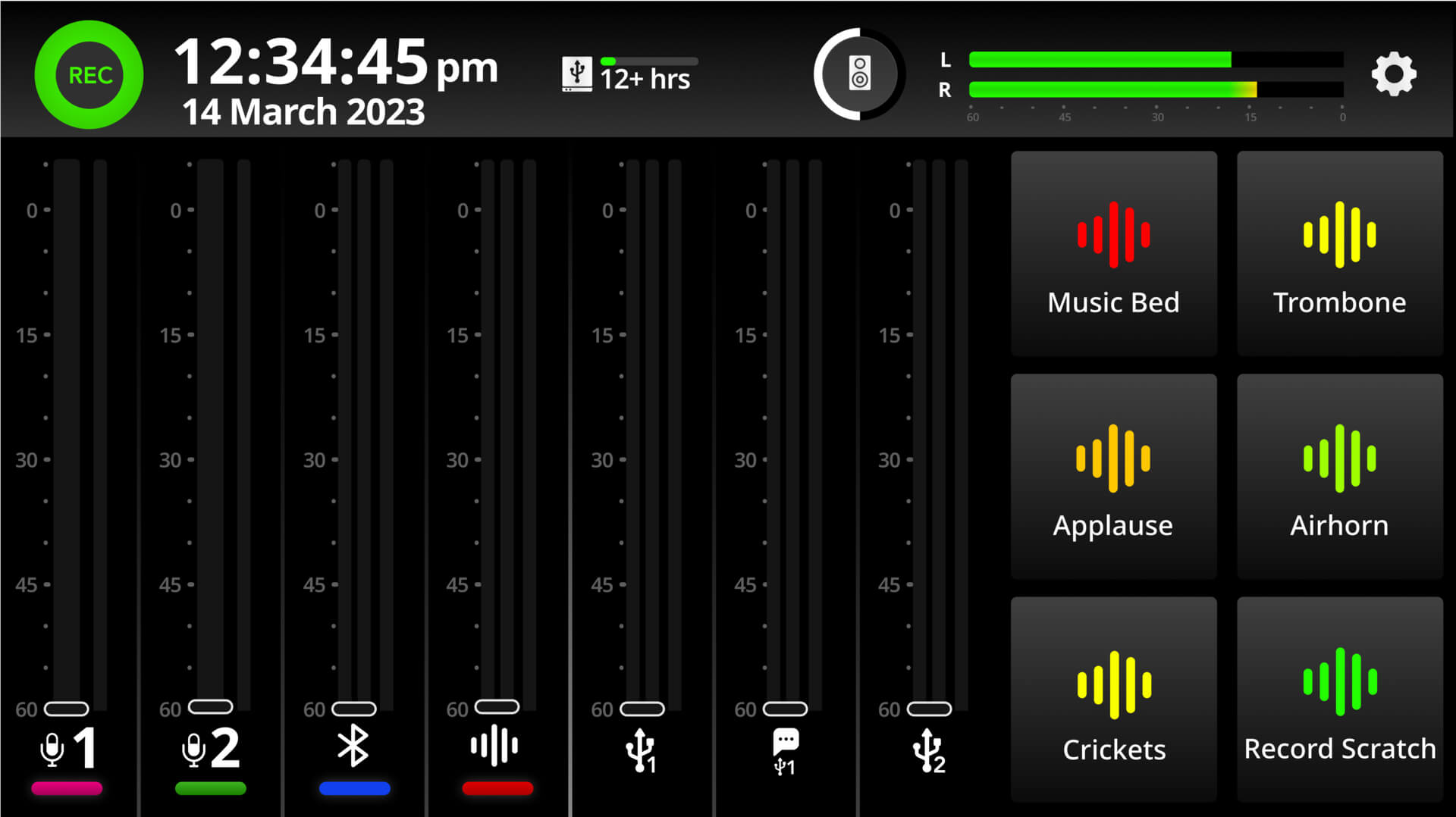
RØDECaster Duo 配备七个独立输入,可连接各种设备和音频源:两个用于连接麦克风、乐器及其他设备的组合插孔;一个用于连接 RØDE Series IV 发射器(包括 Wireless GO II 和 Wireless ME)的无线接收器;一个 3.5mm TRRS 耳机输入;一个用于无线连接电脑和移动设备的蓝牙通道;SMART pad 通道;以及两个用于连接电脑和移动设备的 USB-C 接口。此外,还提供一个名为“Chat”的额外虚拟 USB 通道,用于连接聊天应用,适合直播及其他应用场景。
默认情况下,这些通道将按以下方式分配至推子(除非您在设置向导过程中另行指定):
- 推子 1 和 2: XLR/TRS 输入 1 和 2
- 推子 3: 蓝牙
- 推子 4: SMART Pads
- 推子 5: USB 1
- 推子 6: USB 1 Chat
- 推子 7: USB 2
将输入分配至推子
更改调音台配置有多种方式。您可以在设置向导过程中完成,也可以通过推子设置界面或通道设置界面完成。
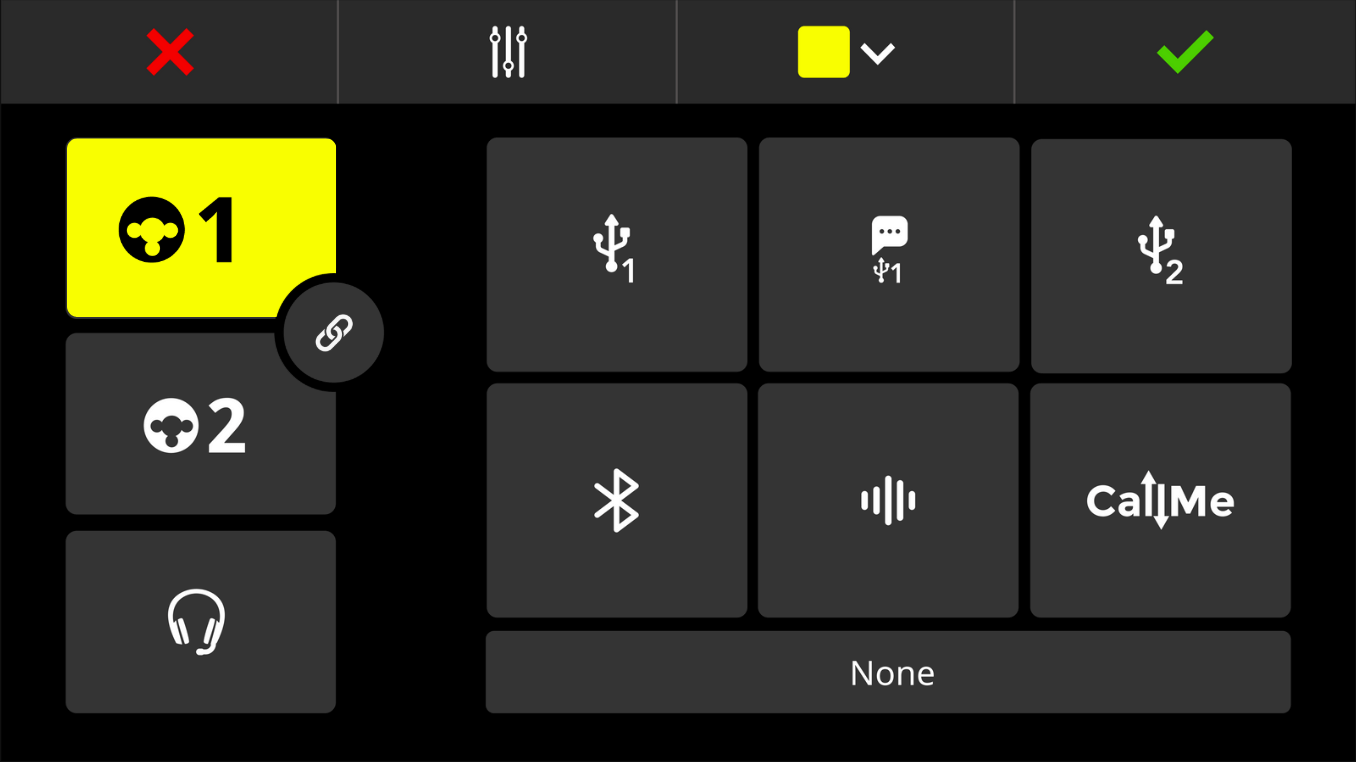
要访问某个推子的通道设置界面,只需点击推子上方的按钮或电平表下方的图标,然后点击设置齿轮图标进入通道分配界面。在此界面中,您可以选择分配给该通道的输入、取消输入分配、链接立体声输入,以及更改通道的颜色标识。完成通道配置后,点击绿色勾选图标保存设置。对其他需要分配输入的推子重复此操作。
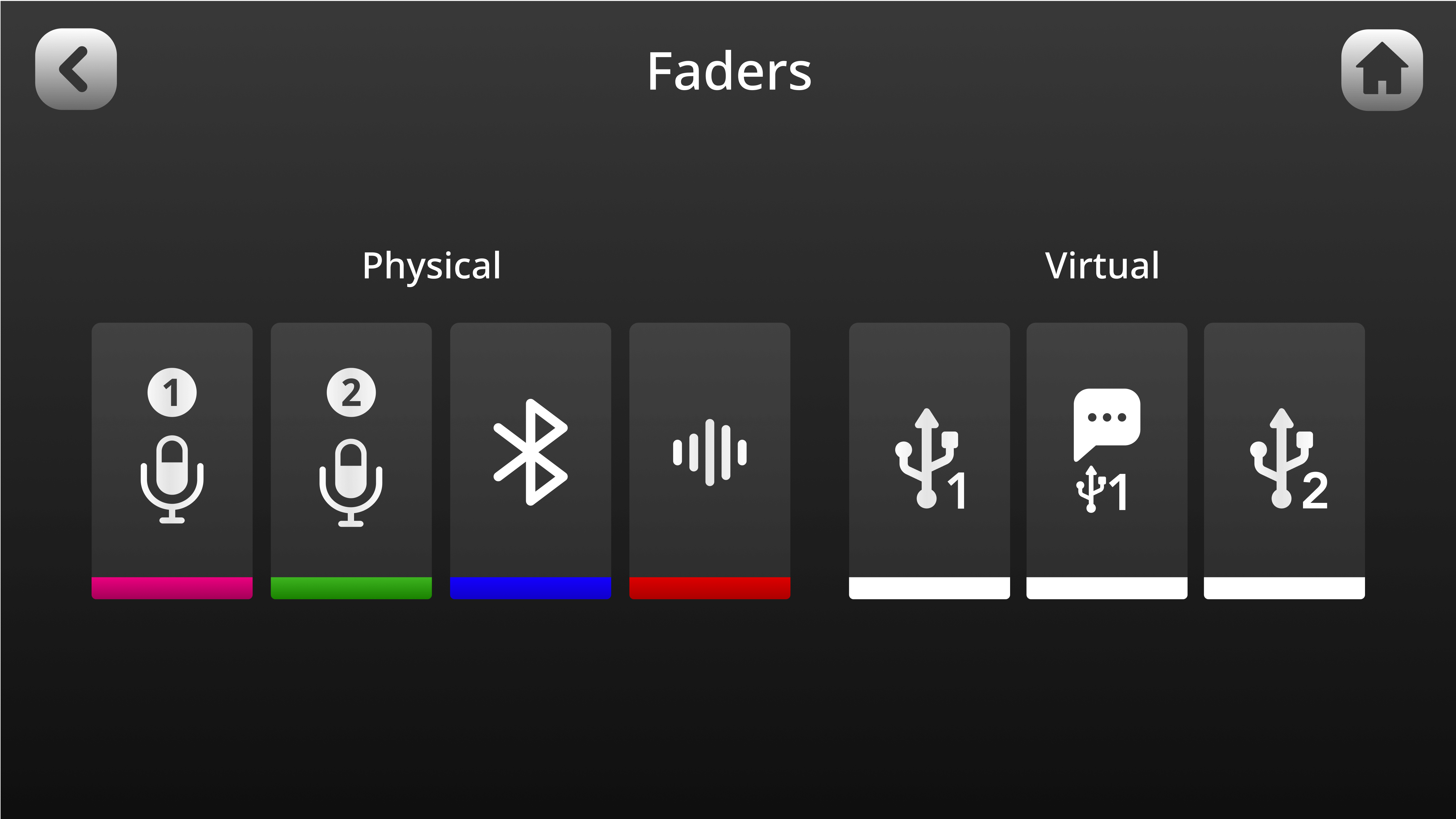
要访问推子设置界面,请点击设置齿轮图标,然后点击“推子”(或在通道设置界面的左下角点击推子图标)。在此,您可以使用触摸屏拖放通道图标,将通道分配至实体推子和虚拟推子上的所需位置。这是更改调音台配置的一种快捷简便方式。您还可以点击推子图标,访问通道分配界面。
连接无线发射器
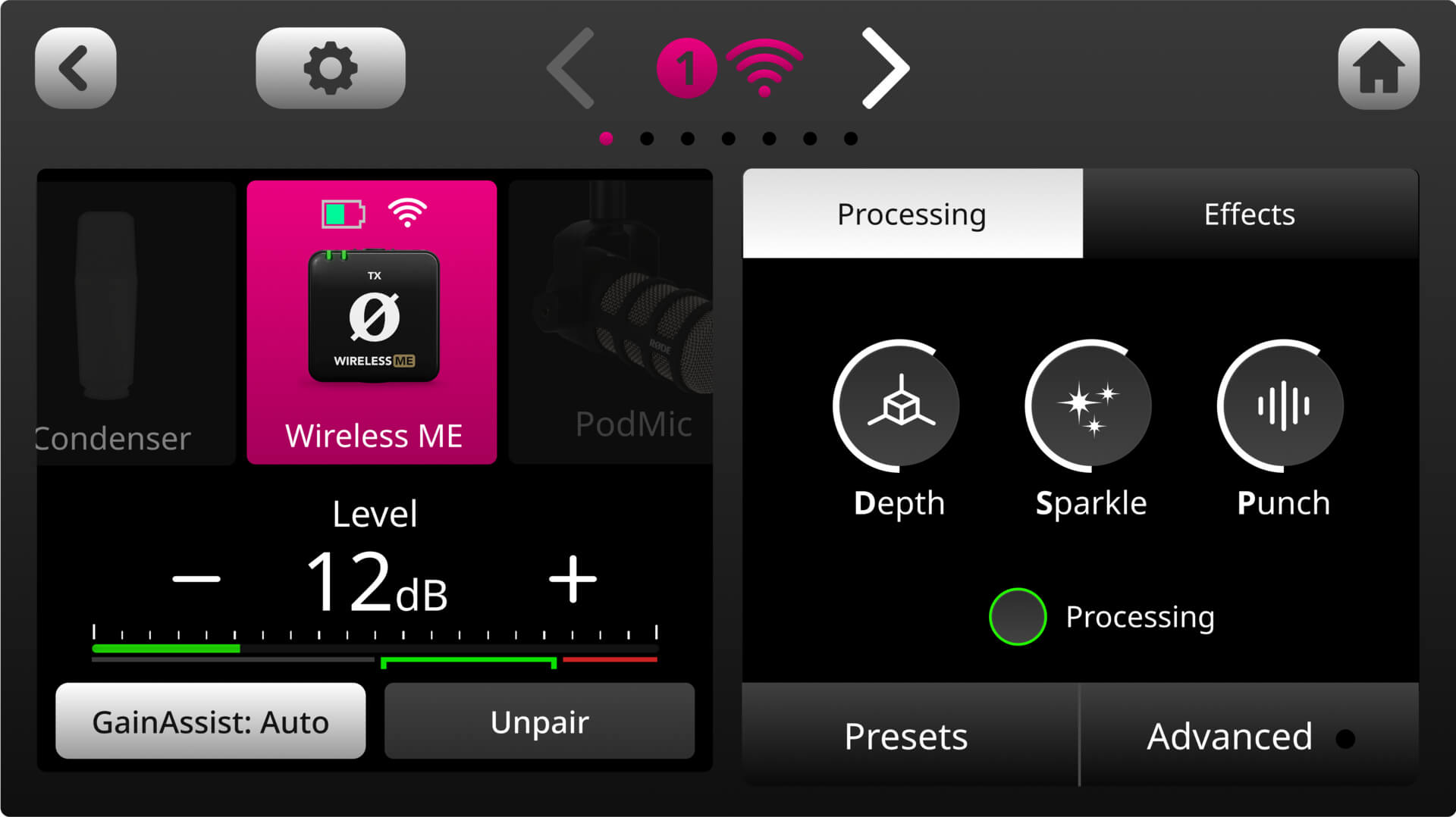
RØDECaster Duo 内置无线接收器,可连接最多两台 RØDE Series IV 无线发射器,包括 Wireless GO II 和 Wireless ME。首先,按下您希望分配无线设备的推子上方的实体按钮,进入通道设置界面。在此界面中,您将看到麦克风、乐器及其他输入选项预设列表,可滚动浏览。向左滚动以选择“Wireless”选项。
要实际配对无线发射器,请先在 RØDECaster Duo 上点击“Pair New Device”,然后按照无线设备的配对流程操作。要将 Wireless GO II 或 Wireless ME 发射器置于配对模式,只需在设备已开机且尚未与其他接收器配对时,短按其电源按钮。
连接后,您可以在 RØDECaster Duo 屏幕上查看设备的连接、录音、静音和电池状态(如适用)。要取消设备配对,只需再次进入通道设置界面,然后点击显示屏上的“Unpair”按钮。
连接 RØDE USB 麦克风
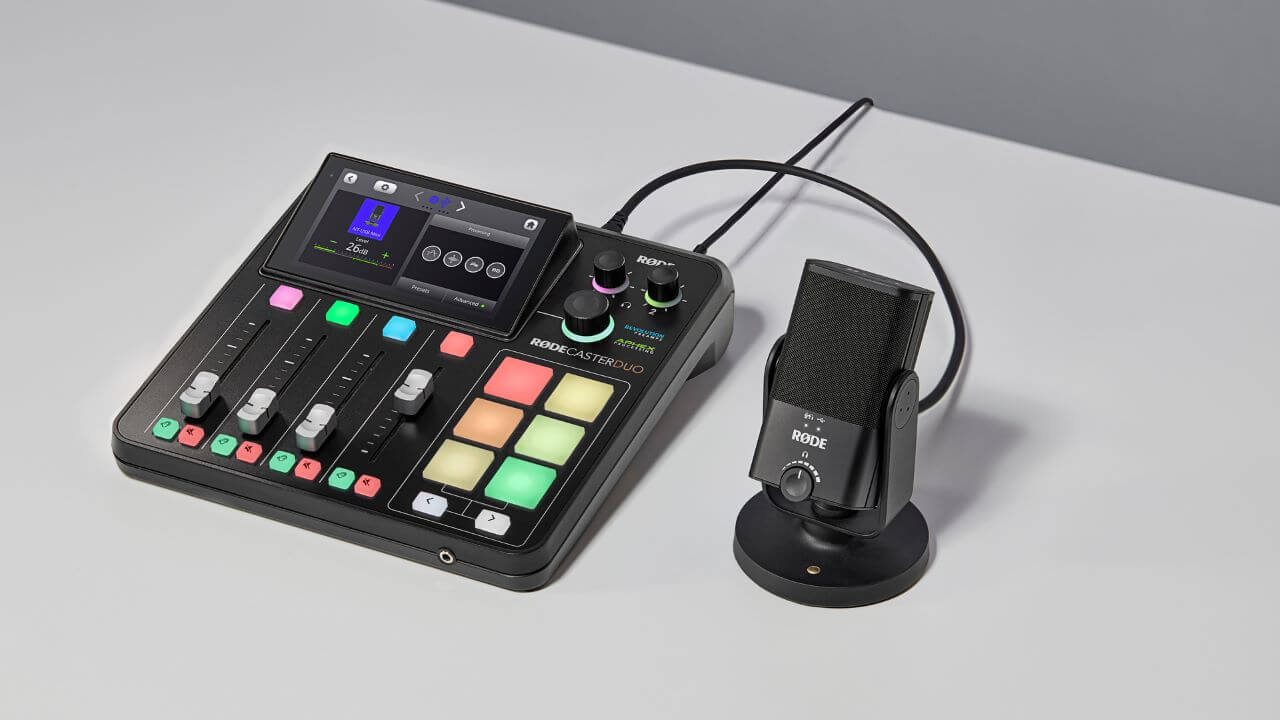
您可以使用 USB-C 转 USB-C 线缆,将 RØDE USB 麦克风连接至 RØDECaster Duo 的 USB 2 端口,从而增加一个麦克风输入。
连接后,只需将 USB 2 通道分配给推子,即可将其作为其他麦克风输入通道使用。您可以在通道设置界面中控制 USB 麦克风的板载处理,但 RØDECaster 自带的通道处理和效果不会应用于该通道。对于 PodMic USB、NT-USB Mini、XCM-50 以及 XDM-100,您可以按下麦克风上的实体按钮,将 USB 2 通道静音或取消静音。
兼容设备包括:
注意
要通过 USB 麦克风实现零延迟监听,您需要将耳机直接连接到麦克风。然后,您可以使用麦克风上的控制装置调节耳机监听电平。
使用实体推子和虚拟推子
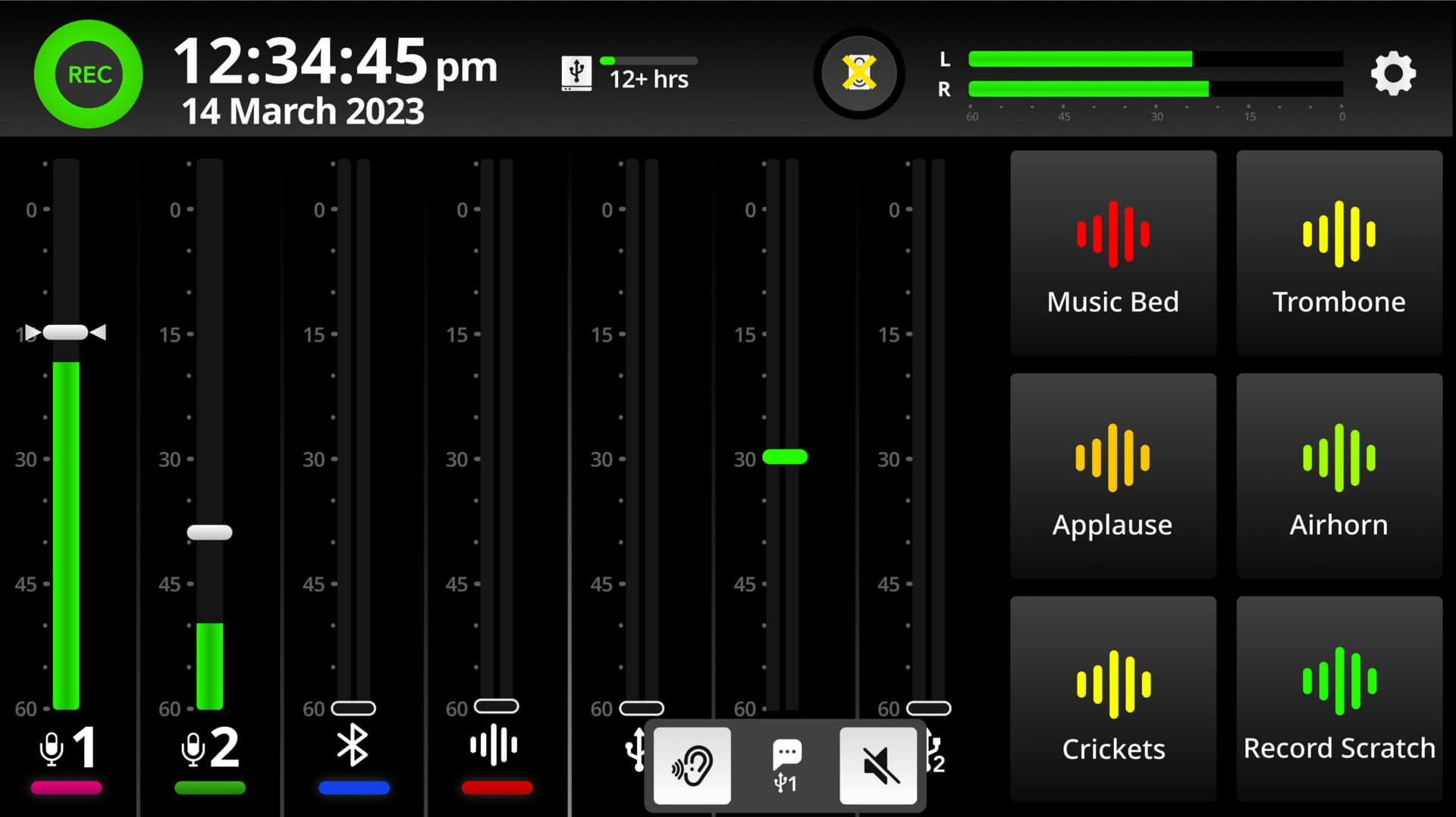
RØDECaster Duo 配备四个广播级实体推子和三个虚拟推子,让您能够混合七路独立输入,并实现全面的手动控制。实体推子的工作方式与其他调音台相同:只需使用滑块调节相应通道的电平。推子位置会实时映射到调音台界面上。
虚拟推子的工作方式与实体推子完全相同,只是您需要先点击电平表,再使用旋转编码器控制数字推子。按下旋转编码器,还可以轻松滚动浏览各个虚拟通道。按住旋转编码器即可将选定的虚拟通道静音。
专业提示
每个推子的“单位增益”位置由实体调音台上的白色标记以及虚拟调音台上的小箭头指示(仅适用于默认电平表模式)。这有助于平衡输入电平与输出电平,也是设置电平时的良好起点。如果推子处于单位增益位置,而信号仍然过低,请在通道设置界面中提高前置放大器增益,而不要继续推高推子。这样可以在尽量降低噪声的同时,获得充足的信号电平。
更改电平表显示
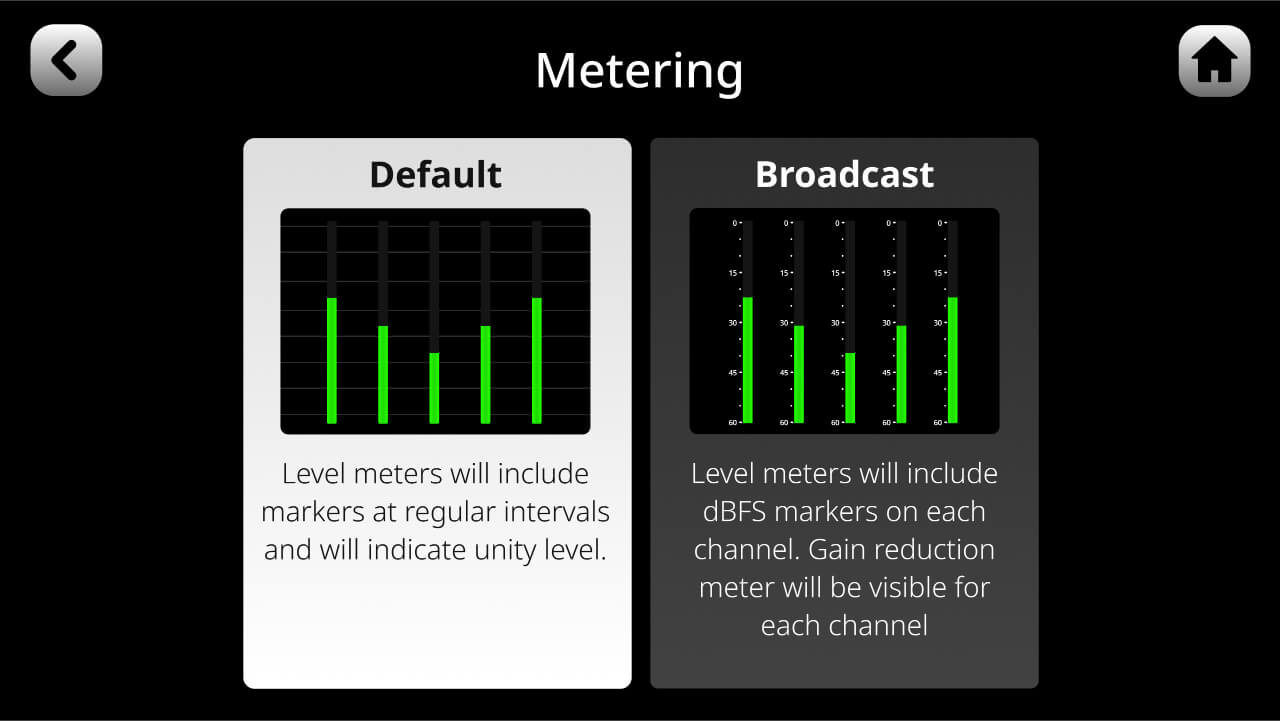
虚拟调音台中的电平表有两种显示方式:“默认”模式和“广播”模式。在“默认”模式下,电平表以规则间隔显示标记,便于您直观查看电平,同时还会显示单位增益标记。在“广播”模式下,电平表会显示 dBFS (满刻度分贝)标记,以及增益衰减表(如果您已在该通道启用压缩器)。如需在两种模式之间切换,请进入设置,然后选择“显示” > “电平表”,再选择“默认”或“广播”。
使用静音按钮
RØDECaster Duo 每个实体推子的下方都有一个红色按钮,即静音按钮。该按钮可直接将相应通道在输出中静音。对于三个虚拟通道,您也可以点击电平表,然后点击静音图标来使用静音按钮;或者在选中通道后,按住旋转编码器。通道静音时,虚拟调音台上的按钮和推子会亮起红色。
.jpg)
专业提示
当通道静音时,音频信号仍会经过前置放大器级,但不会发送至输出端。这意味着,即使通道处于静音状态,您仍可在通道设置界面中调节增益电平,但将无法听到该通道的声音。
使用监听按钮
RØDECaster Duo 每个实体推子下方的绿色按钮都是“监听”按钮(也称为独奏按钮)。借助此按钮,您可以单独监听某个通道的音频,而不会听到其余的音频混音(独奏音频仅会由耳机通道 1 中的主持人/制作人听到)。对于三个虚拟通道,您也可以点击电平表,然后点击耳朵图标来使用此功能。
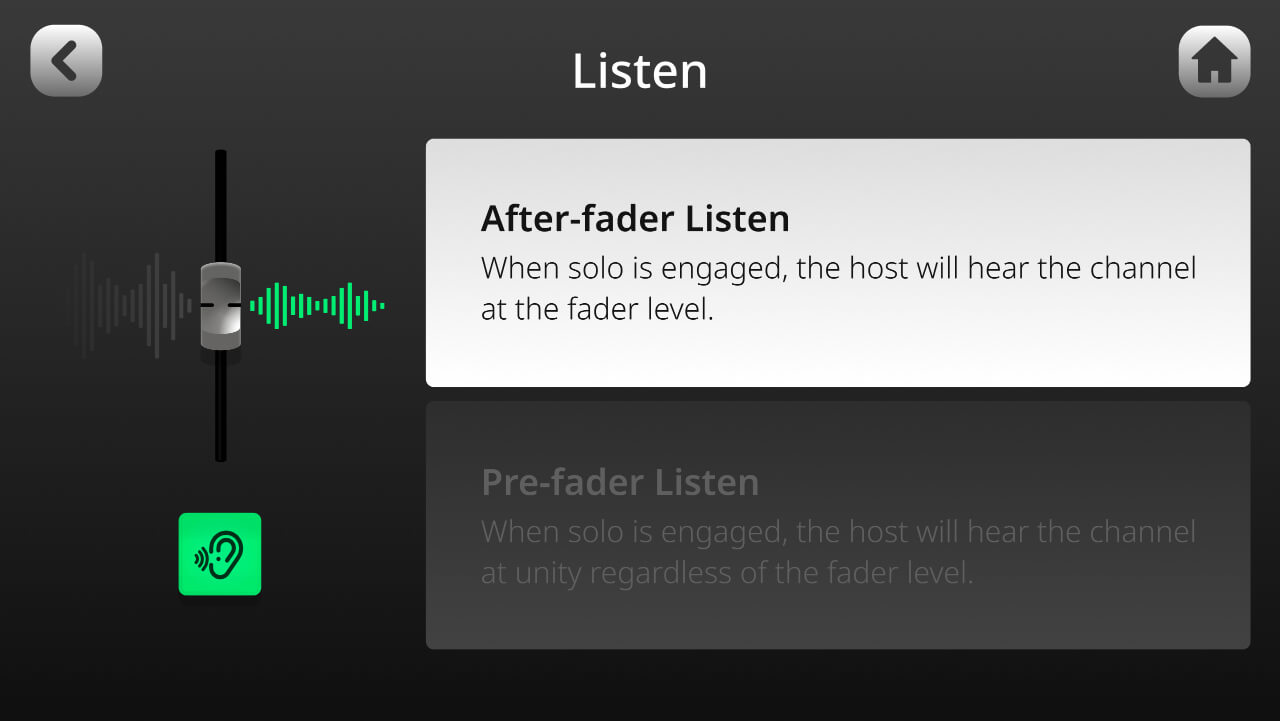
监听按钮有两种模式:“推子后监听”和“推子前监听”。如需在两种模式之间切换,请进入设置,然后选择“输出” > “监听”。
“推子后监听”:启用“监听”后,耳机通道 1 中的主持人/制作人将以推子电平听到该通道的音频。
“推子前监听”:启用“监听”后,无论推子处于何种位置,耳机通道 1 中的主持人/制作人都将以单位增益听到该通道的音频。
注意
同时按下监听和静音按钮将激活“回传通道”模式,让主持人/制作人与嘉宾能够进行“非播出”交流。此操作也可以分配给 SMART 按键——如需了解更多信息,请参阅“使用 SMART 按键”部分。
专业提示
录音时,您无需为所使用的所有通道选择绿色的监听按钮。这些按钮用于单独“监听”某个通道,而不会听到其余音频。为所有通道选择监听按钮可能会导致录入您未预期的音频(例如,如果您使用监听按钮将所有活动通道设为独奏,您可能不会注意到另一个通道传来的音频,因为它会在耳机中被静音,但仍会被录入)。
了解输出
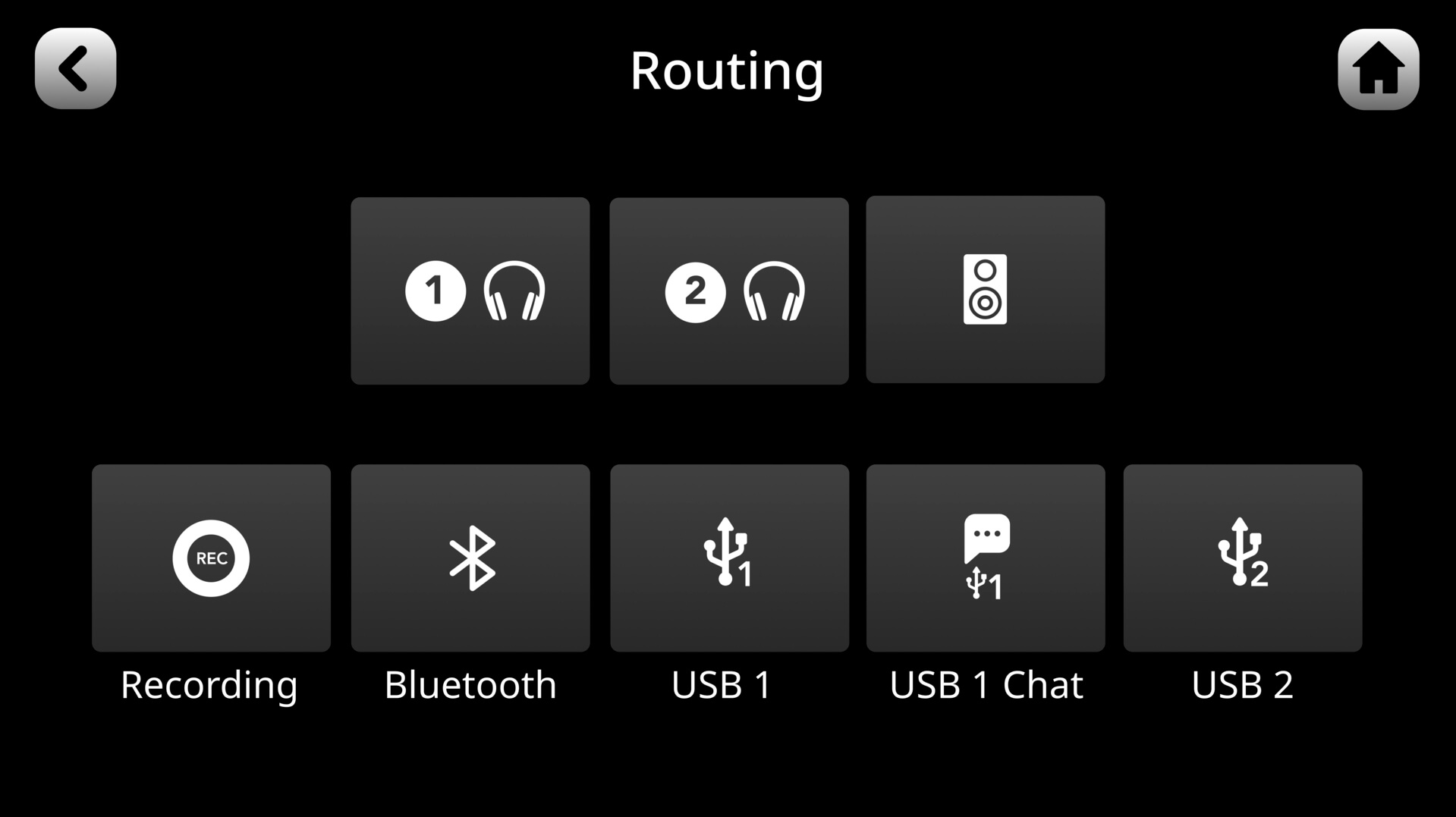
RØDECaster Duo 总共有八个音频输出。这些输出包括模拟输出(两个耳机输出和立体声监听输出)以及数字输出(蓝牙通道、录制到板载 microSD 卡的音频和三个 USB 输出)。
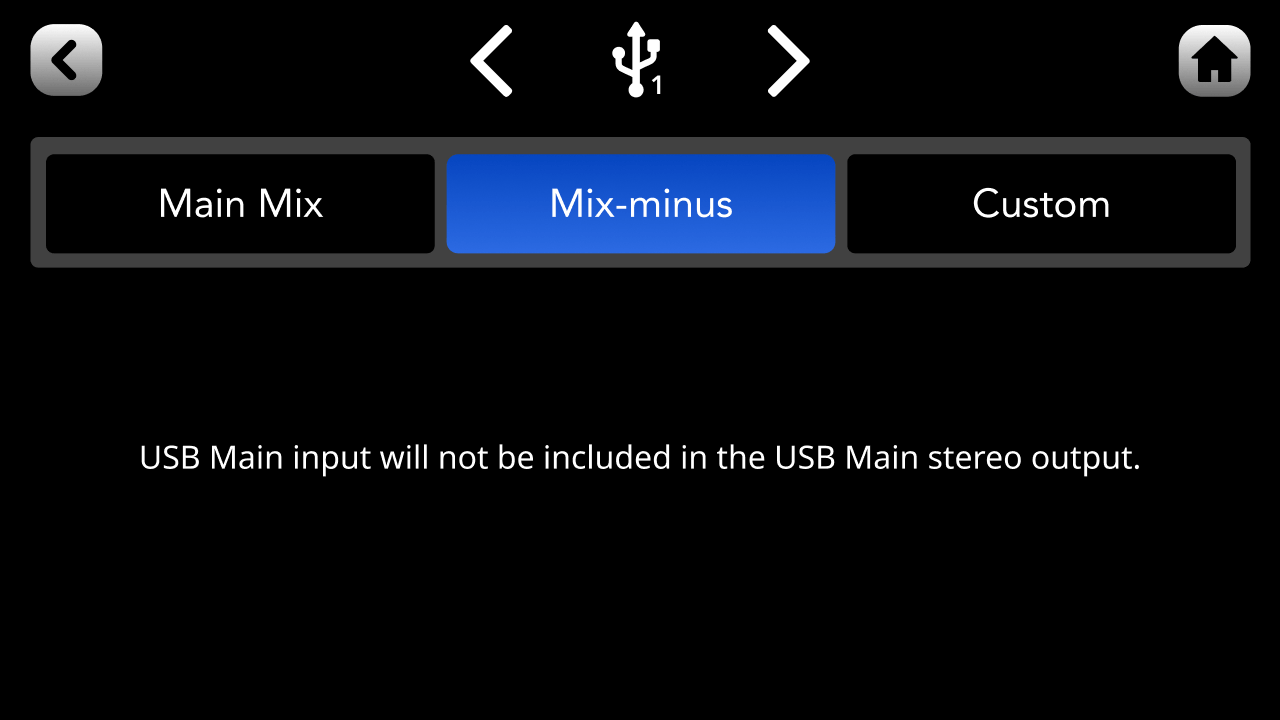
默认情况下,您使用主混音器上的实体推子和虚拟推子设置的电平,将决定发送到所有这些输出的音频混音。不过,您也可以为这些输出创建自定义子混音(见下文)。对于流媒体应用,这一功能尤其有用,因为您可以完全控制发送到直播流、聊天、耳机及其他音频目的地的音频源和音频电平。对于用于双向通信的通道,您还可以将输出配置设为混音减法(mix-minus),以减轻不必要的回声或延迟(更多信息请见下文)。
注意
设备前面板上的 3.5mm 耳机输出与耳机 1 输出共享相同的混音。
创建自定义子混音
要为任意输出创建子混音,请点击主混音界面右上角的设置齿轮,然后依次进入“输出” > “路由”。在这里,您会看到一个菜单,其中列出了八个不同的音频输出。点击要配置的输出,然后在屏幕顶部选择“自定义”。
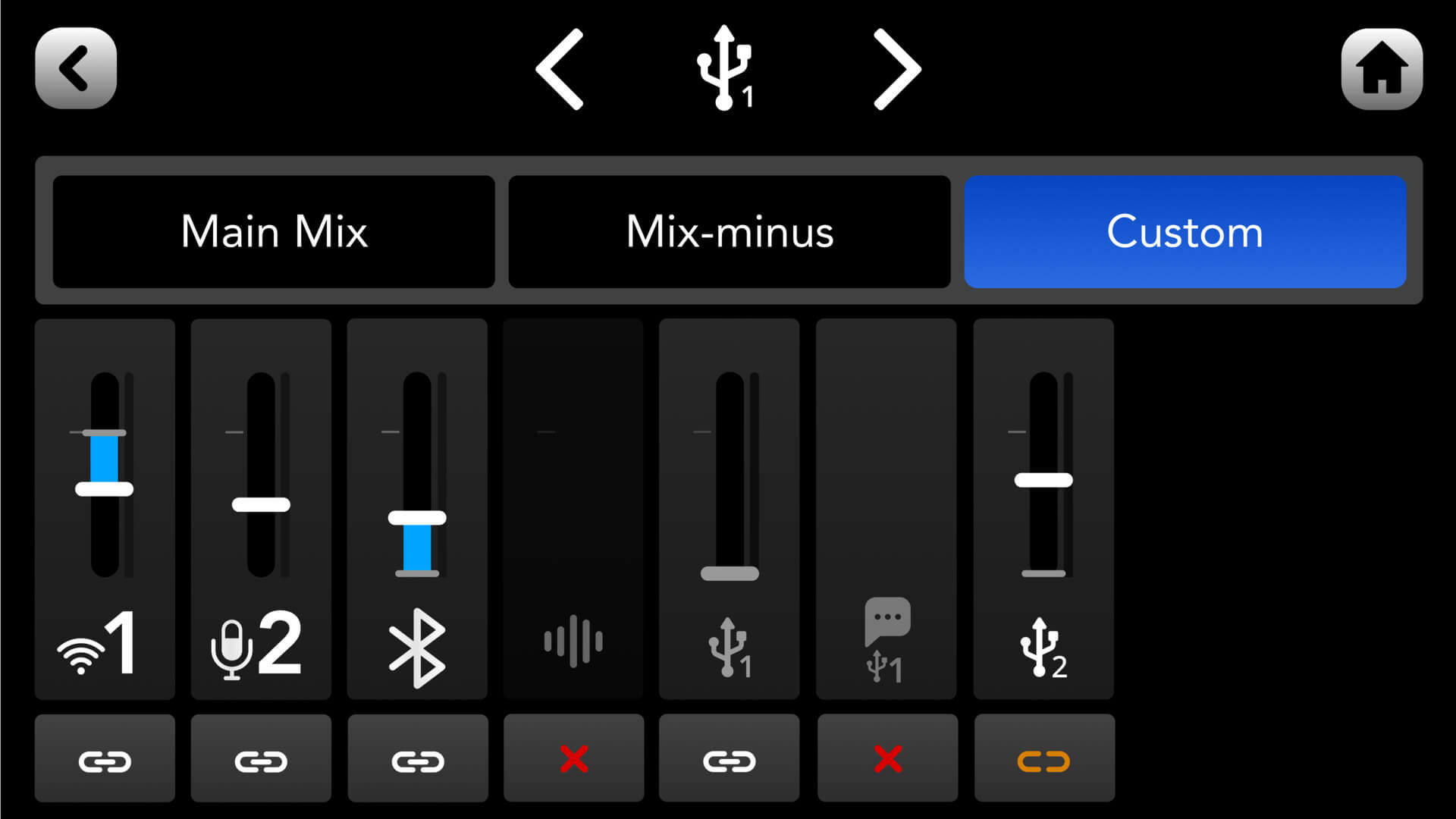
电平:点击其中一个推子,然后使用旋转编码器调节所选输出子混音中单个输入通道的电平。
链接:每个推子下方的“链接”按钮可将该通道的音量电平与主混音电平关联起来;主混音电平由主混音界面上的实体推子和虚拟推子设定。默认情况下,所有通道均已链接(以中央带短横线的白色链接图标表示);点击此按钮即可取消子混音中该推子的链接(以中央不带短横线的黄色图标表示)。
链接后,在子混音中调节单独的电平会创建相对于主混音推子的偏移电平,推子上的蓝色条会显示该偏移。这意味着,调节主混音中的任意推子都会使子混音电平相应升高或降低,同时保留该偏移。取消链接后,主混音中调节关联通道时,子混音中的推子电平不会发生变化。
静音:链接按钮的第三个选项(红色“x”)会将该子混音中的关联通道静音。
注意
在子混音中选择某个通道的静音设置时,该输入通道推子上设置的自定义电平将被清除,并恢复为主混音所设定的电平。