设置 USB 连接
RØDECaster Duo 是一款功能极其多样的音频制作工具,拥有众多强大功能,可优化播客、直播和音乐制作的工作流程。其中包括两个 USB 接口、三个可用的 USB 音频设备,以及一系列可配置的混音减法、子混音和多轨录音选项。
这些功能虽然提供了很大的灵活性,但也相当独特。在本指南中,我们将介绍 RØDECaster Duo 调音台及其 USB 架构的工作原理、每个 USB 接口的不同功能和用途、多轨录音的工作方式、远程通话的音频路由、子混音、混音减法等内容。
了解 RØDECaster Duo 调音台架构
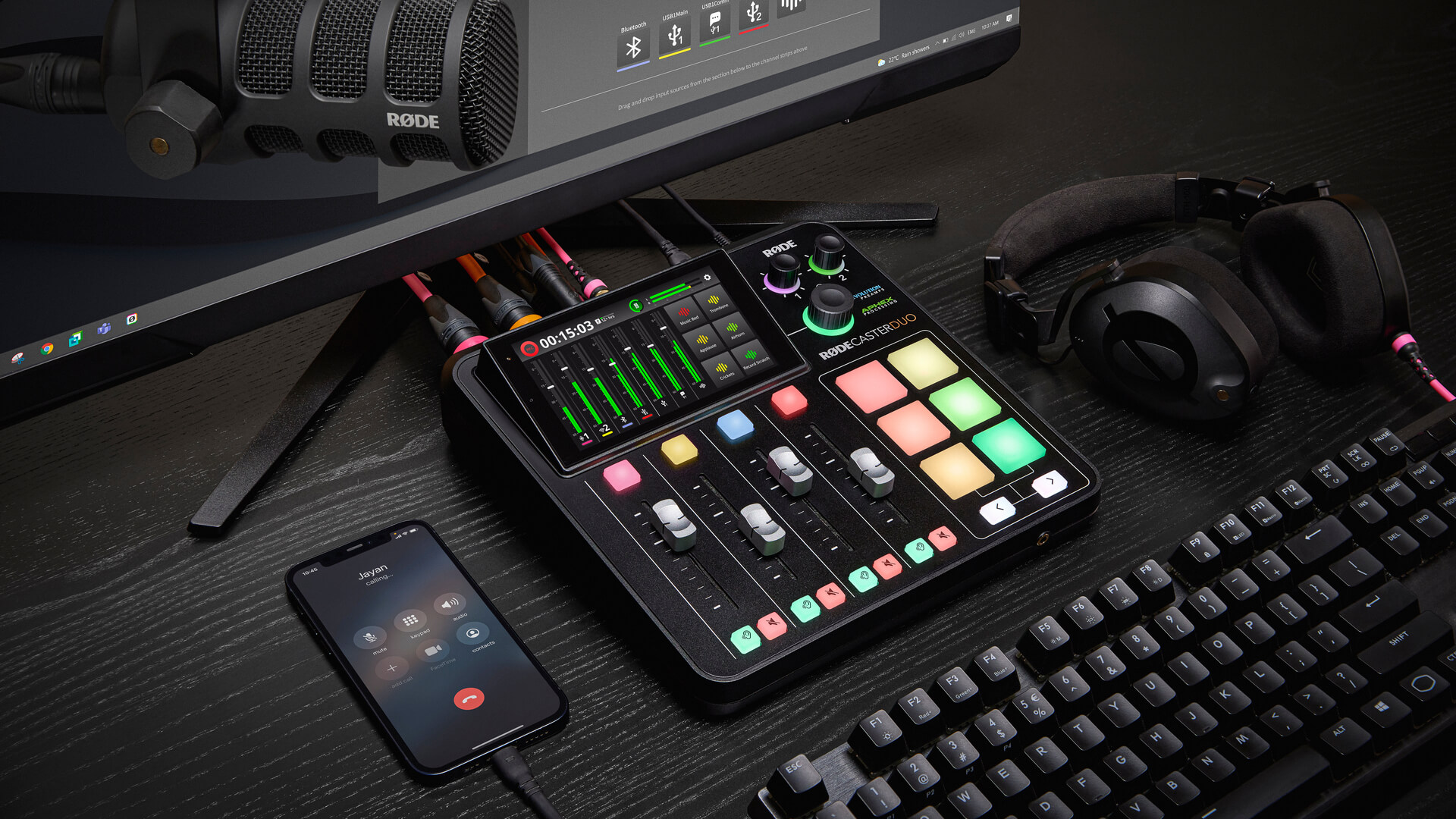
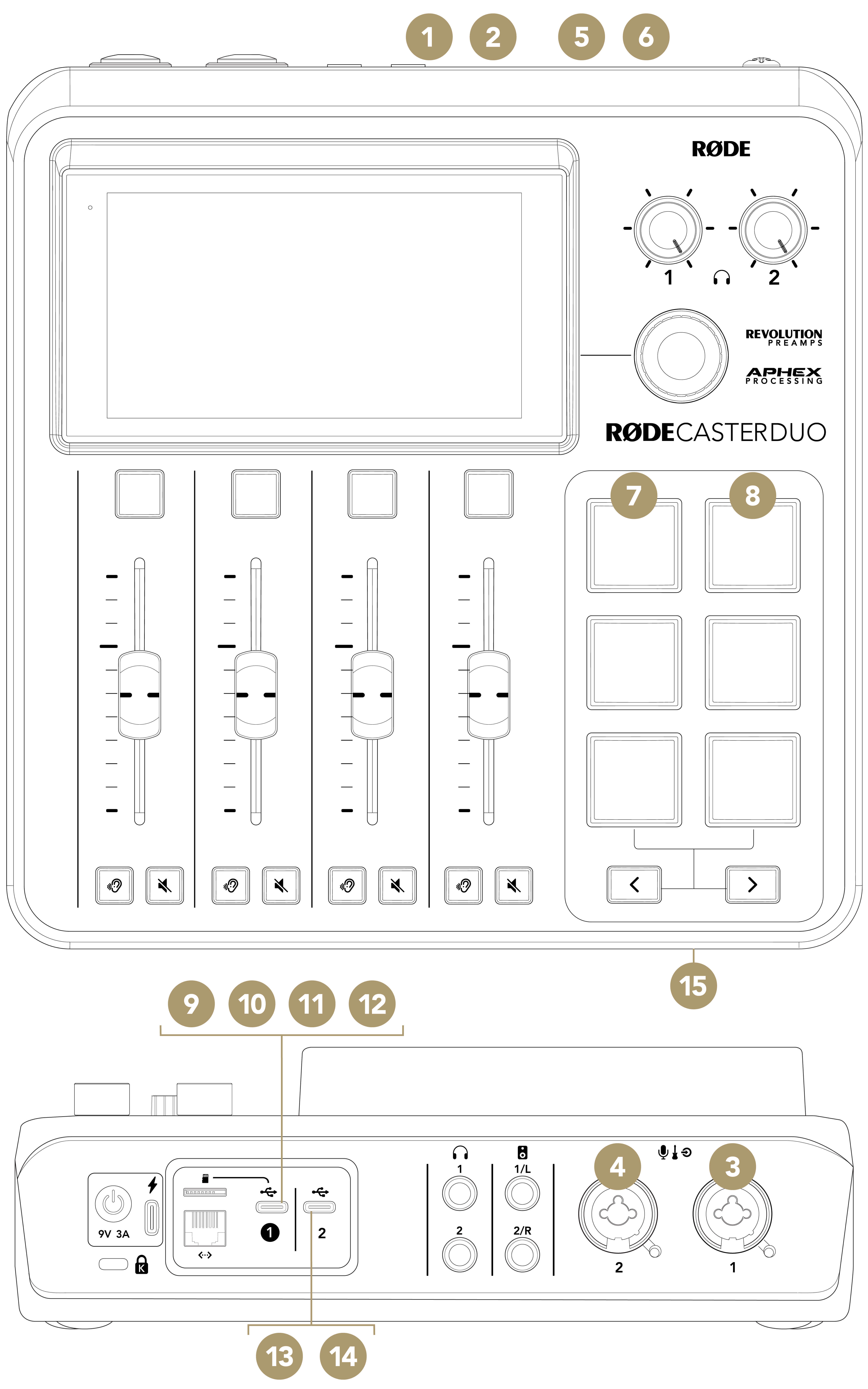
RØDECaster Duo 是一款功能强大的音频控制台,可对多个音频源进行混音,并全面控制电平、处理等参数。它总共配备七个音频输入:两个 XLR/TRS 接口,用于连接麦克风、乐器及其他设备;Bluetooth,用于无线连接智能手机及其他设备;SMART 打击垫,用于触发音频;以及三个 USB 音频输入设备。这些输入中的每一路都会将音频发送至其在 RØDECaster Duo 调音台上所分配的推子,让您能够分别控制每个音频源,为您的内容打造理想的混音。
RØDECaster Duo 还配备多种音频输出,包括耳机和扬声器输出,以及 USB 音频接口。不过需要注意的是,默认情况下,主混音(即将所有音频输入混合在一起的信号)会发送至所有这些音频输出。这意味着您在耳机和扬声器中听到的声音,以及发送至每个 USB 音频接口的信号,完全相同。
不过,您可以自定义不同音频输入到八个可用输出中的每一个的路由方式,包括 USB 输出,并通过子混音调节每个输入的独立电平和静音状态。有关子混音的更多信息,请参阅设置通道和输出页面;下文将专门介绍 USB 通道。
了解物理USB 接口
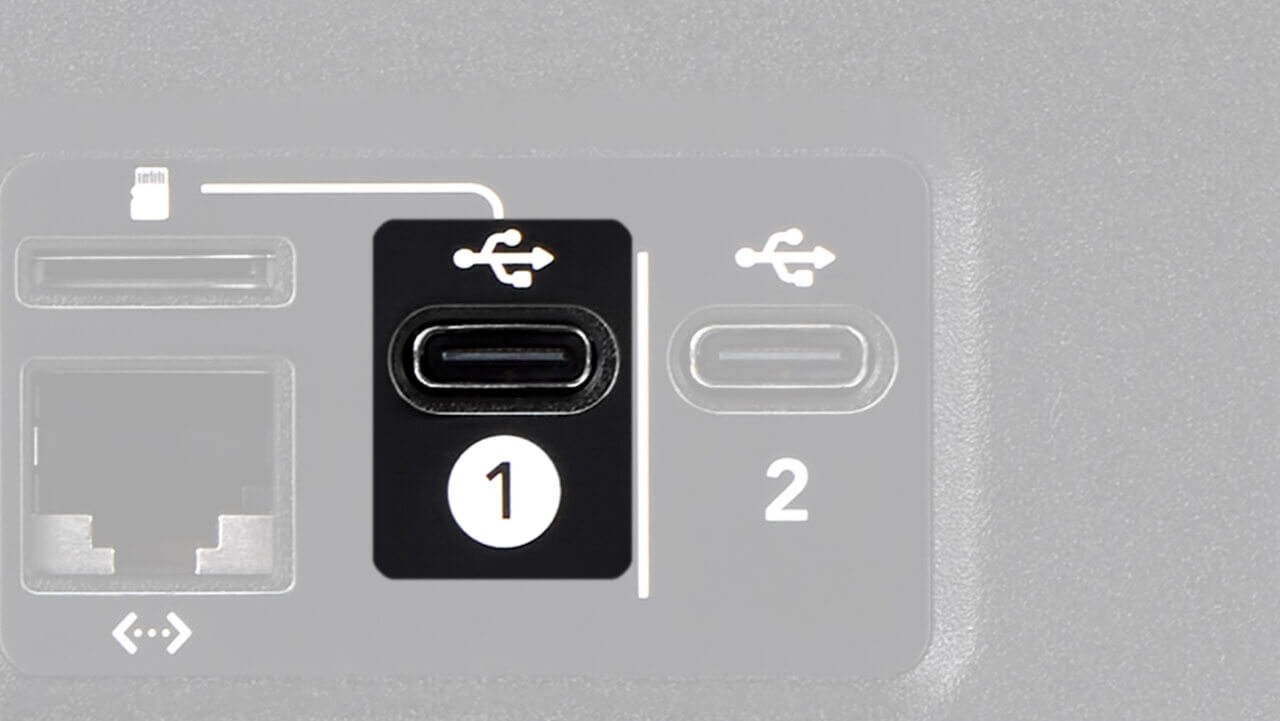
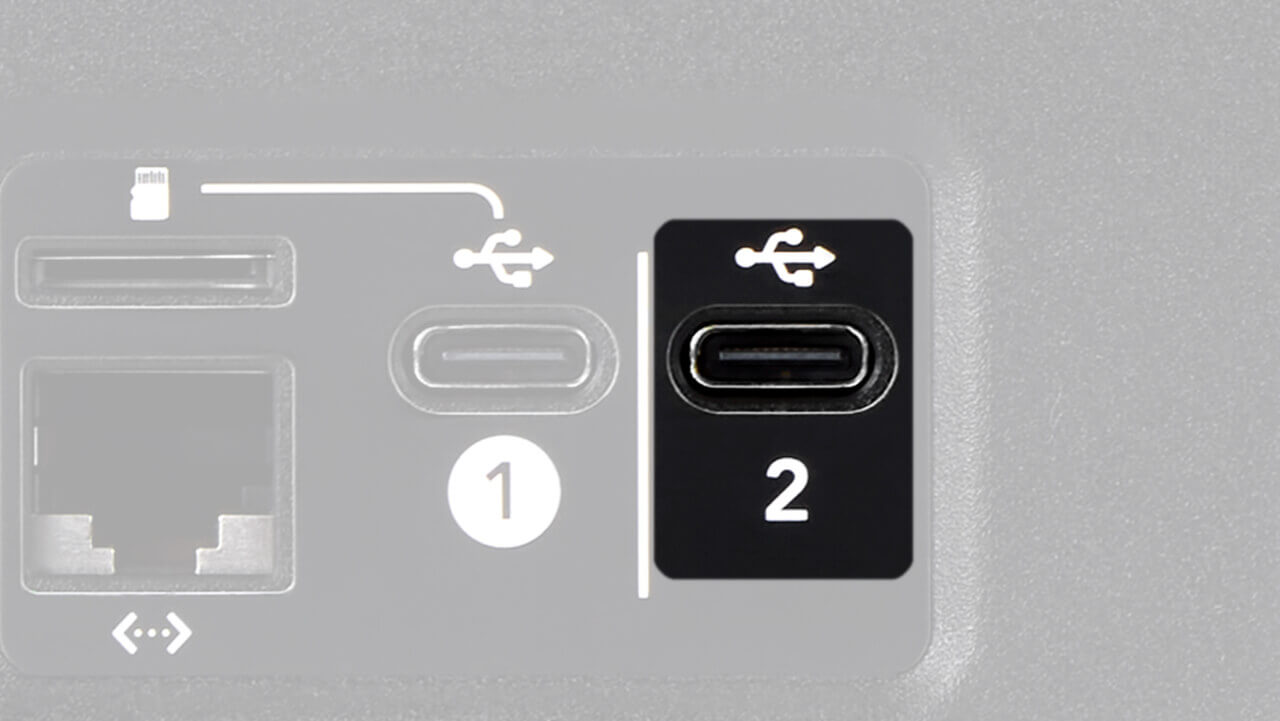
RØDECaster Duo 配备两个USB 接口,分别标记为 1 和 2。虽然两者都提供音频连接功能,但具体功能略有不同,详情如下:
| USB 1 | USB 2 | |
|---|---|---|
| USB 音频设备 | RØDECaster Duo 主设备 RØDECaster Duo 聊天 |
RØDECaster Duo 次设备 |
| 从 microSD 卡传输数据 | 是 | 否 |
| iOS 连接(使用 RØDE SC15 或 SC19 线缆) | 否 | 是 |
| Android 连接 | 是 | 是 |
| 多轨输出 | 是(仅限主设备) | 否 |
| 混音减法 | 是 | 是 |
| 自定义路由 | 是 | 是 |
| RØDECaster 应用连接 | 是 | 否 |
| 连接 USB 存储设备 | 是 | 是 |
了解每个接口的功能,有助于确定最适合您的设置。通常,USB 1 应连接到您的主计算机。随后,USB 2 可连接到辅助设备(例如智能手机、另一台计算机或同一台计算机)。
在双PC 设置中,您可以根据设置中每台计算机所承担的任务,为其使用相应的 USB 端口,具体取决于哪台计算机运行直播、哪台运行聊天,以及哪台运行内容或游戏。
专业提示
如果您使用 RØDECaster Duo 搭配单台电脑,同时连接 USB 1 和 USB 2 接口,即可使用上述所有功能,无需在创作内容时反复断开和重新连接。
USB 主设备
RØDECaster Duo 的主输出设备名为“RØDECaster Duo Main”。要在计算机上访问此设备,请将计算机连接到 RØDECaster Duo 背面的 USB 1 端口。
随后,您应会在可用音频设备列表中看到一个名为“RØDECaster Duo Main”的音频设备。
注意
您还会看到“RØDECaster Duo Chat”,因为它也可通过 USB 1 端口使用(有关如何使用 USB Chat 的更多信息,请参见下文)。
专业提示
如果您使用 Mac 电脑,有时将新设备插入后,点击菜单栏中的扬声器图标所显示的设备列表不会立即更新。如果您已连接 RØDECaster Duo,但无法从菜单栏中选择它,请前往“音频偏好设置”,所有可用设备都会列在那里。
如果您将“RØDECaster Duo Main”设为计算机的默认音频设备,计算机中的音频将通过 USB 1 音频输入发送至 RØDECaster Duo,您可以将该输入分配给任意推子。
您的完整音频混音(除非使用自定义路由另行指定;请参见下文)也会通过同一音频接口从 RØDECaster Duo 发送至计算机,并可供您使用的任何软件调用——例如数字音频工作站(DAW)、流媒体软件或通信应用。
默认情况下,“RØDECaster Duo Main”是立体声 USB 输出,但您可以依次进入设置 >“输出”>“多轨”>“USB”,取消选择“关闭”,将其设为多轨模式。在多轨模式下,您可以在 DAW 等录音软件中,分别录制在 RØDECaster Duo 上设置的每条轨道。
“RØDECaster Duo Main Multitrack”音频设备提供 16 个不同的音频通道,具体排列如下。
注意
关闭 Multitrack 模式时,‘RØDECaster Duo Main’ 音频设备将显示为‘RØDECaster Duo Main Stereo’;开启后,在 Mac 上将显示为‘RØDECaster Duo Main Multitrack’,在 Windows 上则仅显示为‘RØDECaster Duo Main’。
1混音 L
2混音 R
3XLR/TRS/无线 1
4XLR/TRS 无线 2
5蓝牙 L
6蓝牙 R
7SMART Pads L
8SMART Pads R
9USB 主 L
10USB 主 R
11USB 聊天 L
12USB 聊天 R
13USB 辅助 L
14USB 辅助 R
15头戴式麦克风
如果您使用的软件或应用程序不允许选择要使用的通道,我们建议关闭多轨模式。这是因为某些软件(例如 Ecamm Live)检测到多轨音频设备后,会自动将全部 16 个通道混音在一起,从而导致静音、淡入淡出或使用语音效果时出现意外结果。
在 Windows PC 上使用基于浏览器的流媒体平台(例如 restream.io)时,我们也建议关闭多轨模式,因为该流媒体平台可能无法将“RØDECaster Duo Main Multitrack”识别为音频源。这是基于浏览器的软件所存在的限制,因为多轨音频设备无法被正确识别。
请查看录制和导出音频部分,了解有关设置多轨录音的更多信息。
专业提示
如果您在Windows PC上使用基于浏览器的流媒体平台(例如 restream.io),该流媒体平台将无法接受“RØDECaster Duo Main”作为音频源。由于多轨音频设备未被正确识别,这是基于浏览器的软件所存在的限制。如果您使用在线流媒体平台,请通过USB 2端口而非USB 1端口将RØDECaster Duo连接到计算机,并将“RØDECaster Duo Secondary”音频设备用作输入和输出设备(更多信息请参见下文)。
USB 聊天
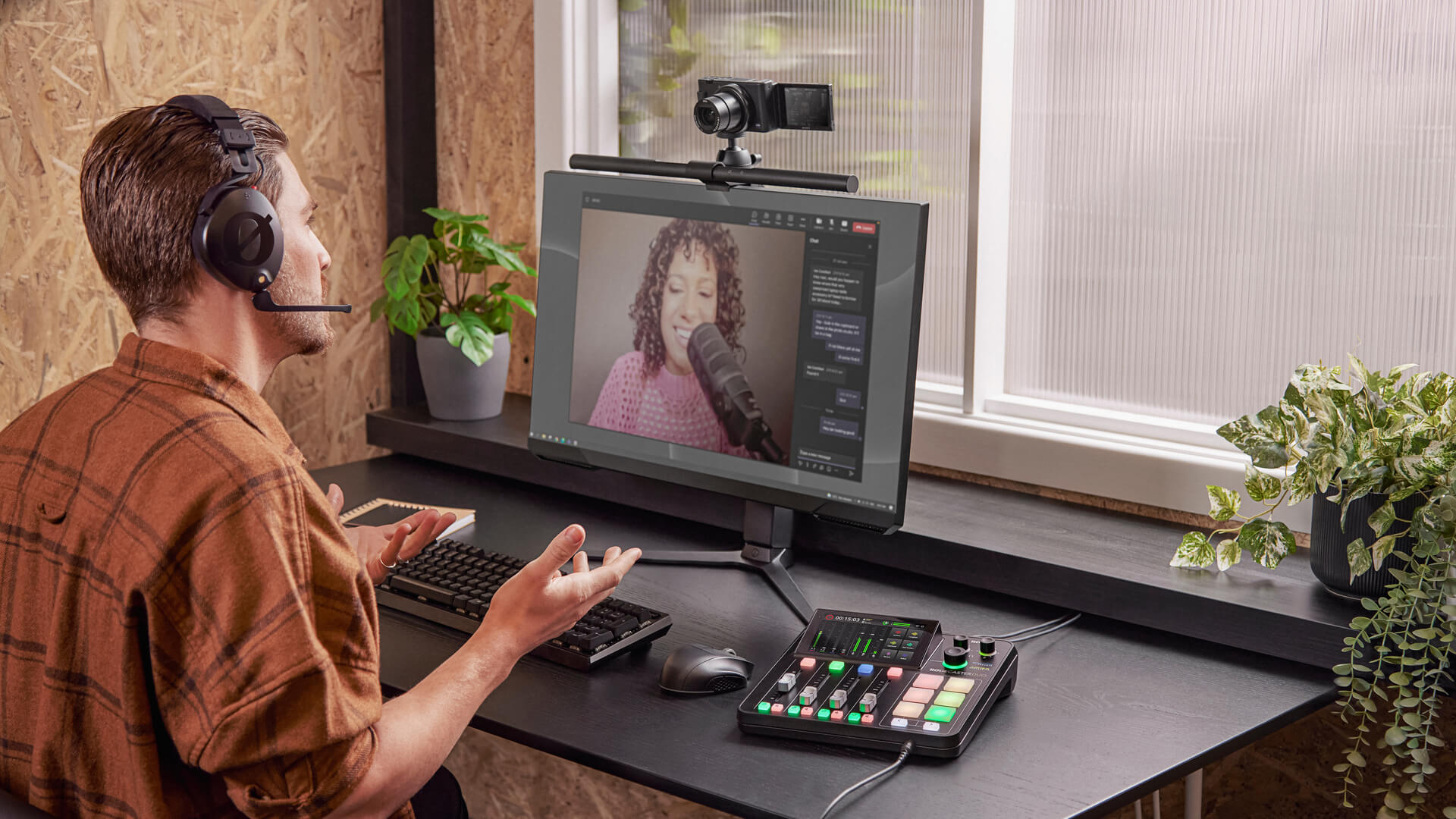
使用 USB 1 将 RØDECaster Duo 连接到计算机时,除了上文所述的“RØDECaster Duo Main”设备外,还会出现另一个名为“RØDECaster Duo Chat”的音频设备。
这是一个完全独立的音频设备,可在 RØDECaster Duo 的混音器中分配至独立推子,并针对 Skype 和 Discord 等通信应用进行了优化。要完成设置,只需在通信应用的音频偏好设置中,将“RØDECaster Duo Chat”同时选为输入(麦克风)和输出(扬声器)设备,然后将“USB 1 Chat”分配至 RØDECaster Duo 上的一个推子。
USB Secondary
RØDECaster Duo 还配备一个额外的 USB 音频设备,称为“RØDECaster Duo Secondary”。该设备通过 RØDECaster Duo 背面的 USB 2 端口访问。您可以将 USB 1 和 USB 2 分别连接到两台不同的计算机,也可以同时将两者连接到同一台计算机(您只需额外准备一根线缆,以及计算机上的一个额外 USB 端口)。
专业提示
如果电脑上的USB 端口不够用,可以使用USB 集线器。为获得最佳效果,我们建议使用高品质的 USB3.0 集线器。
“RØDECaster Duo Secondary”适用于多种应用场景。例如,如果您将“RØDECaster Duo Chat”用于通信应用,则可以将 Spotify 等应用中的其他音频路由至“RØDECaster Duo Secondary”(只需在应用设置中选择“RØDECaster Duo Secondary”作为输出设备),随后该音频将发送至分配给 USB 2 的推子。
请注意,如果您使用“RØDECaster Duo Secondary”设备连接通信应用,通话对方将听到主输出混音——其中包括通过 USB 1 端口连接至“RØDECaster Duo Main”和“RØDECaster Duo Chat”设备的任何音频源——除非您创建自定义输出混音(见下文)。
还需注意,“RØDECaster Duo Secondary”输出设备并非多轨输出设备——只有完整的输出混音会发送至您的计算机。USB 2 端口还应当用于将智能手机和平板电脑连接至 RØDECaster Duo,因为该端口通过了 MFi 认证,可与 iOS 设备无缝协作(您需要使用 Lightning Accessory Cable(例如 SC19)连接 iOS 设备;标准充电线无法使用),并且支持混音减法功能,这在进行通话时非常重要。
连接 RØDE USB 麦克风
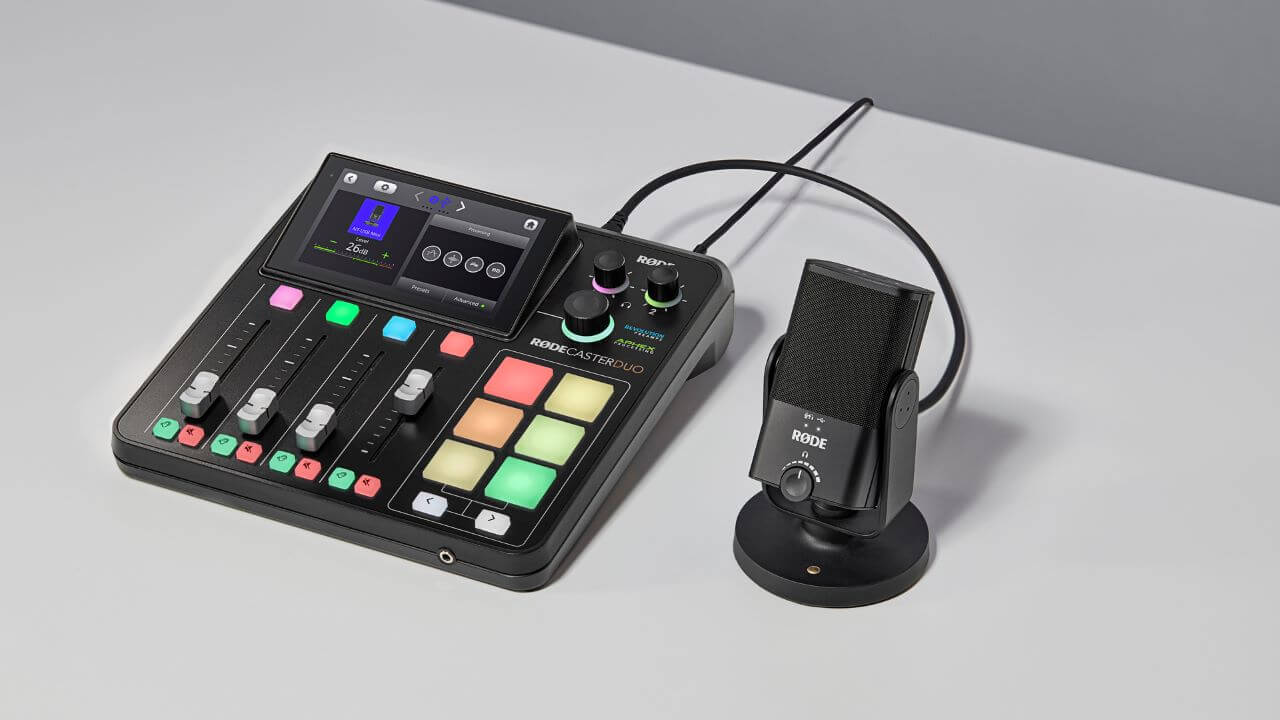
您可以使用 USB-C 转 USB-C 线缆,将 RØDE USB 麦克风连接至 RØDECaster Duo 的 USB 2 端口,从而增加一个麦克风输入。
连接后,只需将 USB 2 通道分配给推子,即可像使用其他麦克风输入通道一样使用它。您可以在通道设置界面中控制 USB 麦克风的板载处理,但 RØDECaster 自带的通道处理和效果不会应用于该通道。对于 PodMic USB、NT-USB Mini、XCM-50 和 XDM-100,您可以按下麦克风上的实体按钮,将 USB 2 通道静音或取消静音。
兼容设备包括:
注意
要通过 USB 麦克风实现零延迟监听,您需要将耳机直接连接到麦克风。然后,您可以使用麦克风上的控制装置调节耳机监听电平。
USB 输出的混合减法
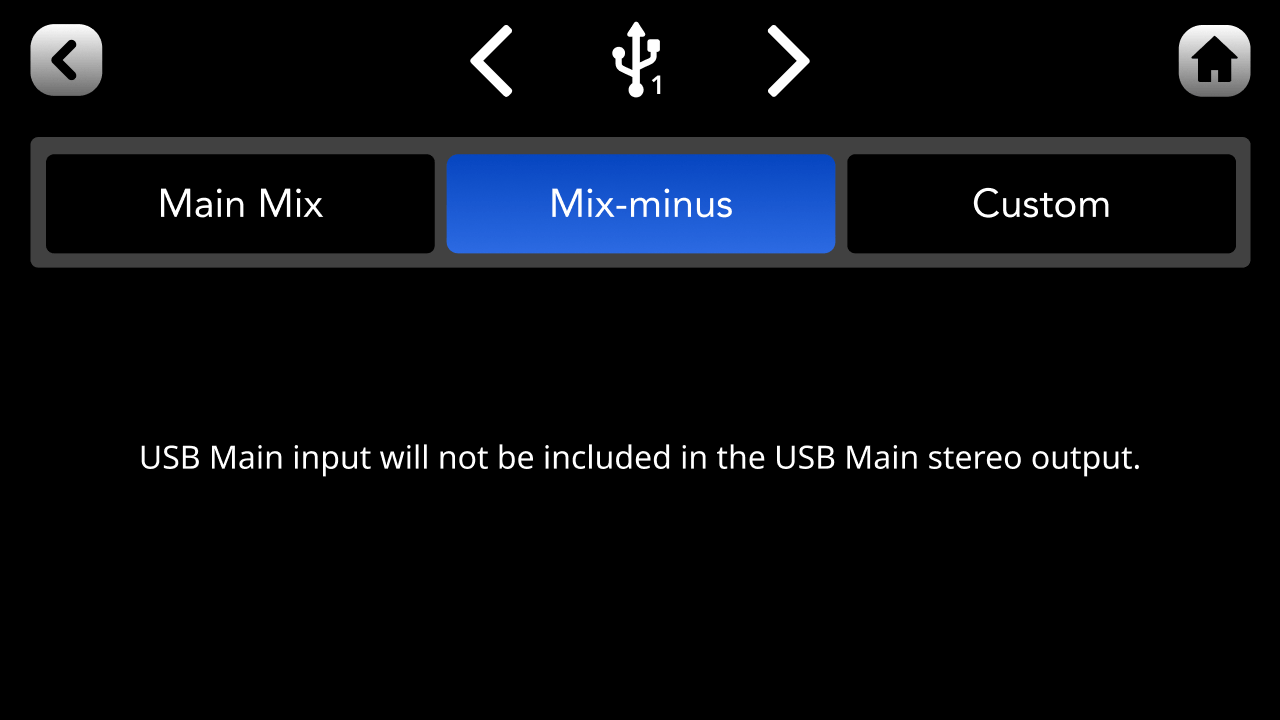
如果您使用USB 通道,通过移动设备或电脑上的通信应用进行远程通话,我们建议在该通道上启用混合减法功能。这项实用功能可确保通信应用接收到进入RØDECaster Duo的所有音频,但不包括其自身的音频。这样可以防止通话中出现回声,因为通话对方听到的将是除其自身声音之外的所有声音,而不会听到被回传给自己的声音;后者会非常令人分心(尤其是因为回传会有一定延迟)。
要启用此功能,请进入您要配置的USB 通道设置界面,然后依次点击“Routing” > “Mix-minus”;或者进入设置,然后依次选择“Outputs” > “Routing” > “Mix-minus”。
注意
USB Chat 和 USB 2 默认启用混音减法。
为 USB 输出自定义路由
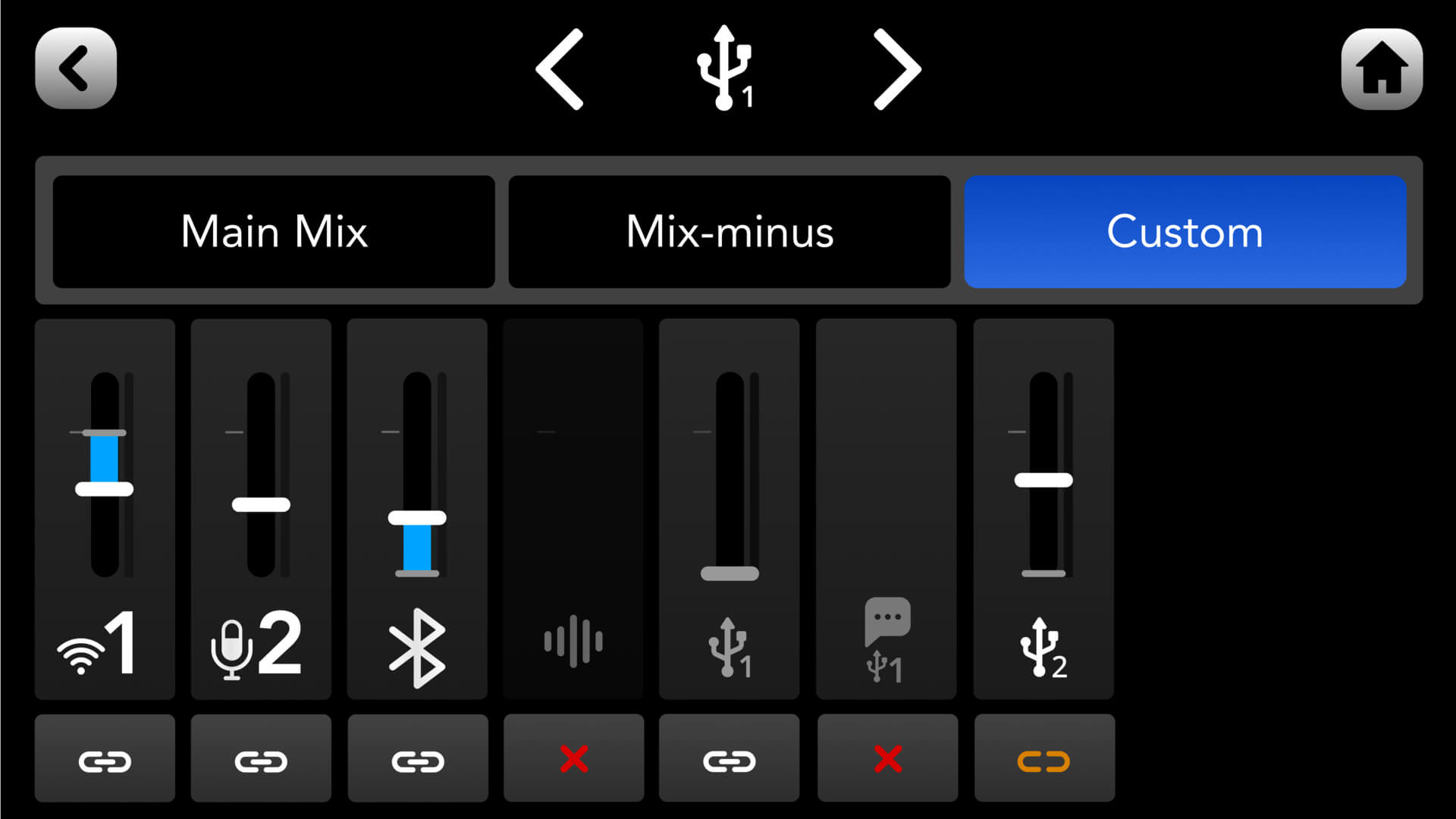
如前所述,默认情况下,主混音将发送至 RØDECaster Duo 上的所有 USB 输出(对 USB Chat 和 USB 2 应用混音减法)。不过,在录音或直播场景中,如果您不希望某个音频输入发送至某个 USB 输出,或希望以不同音量发送,这可能会带来问题——例如,您可能不希望发送至 USB 1 的游戏音效在 USB 2 上的聊天应用中被听到,或者只希望以较低音量播放。为解决这一问题,您可以为 USB 1、USB Chat 和 USB 2 设置自定义子混音,从而完全控制发送至每个 USB 输出的音频输入及其音量。
要访问此功能,请进入要配置的 USB 通道设置界面,然后点击“Routing” > “Custom”;或者进入设置,然后选择“Outputs” > “Routing” > “Custom”。在自定义路由设置界面中,您可以调整每个输入轨道的电平、静音和链接设置——有关此功能的详细信息,请参阅用户指南中的设置通道和输出部分。