使用 RØDECaster App
下载 RØDECaster App
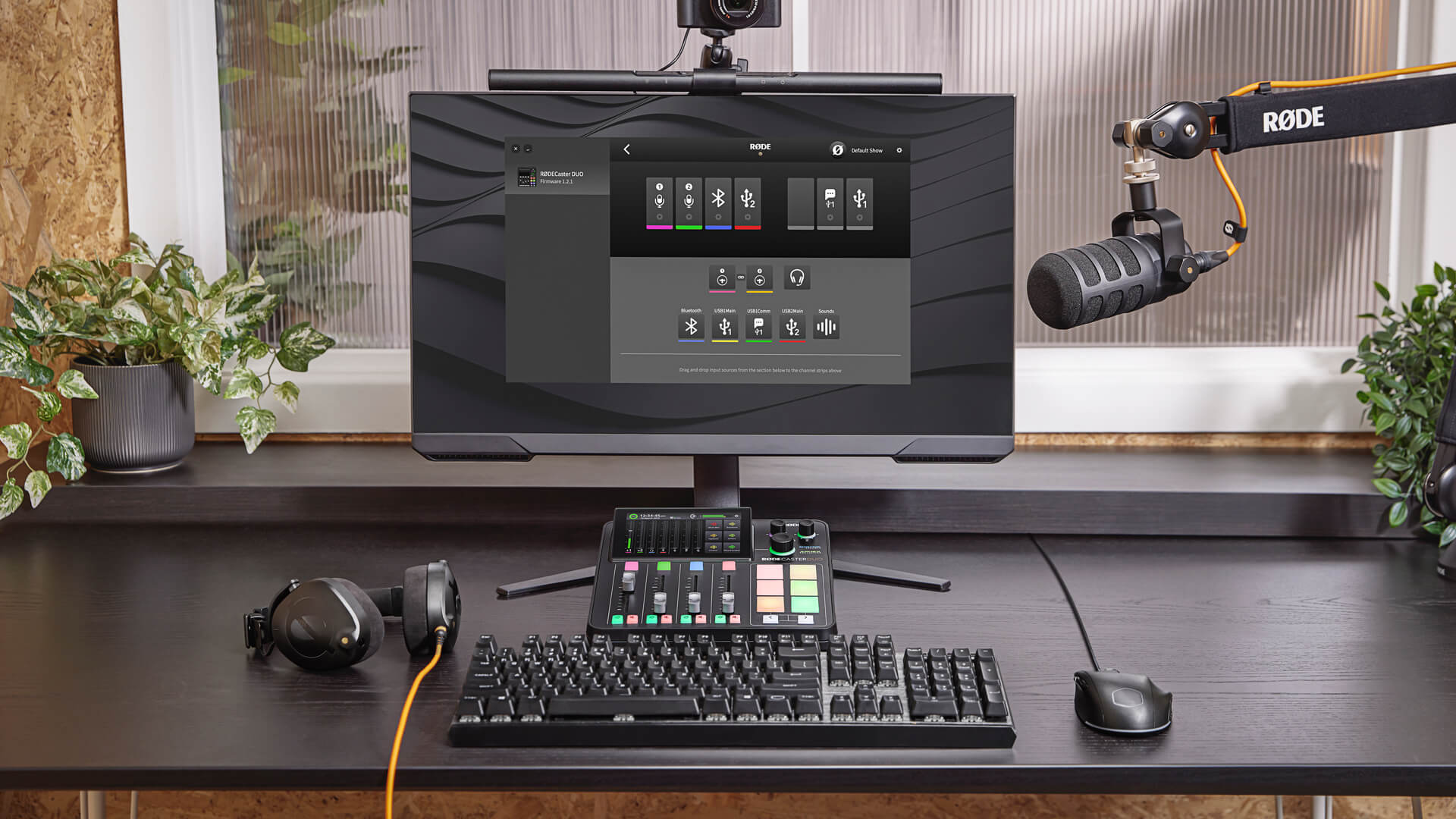
RØDECaster App 是一系列兼容 RØDE 产品的配套应用程序,其中包括 RØDECaster Duo。可免费下载,支持 Mac 和 Windows。
注意
操作系统要求 – MacOS 10.15 或更高版本;Windows 10 版本 1803 或更高版本
连接您的 RØDECaster Duo 并更新固件
下载 RØDECaster App 后,打开应用程序,然后使用随附的 USB-C 转 USB-C 线缆连接您的 RØDECaster Duo(如果您的电脑只有 USB-A 接口,请使用 USB-C 转 USB-A 线缆,例如 RØDE SC18)。连接后,您的 RØDECaster Duo 将作为设备显示在左侧。点击该设备即可访问各种配置和设置选项以及设备信息,包括可用存储空间和当前固件版本。如果有新固件可用,系统会提示您进行更新。
音频设置
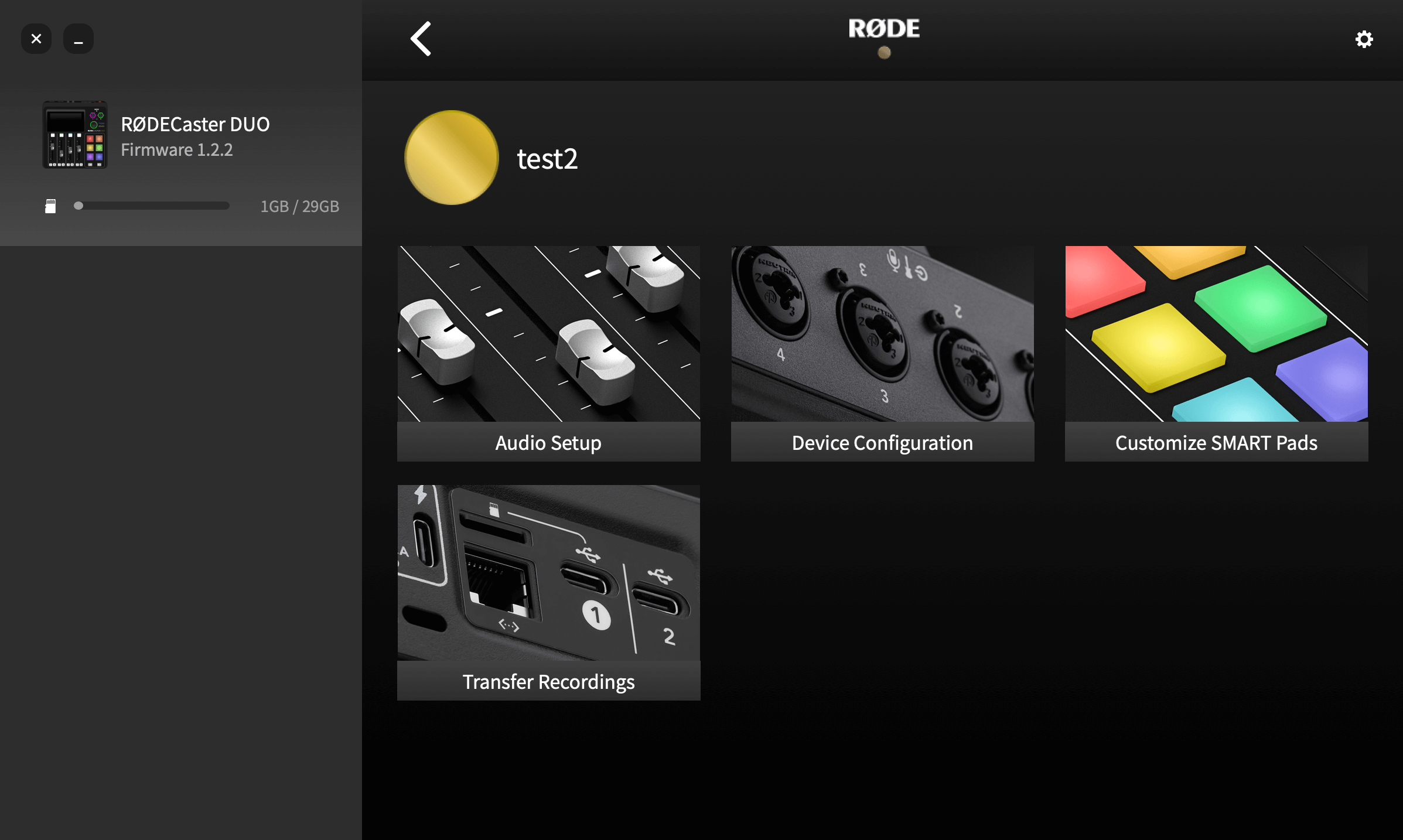
“音频设置”允许您通过简便的拖放界面将通道分配给推子。左上方的四个图标代表实体推子;右上方的三个图标代表虚拟推子。下方显示七个音频通道:顶行是两个模拟输入,底行是 Bluetooth、USB 和 SMART 音频垫。只需将输入源拖放到相应推子,即可完成分配。您还可以在此页面更改通道颜色、取消推子上的输入分配、将通道链接为立体声,以及清除所有推子分配。
设备配置
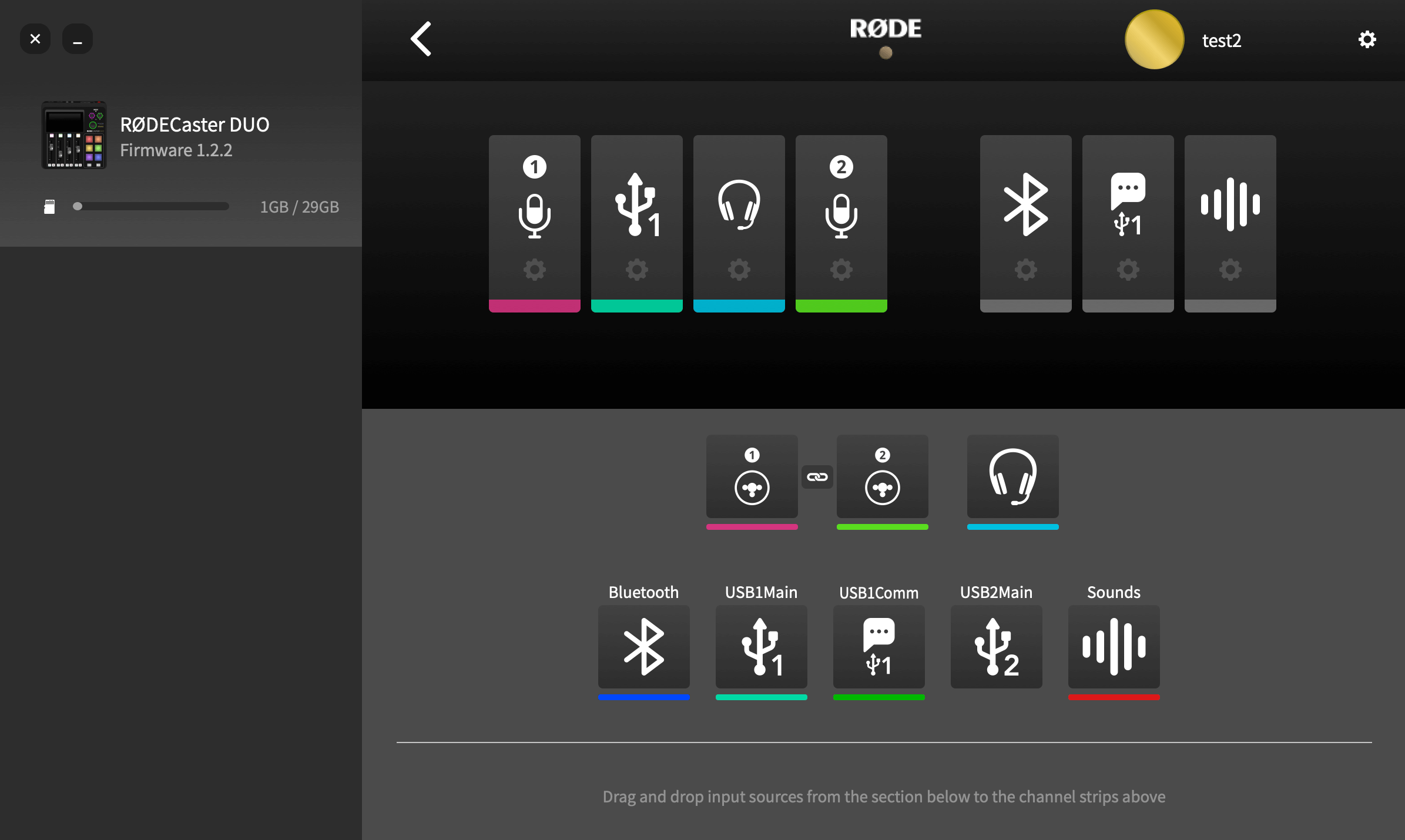
“设备配置”可让您调整多项重要设置。这些设置分为三个部分:“输出”,包括更改耳机类型、监听输出和多轨设置;“显示”,包括更改亮度和电平表设置;以及“系统”,包括 MIDI、语言、日期和时间以及网络设置。
自定义 SMART Pad
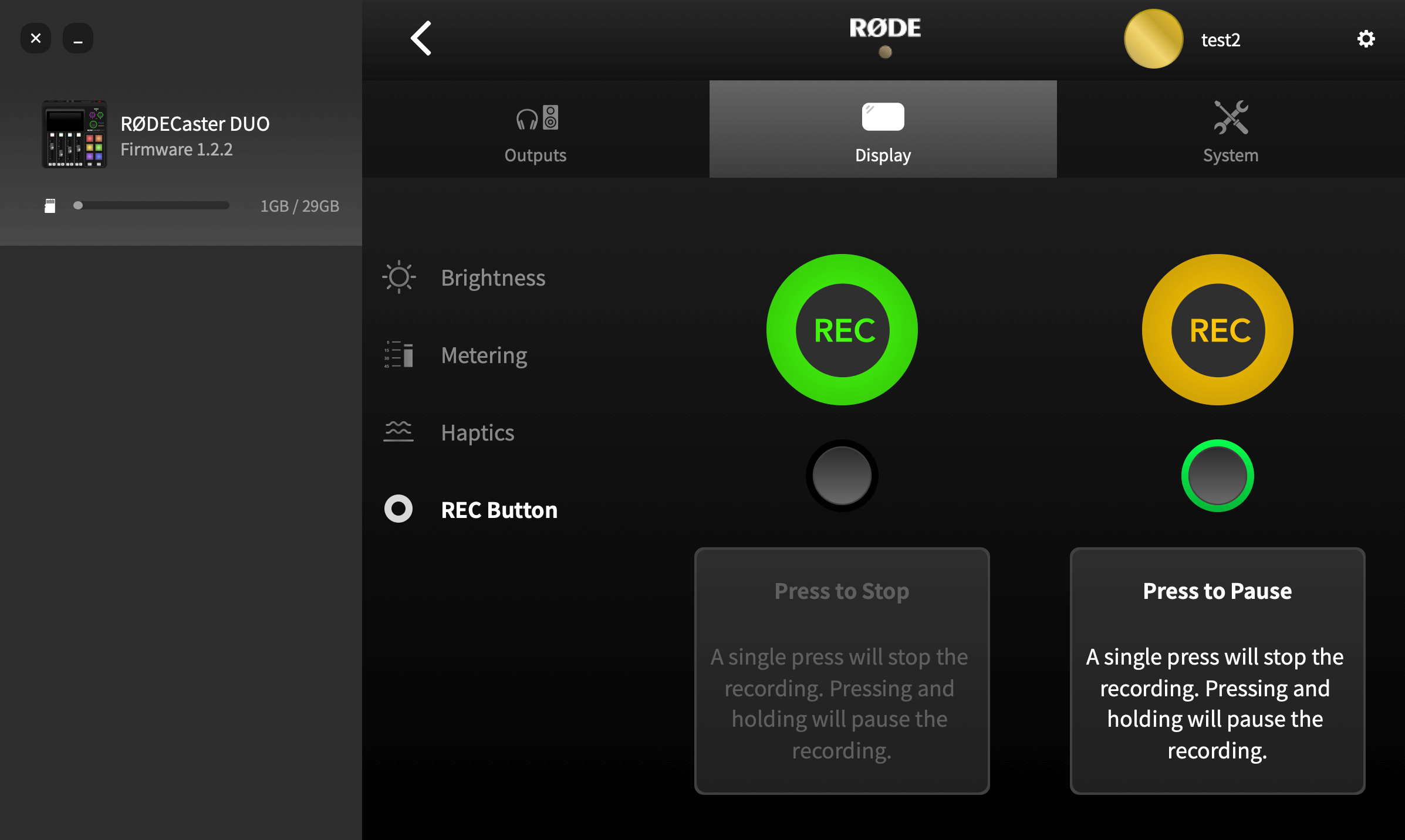
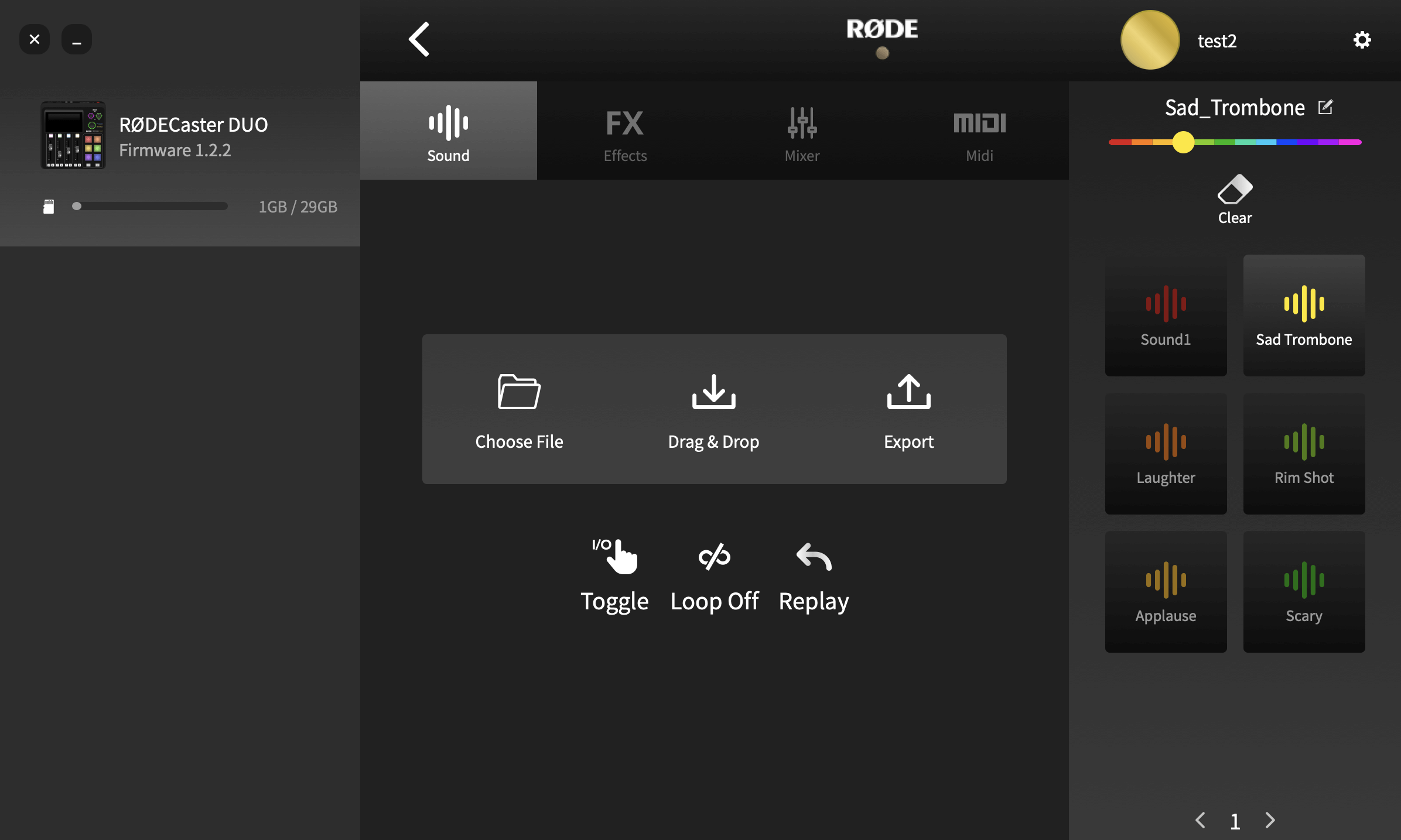
RØDECaster App 可让您直接从计算机加载和导出声音、更改播放模式、重命名 Pad 等。有关更多信息,请参阅用户指南中的“使用 SMART Pad”部分。
传输录音
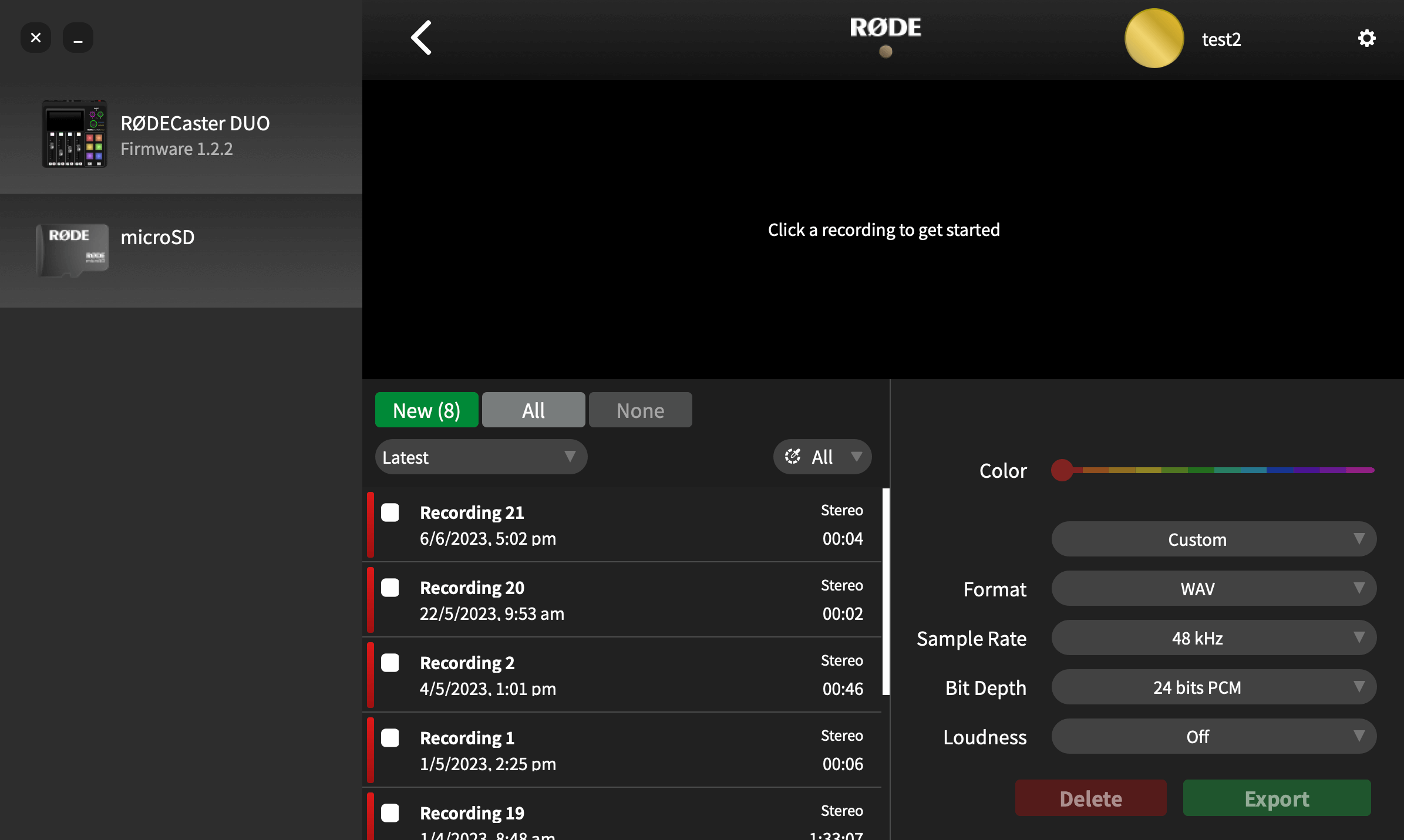
要将保存在外部 microSD 上的录音传输到计算机,请点击“传输录音”。随后系统会提示您将 RØDECaster Duo 置于“传输模式”。点击“继续”以继续。
您的录音将按从最新到最早的顺序列出。您可以通过下拉菜单更改排序方式。选择录音后,您即可播放音频。点击箭头和标记按钮可在音频文件中跳转。主波形上方设有迷你导航栏,可用于快速浏览较长的录音。您还可以使用右上角的放大镜图标放大或缩小录音视图。
要修剪录音,请点击并拖动起始和结束标记至所需位置(波形下方会显示实时录音时间和已用录音时间)。
在右下角,您可以从多个热门播客分发平台中进行选择,系统将为所选平台采用最佳导出设置。您也可以选择“自定义”,自行设置导出参数,包括格式、采样率、比特率和响度。
准备好导出后,点击“导出”按钮,系统会提示您选择导出文件的保存位置。要同时导出多个文件,请勾选要保存的每个文件,然后点击“导出”。
您可以点击“删除”按钮删除录音(这将从 SD 卡中永久删除该文件)。要同时删除多个录音,请勾选要移除的文件,然后点击“删除”。
注意
您也可以通过“录音”列表删除设备上的录音(点击屏幕右上角的“显示”图标即可访问)。