使用 SMART Pad
什么是 SMART Pad?
RØDECaster Duo 的 SMART Pad 区域由六个 Pad 和两个 Bank 切换按钮组成,可访问八个 Bank,共提供 48 种独特操作。SMART Pad 还会镜像显示在 RØDECaster Duo 屏幕上,每个 Pad 都有独立名称,并配有图标,用于指示其分配的 Pad 类型。
.jpg)
设置 SMART Pad
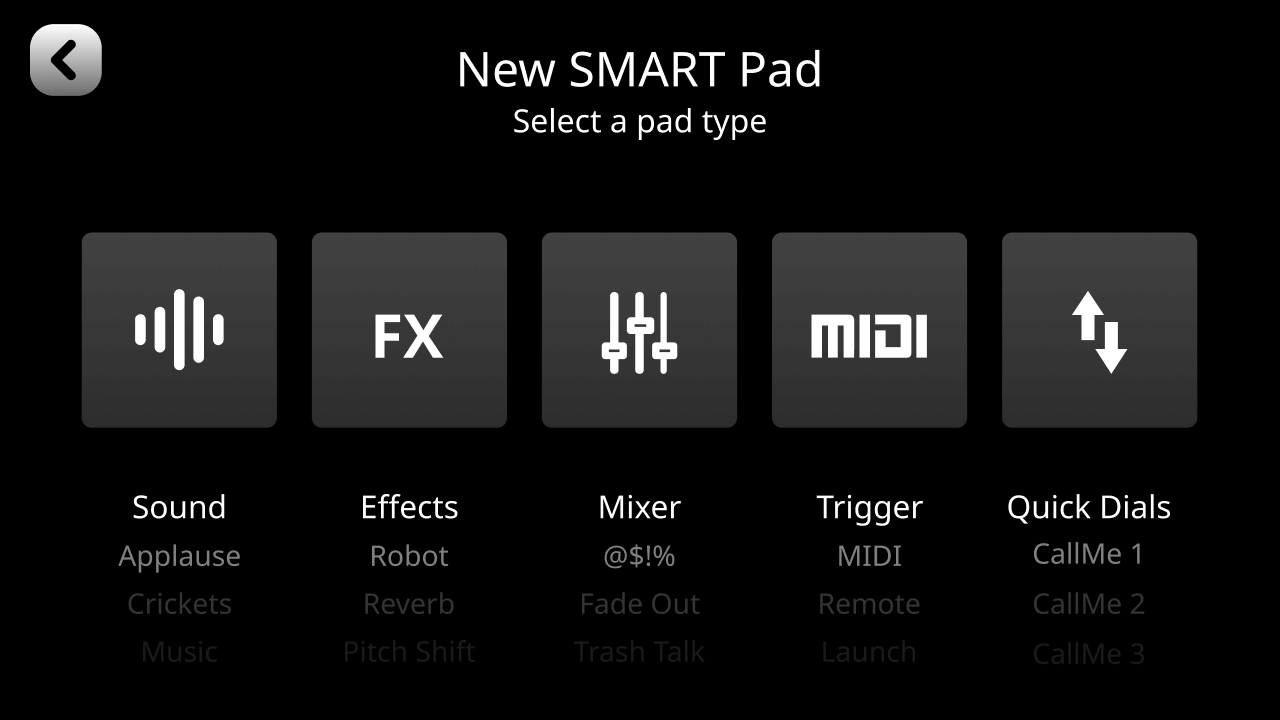
要设置 SMART Pad,请在主屏幕上点击 Pad 图标,或点击设置齿轮图标,然后点击“SMART Pads”进入 Pad 菜单。接着点击空的 Pad 插槽,或点击现有 Pad 后选择“清除”以清除该 Pad。 SMART Pad 有五种不同类型:“声音”、“效果”、“混音器”、“触发器”和“快速拨号”。每种类型都包含一系列不同功能,Pad 可执行这些功能。
使用 SMART Pads 触发声音
在“声音”模式下,可以将音频分配给打击垫,按下打击垫即可播放。音频可以加载到打击垫中,也可以直接录制到打击垫,并以不同方式进行回放。这对于在播客或直播过程中触发短促音乐片段、片头或片尾音乐、音效、预录采访或其他内容非常实用,也适用于任何需要即时播放来触发音频的场景。RØDECaster Duo 配备 4GB 内部存储空间。
连接 RØDECaster App 以加载和导出声音
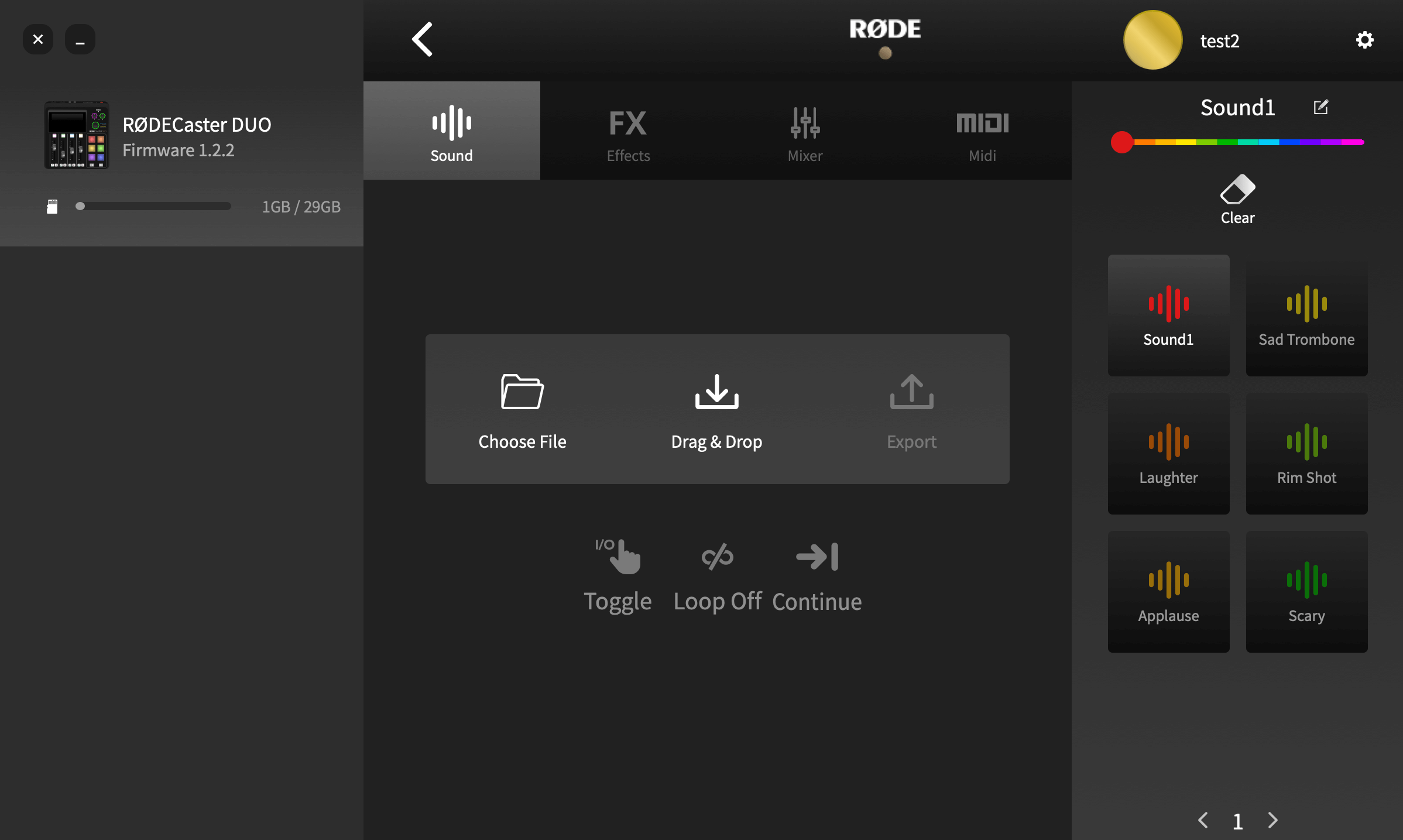
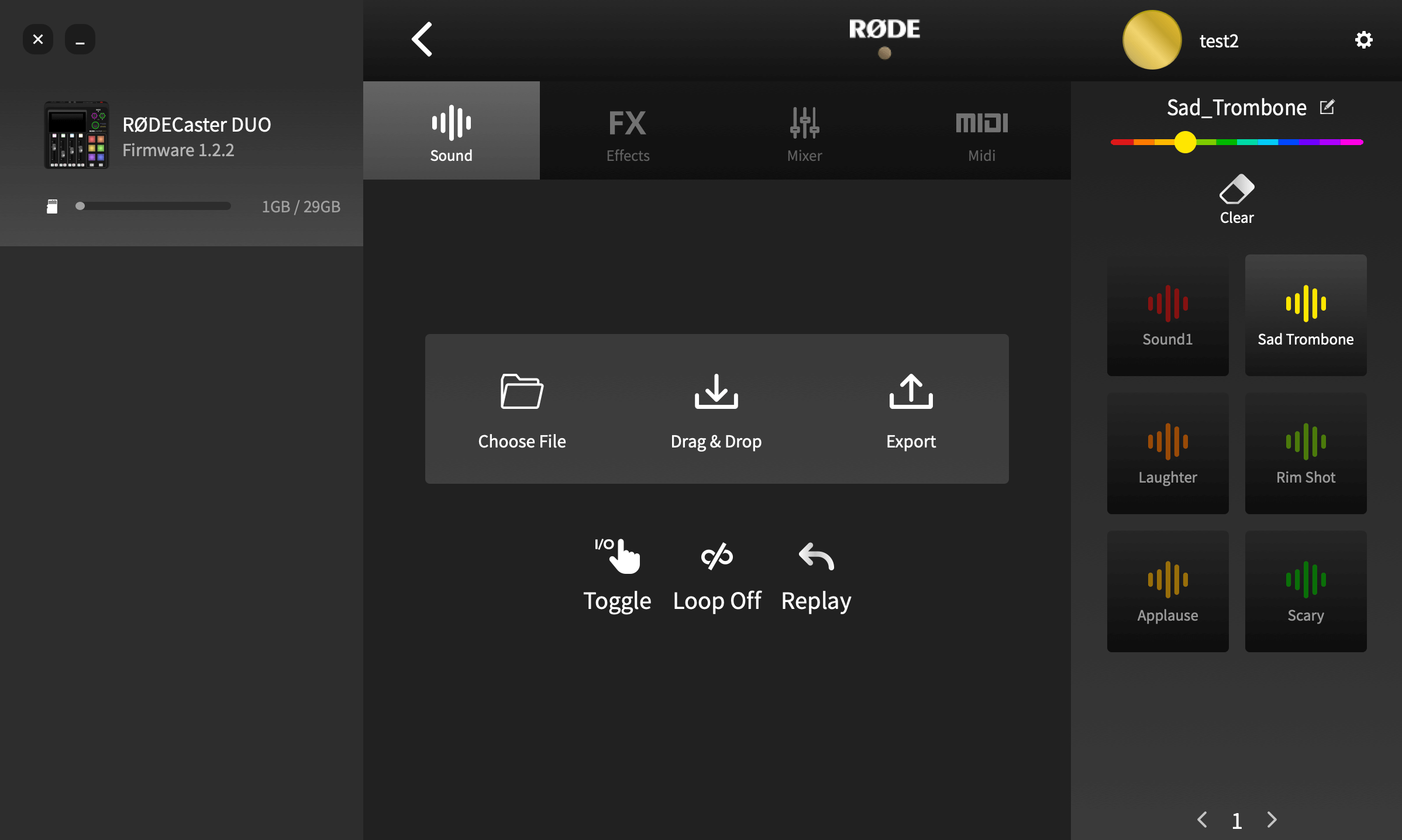
为打击垫分配音频的最简单方法,是使用电脑中的现有声音文件,并通过 RØDECaster App 将其加载到设备中。为此,请通过 USB 将 RØDECaster Duo 连接到电脑,然后启动 RØDECaster App。点击 RØDECaster Duo 图标,然后选择“Customize SMART Pads”。
注意
此过程会将您的 RØDECaster Duo 置于“传输模式”;设备处于传输模式时无法使用音频功能,因此如果您正在使用 RØDECaster Duo 播放、录音或串流音频,请勿执行此操作。
将音频文件加载到声音打击垫
要将声音加载到打击垫,请点击目标打击垫。如果该打击垫为空,或已加载声音,您将看到“拖放”和“导出”图标(如果已为其分配其他功能,则会显示该功能的图标——要将其更改为声音打击垫,必须先点击打击垫列表上方的“清除”图标)。只需将计算机文件浏览器中的音频文件拖放到“拖放”图标上,即可加载声音。文件将被传输,并分配给该打击垫;如果之前已加载声音,则会替换现有声音。
注意
RØDECaster Duo 仅支持 MP3 或 WAV 文件。
从声音垫导出音频文件
您还可以将声音垫中的声音导出到计算机。如果您想归档直接录制到声音垫中的录音,这项功能会非常实用。操作时,请在右侧的声音垫列表中选择要保存其录音的声音垫,然后点击“导出”。在弹出的对话框中,您可以指定文件的保存位置。
声音垫播放模式
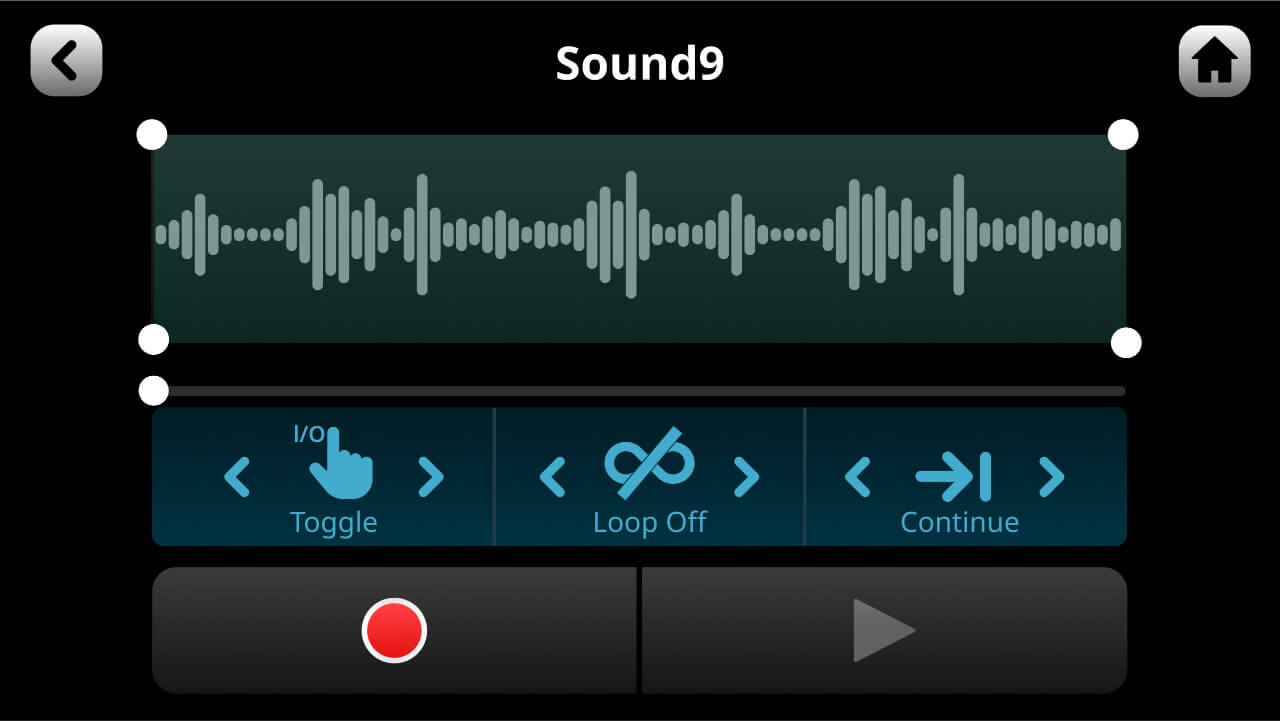
声音垫支持多种音频播放模式。要在 RØDECaster Duo 上访问这些模式,请在主屏幕中点击目标声音垫,然后点击“编辑”。如果您使用的是 RØDECaster App,请进入“自定义 SMART 声音垫”界面,然后点击要编辑的声音垫。
您可以调整以下三个参数:
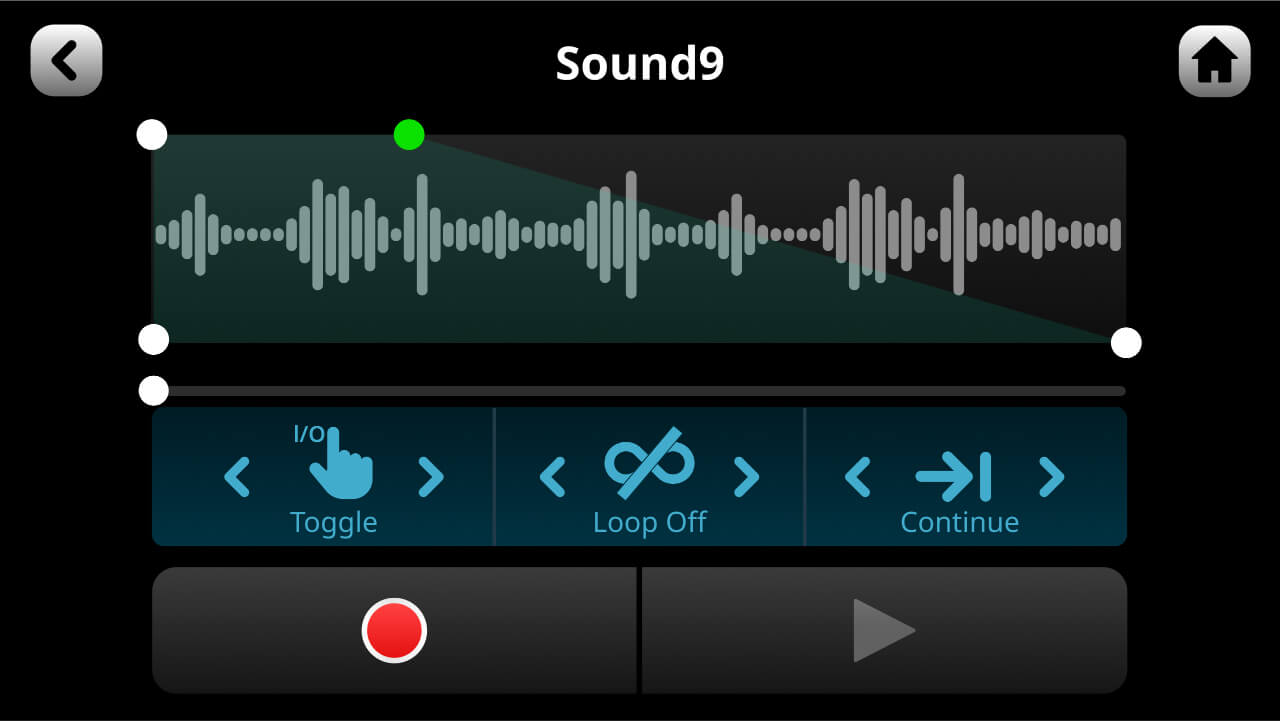
切换/单次播放/按住:此设置决定按下声音垫时音频的触发方式。“切换”表示按下一次开始播放,再按一次停止播放。“单次播放”表示按下声音垫后,音频将从头开始播放——重复按下会使播放从头重新开始(在此模式下无法强制停止播放——请等待声音播放完毕,或手动将声音淡出)。“按住”表示只要按住声音垫,声音就会持续播放。
循环:在此模式下,音频会循环重复播放,直到停止播放(“单次播放”模式下无法使用此模式)。
重新播放/继续播放:在“切换”模式下,此设置决定播放是从头开始(声音垫在停止后再次按下时),还是从暂停位置继续播放。
修剪音效垫上的音频
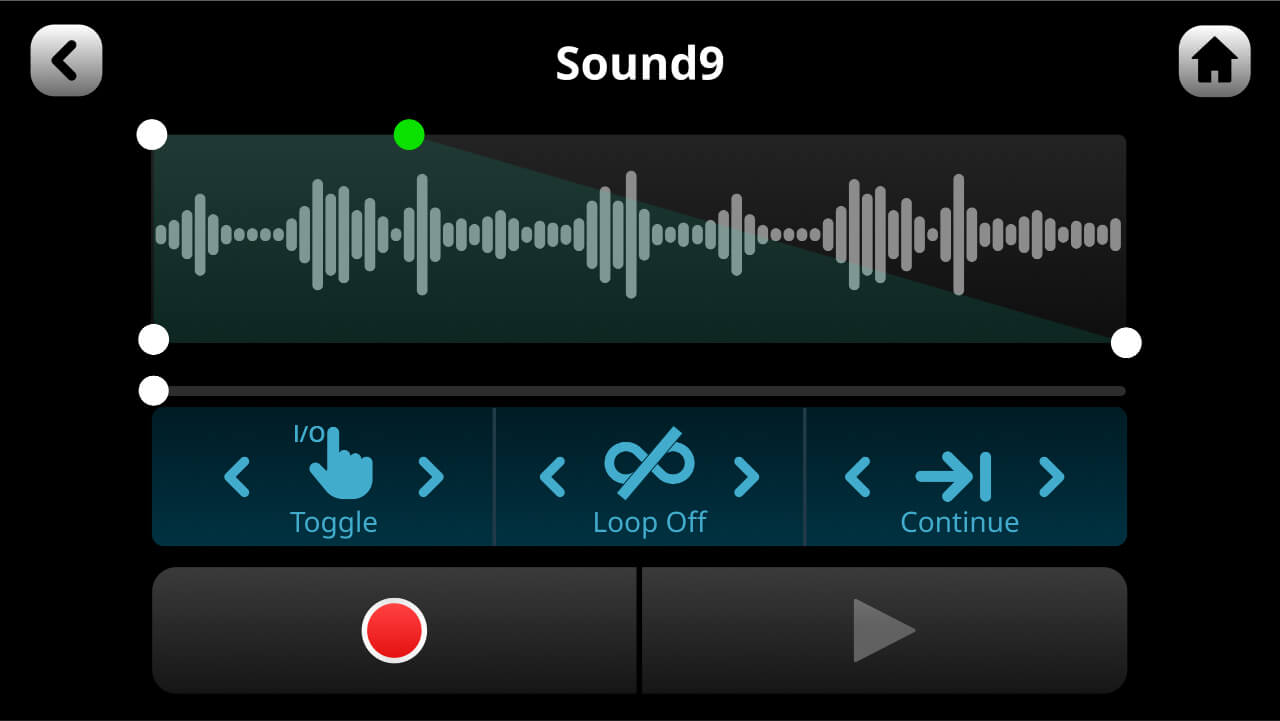
您可以修剪音效垫上音频的起始点和结束点,还可以添加淡入或淡出效果。这对于消除文件开头的静音,或确保结尾平滑淡出非常实用。操作时,拖动波形底部的角点来修剪音频,拖动顶部的角点来创建淡入或淡出效果。要预览编辑效果,请按下播放图标。按下屏幕右上角的绿色勾号即可保存编辑内容并退出编辑模式。
直接将音频录制到音效垫
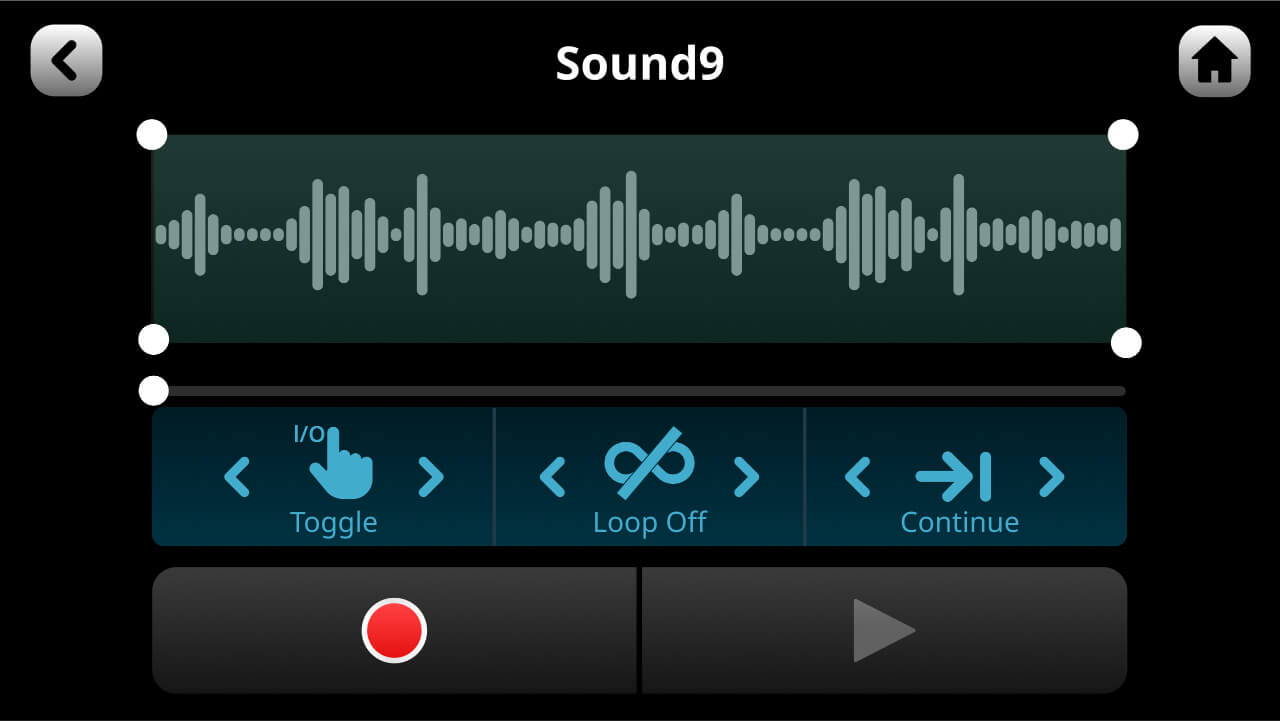
除了使用 RØDECaster App 将音频文件加载到音效垫(见上文)之外,您还可以直接通过 RØDECaster Duo 将音频录制到音效垫。要开始录音,请在音效垫编辑界面点击红色录音图标(如果音效垫中已有声音,系统会弹出对话框警告您,录音将覆盖现有声音)。录音将开始,连接到 RØDECaster Duo 的任何音频源(包括除音效垫之外的所有通道)都会被录制到该音效垫。您可以使用控制按钮暂停或停止录音。停止录音后,您可以按照上文所述重新播放录音并对其进行修剪。
专业提示
如果您计划录制到打击垫,请在进入打击垫编辑模式前,确保推子位置和处理设置正确。
使用 SMART Pads 触发人声效果
人声效果可让您通过按下打击垫,为麦克风通道添加多种变换与增强效果。从为演唱添加细微的混响,到适用于直播或播客的强烈人声效果,均可轻松实现。共有四种可用效果:混响、回声(延迟)、扩音器和变声效果,其中变声效果包含三种模式:机器人声音、声音伪装和移调。四种效果类型中的任意一种均可组合使用并同时激活。
设置 FX 音效垫
要创建或编辑音效垫,请进入音效垫编辑界面,然后清除一个音效垫并选择“FX”作为类型,或点击现有 FX 音效垫的“编辑”。在界面顶部,您可以选择要应用效果的麦克风通道。麦克风选择按钮旁边是标记为“锁定”的控件。该控件可在两种触发模式之间切换:启用“锁定”(高亮显示)后,按下音效垫即可激活效果,并且效果会持续生效,直到再次按下音效垫;未启用时,只有在按住音效垫期间才会触发效果。
每次只能为一个音效垫分配一个麦克风通道。要将效果应用于多个麦克风通道,您需要为每个通道分别设置并触发一个音效垫。这样做的主要优势在于,您可以为每个麦克风通道应用不同的效果;在多轨录音模式下,这些效果会分别录制到各个通道中,而不仅仅是录制到主立体声混音中。
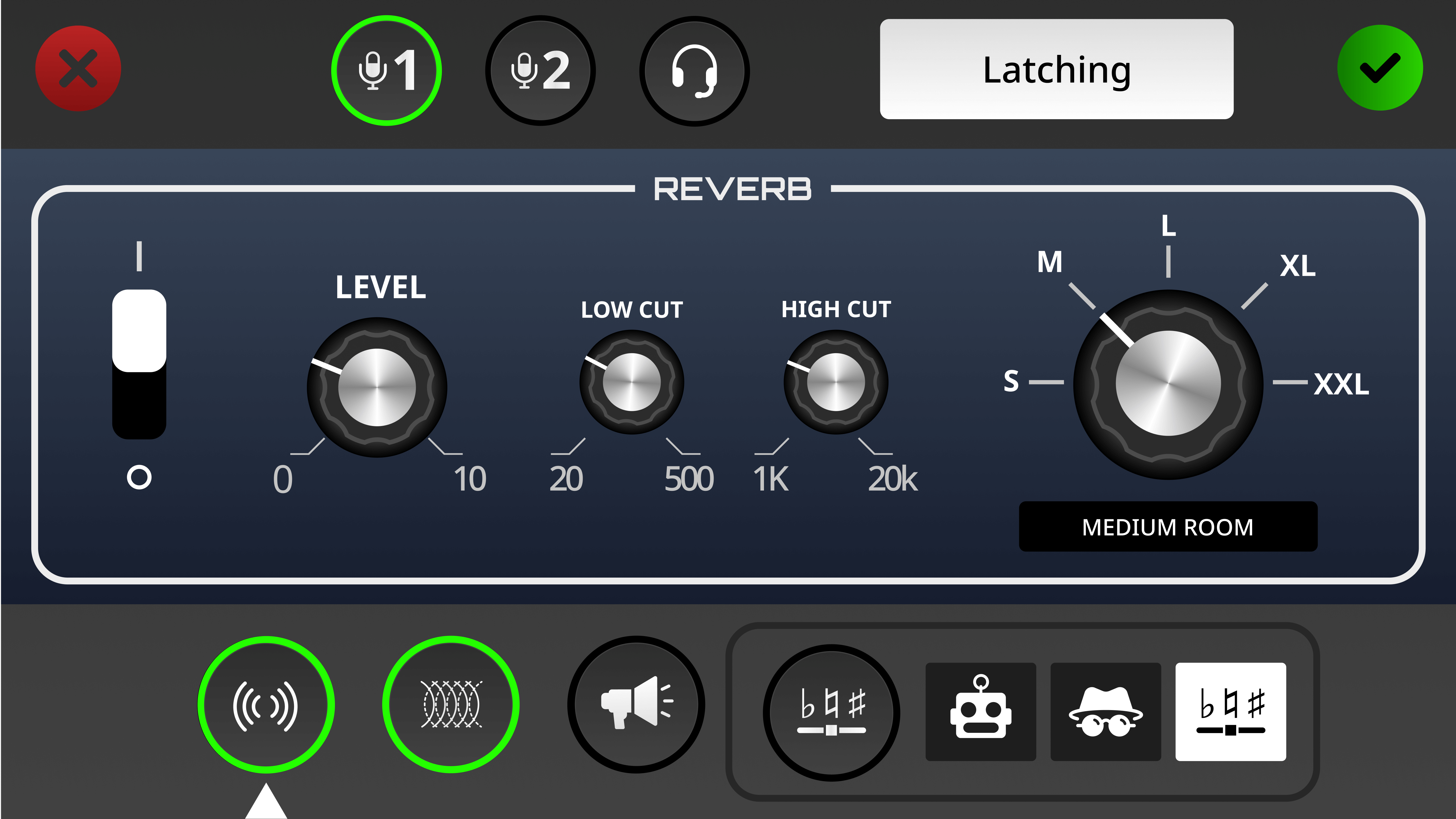
混响
点击屏幕左下角的混响图标即可选择混响。混响效果提供了一系列控制项,可根据需要调整效果。使用左侧的开关即可开启或关闭该效果。通过“低切”和“高切”控制项,可以调节混响的音调平衡。混响的类型(或“大小”)则可通过右侧的大型控制项进行调整。要调节旋钮控制项,请点击屏幕上的相应控制项,然后转动旋转编码器。
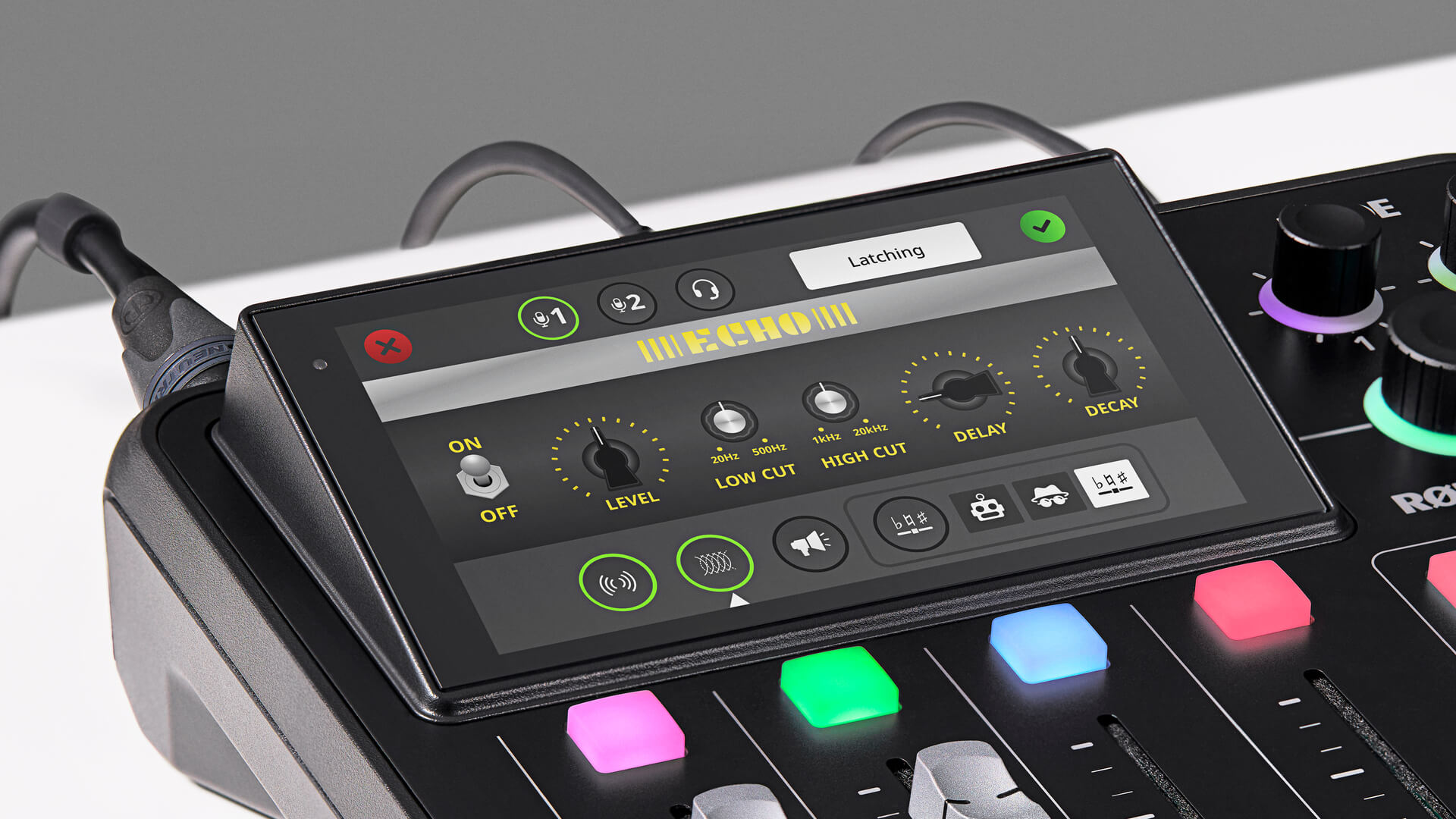
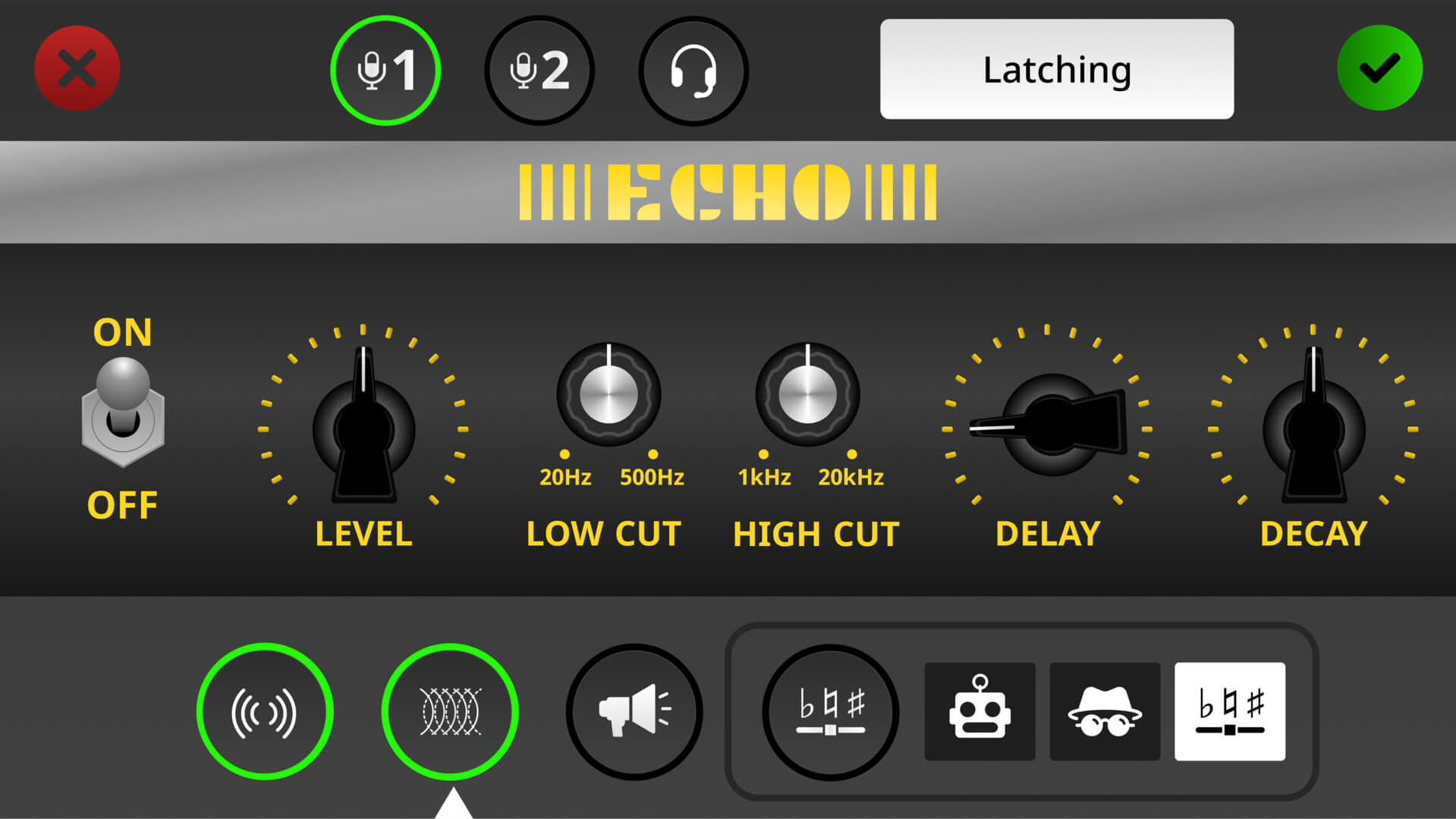
回声
点击屏幕底部的第二个图标即可选择回声(延迟)效果。延迟设置提供了一系列可用于调整效果的控制项。使用左侧的开关即可开启或关闭效果。电平功能用于控制混音中回声的音量。使用“低切”和“高切”控制项可以调整回声的音调平衡。“延迟”控制项决定回声之间的时间间隔,最长为一秒。“衰减”控制项设置回声消退所需的时间。点击屏幕上的控制项,然后转动旋转编码器,即可调节这些旋钮控制项。
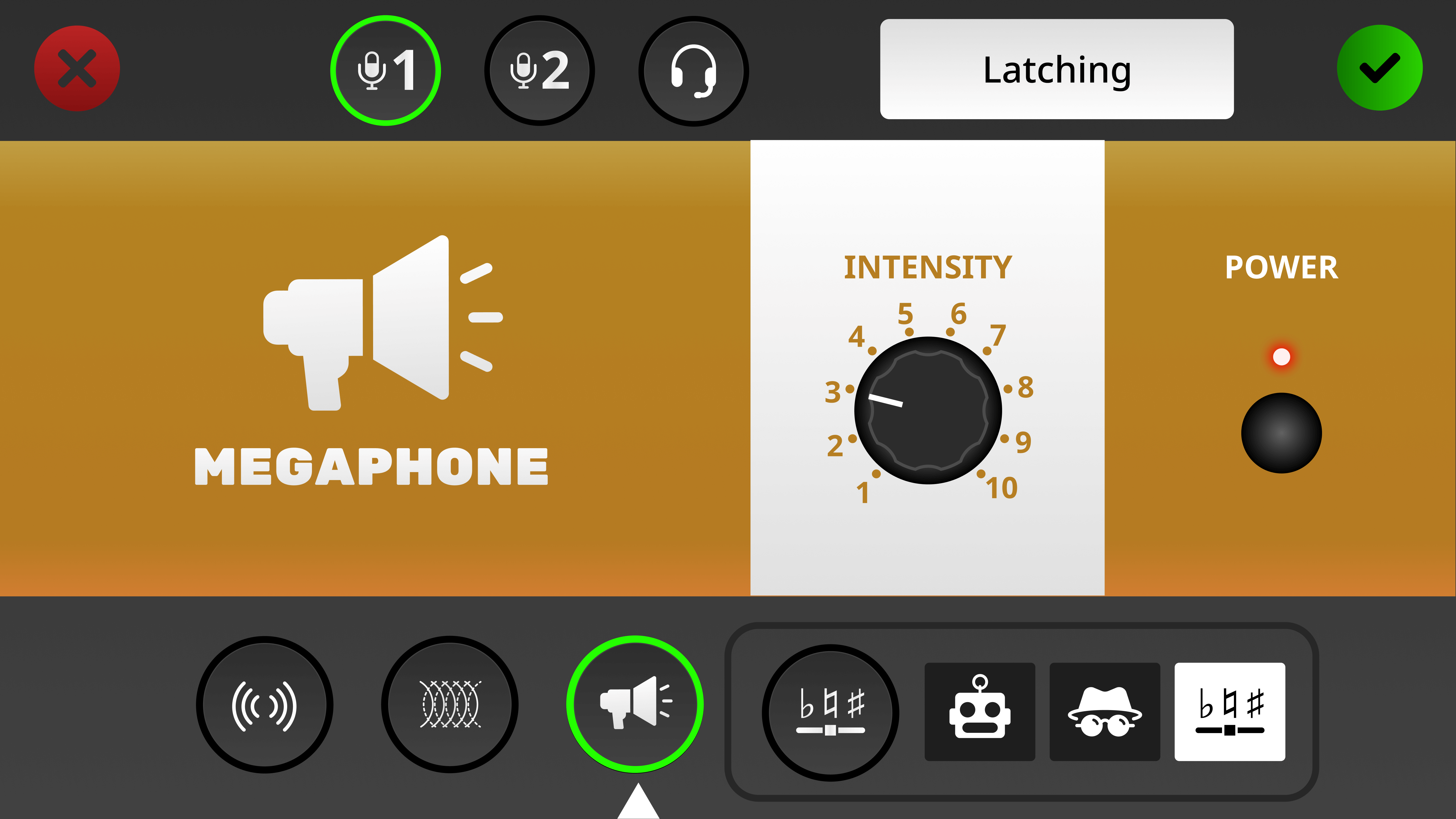
扩音器
点击屏幕底部的第三个图标即可选择扩音器效果。使用右侧的“Power”开关打开或关闭该效果。“Intensity”控制可调节效果的强烈程度。点击屏幕上的控制项,然后转动旋钮编码器即可调节旋转控制。
启用变声效果
共有三种不同的变声效果,可通过点击屏幕底部的第四个图标进行访问,分别是机器人音、声音伪装和移调。图标会显示当前加载的变声效果。
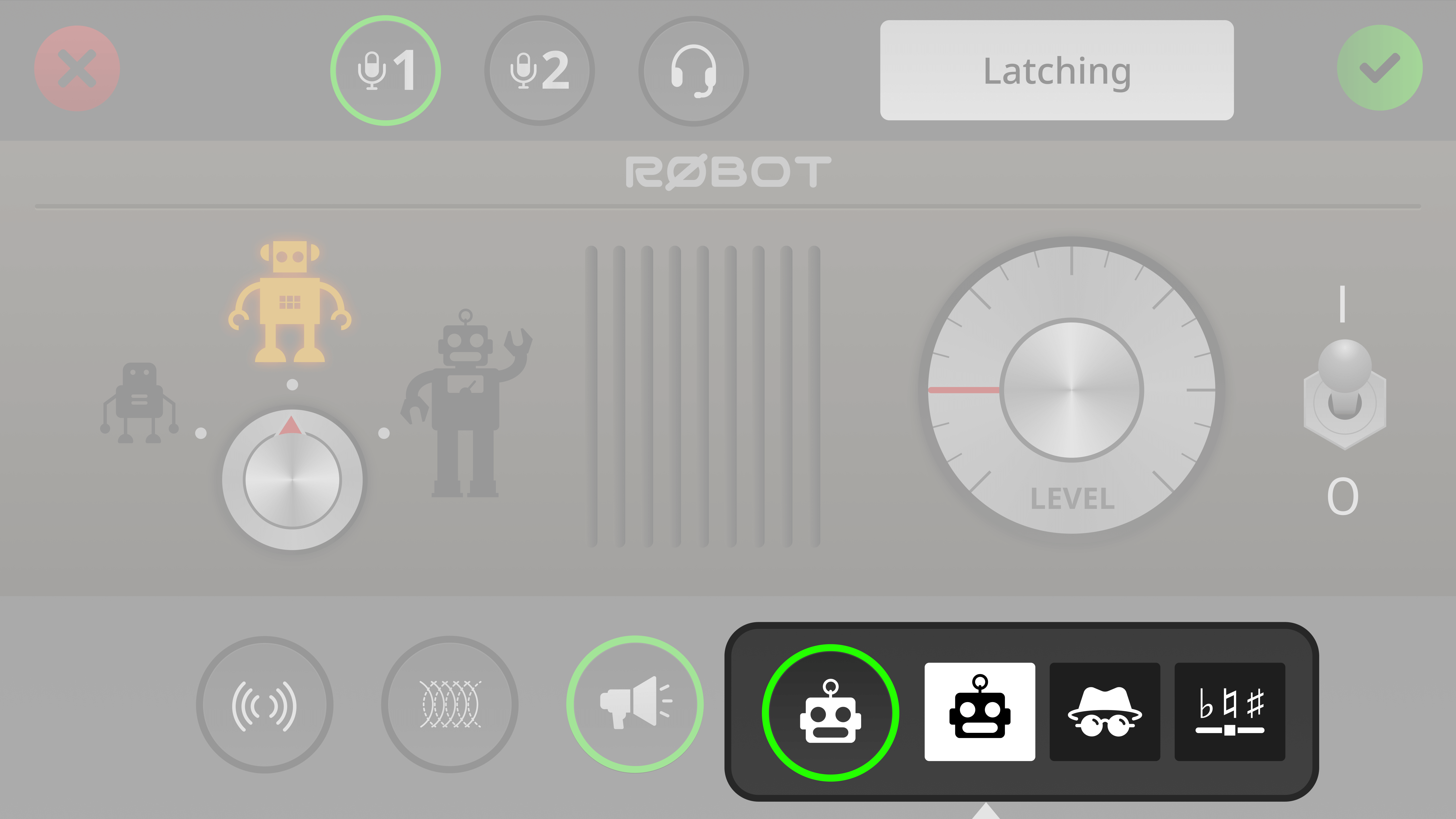
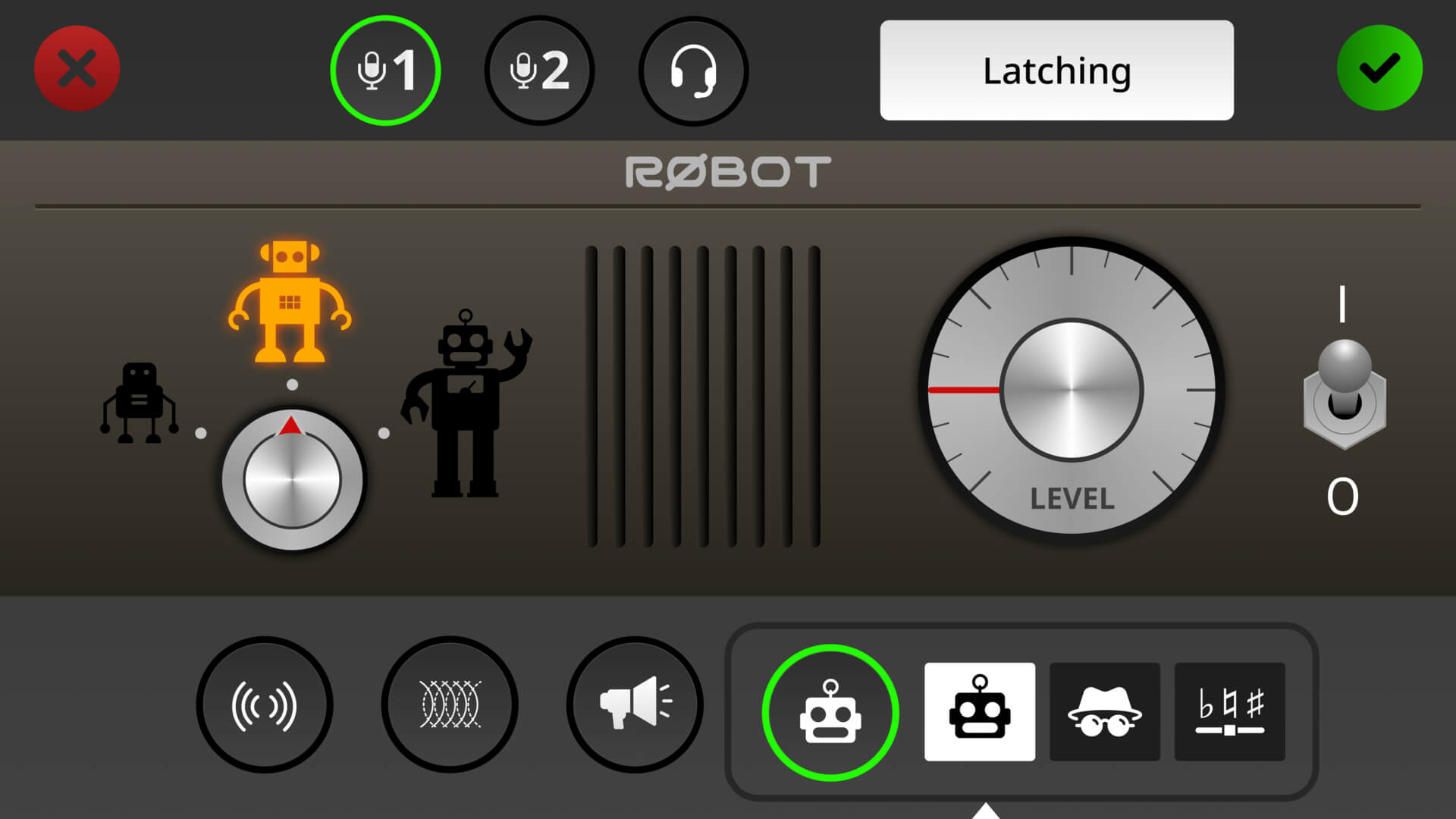
机器人
这是经典的机器人声音效果。使用屏幕右侧的 I/O 开关即可打开或关闭该效果。共有三种不同的机器人声音类型可供选择,可通过左侧的控制器进行选择。效果强度由“Level”控制器设定。旋钮控制器的调节方法是先点击屏幕上的控制器,然后转动旋转编码器。
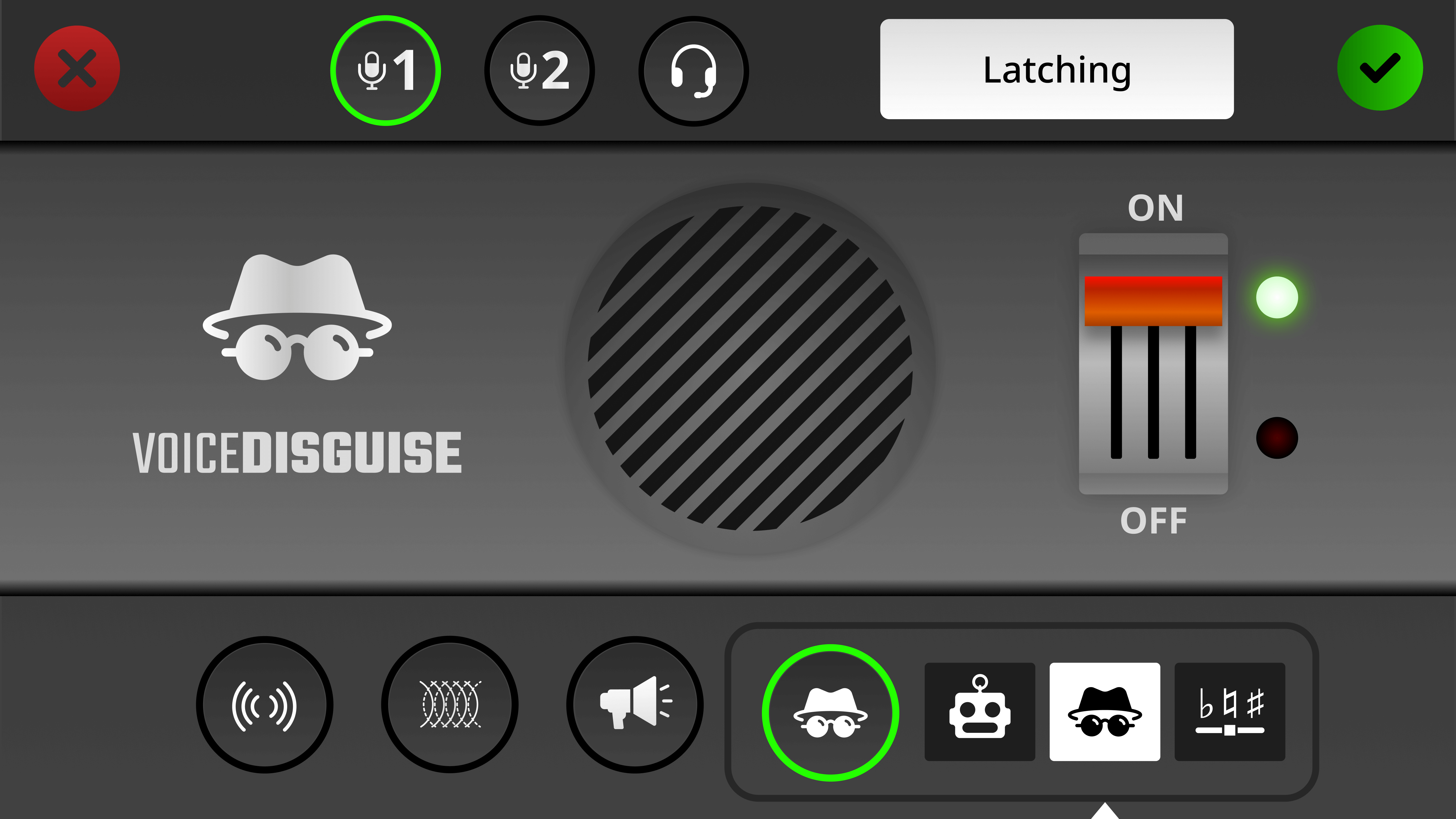
声音伪装
此效果会改变您的声音音色,使其无法被辨认。它只有一个开/关控制。
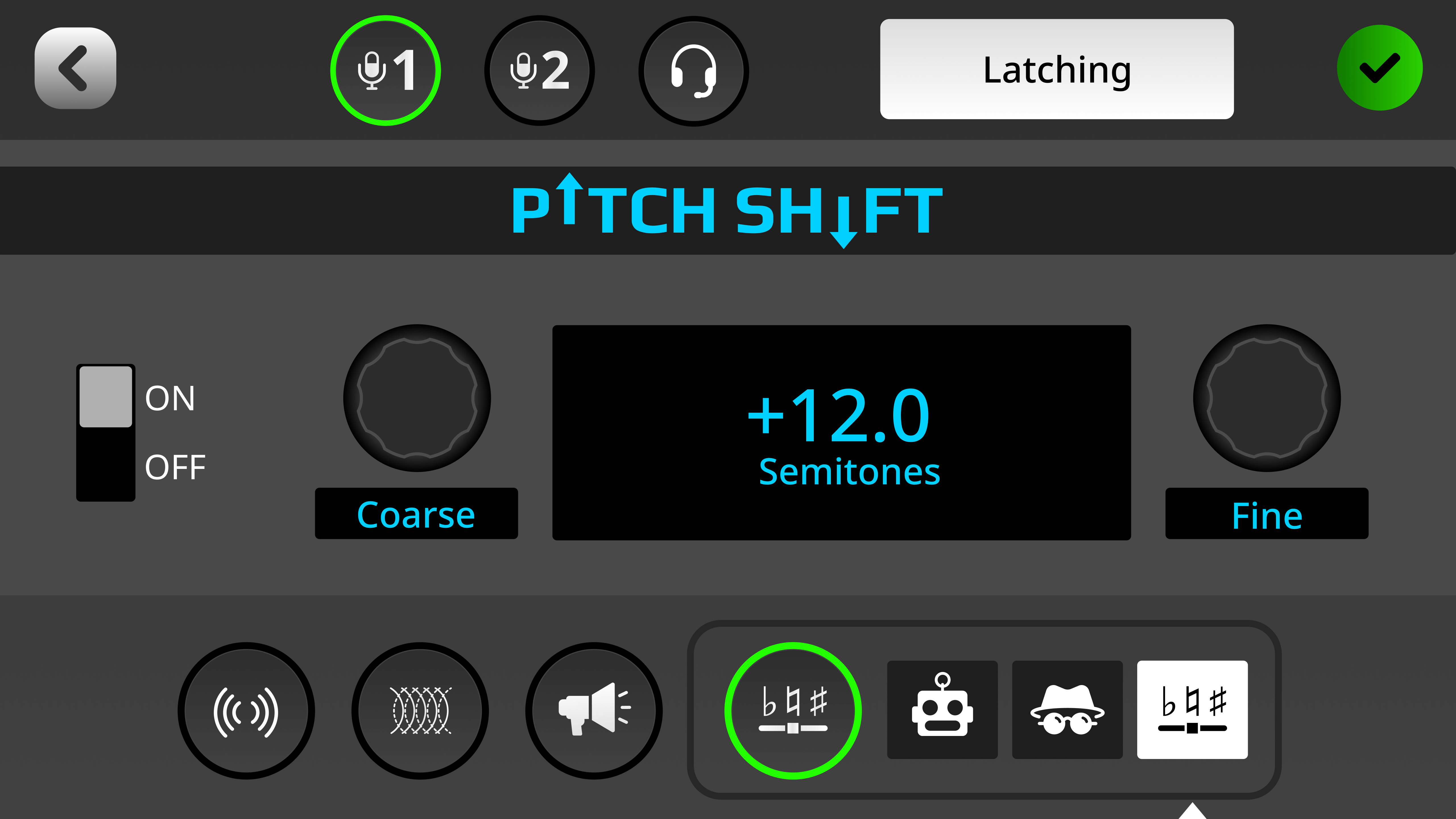
移调器
此效果可按设定的音程调整输入信号的音高。其以半音为单位进行校准,既可用于音乐效果,也可用于制作喜剧人声。使用屏幕左侧的“On/Off”开关启用或关闭此效果。使用“Coarse”和“Fine”控件设置移调范围,最高可将输入信号升高或降低一个八度(12个半音)。点按屏幕上的旋钮控件,然后转动旋转编码器即可调节这些旋钮控件。
混音器操作
“混音器”打击垫类型提供一系列不同操作,可影响混音器电平和路由。它们本质上让您只需按下一块打击垫,即可执行多项混音器功能,而无需手动进行调整。这在现场播客或直播场景中尤其有用。共有五种模式:“审查”、“垃圾话”、“淡入/淡出”、“后台通道”和“闪避”。
审查
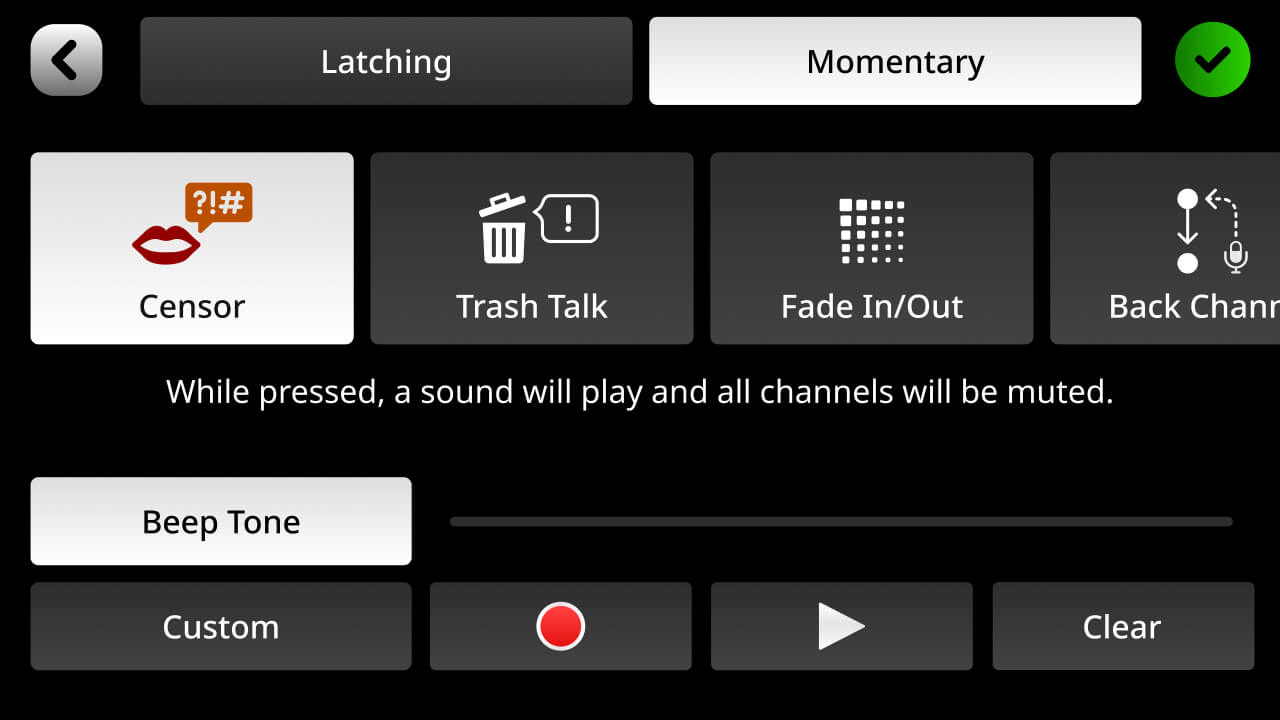
在此模式下,按下一个打击垫时会播放预设声音,同时所有通道将被静音。默认使用经典的“哔”声,但也可以替换为任意所需的声音。要录制自定义声音,请点击“自定义”。按下红色的“录音”按钮后,调音台接收到的任何音源都会被录制——可能是麦克风、乐器,或来自 USB source 等的音频(请确保要录制的音源在按下录音按钮前已推起音量)。您可以使用播放按钮预览录音,并使用清除按钮删除录音。触发模式可在屏幕顶部设置。在“锁定”模式下,按下打击垫时将启动审查效果,再次按下打击垫时停止效果。在“瞬时”模式下,只有在按住打击垫期间才会播放该效果。
注意
自定义录音将在打击垫处于激活状态期间持续循环播放。
Trash Talk
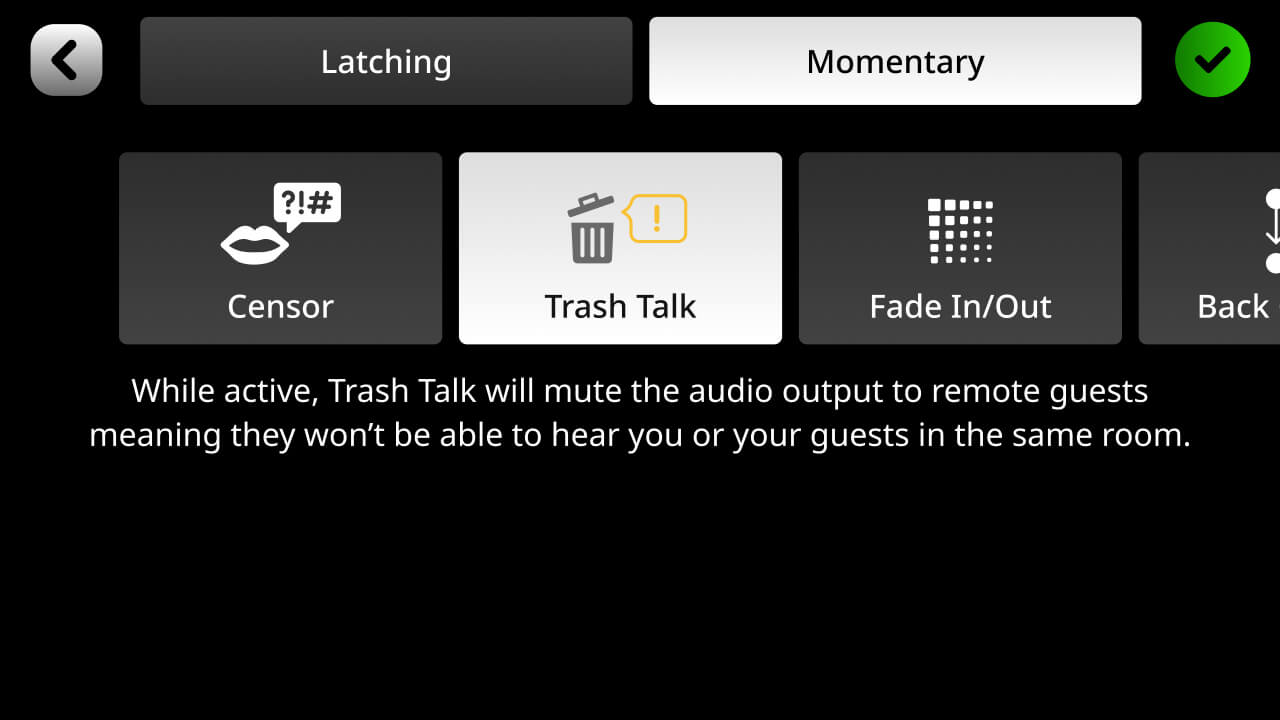
“Trash Talk”功能会切断发送至USB 和蓝牙混音减法通道的音频。这意味着您连接的任何嘉宾将不再听到您的声音(但如果他们发言,其他人仍然可以听到)。触发模式可在屏幕顶部设置。在“锁定”模式下,按下打击垫时“Trash Talk”功能启动,再次按下打击垫时停止。在“瞬时”模式下,只有在按住打击垫期间该功能才会启用。
淡入/淡出
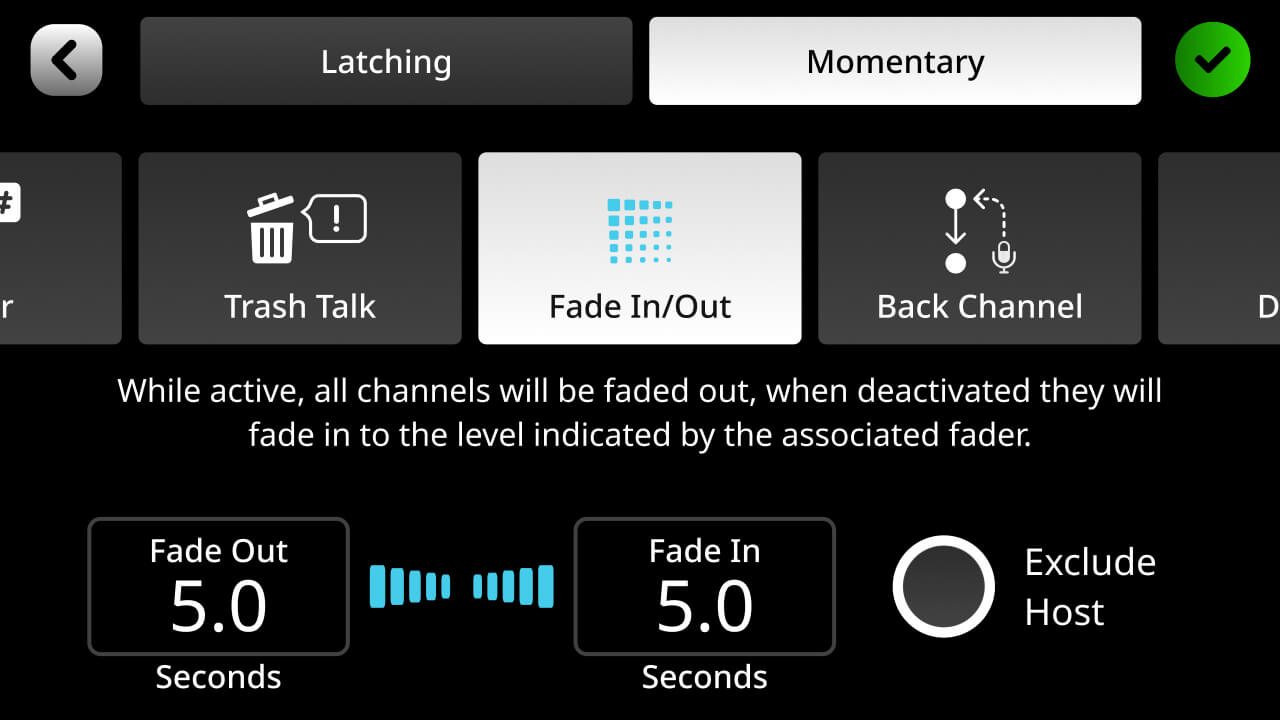
“淡入/淡出”功能可让您按照预设速率对整个音频混音进行淡入或淡出。例如,在节目结束时,您可以通过一次平滑操作,让所有音频源同时淡出。点击相应数值,然后使用旋转编码器设置淡入和淡出的时长,即可调整两者的速度。点击“排除主持人”后,麦克风通道 1 将不参与淡出,这意味着在主持人继续讲话的同时,您可以将其余音频淡出。触发模式可在屏幕顶部设置。在“锁定”模式下,点击触控板即可启动淡出;再次点击推子,声音将重新淡入。在“瞬时”模式下,按住触控板时将启动淡出;松开触控板后,音频会立即重新淡入。
返送通道模式
“返送通道”可让您在不会被录制的音频源之间建立通信链路。例如,主持人可以在介绍远程嘉宾之前与其沟通;或者在播放其他音频时,所有参与者可以互相交流,讨论下一环节。使用屏幕底部的图标选择要加入通信通道的音频源。可以仅包含两个音频源,也可以包含多个音频源。启用该按键后,所有连接至通信通道的音频源都会静音其输出(因此不再参与录音或直播),同时“监听”和“静音”按钮会亮起黄色,表示这些音频源之间可以互相通信。您可以在屏幕顶部设置按键模式。在“锁定”模式下,按下按键时“返送通道”功能启动,再次按下按键时停止。在“瞬时”模式下,只有在按住按键期间,“返送通道”功能才会启用。
.jpg)
专业提示
您可以在不同的按键上设置多种不同的“返送通道”路由,从而根据所激活的按键,针对播客或直播的不同环节,分别与不同嘉宾进行沟通。
闪避
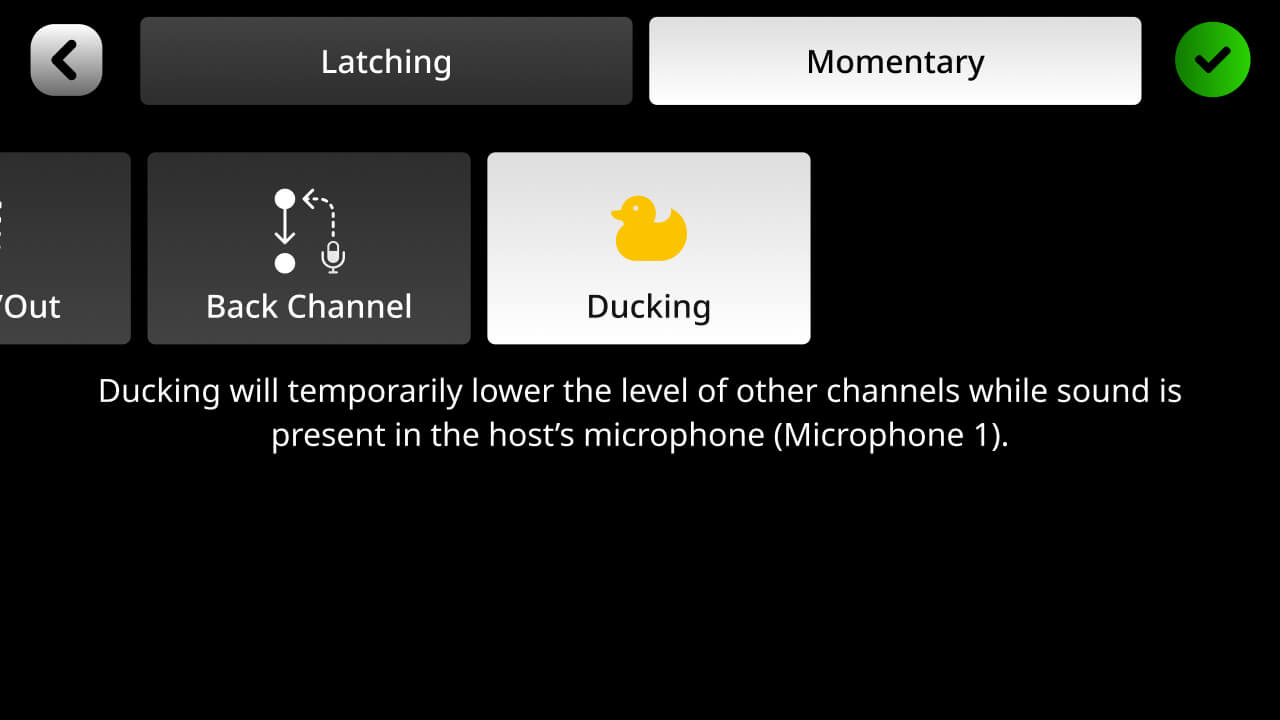
“闪避”是一项功能,启用后会降低除主持人(麦克风通道 1)之外所有音频源的音量。这对于让主持人掌控讨论,或在音乐铺底上进行讲话非常有用,无需调整推子电平。屏幕顶部可设置打击垫模式。在“锁定”模式下,按下打击垫时,“闪避”功能会降低所有其他通道的音量,再次按下打击垫时则恢复音量。在“瞬时”模式下,只有在按住打击垫期间,该功能才会启用。
设置自定义 MIDI 触发器
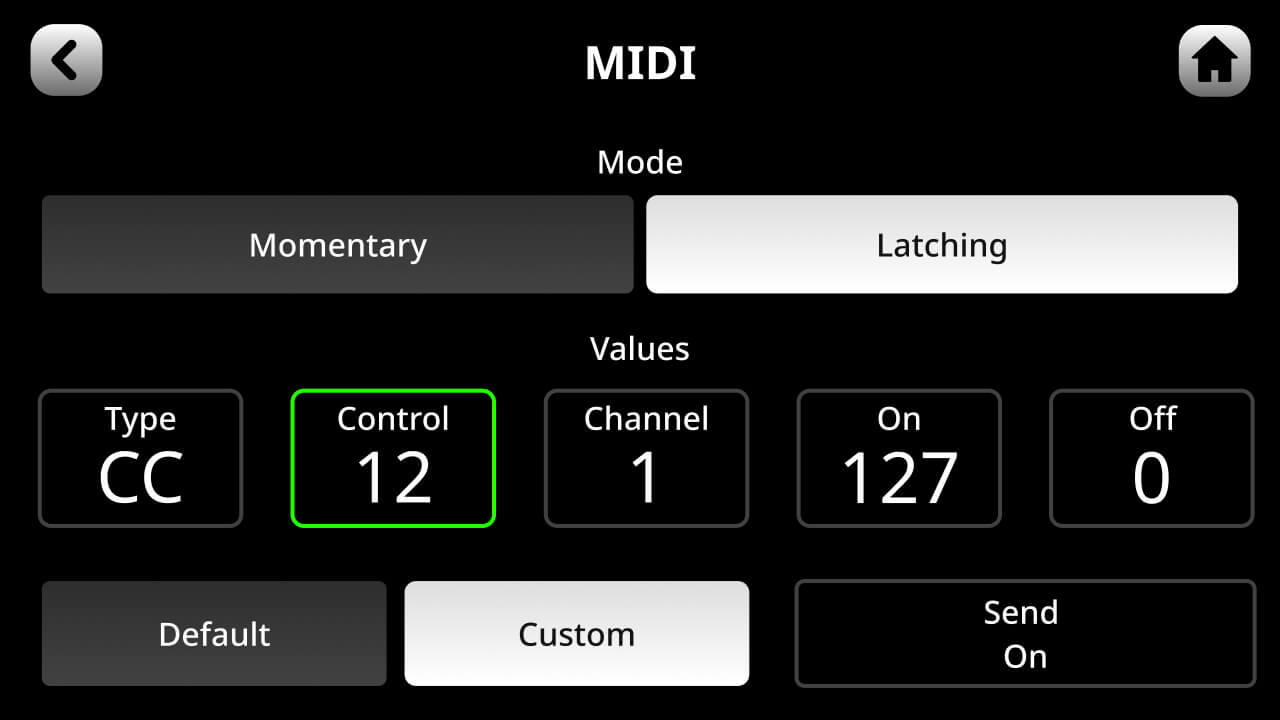
这些打击垫还可用于向计算机上的软件发送 MIDI 消息。具体功能取决于所使用的软件,应用范围非常广泛,例如在流媒体软件中切换画面,或在 DAW 中触发采样。默认情况下,每个打击垫都会向 MIDI 通道 1 发送一条“开启”控制变更(CC)消息:第 1 组中的打击垫 1 发送 CC #0,其下方的打击垫发送 CC #1,依此沿第一列向下排列,然后沿第二列向上排列,直到 CC #5;这一规则会延续至各组打击垫:第 2 组中的打击垫 1 激活 CC #6,其下方的打击垫激活 CC# 7,依此类推。
或者,点击“自定义”,即可将打击垫设置为发送任意自定义 MIDI 消息。随后,您可以调整消息类型(控制变更 [CC] 或音符)、控制编号或音符、消息发送至的 MIDI 通道以及数值。您还可以将打击垫设置为仅发送“开启”消息、仅发送“关闭”消息,或同时发送“开启”和“关闭”消息——在后一种情况下,按下打击垫时发送“开启”消息,松开打击垫时发送“关闭”消息。