虚拟设备
什么是虚拟设备?
计算机输出的音频是一个立体声混音,其中同时包含所有软件发出的声音。例如,这个混音可能包含音乐流媒体应用、网页浏览器、游戏和聊天应用。此类软件通常拥有自己的音量控制;而网页浏览器则依赖于已打开页面(例如 YouTube)上的音量控制。
虚拟设备可让您将软件视为连接到 RØDECaster 的麦克风或乐器。这意味着您可以将软件分配到推子,从而在一个位置直接控制所有软件音频的音量。您还可以应用效果和处理、创建自定义路由,并分别录制每个软件的音频。
启用虚拟设备
首先,安装虚拟设备驱动程序,然后重新启动计算机。此操作是必需的,以便计算机将来自多个软件的音频分离,并将其传输至您的 RØDECaster。
通过 Wi-Fi 或以太网连接至网络后,依次进入设置 > 系统 > 信息 > 检查更新,确保您的 RØDECaster 运行的是最新固件。
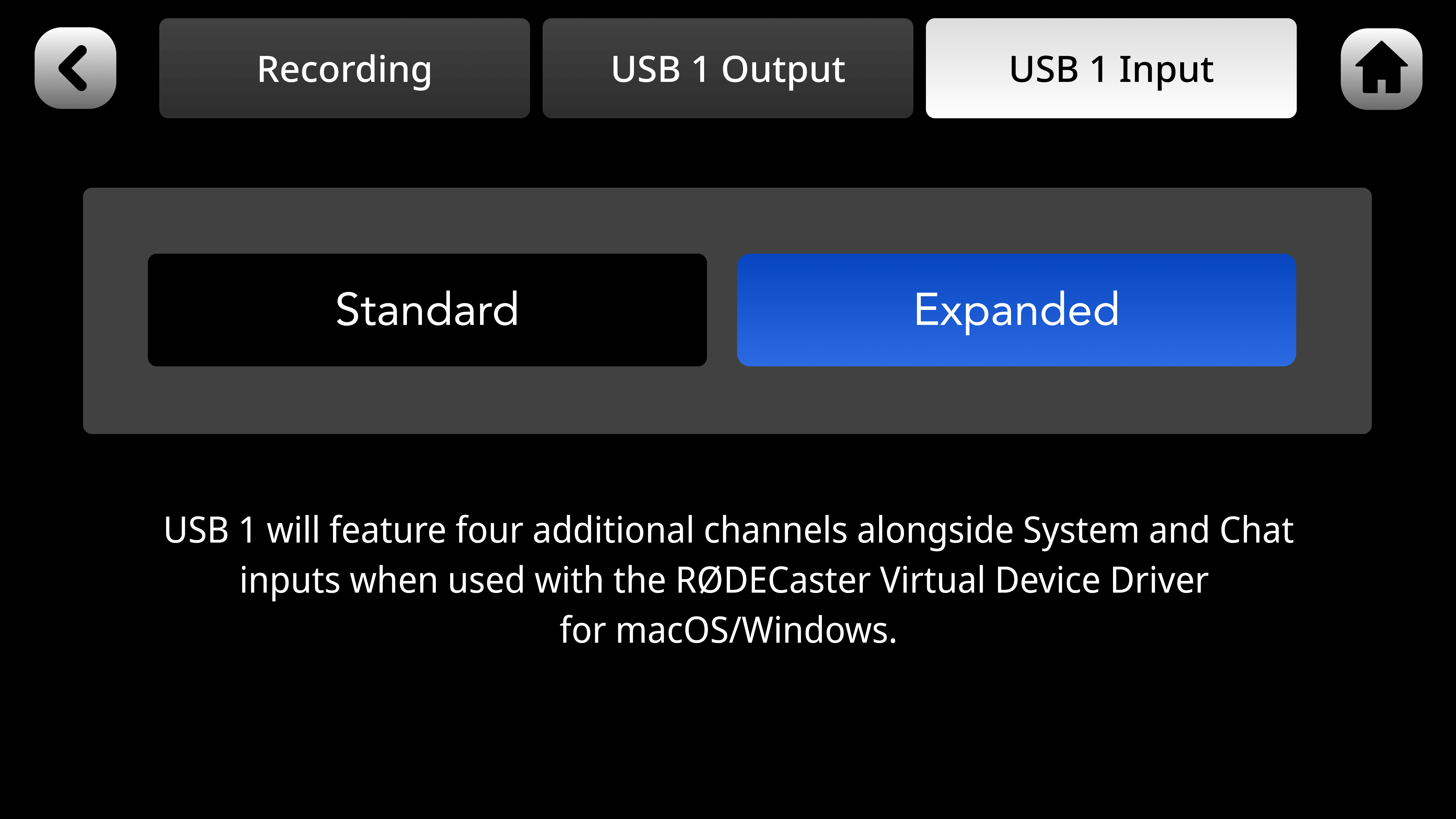
接下来,在您的 RØDECaster 上依次进入设置 > 输出 > 多轨 > USB 1 输入,然后点击“扩展”。
启用“扩展”后,您需要在计算机的音频输出设置中选择并使用“系统(RODECaster)”,以替代 USB 1 主输出(RODECaster Duo 主输出)。
注意
使用虚拟设备时,部分原本由 RØDECaster 完成的音频路由和混音工作将由您的计算机处理。根据计算机的处理能力,这些额外的处理偶尔可能会导致音频伪影。为帮助缓解此问题,您可以点击 Virtual Device Driver 系统托盘图标,在“Latency”下将设置从“Ultra-low”(默认)切换为“Low”。
将虚拟设备分配给推子
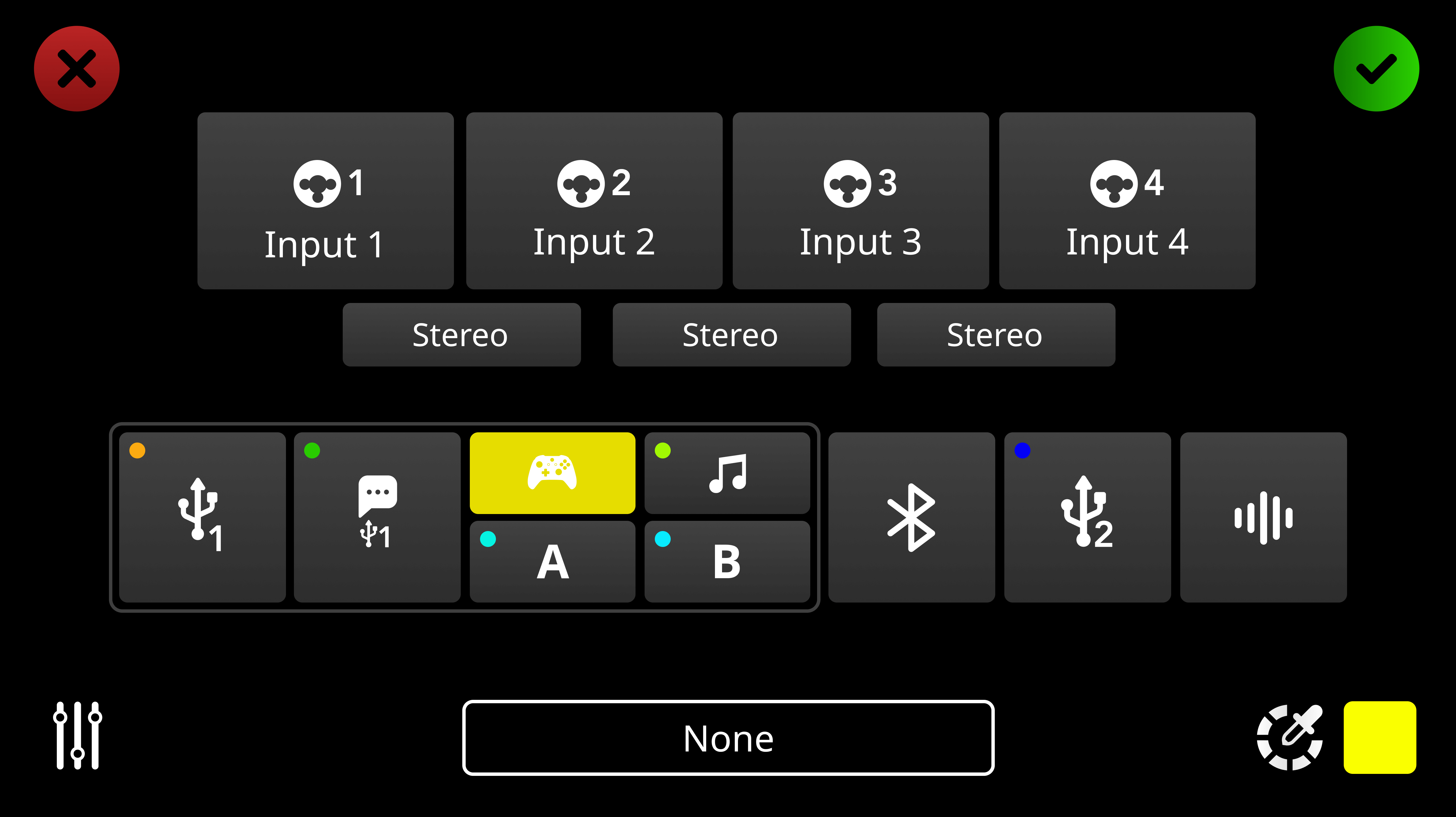
按下推子上方的按钮,或点击通道电平表下方屏幕上的图标,然后点击设置齿轮图标,进入通道分配界面。
在此处,您可以选择分配给该通道的输入,包括四个全新的虚拟设备——游戏、音乐、A 和 B。选择完成后,点击绿色勾号图标保存设置。
注意
这四个虚拟设备在功能上完全相同——您可以将任何软件分配到任意通道——命名规则仅用于组织管理。
将软件分配至虚拟设备(Windows)
启用虚拟设备后,将您的 RØDECaster 通过 USB 1 连接到计算机,虚拟设备将作为输出设备显示在计算机上。
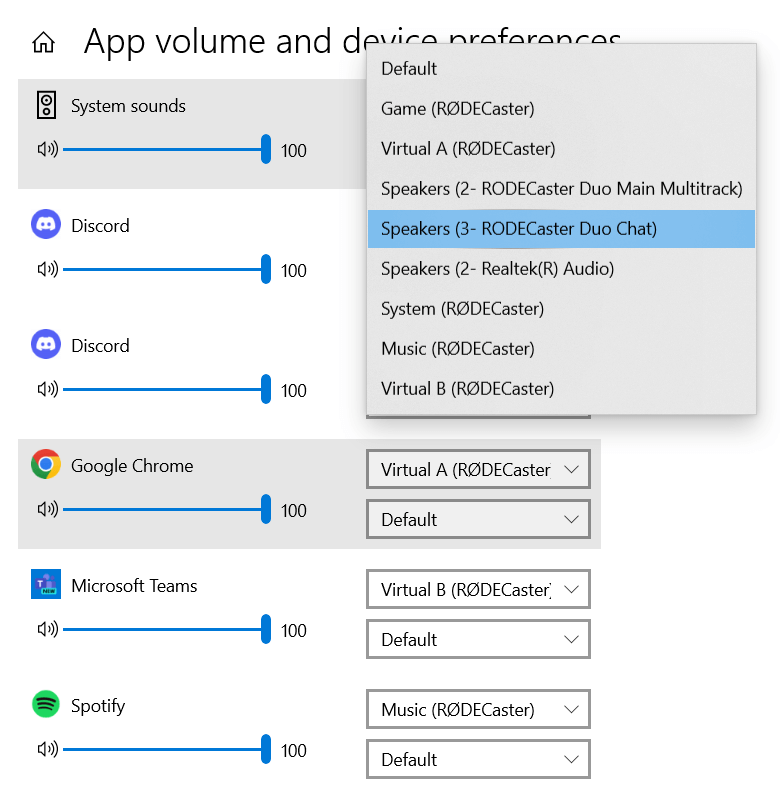
确保您希望分配到某个通道的所有软件均已打开并正在运行,然后依次进入“设置” > “系统” > “声音” > “应用音量和设备首选项”。
此界面将显示所有处于活动状态的软件,每个软件都有独立的音量推子、输入和输出。在这里,您可以选择一个虚拟设备作为要分配的软件的输出设备——Game、Music、A 或 B。
注意
此处无需调节音量推子,因为将其分配给 RØDECaster 的某个推子后,这些设置会被覆盖。
将软件分配给虚拟设备(Mac)
启用虚拟设备后,将您的 RØDECaster 通过 USB 1 连接到电脑,虚拟设备将作为输出设备显示在电脑上。
目前,macOS 没有原生方法查看所有软件并将每个软件分别分配给自己的音频输出设备。目前唯一可行的方法是通过软件自身的音频设置进行分配,这意味着具体操作因软件而异。
如果您的软件支持音频输出路由,通常可以在软件的音频设置中的“输出设备”选项卡进行调整。
注意
某些知名软件(包括 Spotify 和 Google Chrome)不提供音频输出设置。
多轨 USB 输出
多轨 USB 音频可让您分别录制或串流 RØDECaster 的每个通道。在 RØDECaster 上启用虚拟设备并安装 Virtual Device Driver 后,即可使用全新的多轨 USB 输出模式。
此模式会将 RØDECaster 的每个通道作为独立的 USB 音频设备输出到您的电脑;如果您希望在 OBS 等串流软件中对这些通道进行路由,这种模式非常理想。它不同于典型的多轨输出:后者是一个包含最多 16 个通道的单一音频输出设备,更适合与 DAW 及类似软件搭配使用。
如果您主要在启用 Virtual Device 模式的情况下使用 RØDECaster ,但希望暂时访问典型的多轨输出以便与 DAW 搭配使用,可以右键点击系统托盘中的 Virtual Device Driver 图标,然后点击“Bypass”。启用旁路后,您将无法访问虚拟设备(Game、Music、A 和 B),但所有推子分配及其他设置都会保留,取消勾选“Bypass”后即可恢复使用。
下表有助于直观了解不同的 USB 输入和输出设备。
注意
启用 Virtual Devices Expanded Mode 后,RODECaster ASIO 驱动程序将无法与 Virtual Devices 驱动程序同时使用。
如需使用 ASIO 驱动程序,必须将 Virtual Devices 驱动程序设置为“BYPASS”,并将“USB1 Input”设置为“Standard”。