连接来电者与在线嘉宾
连接 USB-C 设备
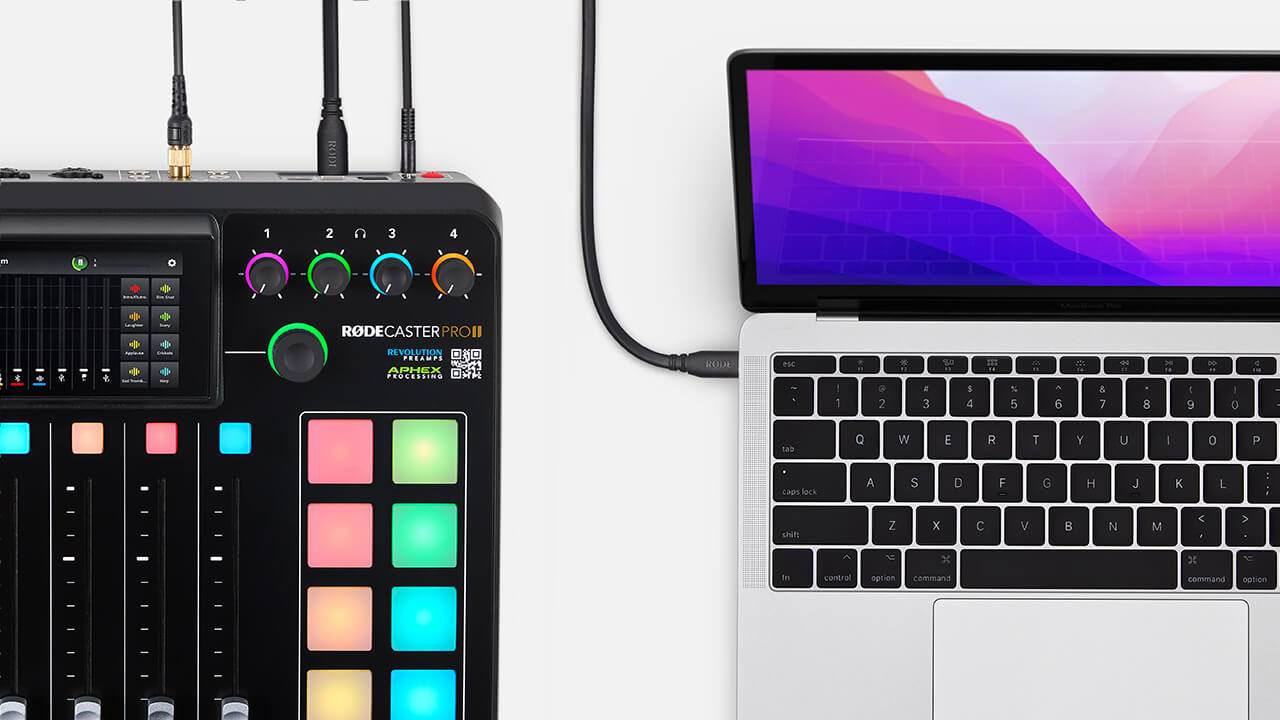
RØDECaster Pro II 在设备背面配备了两个 USB-C 接口。这些接口是彼此独立的 USB 接口,可让您同时连接两台电脑或移动设备。使用随附的 USB-C 转 USB-C 线缆将设备连接到本机。如果您的设备没有 USB-C 接口,则需要使用其他线缆(见下文)。虽然 USB 2 可用于连接任何 USB-C 设备,但它专为移动设备进行了优化。
连接 USB-A 设备
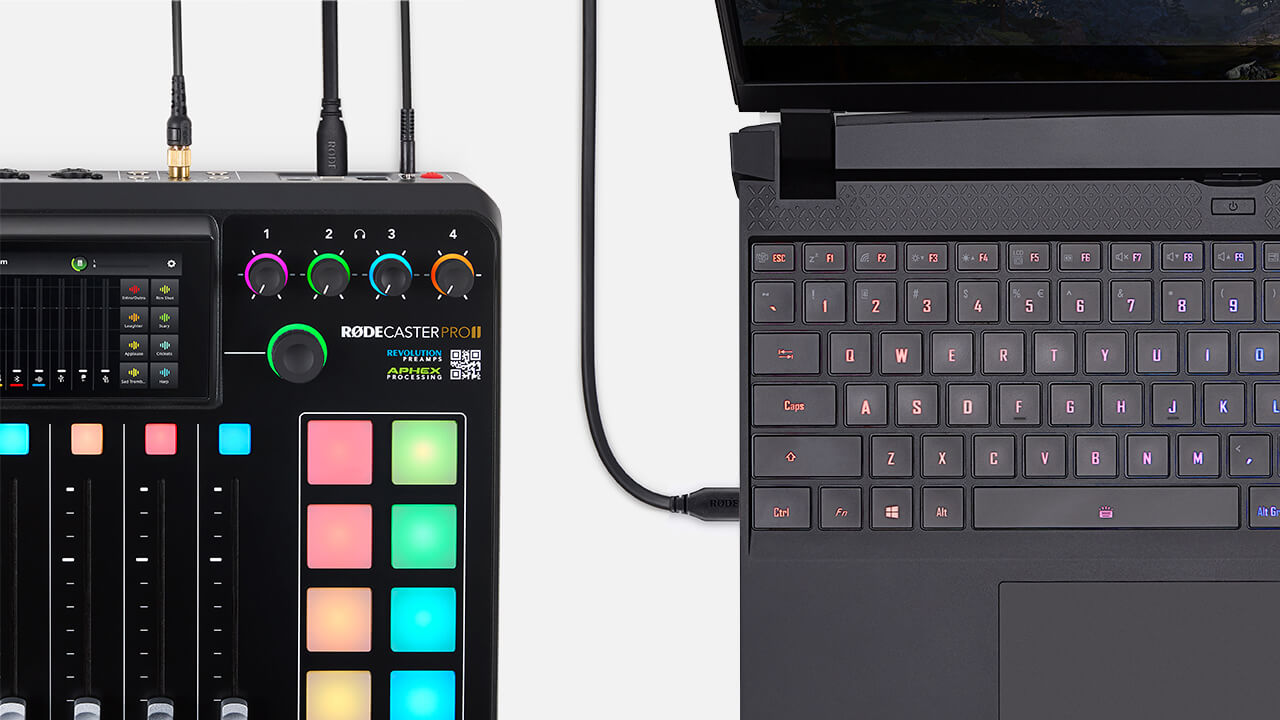
如果您的设备配备 USB-A 接口,则需要使用 USB-C 转 USB-A 线缆,例如 RØDE SC18,将其连接至 RØDECaster Pro II。
注意
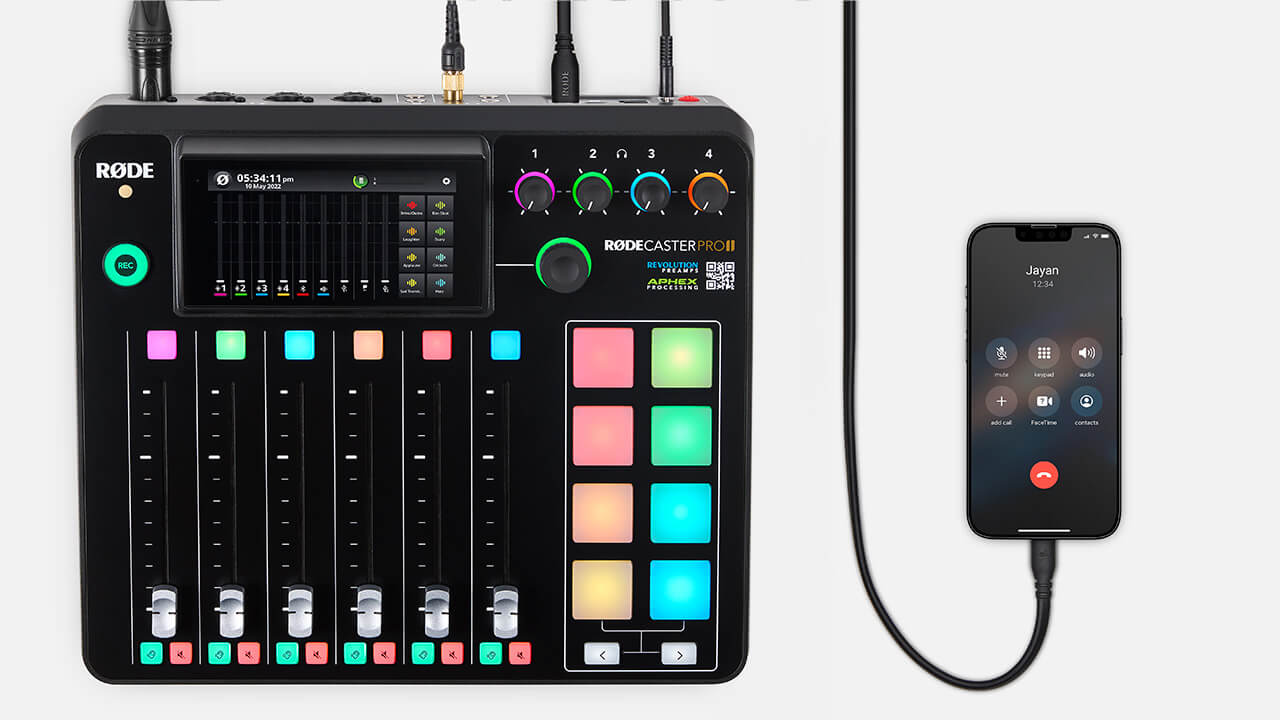
由于 iOS 的限制,无法通过 USB 在 iPhone 或 iPad 上进行原生电话通话。请使用蓝牙通道通过 iOS 设备拨打电话。使用 USB 时,请改用其他通信应用。
通过蓝牙连接设备
RØDECaster Pro II 配备先进的蓝牙连接功能,并支持宽带语音,可通过移动设备或电脑进行高质量的电话或视频通话。
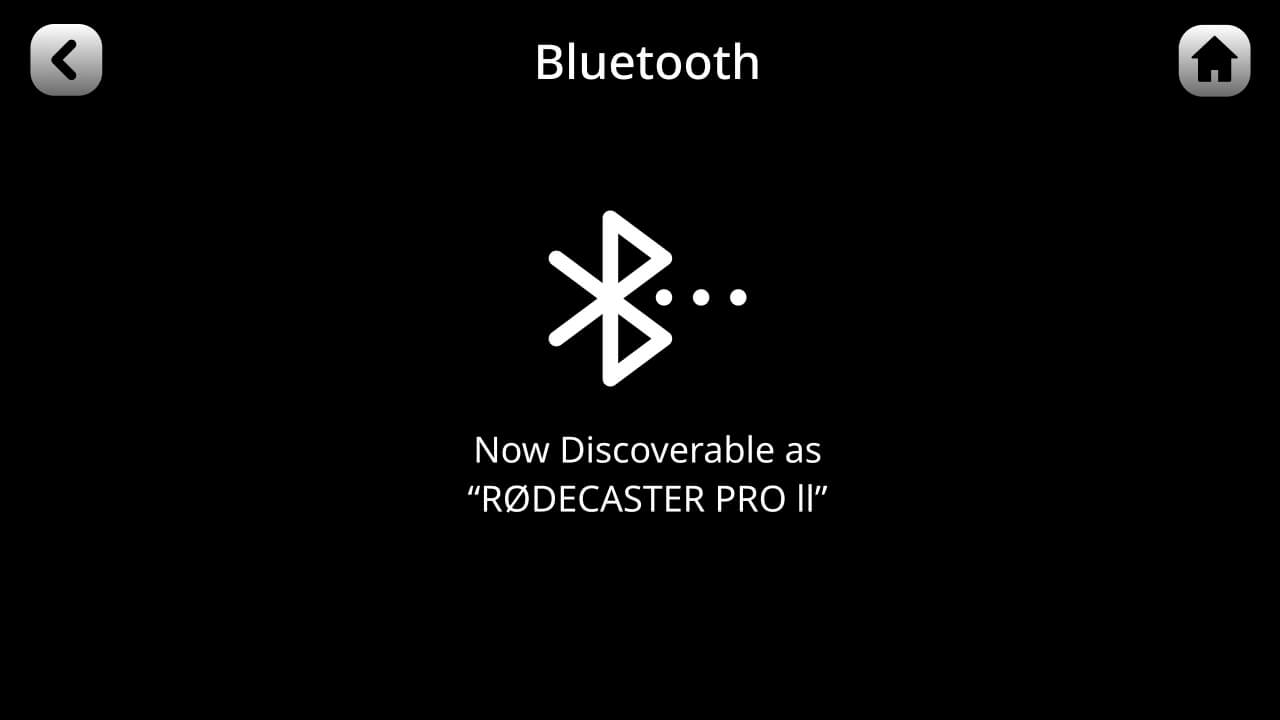
要通过蓝牙将设备连接至 RØDECaster Pro II,请点击设置齿轮,然后依次选择“系统” > “蓝牙”。打开此页面后,所有信号范围内的蓝牙设备都可以发现 RØDECaster Pro II。接着,只需打开设备上的蓝牙设置,选择 RØDECaster Pro II,并按照提示完成配对。
连接后,您需要在 RØDECaster Pro II 上将蓝牙通道分配至独立推子。有关更多信息,请参阅“设置并分配通道”部分。现在,当您使用设备拨打电话时,RØDECaster Pro II 的音频将传送给通话对方,而设备的音频将被路由至蓝牙通道。
将电脑音频路由至 USB 通道
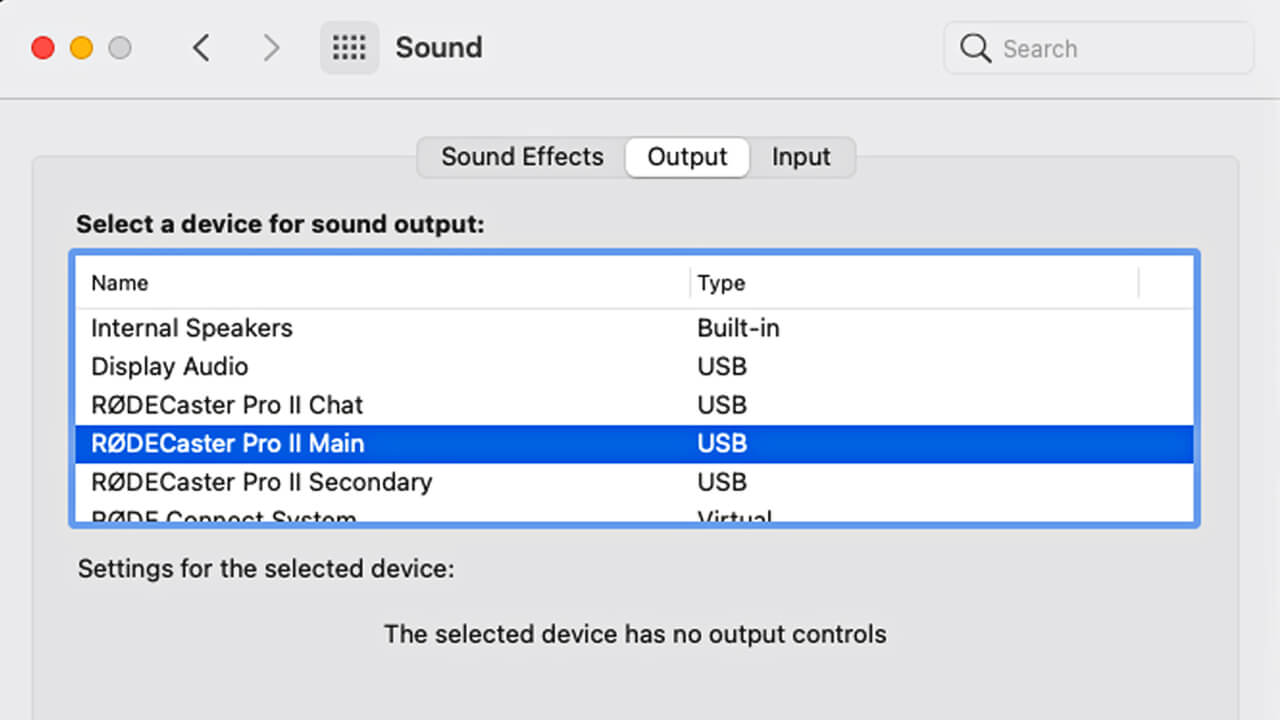
要将电脑中的音频路由至您的 RØDECaster Pro II,您需要将其选作音频设备。通过 USB 1 连接电脑时,RØDECaster Pro II 将显示为两个不同的音频设备:RØDECaster Pro II Main 和 RØDECaster Pro II Chat;通过 USB 2 连接时,则显示为一个设备:RØDECaster Pro II Secondary。您需要在电脑上选择正确的设备,以确保音频路由至调音台上对应的推子。
在 Mac 上选择音频设备
要在 Mac 电脑上将 RØDECaster Pro II 选作音频设备,请前往系统偏好设置并点击“声音”,然后将您正在使用的 USB 通道同时选作“输入”和“输出”设备。您还需要在所使用的通信应用或软件的声音设置中进行相同的操作。
在电脑上正确设置音频路由后,您需要将正在使用的 USB 通道分配到 RØDECaster Pro II 上的独立推子。有关更多信息,请参阅“设置和分配通道”部分。
在 Windows 上选择音频设备
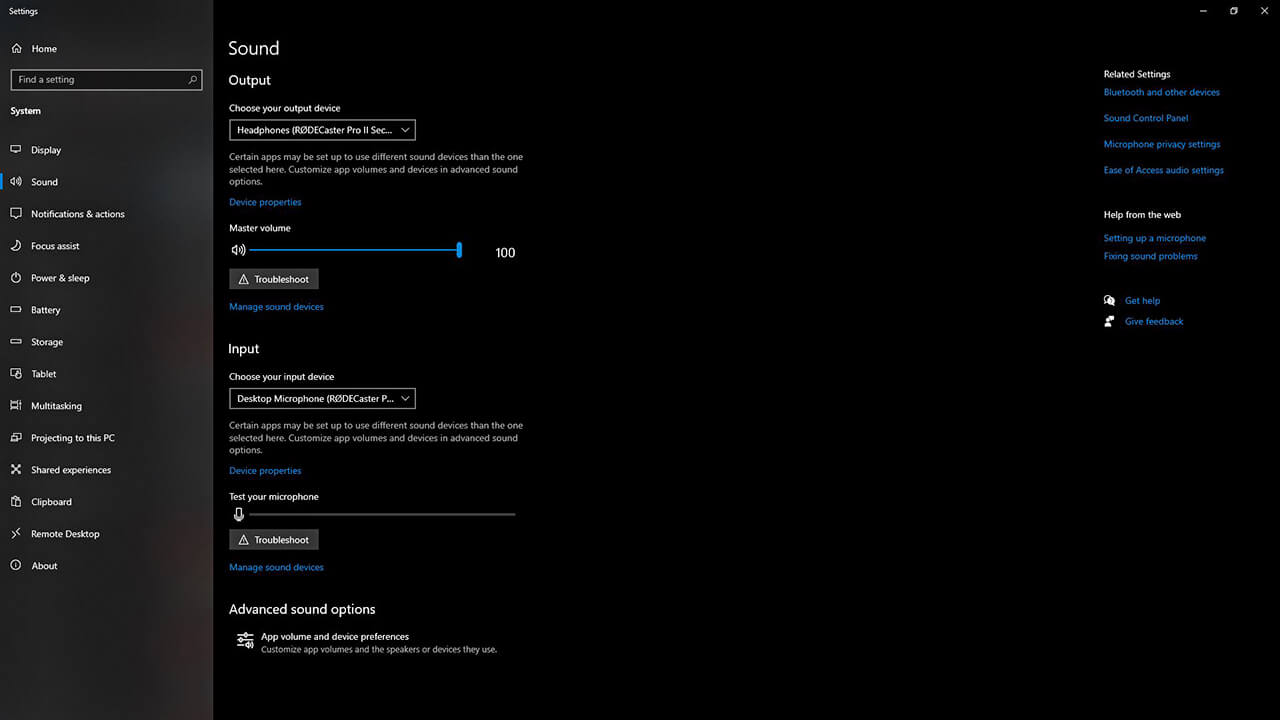
要在 Windows 电脑上将 RØDECaster Pro II 选作音频设备,请依次进入“设置”>“系统”>“声音”,然后将您正在使用的 USB 通道同时选为“输入”和“输出”设备。您还需要在所使用的通信应用或软件的声音设置中执行相同操作。
在电脑上正确设置音频路由后,您需要将正在使用的 USB 通道分配到 RØDECaster Pro II 上的独立推子。有关更多信息,请参阅“设置并分配通道”部分。
注意
在某些应用中,您的输入和输出设备可能会以不同的名称显示,例如 Zoom 中的“麦克风”(输入)和“扬声器”(输出)。
专业提示
如果您的蓝牙通道没有接收到音频,请确保已调高设备上的音量。
在蓝牙和 USB 通道上使用处理、效果和设置电平
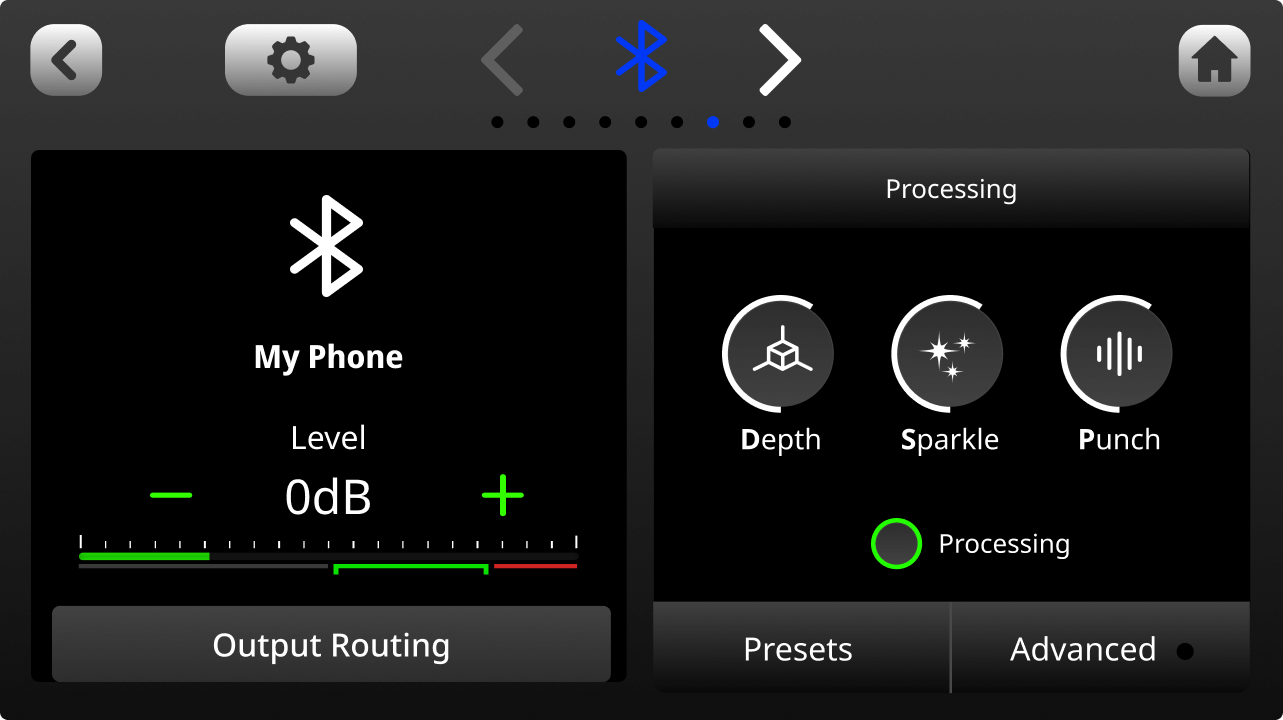
与其他音频通道一样,您可以通过通道设置页面对蓝牙和 USB 通道应用处理和效果,并更改输入电平。在此页面点按“输出路由”,还可以为您的 USB 和蓝牙通道启用混音减法或完全自定义的子混音。
进行远程通话时使用调音台操作
RØDECaster Pro II 的 SMART 按键可用于触发多种在进行远程通话时非常实用的调音台操作,包括 Back Channel 模式和 Trash Talk。
返送通话模式
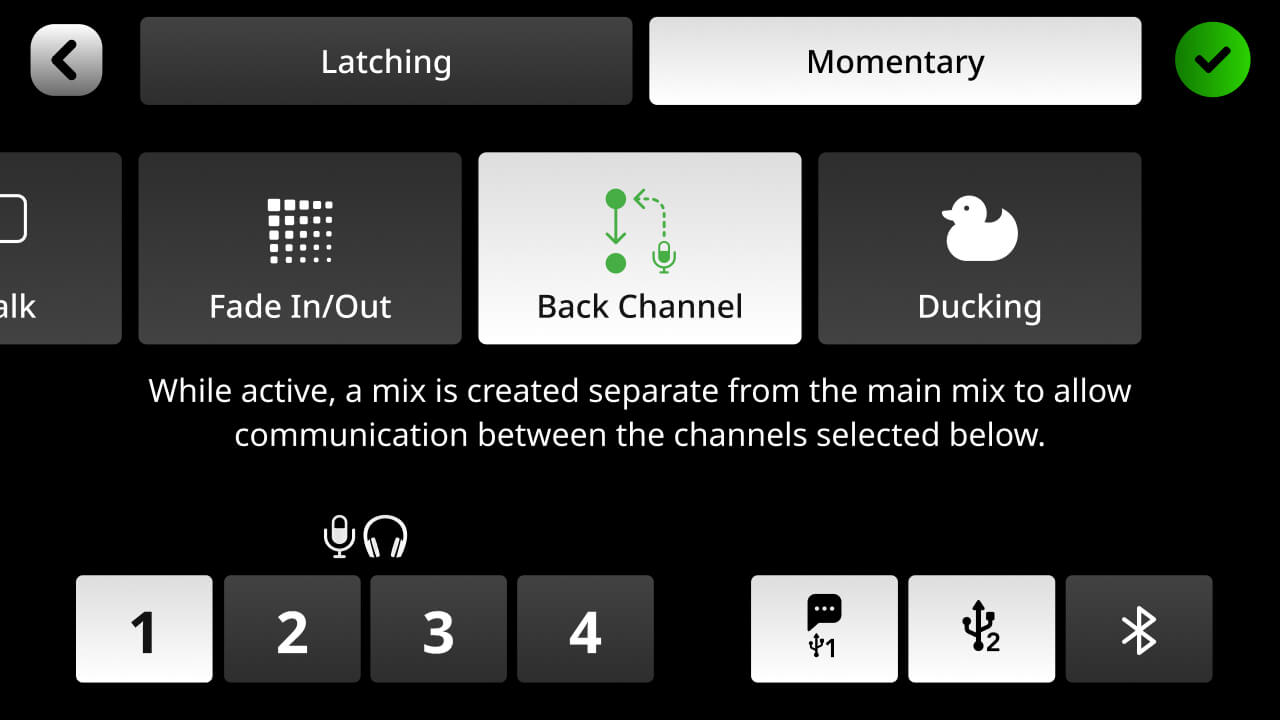
返送通话模式是一项可让您与远程嘉宾进行“非播出”沟通的功能。这在播客或直播场景中非常实用:主持人需要在现场呼叫并准备嘉宾,但又不希望将音频录制下来。此功能可分配至 SMART 按键;按下该按键后,所选通道将从音频混音中移除,同时这些通道之间仍可进行通信。
如需进行设置,请点击设置齿轮图标,然后依次选择“设置” > “SMART 按键”,选择一个空的 SMART 按键槽位,点击“混音器操作”,再选择“返送通话”。在此页面中,您可以选择返送通话模式的工作方式,包括触发类型(“瞬时”——按住时开启,松开时关闭;或“锁存”——按下时开启,再次按下时关闭)。您还可以选择在返送通话模式启用时允许彼此通信的通道。这可以是所有通道,也可以仅限主持人与一位嘉宾。
专业提示
您也可以同时按下希望进行通信的通道对应的“监听”和“静音”按钮,激活 Back Channel 模式。不过,使用 SMART 按键会更加快捷方便。
垃圾话模式
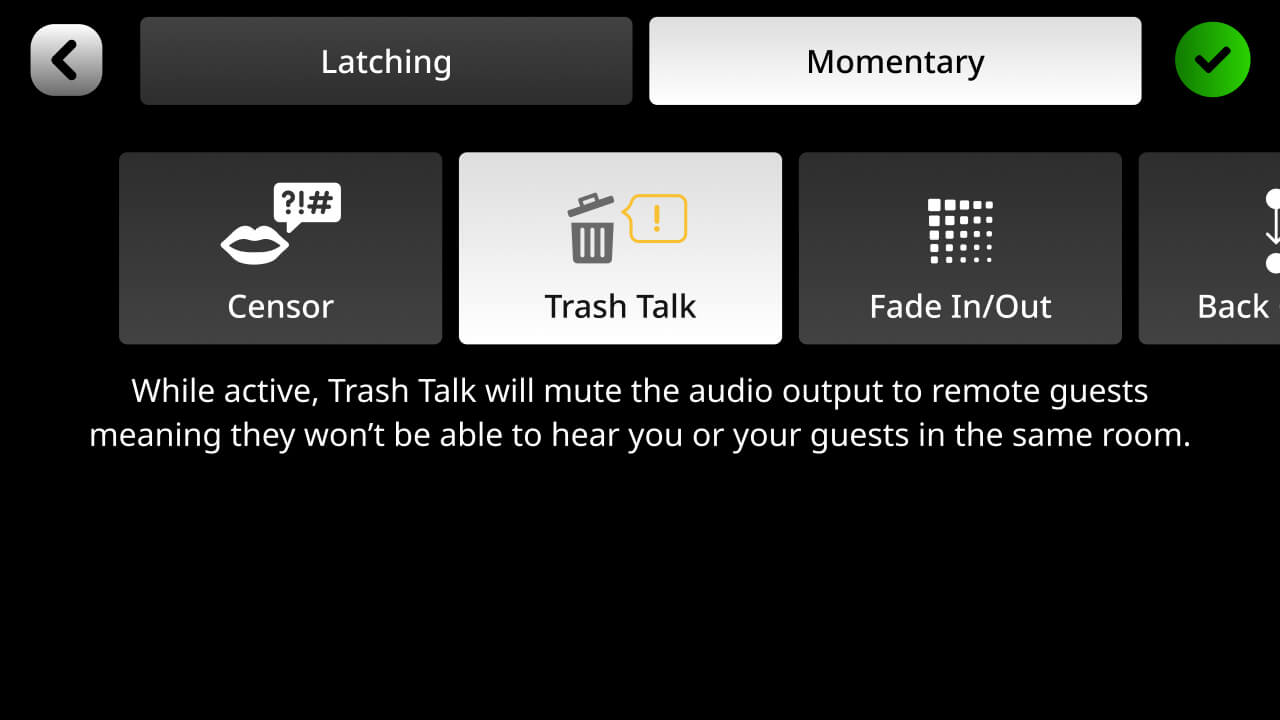
启用垃圾话模式后,远程嘉宾在 USB 和蓝牙通道上的音频输出将被静音。这样,您就可以快速与现场嘉宾交流,而无需担心通话对象听到您的声音。