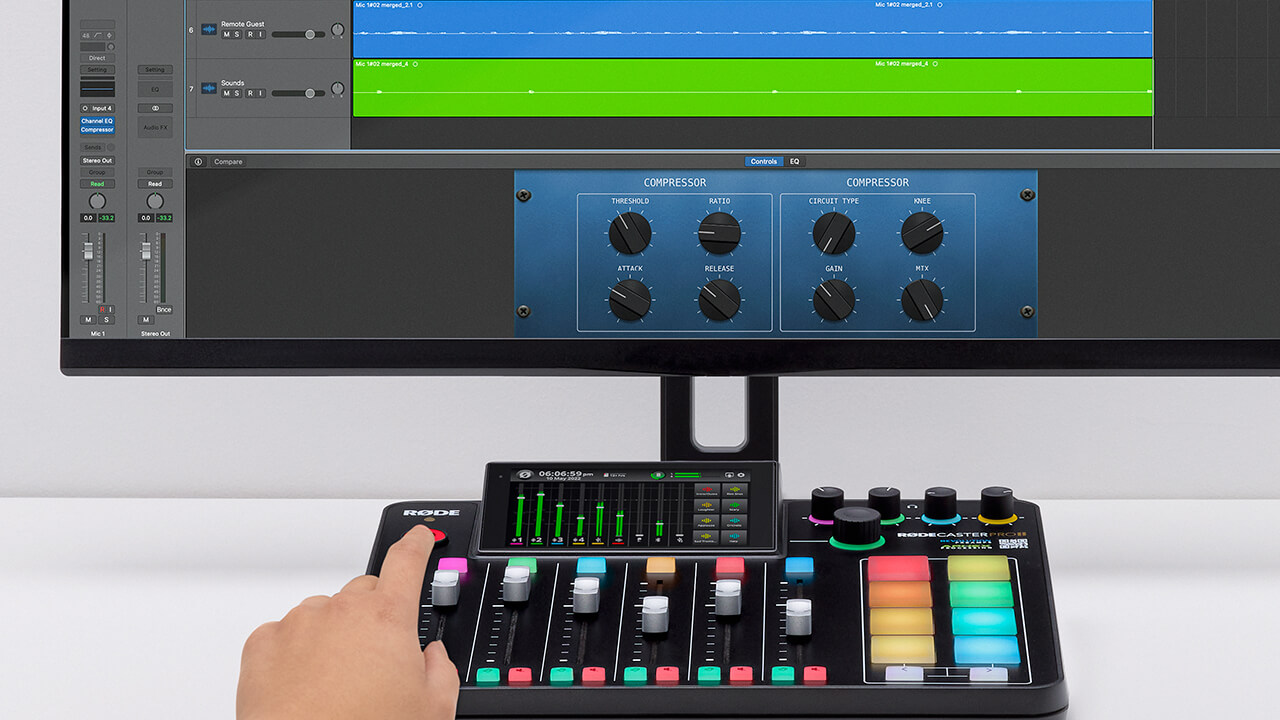
录音与导出音频
在哪里录制音频
使用 RØDECaster Pro II 录音时有两种选择。您可以录制到直接连接至设备的存储设备(例如 microSD 卡或 USB 硬盘),也可以通过 USB 录制到计算机。使用存储设备非常简单,您可以直接在设备上录音,几乎无需进行设置。录制到计算机则需要在计算机上安装录音软件(例如 DAW),并进行一些设置;不过,如果您计划在后期制作中进一步编辑音频,这种方式无需再传输文件。
连接 MicroSD 卡
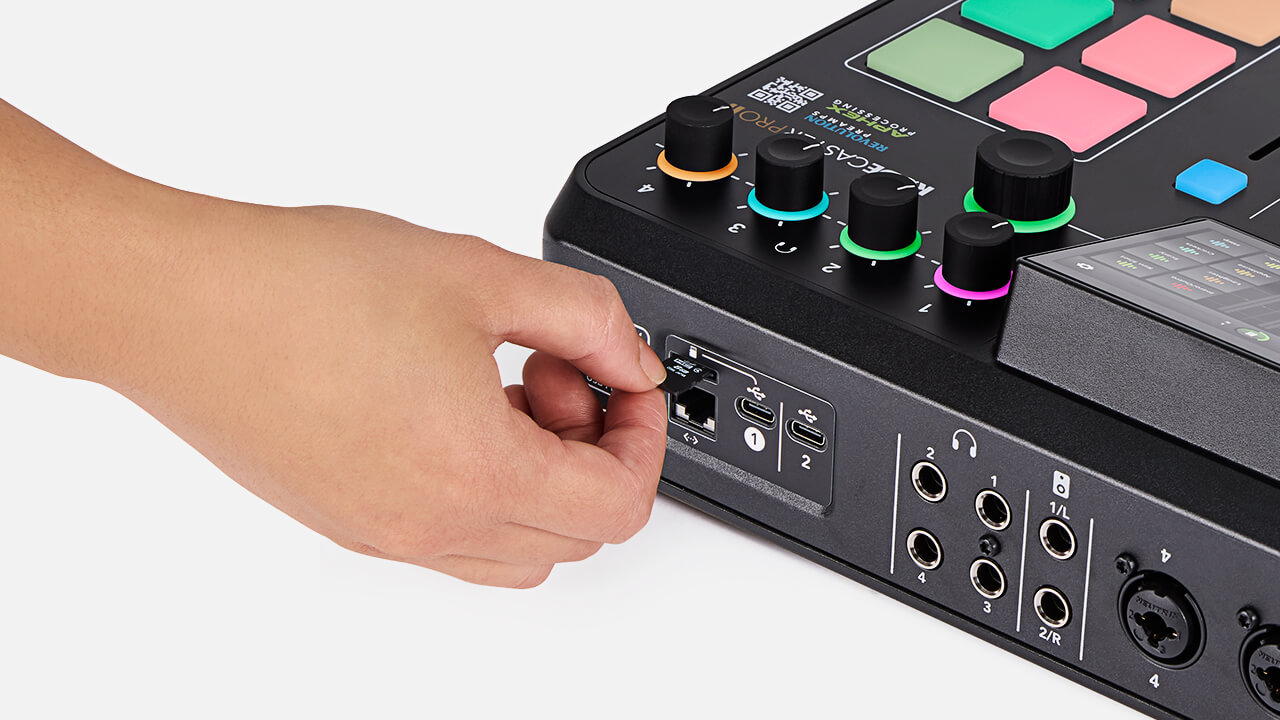
您可以将音频直接录制到 microSD 卡中。您需要使用支持至少 100MB/s 数据速率的高品质 microSD 卡。大多数标有“microSDHC”的优质 microSD 卡,以及所有标有“microSDXC”的卡都能正常使用。不符合这些标准的卡或低品质的无品牌卡不建议使用,可能会导致卡顿或其他录音问题。将 microSD 插入 RØDECaster Pro II 背面的插槽中,然后按入到位。
格式化 MicroSD 卡
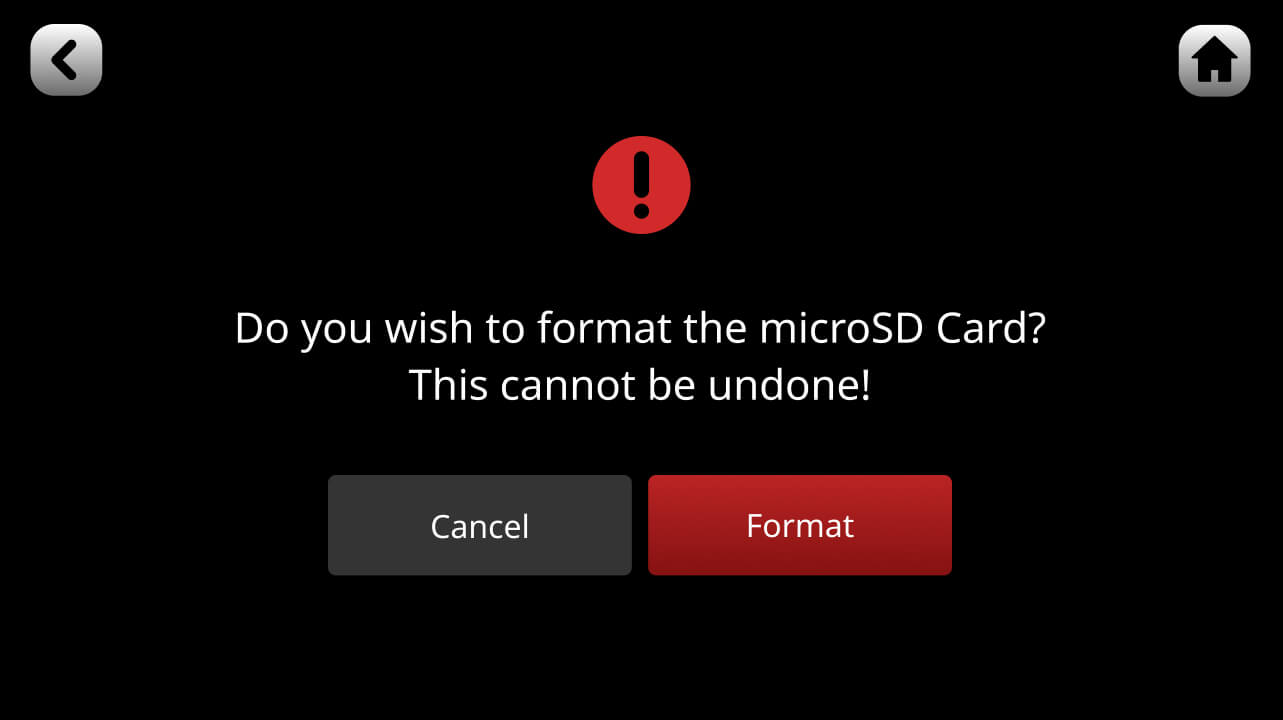
如果卡已格式化,插入后设备主屏幕上会显示一个图标,指示可用录音时间,同时“REC”按钮会变为绿色。如果卡尚未格式化(或未使用 RØDECaster Pro II 可识别的文件系统进行格式化),则会出现一个对话框,提示您格式化该卡。
注意
格式化将删除卡上的所有文件。您也可以通过点击主屏幕上的卡片图标,然后选择“擦除”来手动格式化卡片。
连接 USB 存储设备
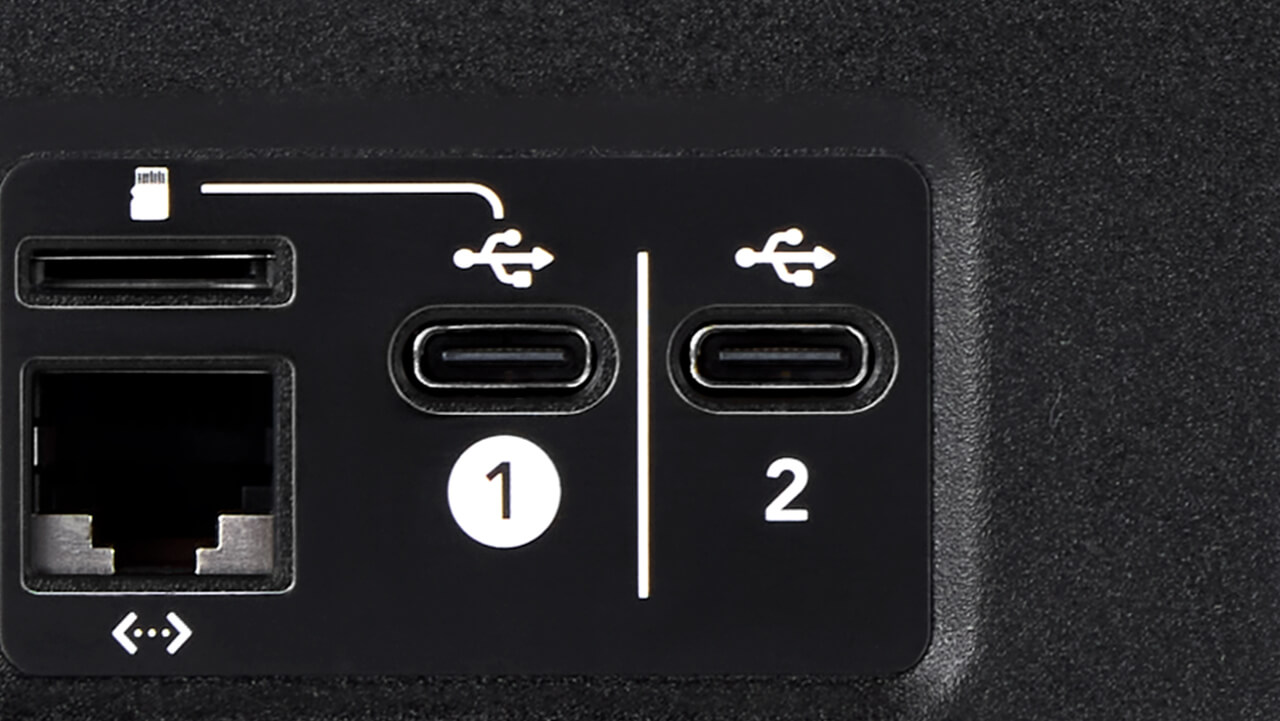
您可以通过 RØDECaster Pro II 的 USB 音频接口,将音频直接录制到 USB 存储设备(例如硬盘或 SSD)。您需要使用支持至少 100MB/s 数据速率并配备 USB-C 接口的高品质设备。不建议使用低质量或无品牌设备,因为它们可能会影响性能,或导致录音出现故障及其他问题。您可以根据自己的设置,将 USB 存储设备连接到任一 USB 输入端。
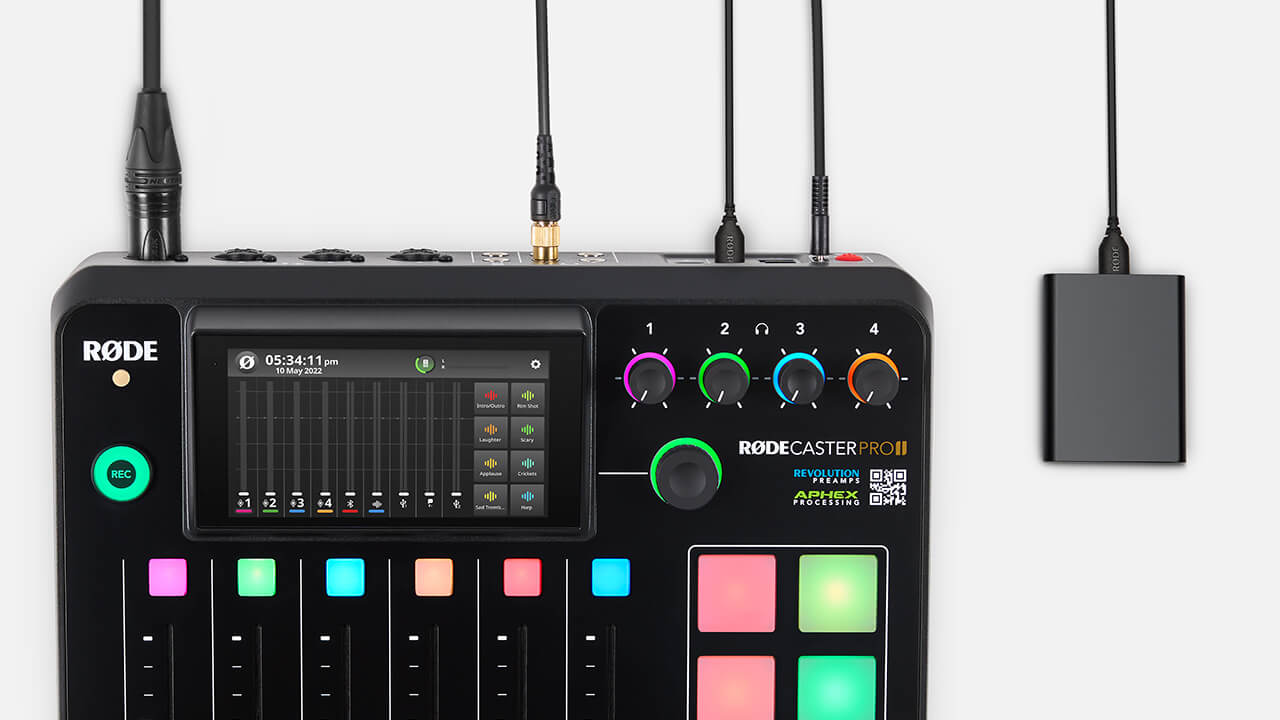
格式化 USB 存储设备
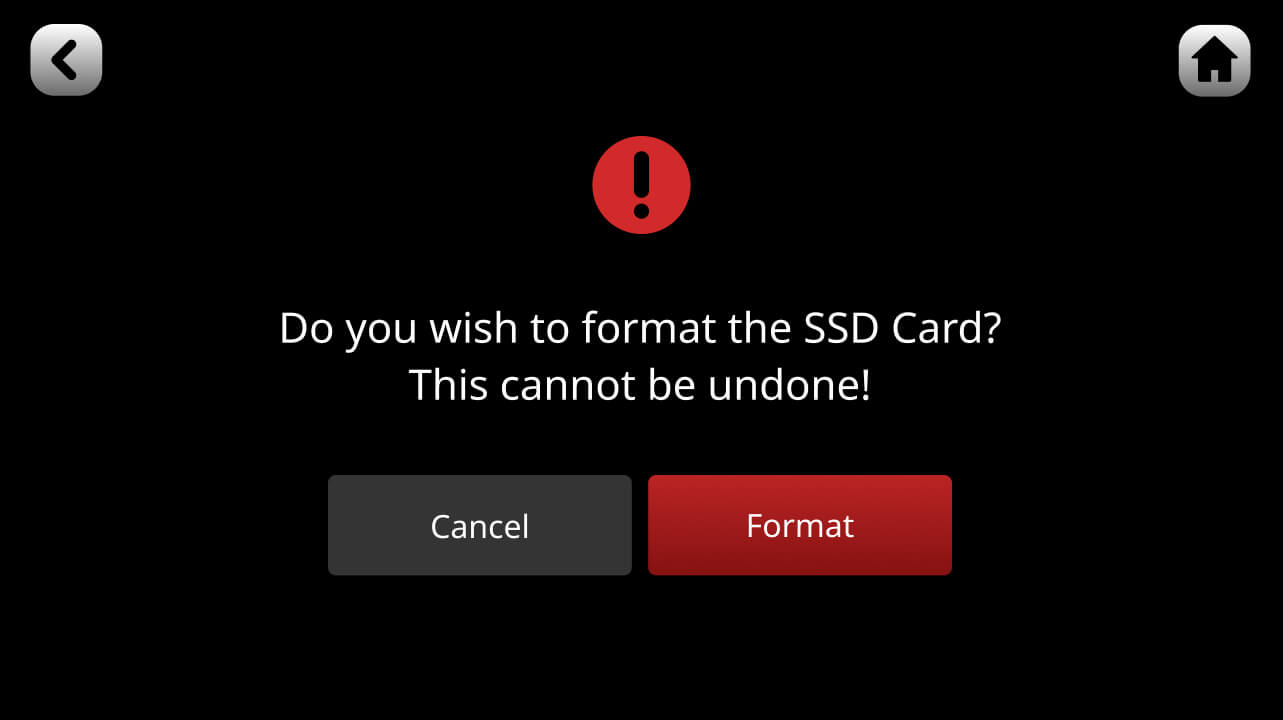
如果设备已经格式化,插入后,设备主屏幕上会显示一个图标,并显示可用的录音时间。如果设备尚未格式化(或未使用 RØDECaster Pro II 可识别的文件系统进行格式化),系统将弹出对话框,提示您格式化设备。格式化将删除设备上的所有文件。您也可以通过点击主屏幕上的存储图标,然后选择“擦除”,手动格式化存储卡。
专业提示
您可以同时录制到 microSD 卡和硬盘。
开始和停止录音
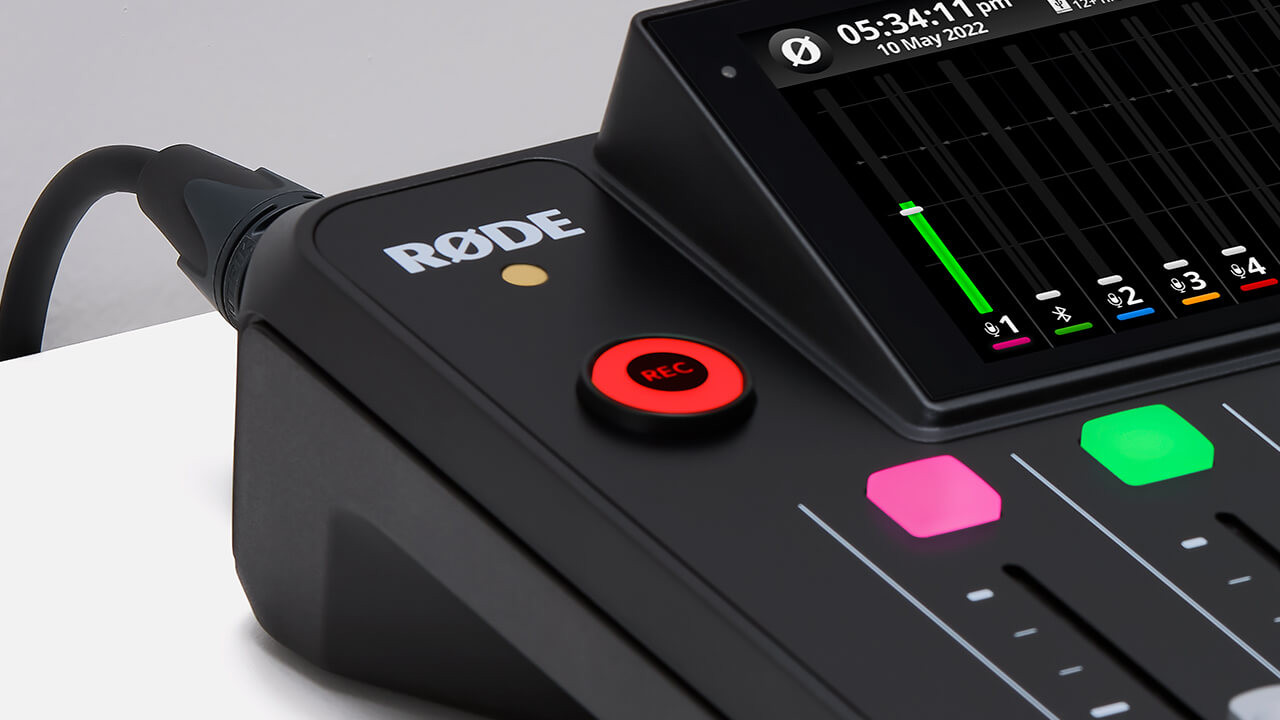
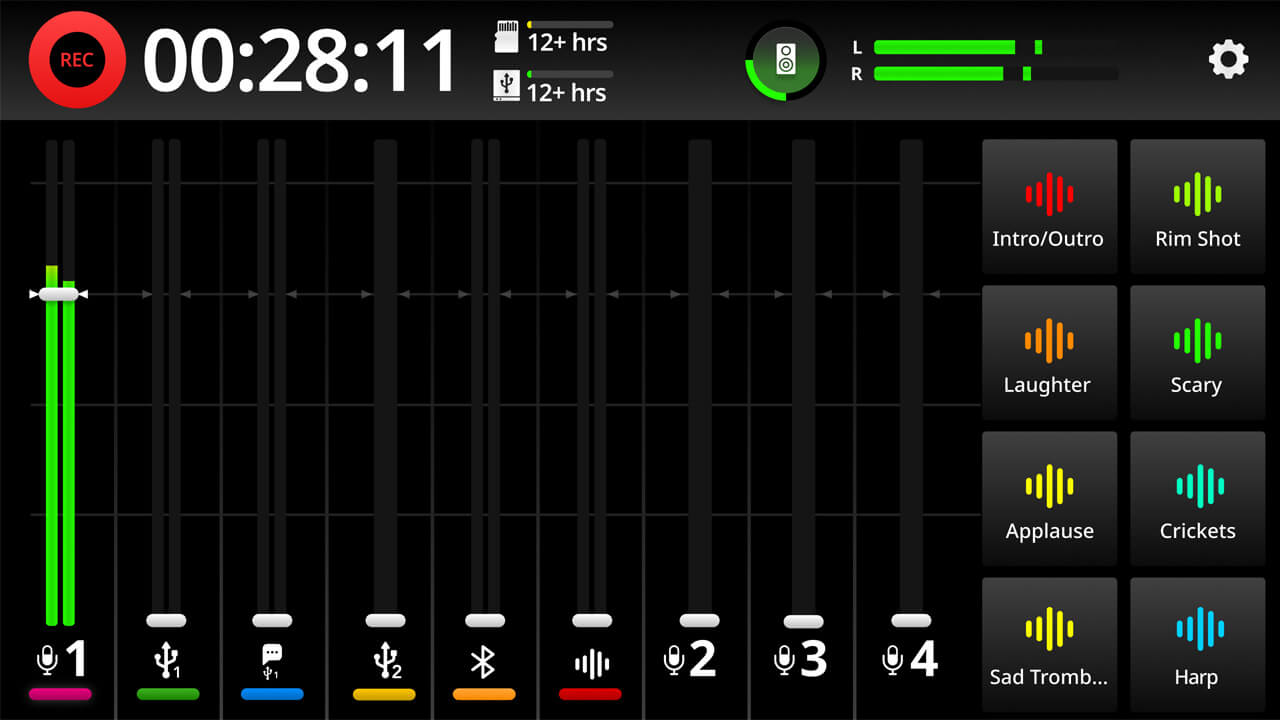
要开始录音,请按下屏幕左侧的“REC”按钮。“REC”按钮将变为红色,计时器会显示已录音时长。要停止录音,请按住“REC”按钮。
注意
上述方法称为“按下暂停录音模式”,默认启用。在此模式下,短按将暂停录音。您可以进入设置,然后选择“显示” > “REC 按钮”,切换至“按下停止录音模式”。在此模式下,短按将停止录音,按住不放将暂停录音(更多信息请参见下文)。
专业提示
最短录音时间为三秒。录音开始后,至少经过三秒才能停止录音。
暂停录音
要暂停录音,请短按“REC”按钮。按钮将变为橙色,录音随即暂停。要恢复录音,请再次按下“REC”。要在暂停状态下停止录音,请再次长按“REC”。您也可以长按主屏幕左上角的“REC”图标来暂停录音。
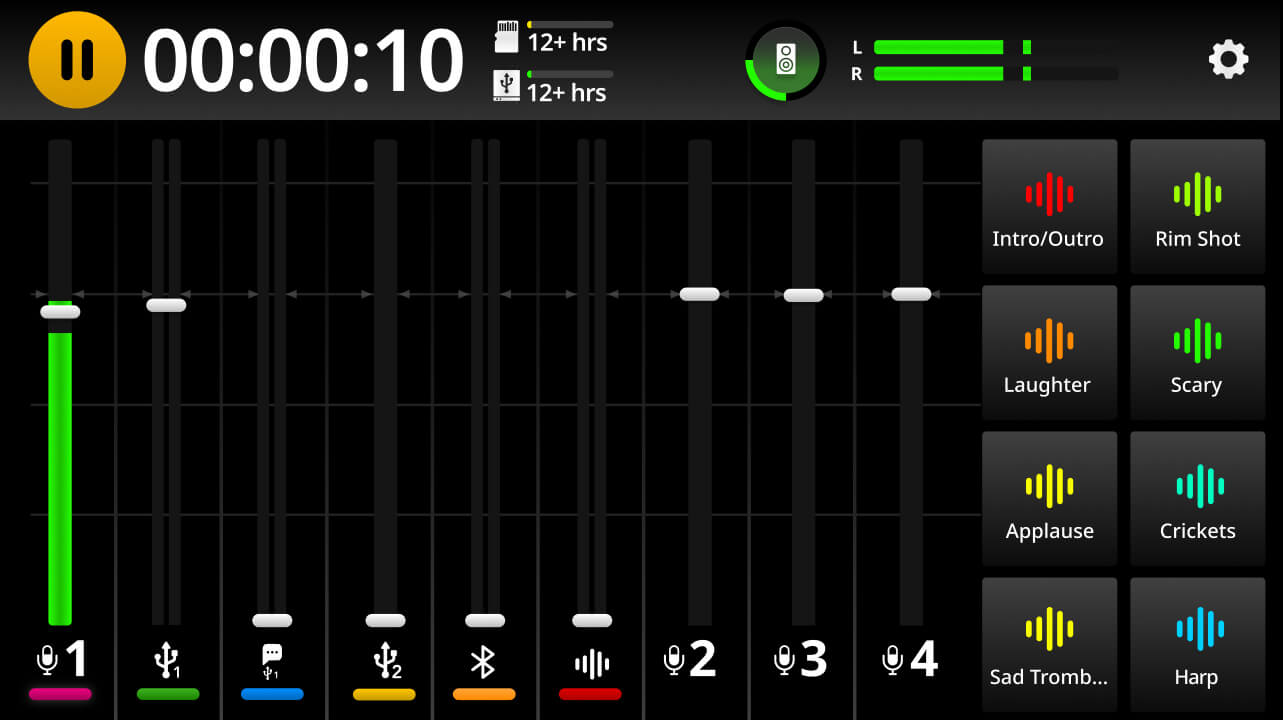
注意
上述方法称为“按下暂停录音模式”,默认已启用。您可以进入设置,然后依次选择“显示” > “REC 按钮”,切换至“按下停止录音模式”。在此模式下,短按将停止录音,长按则会暂停录音。
放置标记
您可以在录音过程中随时放置标记。播放录音或将其导入 DAW 时,可使用这些标记定位录音中的各个部分。要放置标记,只需在录音过程中轻触录音计时器即可。
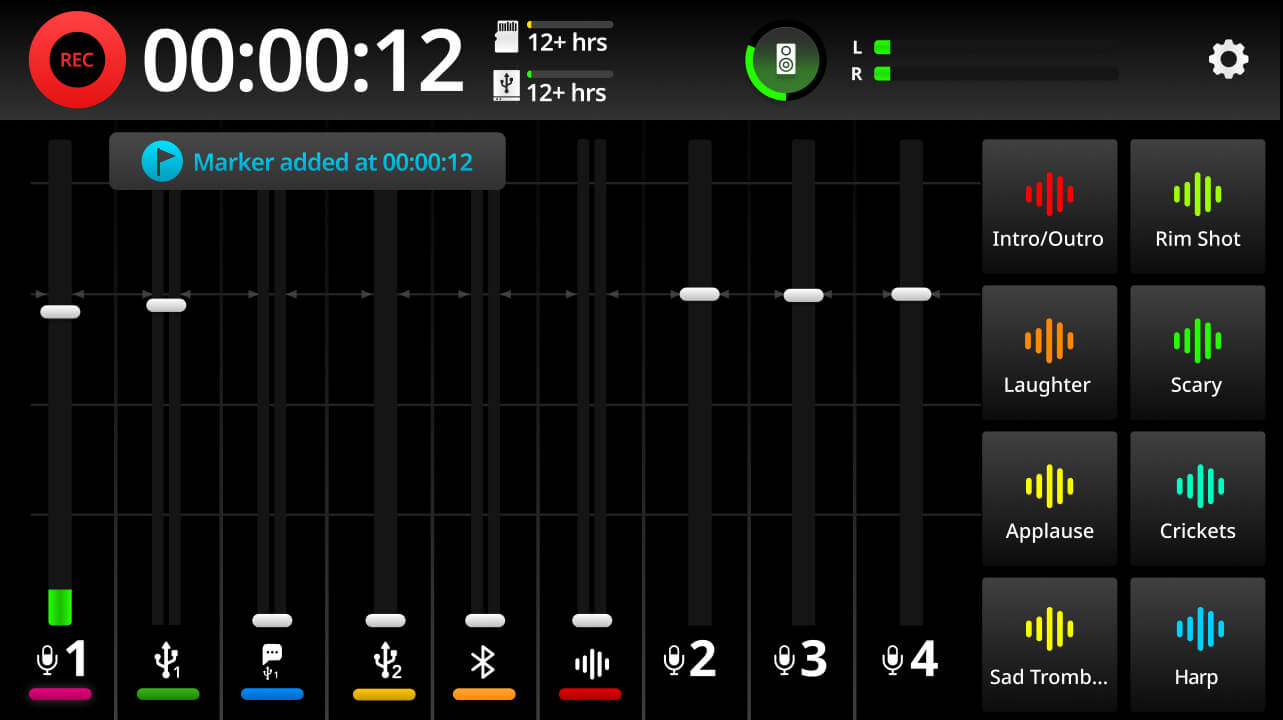
注意
并非所有 DAW 都能读取音频文件中的标记信息;有关更多信息,请查阅您的 DAW 文档。
启用多轨录音
使用 RØDECaster Pro II 录音时,您可以选择录制完整的立体声混音,或分别录制每条轨道(以及完整的立体声混音)。后者称为多轨录音,如有需要,您可以在后期制作中分别编辑各条轨道。
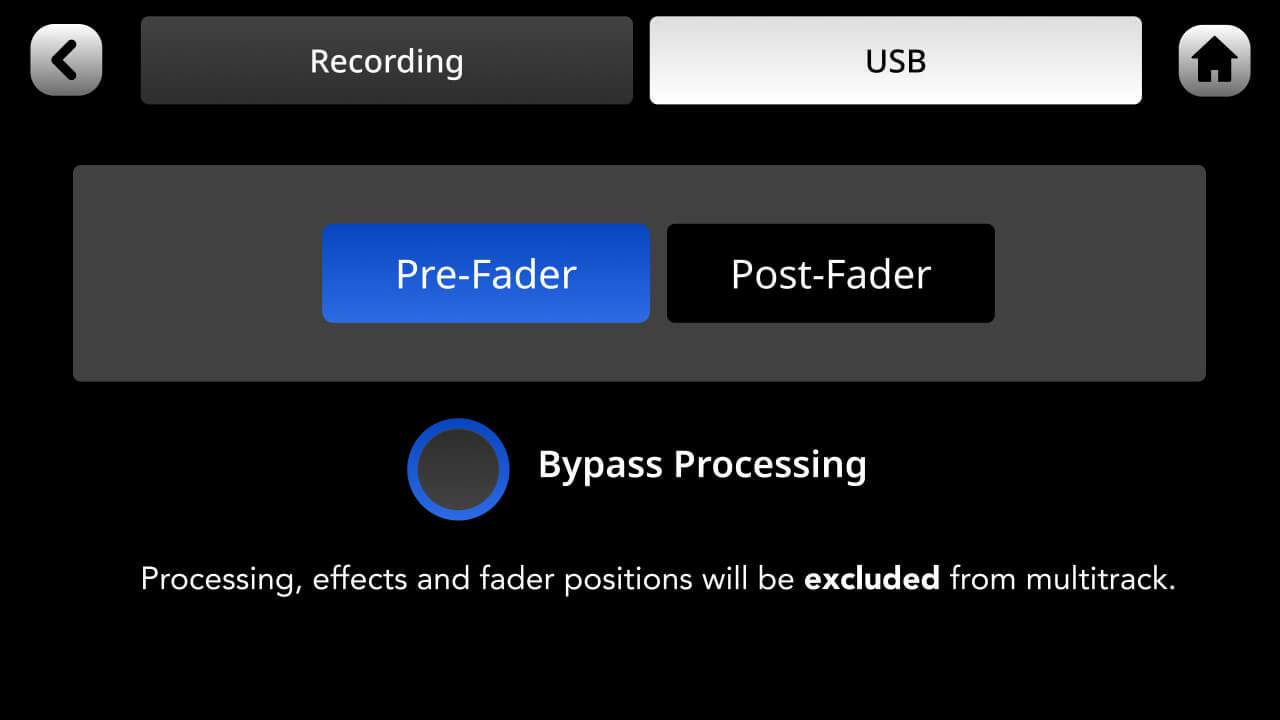
要启用多轨录音,请点击设置齿轮,然后依次选择“输出” > “多轨”(默认情况下,多轨录音设置为“关闭”)。在此页面中,您可以将其设置为“推子前”或“推子后”。推子前录音意味着推子的位置不会影响录制的音频——也就是说,即使将音源音量推子调低,音频仍会以单位增益录制。推子后录音意味着音频将按照推子设定的电平录制——也就是说,如果将音源推子完全调低,则不会录制任何内容。
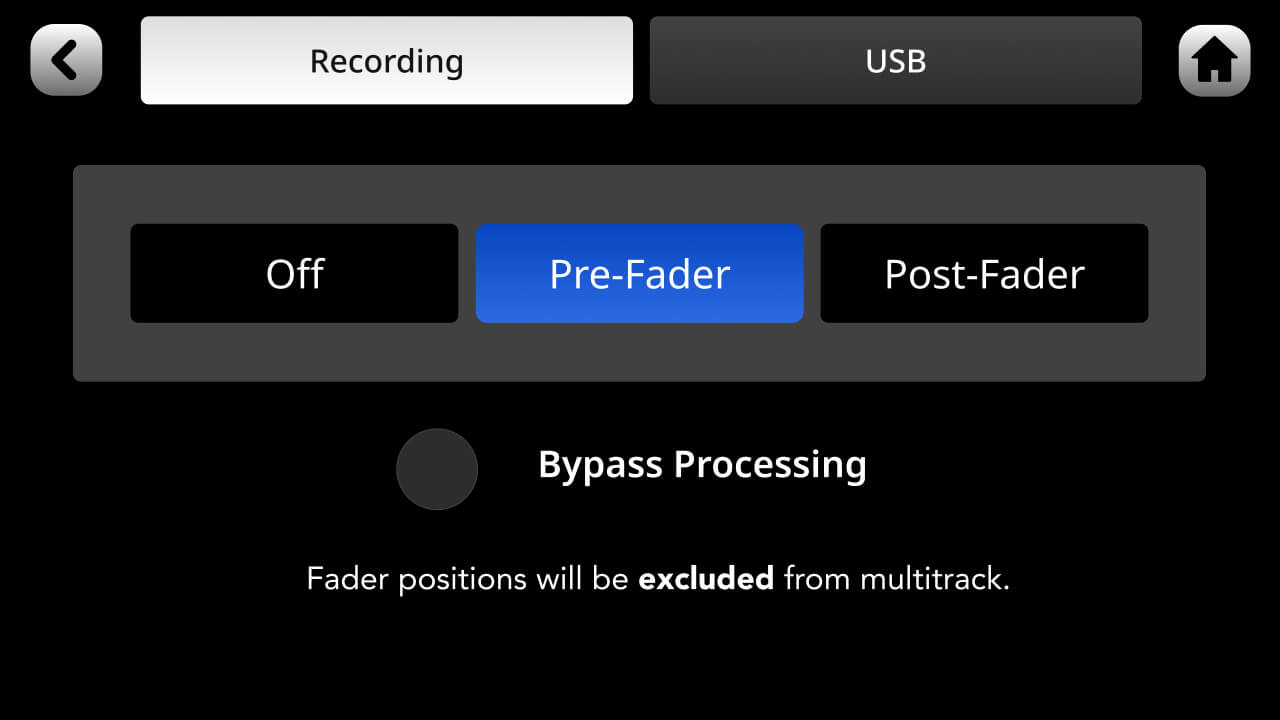
注意
“混音”输出不受此设置影响,始终反映最终混音输出,包括推子位置。
旁路处理(仅限多轨录音)
进行多轨录音时,您可以选择不将处理效果录入录音。这意味着录制的原始音频不会应用任何通道处理(即 APHEX 处理或效果)。此设置不会影响“混音”输出;该输出始终反映包含所有处理的最终混音输出。
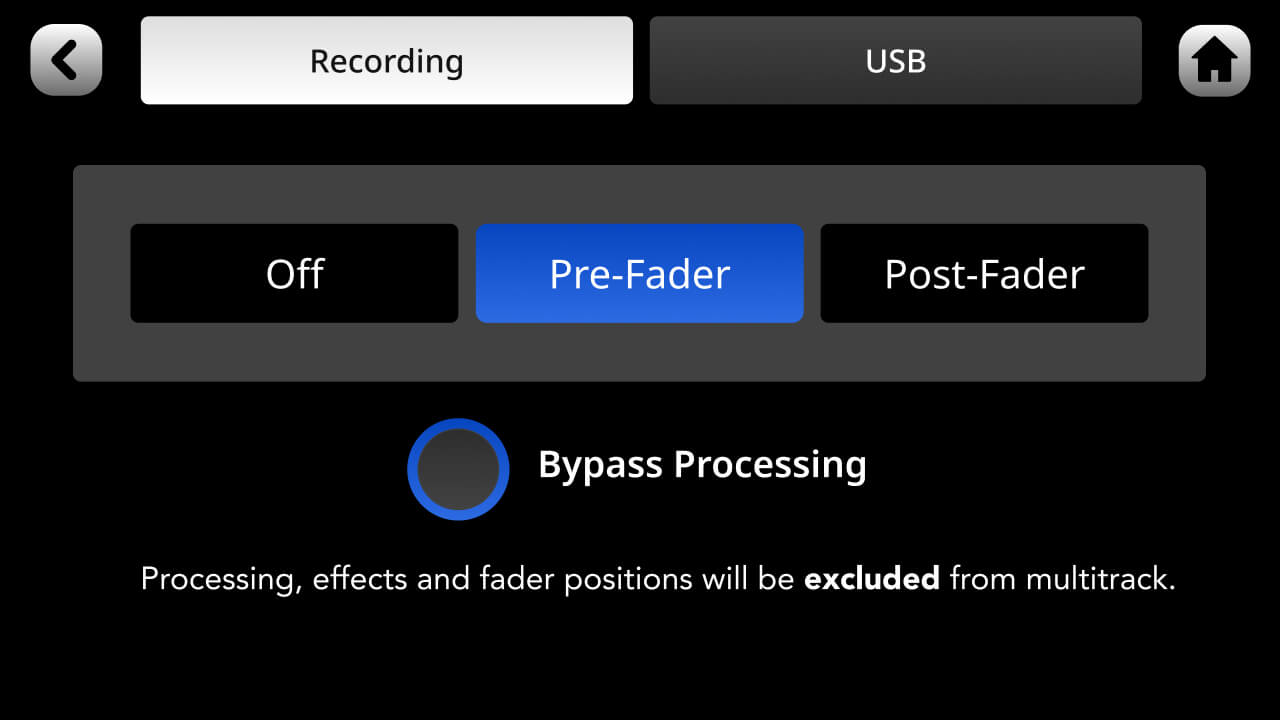
聆听您的录音
您可以直接从 RØDECaster Pro II 播放录音。要访问录音,请按下主屏幕左上角的“显示”图标,然后点击“录音”图标。系统将显示您的录音列表。要访问某段录音,请点击该录音。要播放录音,请点击“播放”图标。
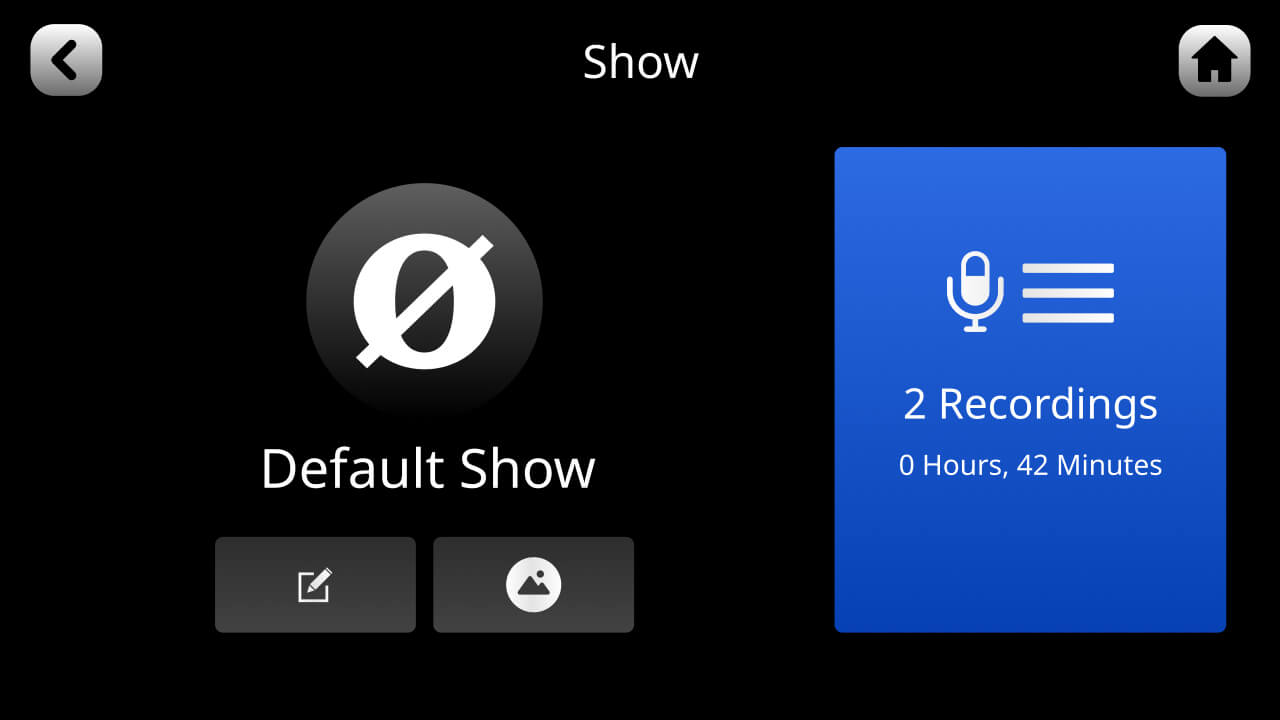
注意
打开播放界面时,RØDECaster Pro II 上的所有其他音频功能都将静音。
专业提示
浏览录音列表有两种方式:使用触摸屏滚动,或使用旋转编码器上下滚动。
在录音中导航
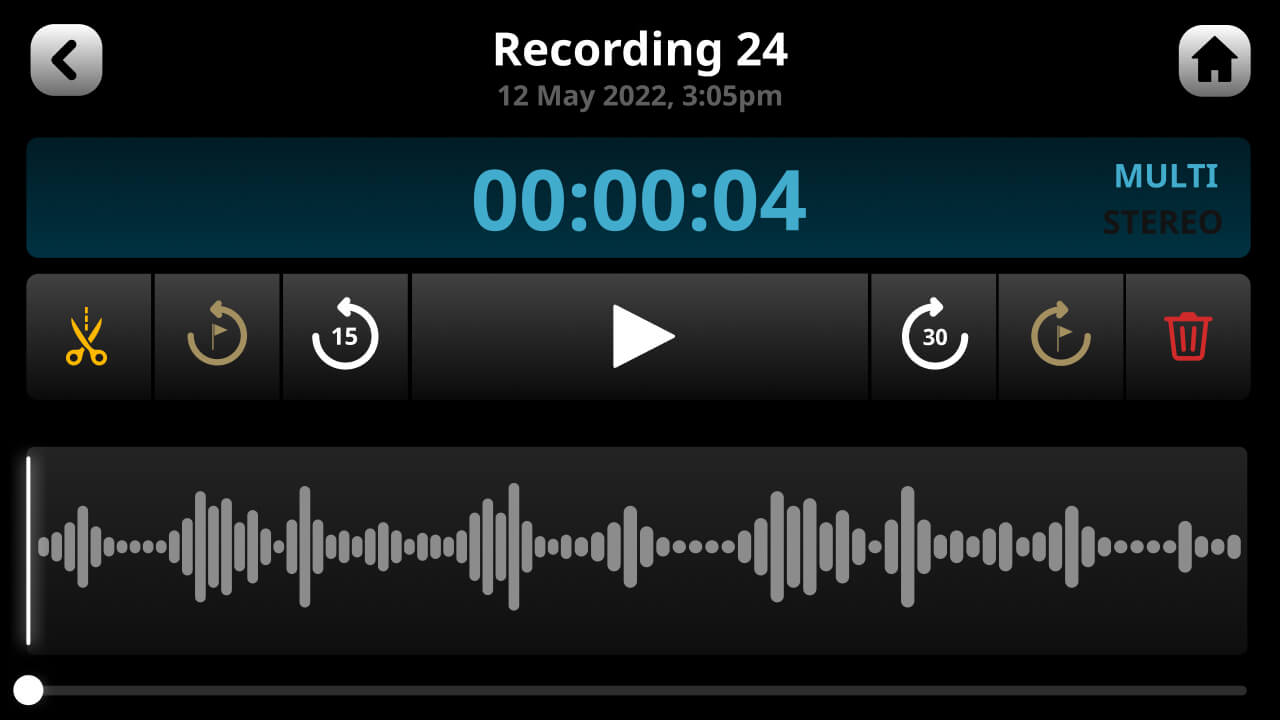
播放音频时,有多种方式可以在文件中导航。您可以使用屏幕底部的滑块,使用“跳转”图标以 15 秒或 30 秒为增量在音频中前后移动,或跳转至您在录音中设置的任意标记。
修剪和编辑录音
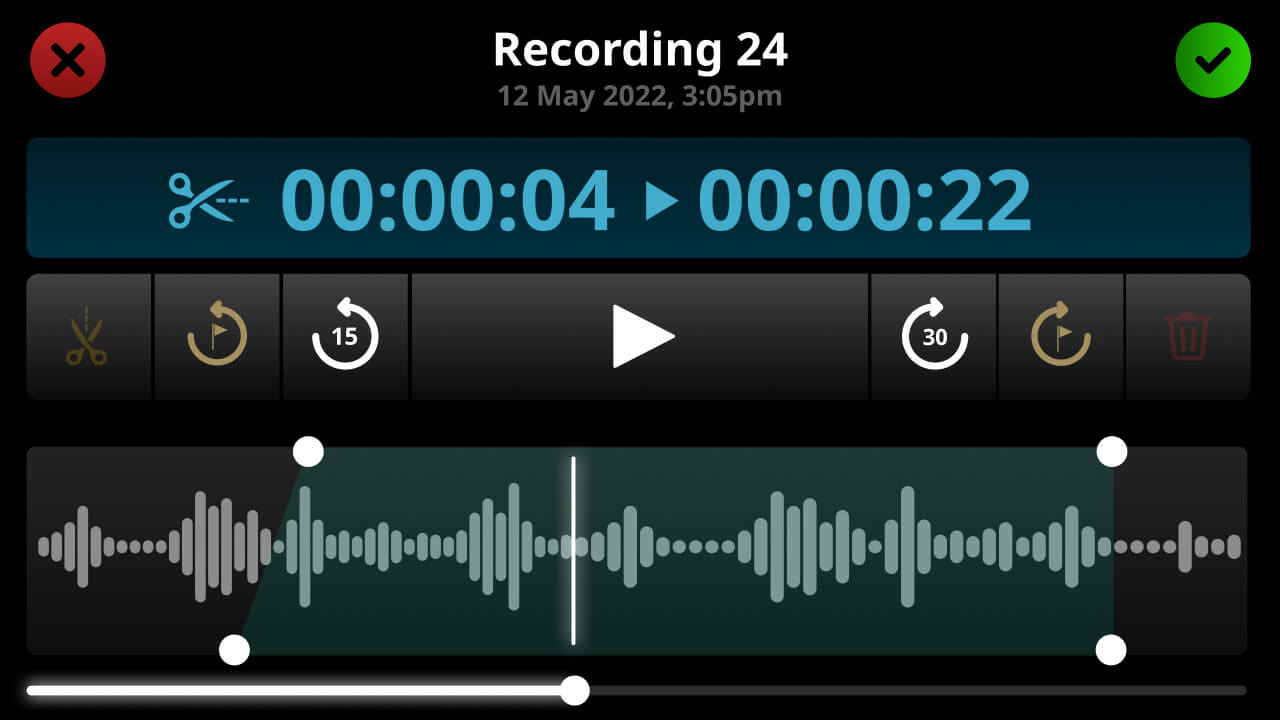
您可以修剪录音的起始点和结束点,还可以添加淡入和淡出效果。要执行此操作,请在播放界面中点击剪刀图标,进入编辑模式。现在,您可以拖动波形两端的角点来修剪音频,并创建淡入或淡出效果。要预览编辑结果,请使用播放控制按钮。点击屏幕右上角的绿色勾号即可保存编辑内容并退出编辑模式。
专业提示
在回放窗口中进行编辑不会破坏原始数据,也不会改变录制的文件。您可以选择使用 RØDECaster App 将编辑后的音频导出为新文件。点击此处,了解有关在 RØDECaster Pro II 上使用 RØDECaster App 的更多信息。
在计算机上选择主 USB 设备
RØDECaster Pro II 配备三个计算机可识别的 USB 音频设备。USB 1 输出包含两个名为“RØDECaster Pro II Main”和“RØDECaster Pro II Chat”的 USB 设备。USB 2 输出将被识别为“RØDECaster Pro II Secondary”。
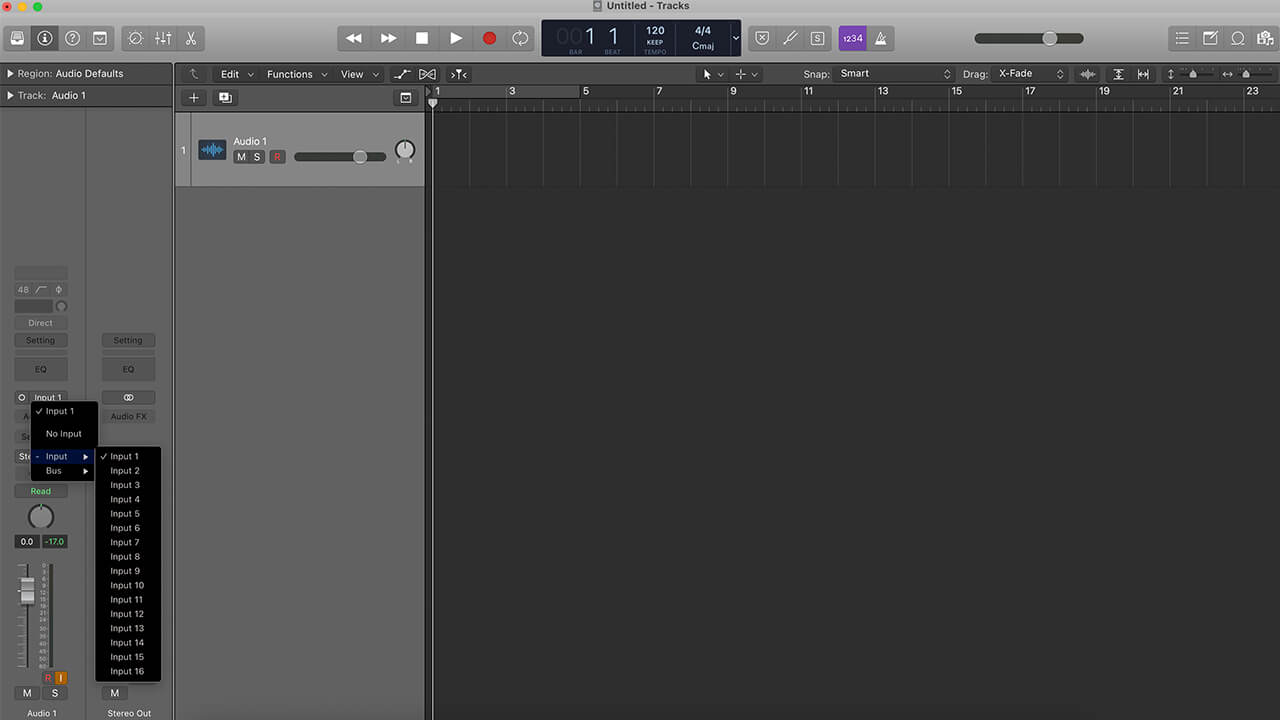
我们建议使用“RØDECaster Pro II Main”(USB 1)录制您的制作内容,因为这是唯一可配置为多轨设备的设备。请务必在计算机控制面板中,或在录音软件或 DAW 的设备部分,将“RØDECaster Pro II Main”设备选择为输入设备。
在立体声与多轨录音模式之间切换
默认情况下,‘RØDECaster Pro II Main’(USB 1)配置为输出主立体声混音(将所有音频输入混合在一起)。如需通过 USB 启用多轨录音,请进入设置,然后依次选择‘输出’ > ‘多轨’ > ‘USB’,并取消选择‘关闭’。
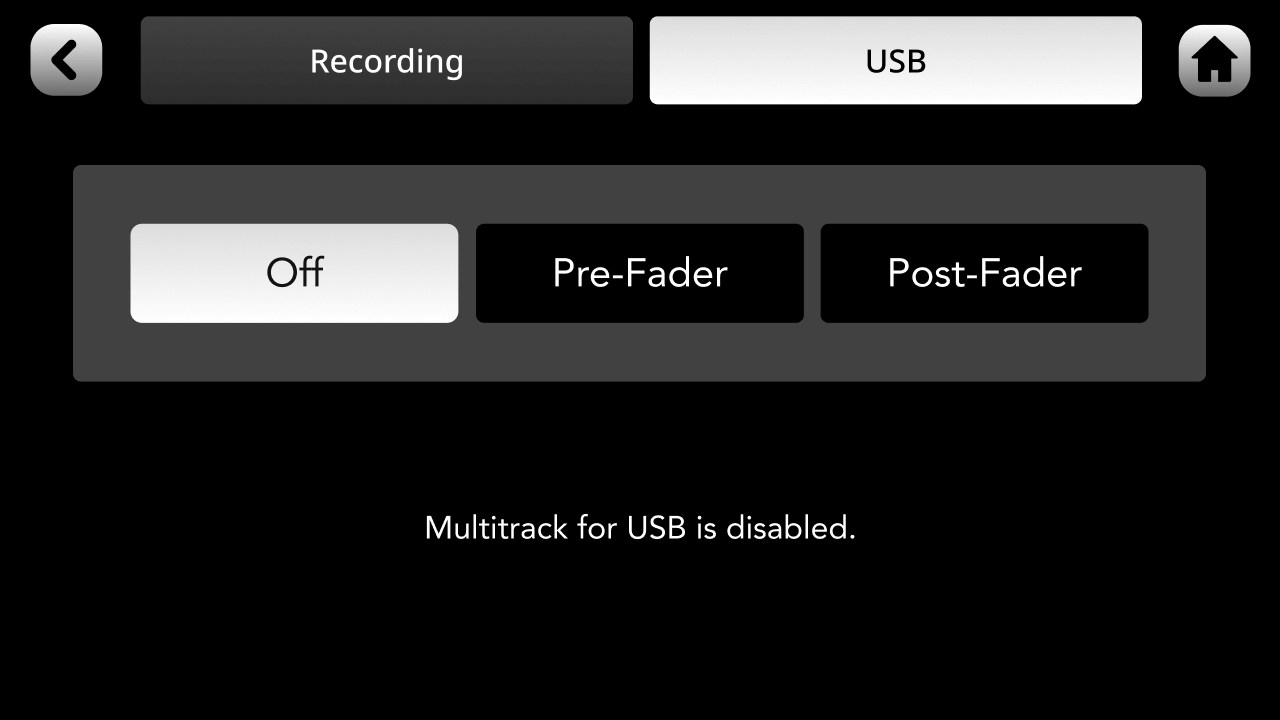
注意
USB 2 和 USB Chat 无法配置为多轨输出。
通过 USB 进行多轨录音
在多轨模式下,RØDECaster Pro II 主输出提供 16 个不同的音频输出,如下所示:
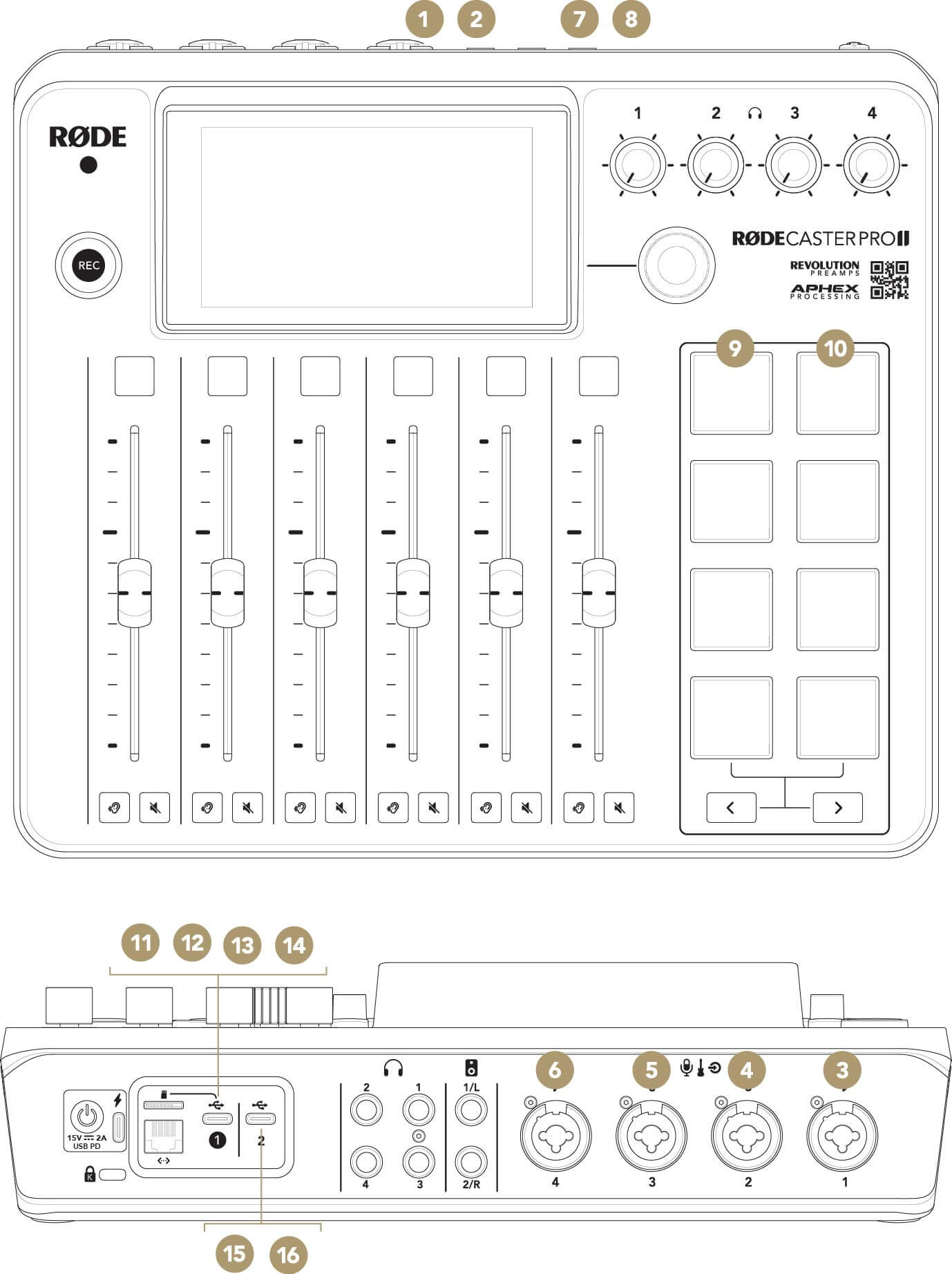
1混音 L
2混音 R
3XLR/TRS 1
4XLR/TRS 2
5XLR/TRS 3
6XLR/TRS 4
7蓝牙 L
8蓝牙 R
9SMART Pads L
10SMART Pads R
11USB 主 L
12USB 主 R
13USB 聊天 L
14USB 聊天 R
15USB 副 L
16USB 副 R
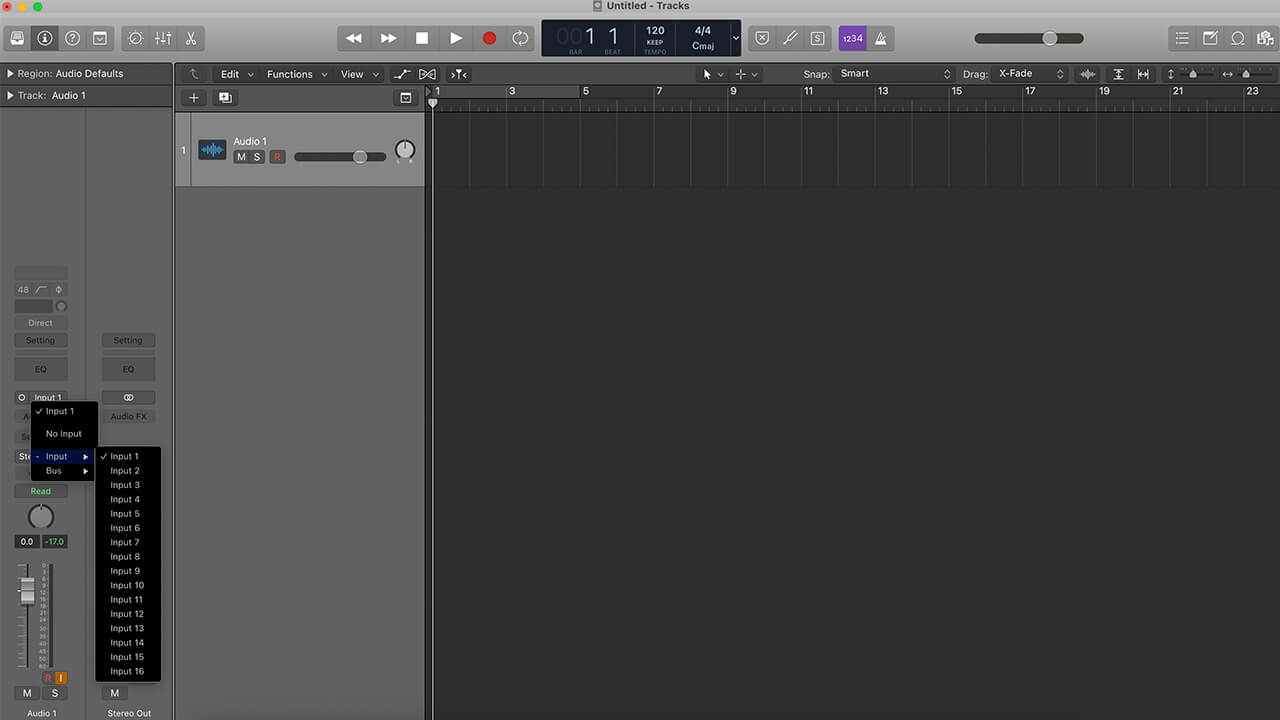
您可以将其中任意一个输出选择为 DAW 中每条轨道的输入源。通常,DAW 中的轨道可以配置为立体声,以接收一对输入;也可以配置为单声道,以接收单个输入。请在 DAW 中设置轨道,使其与您希望录制的通道相匹配,并为每条轨道选择 RØDECaster Pro II 上相应的输出。
DAW 多轨录音操作指南
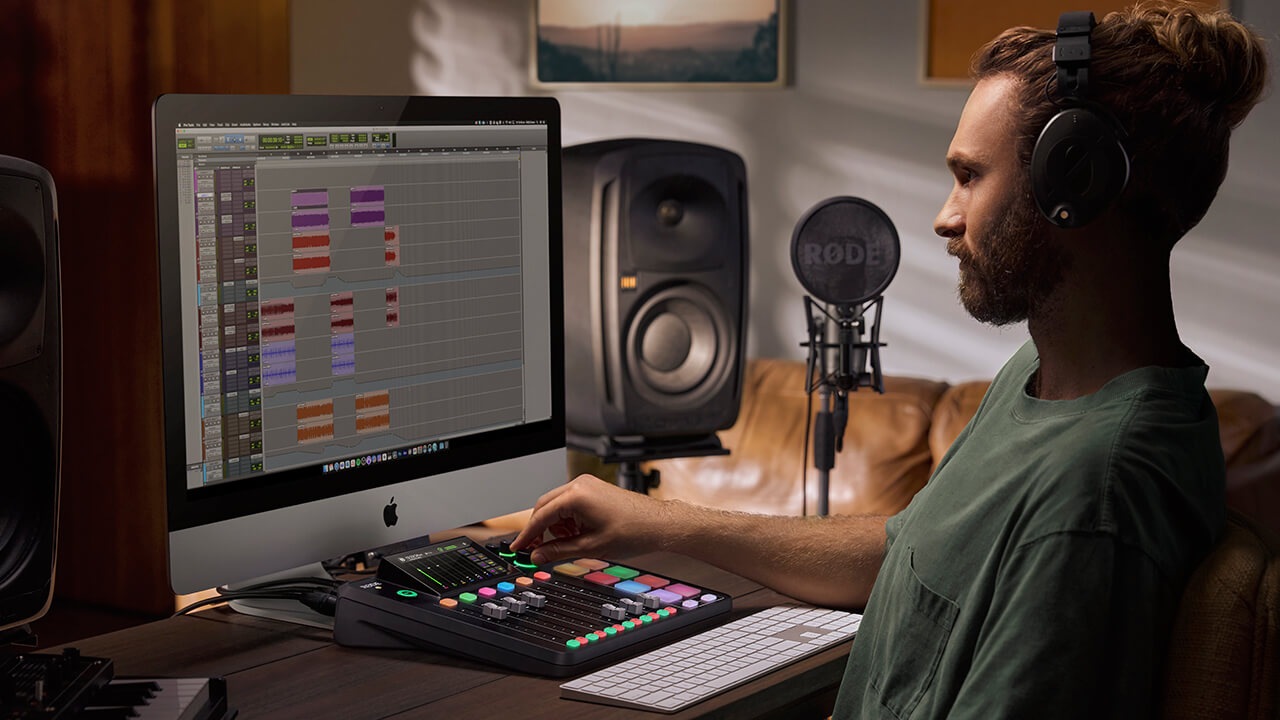
以下是一系列操作指南,介绍如何使用 RØDECaster Pro II 与您的 DAW 设置多轨录音。
下载
使用 ASIO 驱动程序
包括 Adobe Audition 在内的某些软件(如 DAW)使用 ASIO 驱动程序搭配 RØDECaster Pro II,可获得更佳性能。
点击下方链接下载 RØDECaster Pro II ASIO 驱动程序。
多轨模式下的推子前或推子后录音
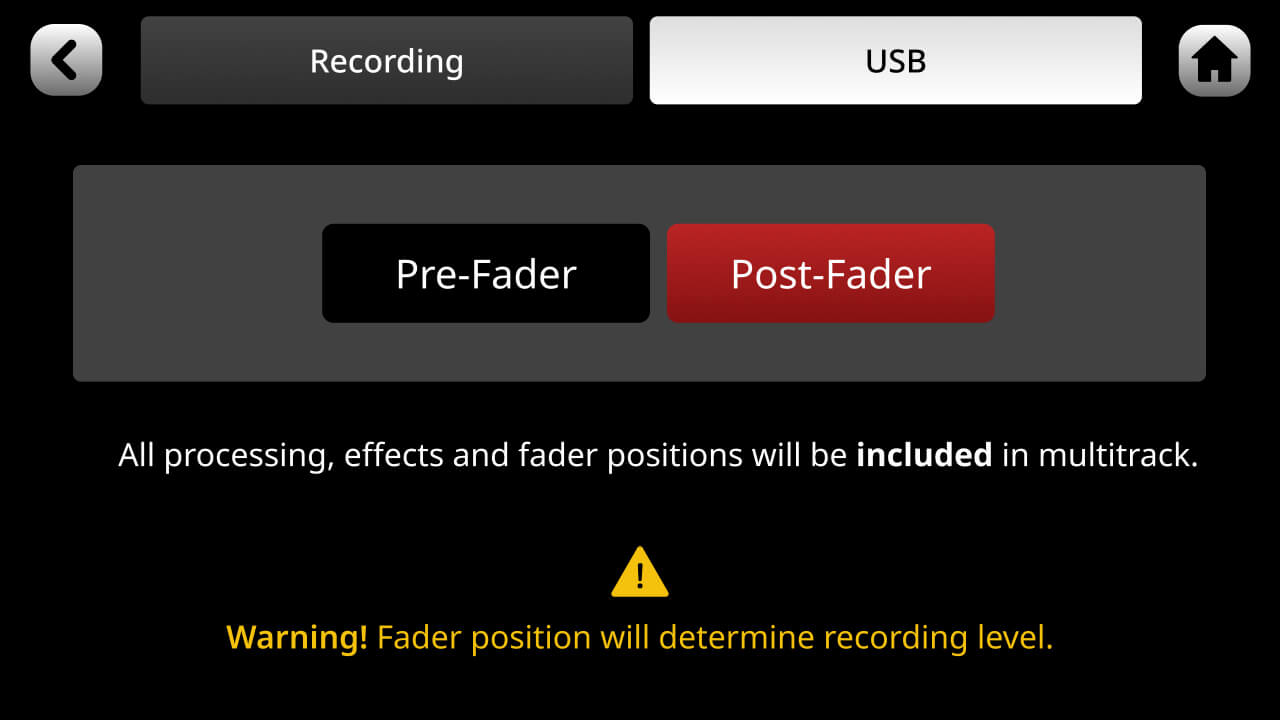
将各个轨道录制到 DAW 时(参见上文“通过 USB 进行多轨录音”),您可以选择在推子前或推子后录制音频。推子前录音意味着推子的位置不会影响正在录制的音频——也就是说,即使将源信号推子音量调低,仍会以单位增益进行录制。推子后录音意味着音频将以推子设定的电平进行录制——也就是说,如果将源信号推子音量完全调低,则不会录制任何内容。您可以点击设置齿轮,然后选择“输出” > “多轨”,来选择推子前或推子后录音。“混音”输出不受此设置影响,始终反映最终混音输出,包括推子位置。
旁路处理
进行多轨录音时,您可以选择不将处理效果录入录音。这意味着录制的原始音频不会应用任何通道处理(即 APHEX 处理或效果)。此设置不会影响“混音”输出;该输出始终反映包含所有处理的最终混音输出。
开始录音
在默认配置下,RØDECaster Pro II 的“REC”按钮不会在您的 DAW 或录音软件中开始录音。要开始录音,请确认您的音轨已启用录音,并将输入设置为“RØDECaster Pro II Main”。然后即可在 DAW 中开始录音。
使用“REC”按钮在您的 DAW 中开始录音
您可以使用 MIDI 从 RØDECaster Pro II 控制您的 DAW。例如,您可以将“REC”按钮映射至 DAW 中的录音功能,从而直接通过本设备开始 DAW 录音。具体操作取决于您使用的 DAW。默认情况下,“REC”按钮会在 MIDI 通道 1 上发送 MIDI CC#17;值为 1 表示“开启”,值为 0 表示“关闭”。如果您的 DAW 支持 MIDI 控制,您可以通过 USB 1 中提供的“RØDECaster Pro MIDI”设备,将此值映射至 DAW 中的录音功能。