使用 Smart Pads
什么是 SMART 打击垫?
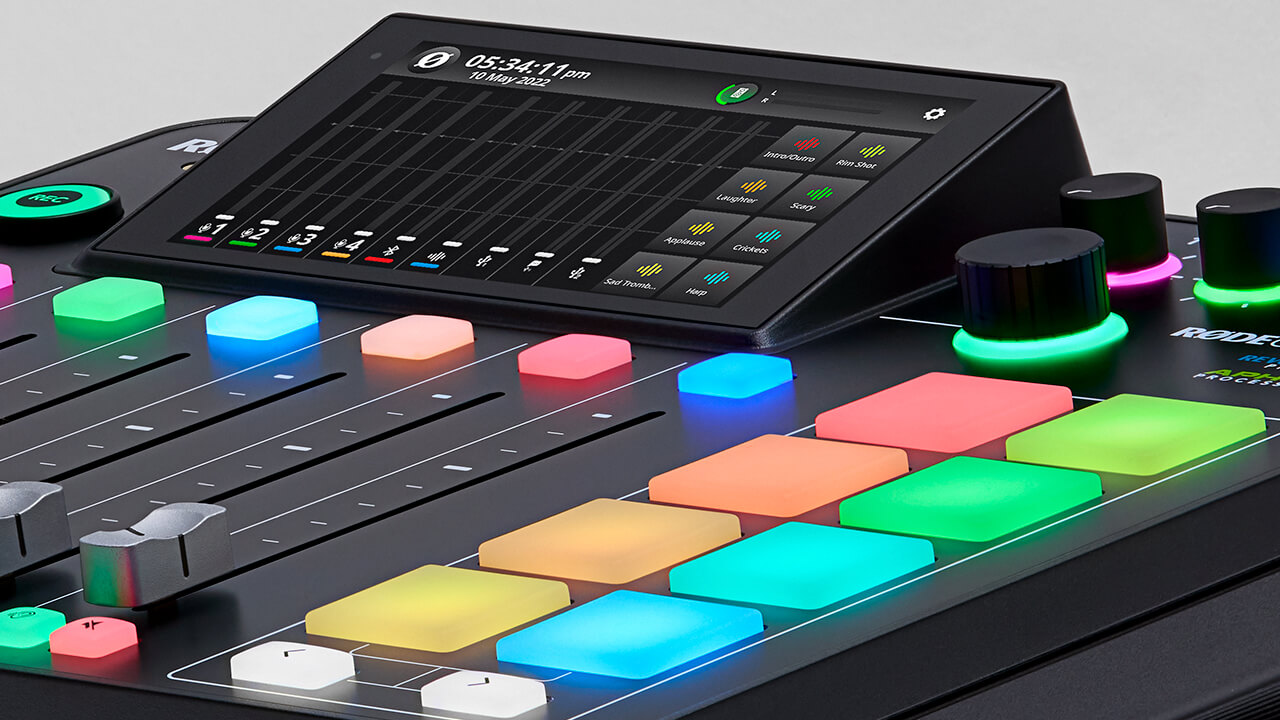
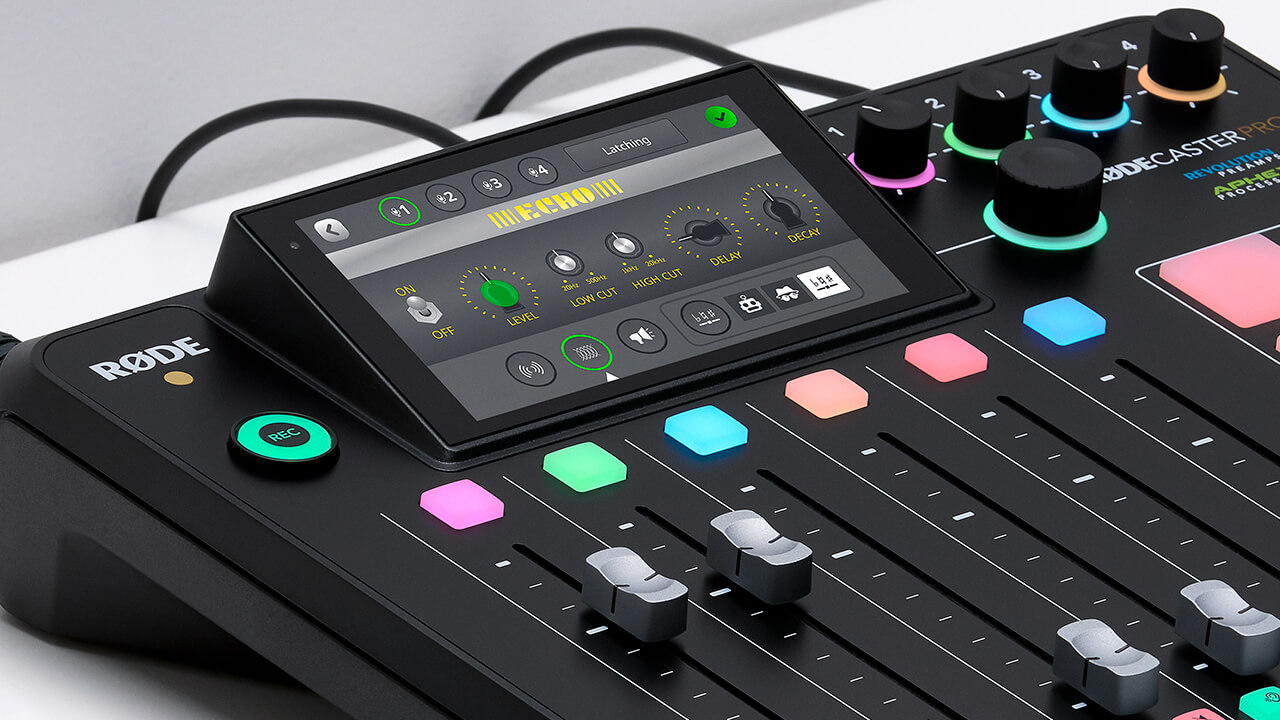
RØDECaster Pro II 的 SMART 打击垫区域由八个打击垫和两个库切换按钮组成,可访问八个库,总计提供 64 种独特操作。SMART 打击垫也会显示在 RØDECaster Pro II 的屏幕上,每个打击垫均有独立名称,并配有图标指示其分配的打击垫类型。
设置 SMART Pad
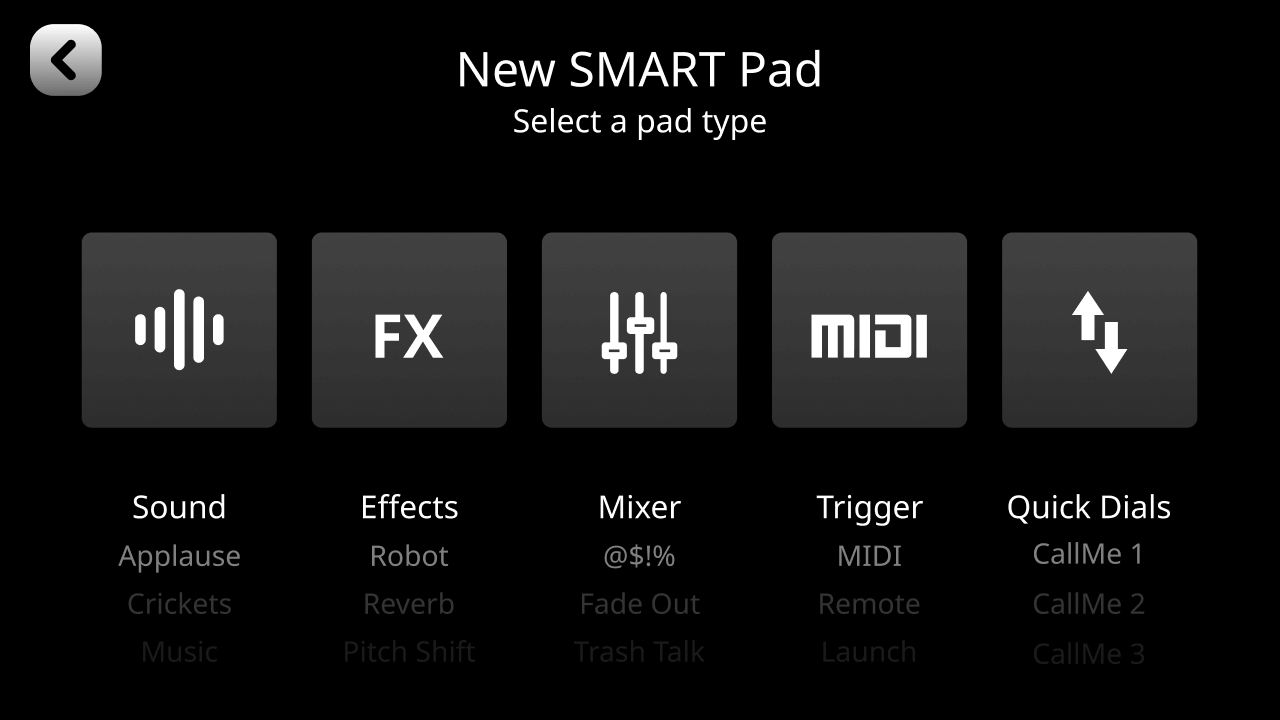
要设置 SMART Pad,请在主屏幕上点击 Pad 图标,或点击设置齿轮图标,然后点击“SMART Pads”进入 Pad 菜单。接着,点击空的 Pad 插槽,或点击现有 Pad 后再点击“清除”以清除该 Pad。SMART Pad 有五种不同类型:“声音”、“效果”、“混音器”、“触发器”和“快速拨号”。每种类型都包含一系列不同功能,Pad 可执行这些功能。
使用 SMART Pads 触发声音
在“声音”模式下,可以将音频分配给打击垫,按下打击垫即可播放。音频可以加载到打击垫中,也可以直接录制到打击垫,并以不同方式进行回放。这对于在播客或直播期间触发短促音乐片段、片头或片尾音乐、音效、预录采访或其他内容非常实用;在任何需要即时播放音频的应用场景中同样适用。RØDECaster Pro II 配备 4GB 内部存储空间。
连接 RØDECaster App 以加载和导出声音
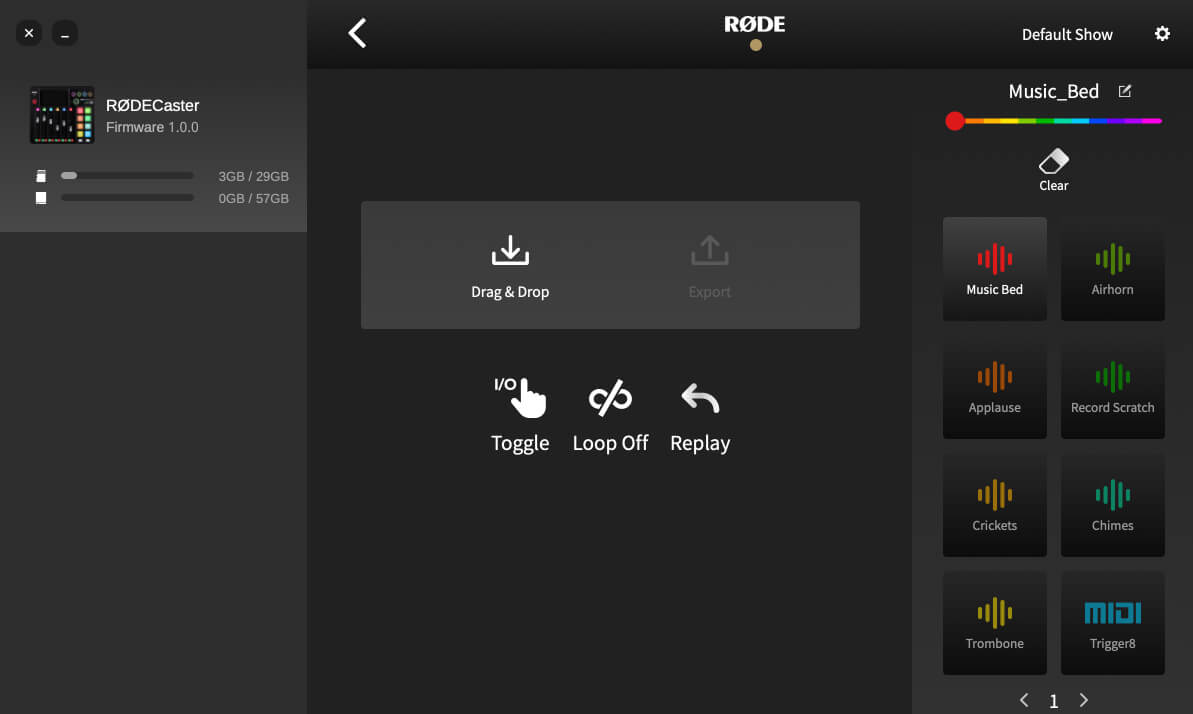
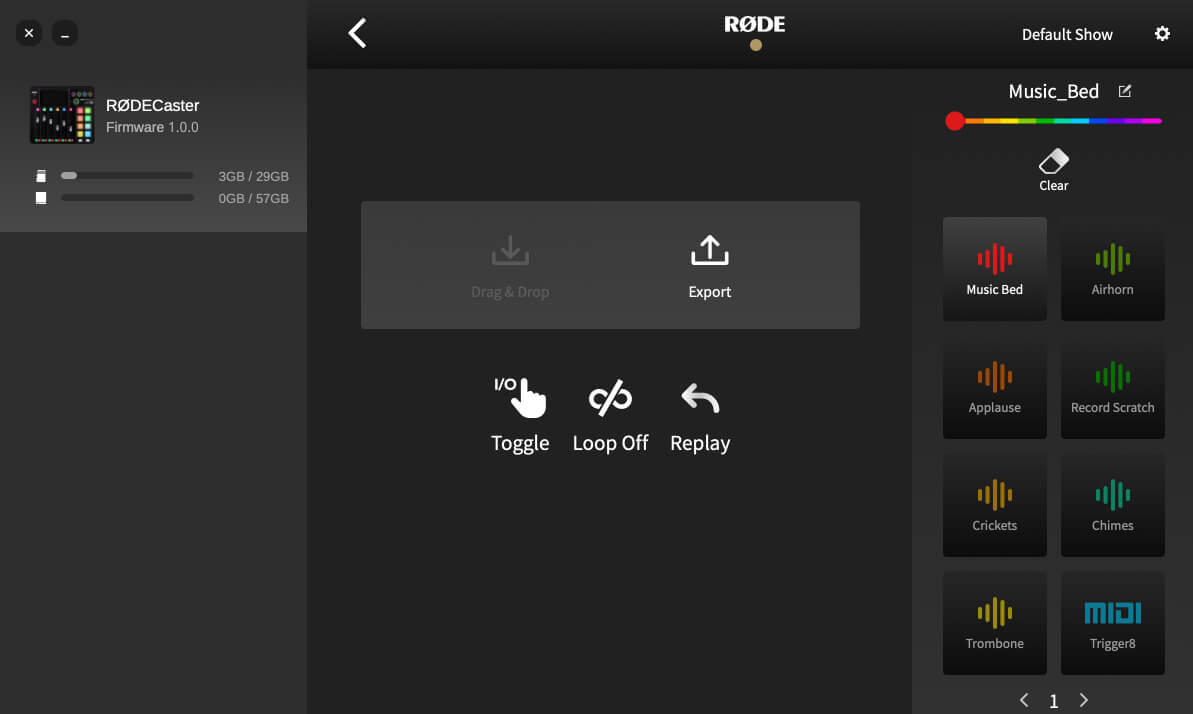
为打击垫分配音频的最简单方法,是使用计算机中的现有声音文件,并通过 RØDECaster App 将其加载到设备中。为此,请通过 USB 将 RØDECaster Pro II 连接到计算机,然后启动 RØDECaster App。点击 RØDECaster Pro II 的图标,然后选择“自定义 SMART 打击垫”。
 Screenshot of ‘sound’ screen with no audio loaded.png)
注意
此过程会将您的 RØDECaster Pro II 置于“传输模式”;在传输模式下,您无法使用设备的音频功能,因此如果您正在使用 RØDECaster Pro II 播放、录音或串流音频,请勿执行此操作。
将音频文件加载到声音打击垫
要将声音加载到打击垫,请点击目标打击垫。如果该打击垫为空,或已加载声音,您将看到“拖放”和“导出”图标(如果已为其分配其他功能,则会显示该功能的图标——要将其更改为声音打击垫,必须先点击打击垫列表上方的“清除”图标)。只需将计算机文件浏览器中的音频文件拖放到“拖放”图标上,即可加载声音。文件将被传输,并分配给该打击垫;如果之前已加载声音,则会替换现有声音。
注意
RØDECaster Pro II 仅支持 MP3 或 WAV 文件。
从声音垫导出音频文件
您还可以将声音垫中的声音导出到计算机。如果您想归档直接录制到声音垫中的录音,这项功能会非常实用。操作时,请在右侧的声音垫列表中选择要保存其录音的声音垫,然后点击“导出”。在弹出的对话框中,您可以指定文件的保存位置。
声音垫播放模式
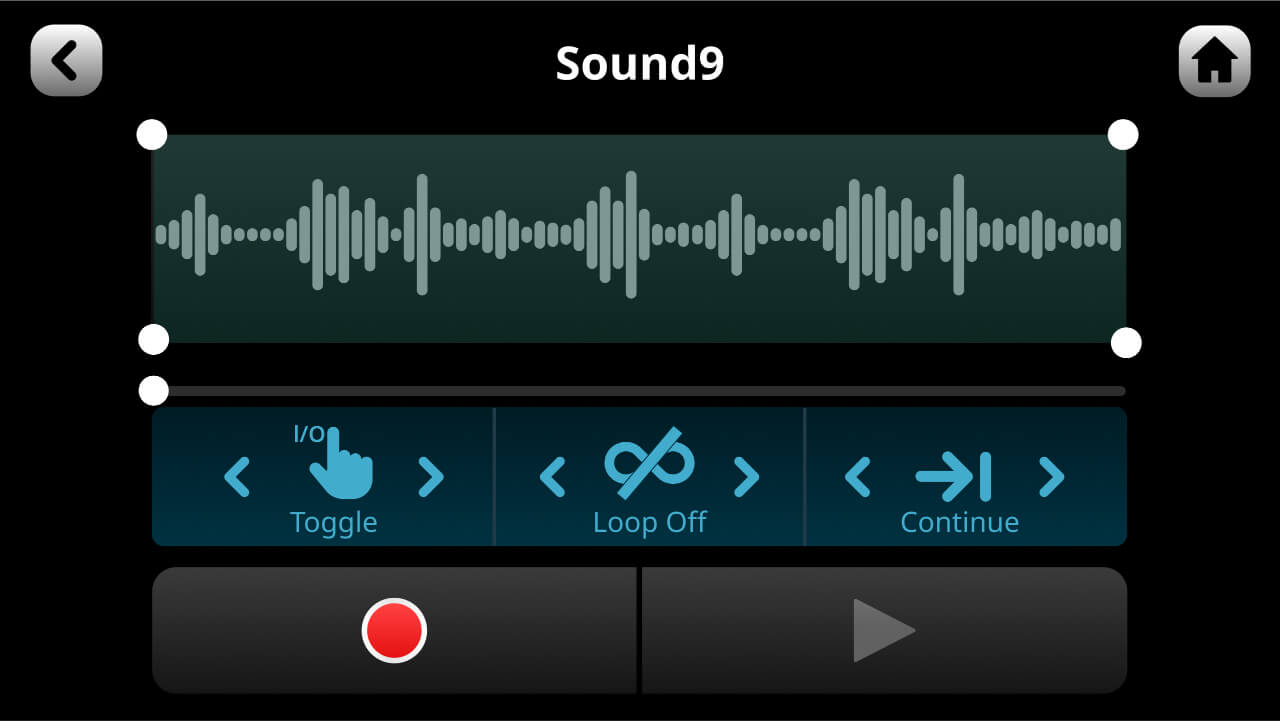
声音垫支持多种音频播放模式。要在 RØDECaster Pro II 上访问这些模式,请在主屏幕中点击目标声音垫,然后点击“编辑”。如果您使用的是 RØDE Central,请进入“自定义 SMART 声音垫”界面,然后点击要编辑的声音垫。
您可以调整以下三个参数:
切换/单次播放/按住:此设置决定按下声音垫时音频的触发方式。“切换”表示按下一次开始播放,再按一次停止播放。“单次播放”表示按下声音垫后,声音将从头开始播放;反复按下会从头重新开始播放(在此模式下无法强制停止播放——只能让声音自然播放完毕,或手动将声音淡出)。“按住”表示只要按住声音垫,声音就会持续播放。
循环:在此模式下,音频会循环反复播放,直到停止播放(“单次播放”模式下无法使用此模式)。
重新播放/继续播放:在“切换”模式下,此设置决定播放是从头开始(声音垫在停止播放后再次按下时),还是从暂停位置继续播放。
修剪音效垫上的音频
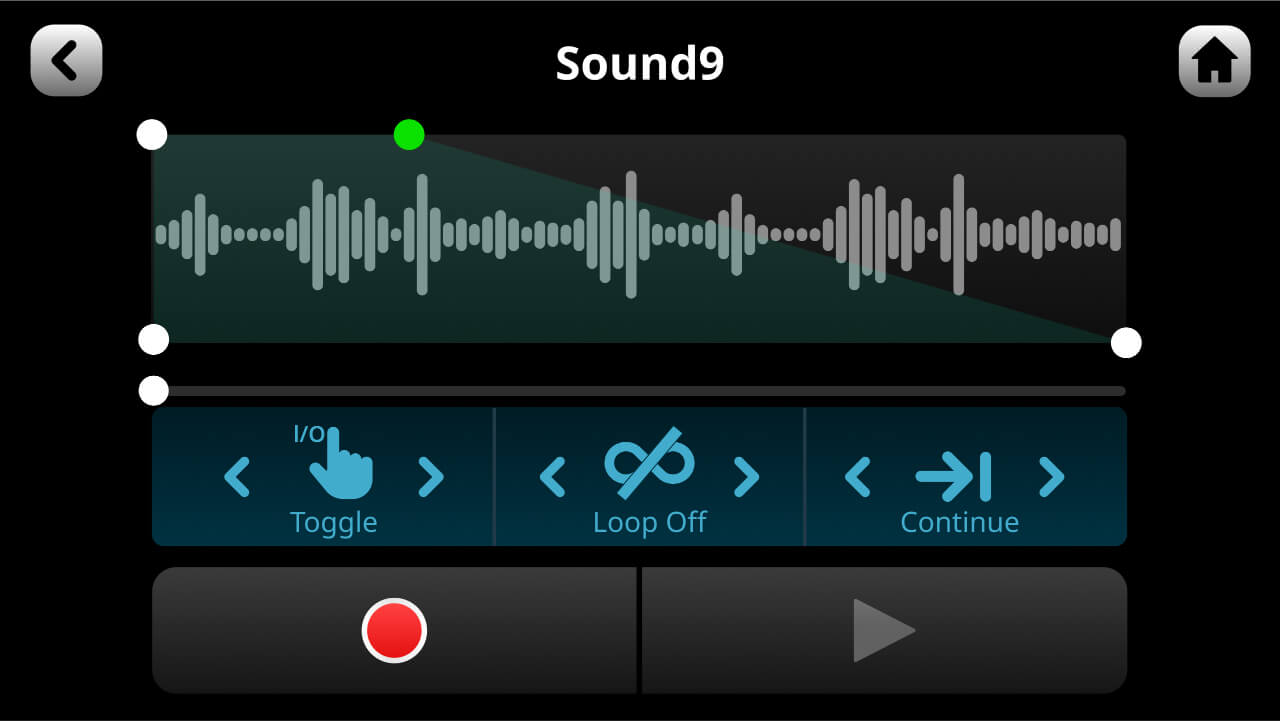
您可以修剪音效垫上音频的起始点和结束点,还可以添加淡入或淡出效果。这对于消除文件开头的静音,或确保结尾平滑淡出非常实用。操作时,拖动波形底部的角点来修剪音频,拖动顶部的角点来创建淡入或淡出效果。要预览编辑结果,请按播放图标。按屏幕右上角的绿色勾号即可保存编辑内容并退出编辑模式。
将音频直接录制到声音垫
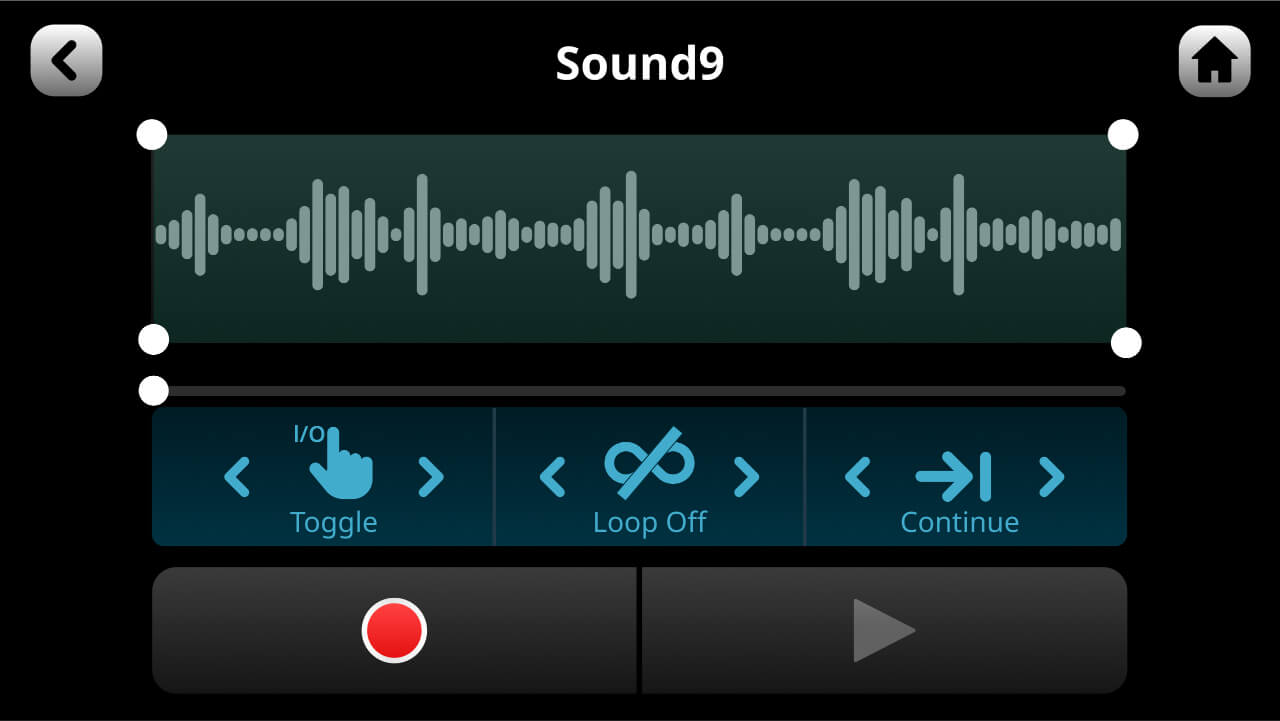
除了使用 RØDE Central 将音频文件加载到声音垫(见上文)之外,您还可以通过 RØDECaster Pro II 直接将音频录制到声音垫。要开始录音,请在声音垫编辑界面点击红色录音图标(如果声音垫中已有声音,系统会弹出对话框,提示录音将覆盖现有声音)。录音将开始,连接到 RØDECaster Pro II 的任何音频源(声音垫之外的所有通道)都会被录制到该声音垫中。您可以使用控制按钮暂停或停止录音。停止录音后,您可以按照上文所述播放录音并进行修剪。
专业提示
如果您计划录制到打击垫,请在进入打击垫编辑模式前,确保推子位置和处理设置正确。
使用 SMART Pads 触发人声效果
人声效果可让您通过按下打击垫,为麦克风通道添加多种变换和增强效果。从为演唱添加细微的混响,到适用于直播或播客的强烈人声效果,均可轻松实现。共有四种可用效果:混响、回声(延迟)、扩音器和变声效果,其中变声效果包含三种模式:机器人声音、声音伪装和移调。四种效果类型中的任意一种都可以组合使用并同时激活。
设置 FX Pad
要创建或编辑效果 Pad,请进入 Pad 编辑界面,然后清除一个 Pad 并选择“FX”作为类型,或点击现有 FX Pad 的“编辑”。在界面顶部,您可以选择将应用效果的四个 microphone 通道中的一个。mic 选择按钮旁边是标记为“锁定”的控件。该控件可在两种触发模式之间切换:启用“锁定”(高亮显示)后,按下 Pad 将激活效果,并持续保持激活状态,直到再次按下该 Pad;未启用时,只有在按住 Pad 的过程中才会触发效果。
从固件版本 1.1.1 起,每次只能为一个效果 Pad 分配一个 microphone 通道。要将效果应用于多个 microphone 通道,您需要为每个通道分别设置并触发一个效果 Pad。这样做的主要优势是,您现在可以为每个 microphone 通道应用不同的效果;在多轨录音模式下,这些效果会分别录制到各自的通道中,而不只是录制到主立体声混音中。
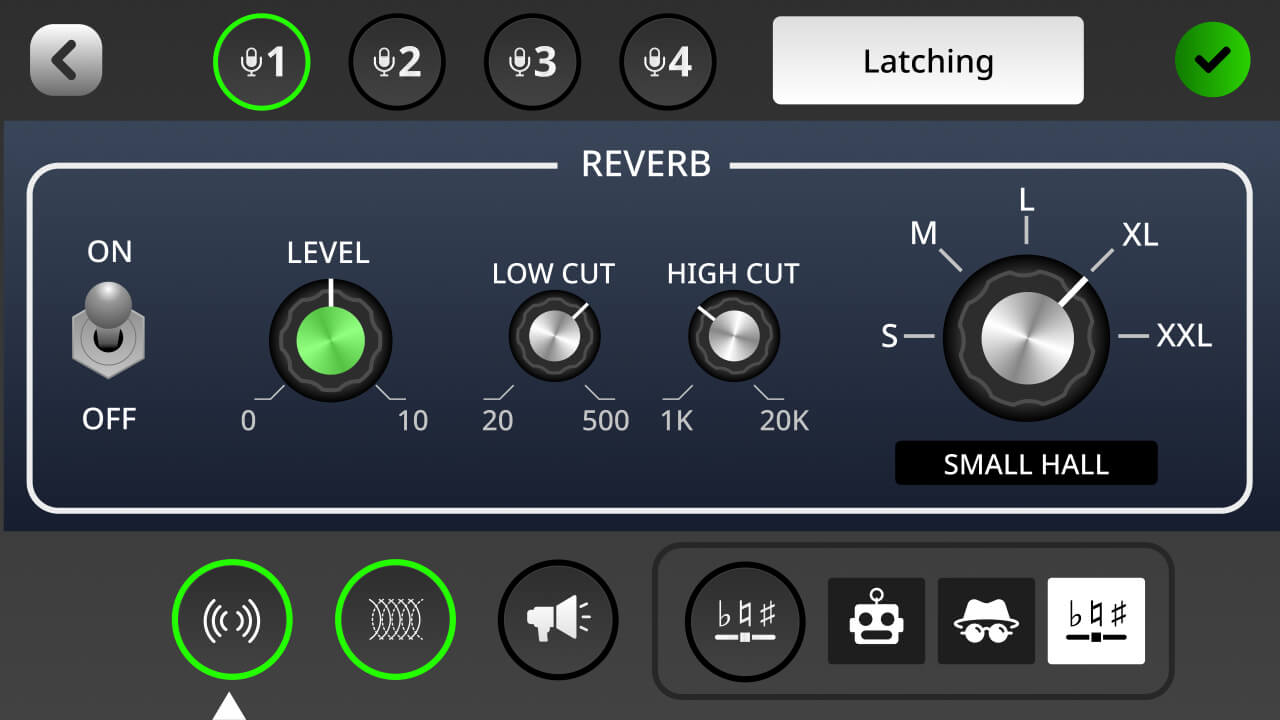
混响
点击屏幕左下角的混响图标即可选择混响。混响效果提供了一系列控制项,可根据需要调整效果。使用左侧的开关即可开启或关闭效果。“低切”和“高切”控制可用于调整混响的音调平衡。混响的类型(或“大小”)则可通过右侧的大型控制项进行调整。旋钮控制项可通过点击屏幕上的相应控制项,然后转动旋转编码器进行调节。
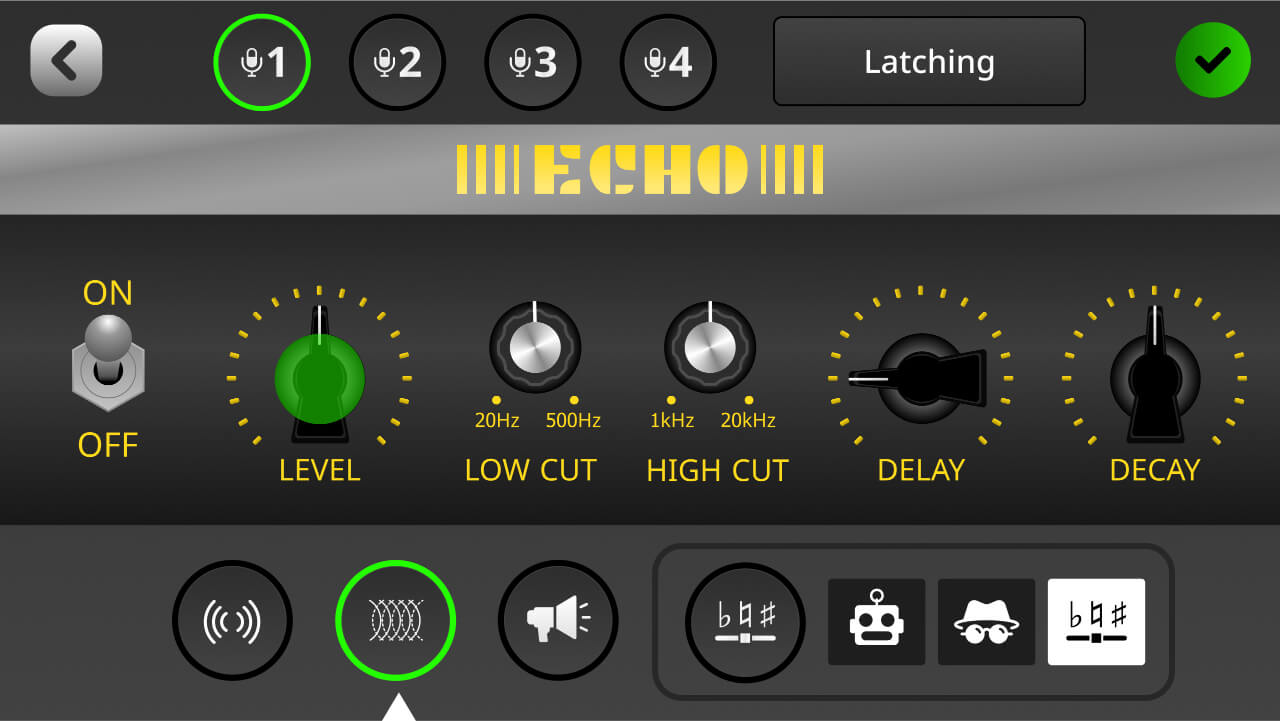
回声
点击屏幕底部的第二个图标即可选择回声(延迟)效果。延迟设置提供了一系列可用于调整效果的控制项。使用左侧的开关即可启用或关闭该效果。电平功能用于控制混音中回声的音量。使用“低切”和“高切”控制项可以调节回声的音调平衡。“延迟”控制项决定回声之间的时间间隔,最长为一秒。“衰减”控制项设置回声消退所需的时间。点击屏幕上的控制项,然后转动旋钮编码器,即可调节旋钮控制项。
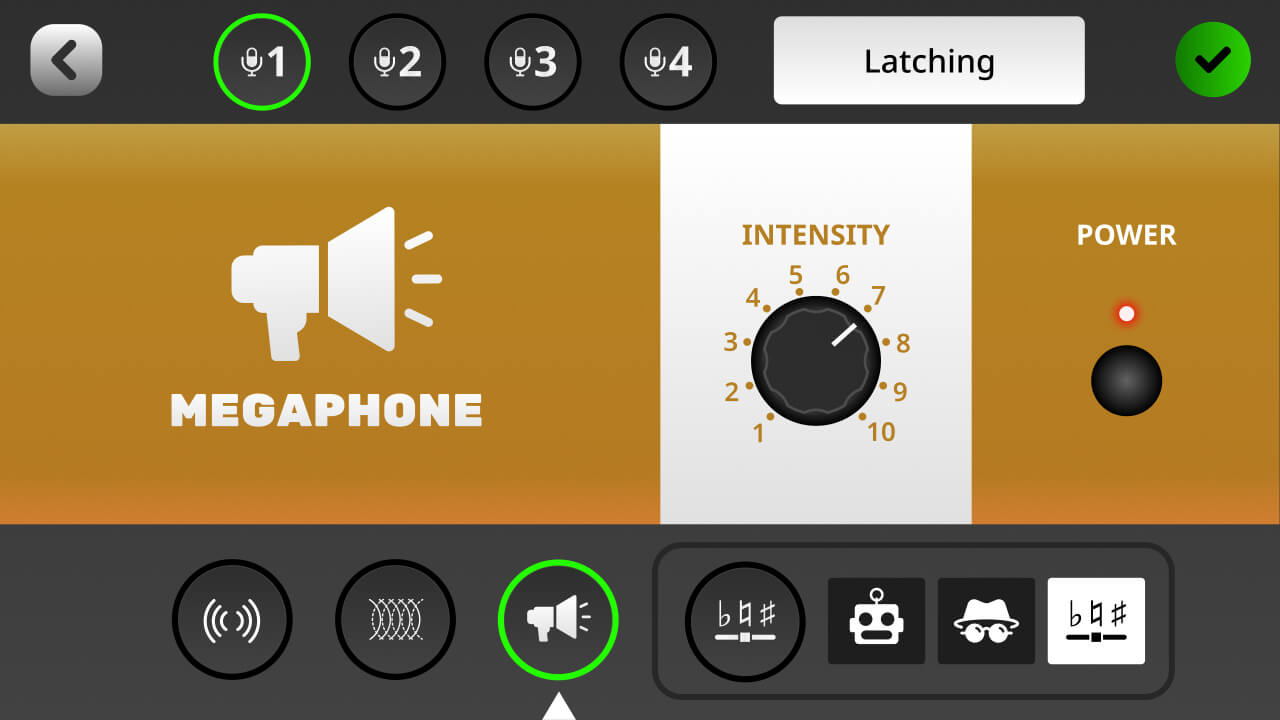
扩音器
点击屏幕底部的第三个图标即可选择扩音器效果。使用右侧的“Power”开关开启或关闭该效果。“Intensity”控制可调节效果的强烈程度。点击屏幕上的控制项,然后转动旋钮编码器即可调节旋转控制。
启用变声效果
共有三种不同的变声效果,可通过点击屏幕底部的第四个图标进行访问,分别是机器人、声音伪装和移调。图标会显示当前加载的变声效果。
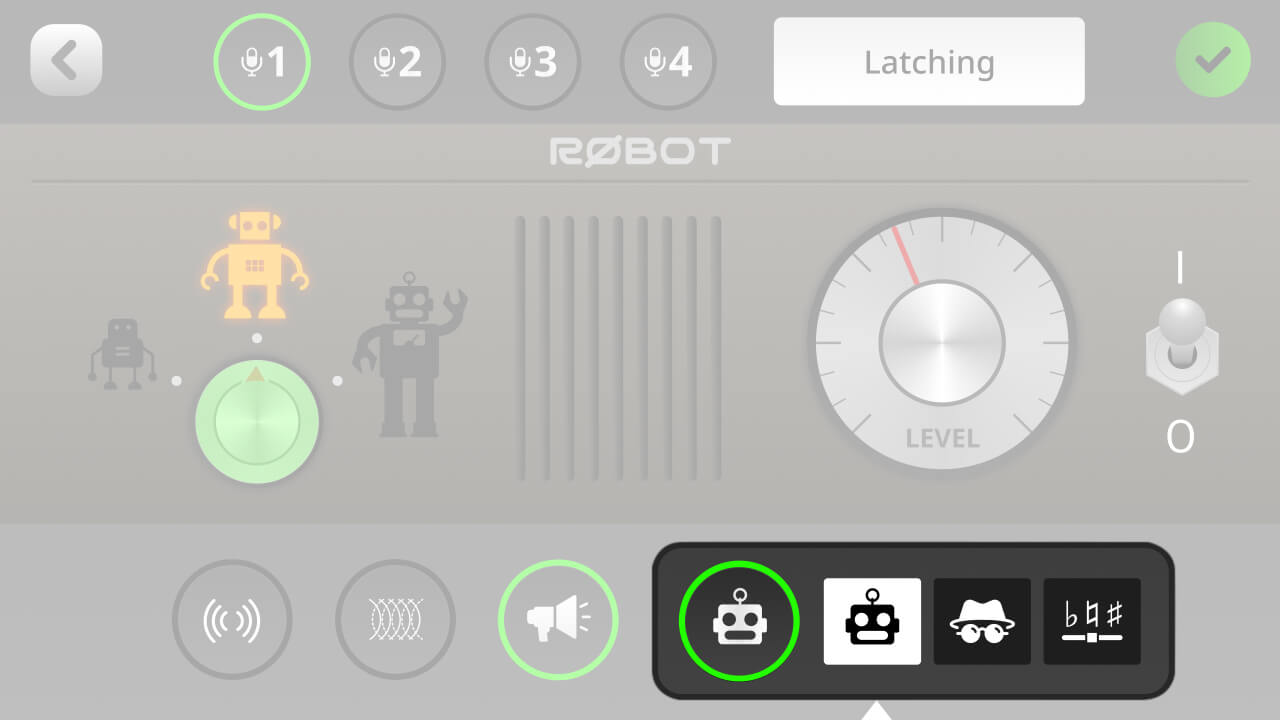
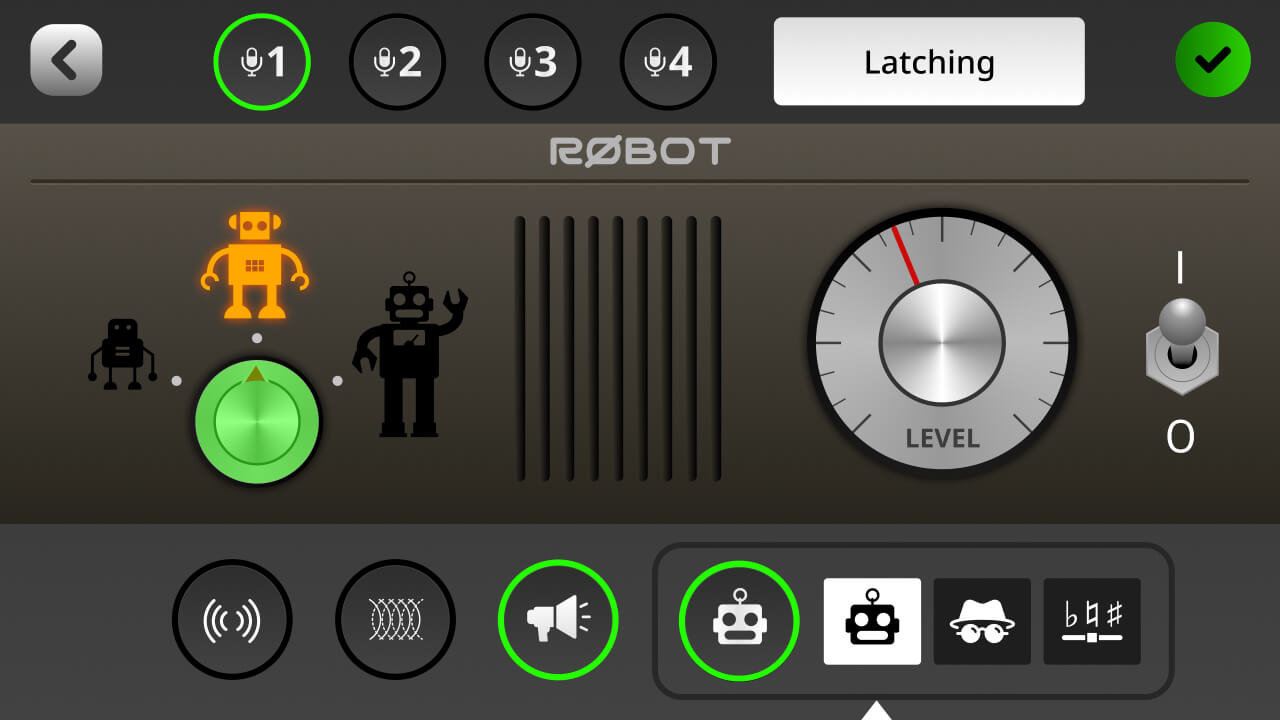
机器人
这是经典的机器人声音效果。使用屏幕右侧的 I/O 开关即可打开或关闭该效果。共有三种不同的机器人声音类型可供选择,可通过左侧的控制器进行选择。效果强度由“Level”控制器设定。旋钮控制可通过点击屏幕上的控制器,然后转动旋转编码器进行调节。
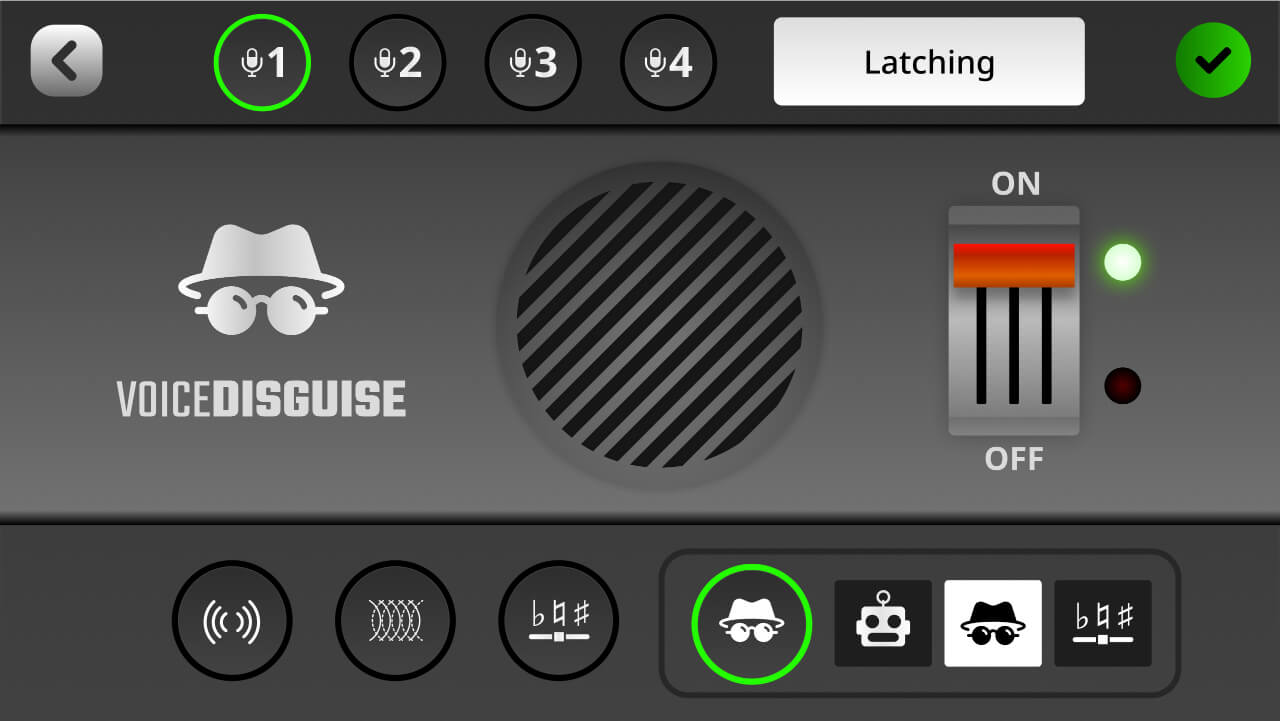
声音伪装
此效果会改变您的声音音色,使其无法被辨认。它只有一个开/关控制。
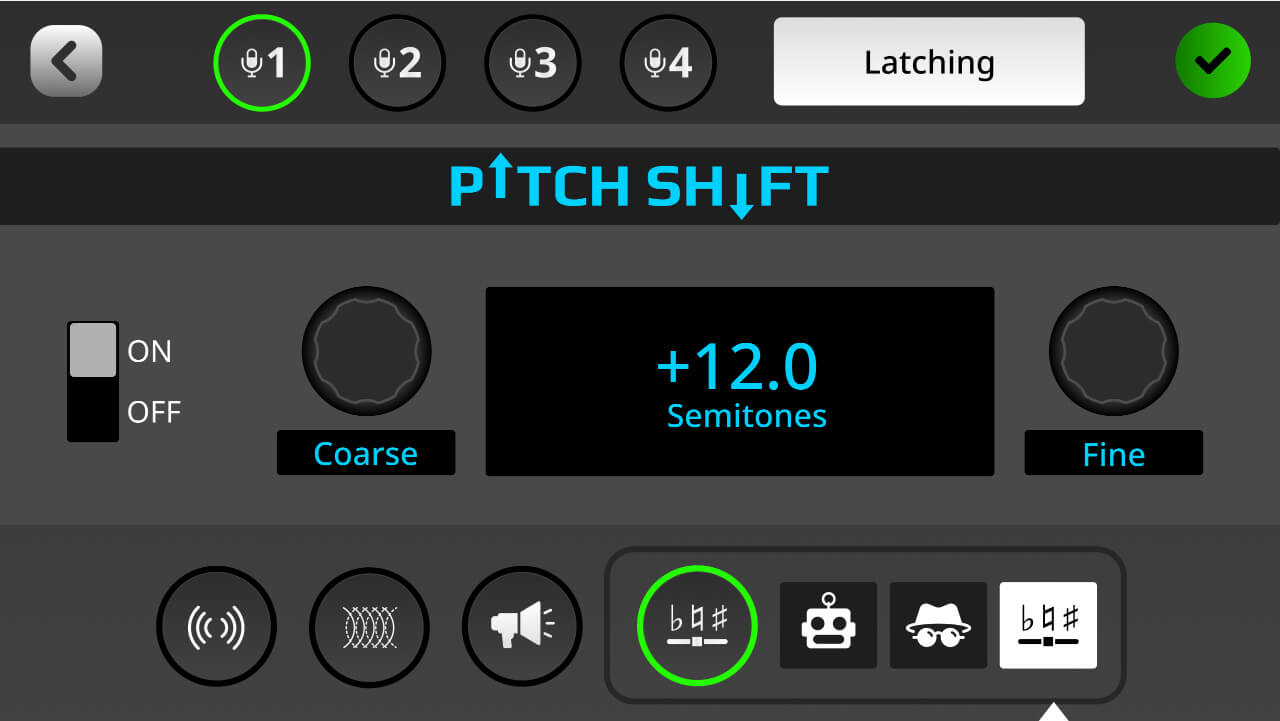
移调器
此效果可按设定的音程调整输入信号的音高。其以半音为单位进行校准,因此既可用于音乐效果,也可用于制作喜剧音效。使用屏幕左侧的“On/Off”开关启用或关闭此效果。使用“Coarse”和“Fine”控件设置移调范围,最高可将输入信号升高或降低一个八度(12个半音)。点按屏幕上的旋钮控件,然后转动旋转编码器即可调节这些旋钮控件。
混音器操作
“混音器”打击垫类型提供多种不同操作,可影响混音器电平和路由。它们本质上让您只需按下一枚打击垫,即可执行多项混音器功能,无需手动进行调整。在现场播客或直播场景中,这一功能尤其有用。共有五种模式:“审查”、“垃圾话”、“淡入/淡出”、“后通道”和“闪避”。
审查
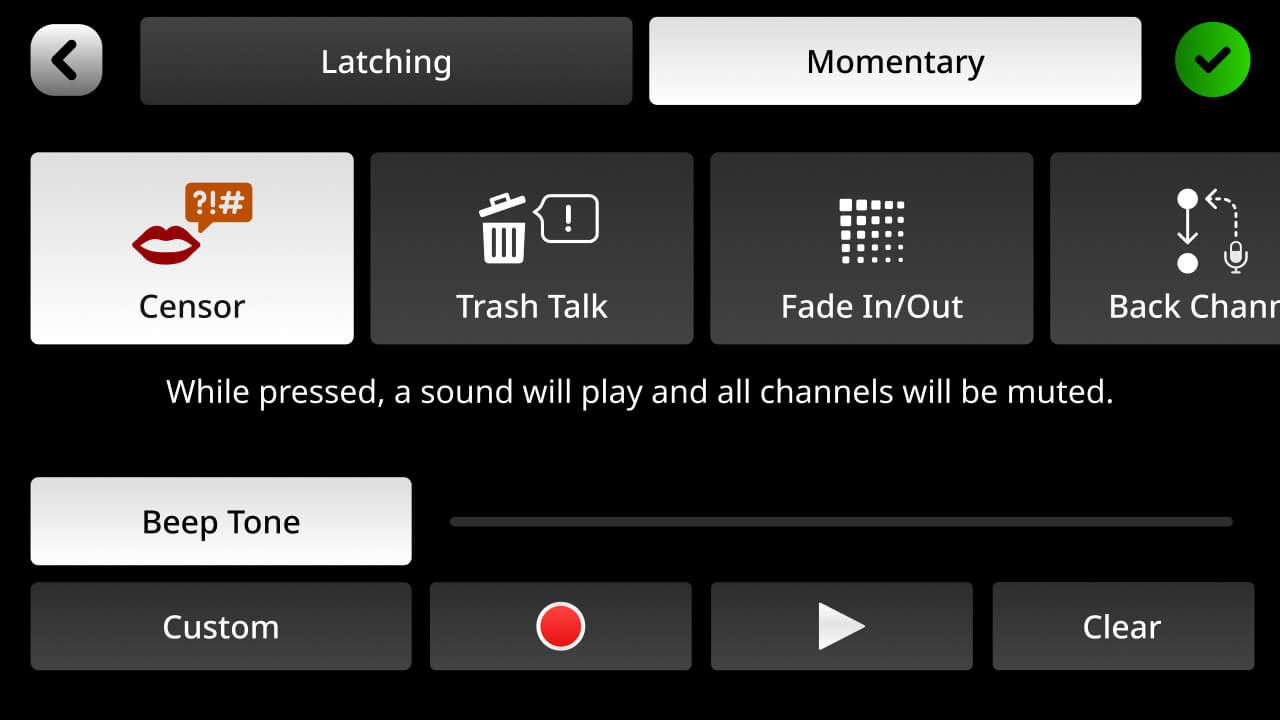
在此模式下,按下一个打击垫时会播放预设声音,同时所有通道将被静音。默认使用经典的“哔”声,但也可以替换为任意所需的声音。要录制自定义声音,请点击“自定义”。按下红色的“录音”按钮后,调音台接收到的任何音源都会被录制——可能是麦克风、乐器,或来自 USB source 等的音频(请确保要录制的音源在按下录音按钮前已推起音量)。您可以使用播放按钮预览录音,并使用清除按钮删除录音。触发模式可在屏幕顶部设置。在“锁定”模式下,按下打击垫时将启动审查效果,再次按下打击垫时停止效果。在“瞬时”模式下,只有在按住打击垫期间才会播放该效果。
注意
自定义录音将在打击垫处于激活状态期间循环播放。
Trash Talk
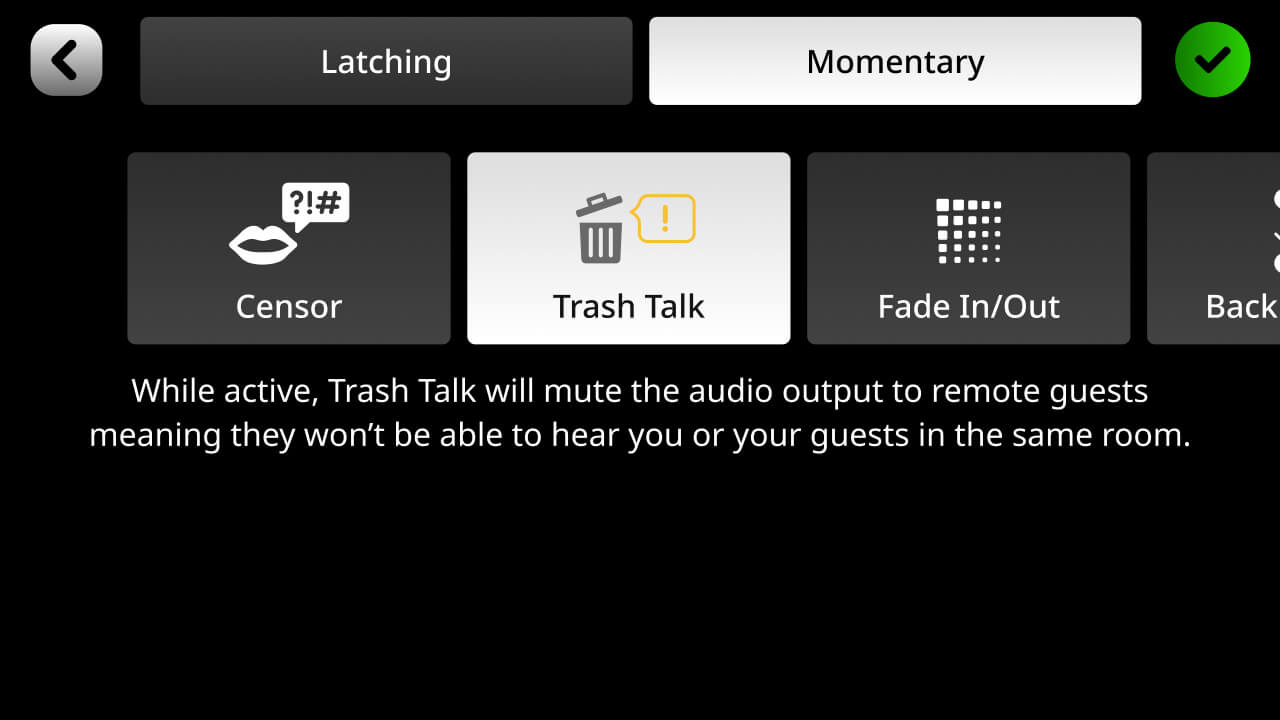
“Trash Talk”功能会切断发送至USB 和蓝牙混音减法通道的音频。这意味着您连接的任何嘉宾将不再听到您的声音(但如果他们发言,其他人仍然可以听到)。触发模式可在屏幕顶部设置。在“锁定”模式下,按下打击垫时“Trash Talk”功能启动,再次按下打击垫时停止。在“瞬时”模式下,只有在按住打击垫时该功能才会启用。
淡入/淡出
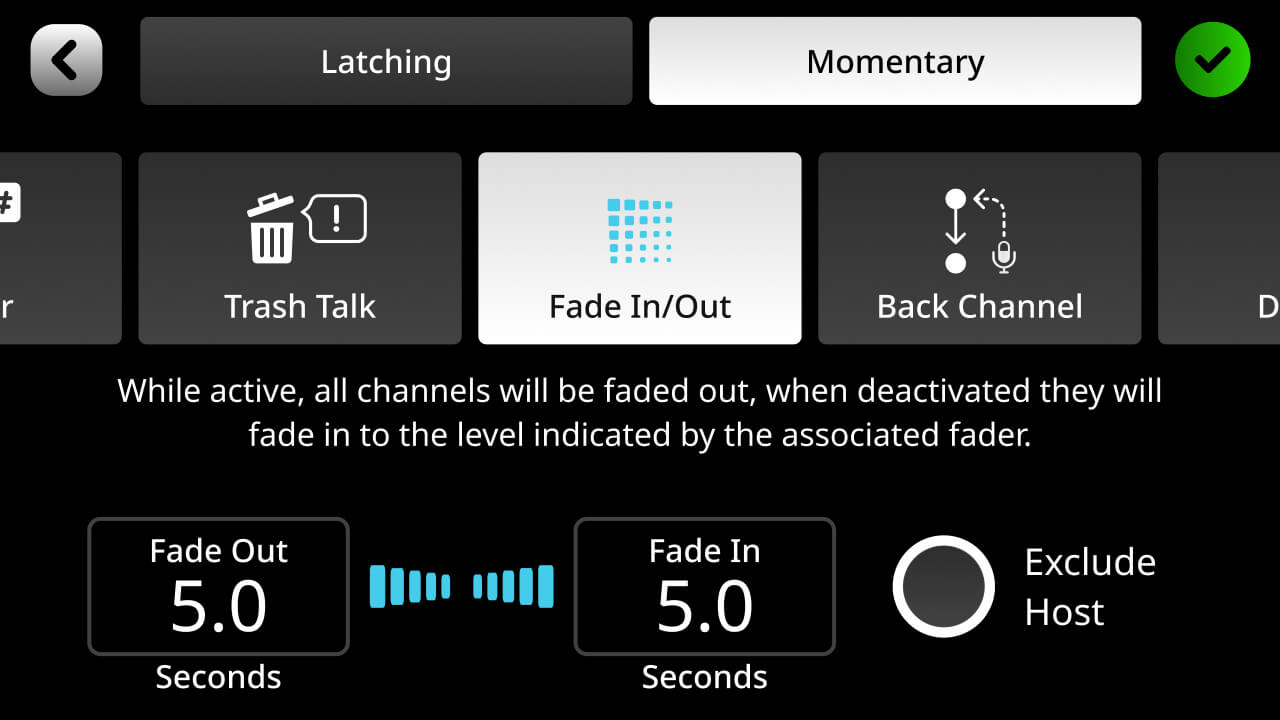
“淡入/淡出”功能可让您按照预设速率对整个音频混音进行淡入或淡出。例如,在节目结束时,您可以通过一次平滑操作,让所有音频源同时淡出。点击相应数值,然后使用旋转编码器设置淡入和淡出的时长,即可调整两者的速度。点击“排除主持人”后,麦克风通道 1 将不参与淡出,这意味着在主持人继续讲话的同时,您可以将其余音频淡出。触发模式可在屏幕顶部设置。在“锁定”模式下,点击触控板即可启动淡出;再次点击推子,声音将重新淡入。在“瞬时”模式下,按住触控板时将启动淡出;松开触控板后,音频会立即重新淡入。
返送通道模式
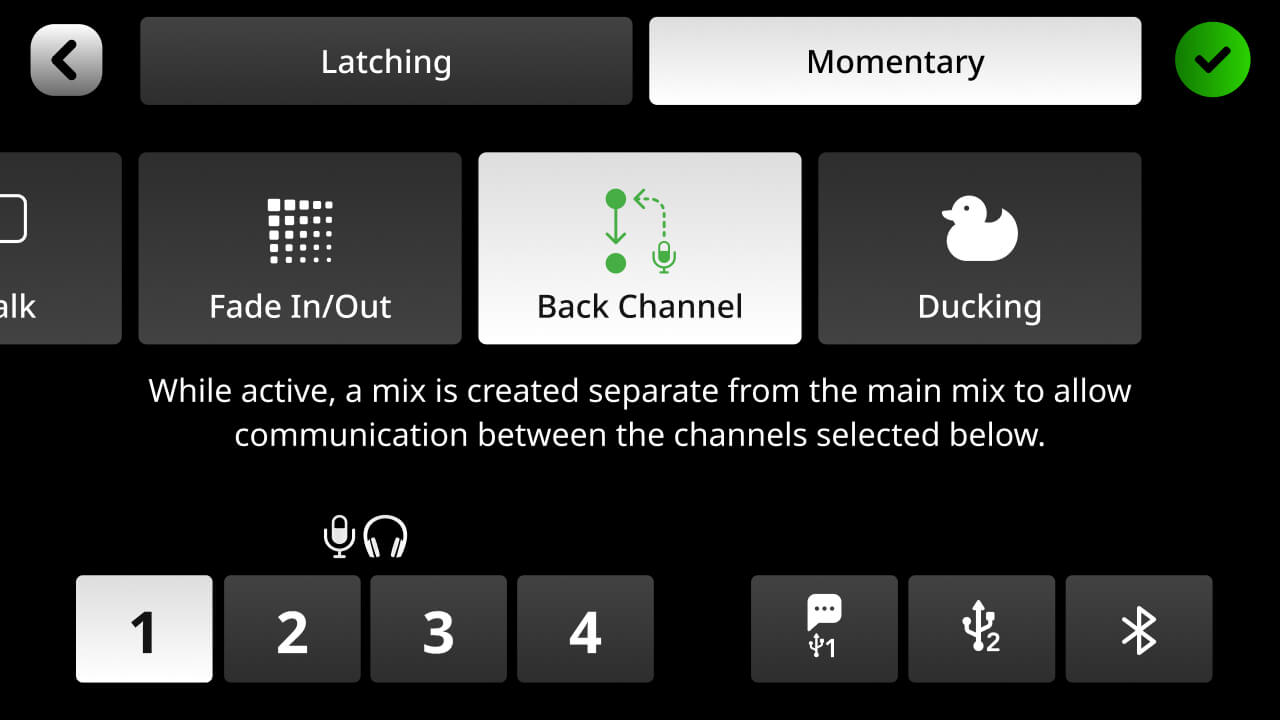
“返送通道”可让您在不会被录制的音频源之间建立通信链路。例如,主持人可以在介绍远程嘉宾之前与其沟通;或者在播放其他音频时,所有参与者可以相互交流,讨论下一环节。使用屏幕底部的图标选择要加入通信通道的音频源。可以仅包含两个音频源,也可以包含多个音频源。启用该按键后,所有连接至通信通道的音频源都会静音其输出(因此不再参与录音或直播),同时“监听”和“静音”按钮会亮起黄色,表示这些音频源之间可以相互通信。按键模式可在屏幕顶部设置。在“锁定”模式下,按下按键时“返送通道”功能启动,再次按下按键时停止。在“瞬时”模式下,只有在按住按键期间,“返送通道”功能才会启用。
专业提示
您可以在不同的按键上设置多种不同的“返送通道”路由,从而根据所激活的按键,针对播客或直播的不同环节,分别与不同嘉宾进行沟通。
闪避
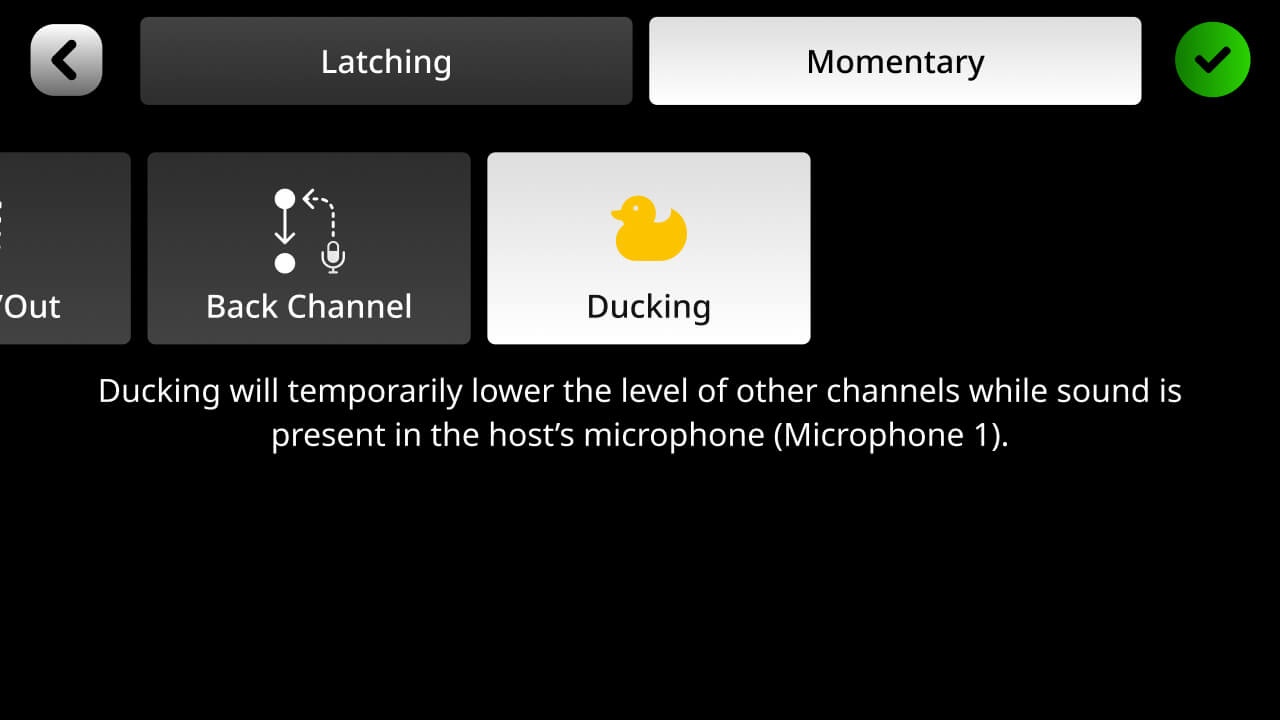
启用“闪避”功能后,除主持人(麦克风通道 1)外的所有音频源音量都会降低。该功能可让主持人掌控讨论,或在音乐铺底上进行讲话,而无需调节推子电平。屏幕顶部可设置打击垫模式。在“锁定”模式下,按下打击垫时,“闪避”功能会降低所有其他通道的音量,再次按下打击垫时则恢复音量。在“瞬时”模式下,只有在按住打击垫期间,该功能才会启用。
设置自定义 MIDI 触发器
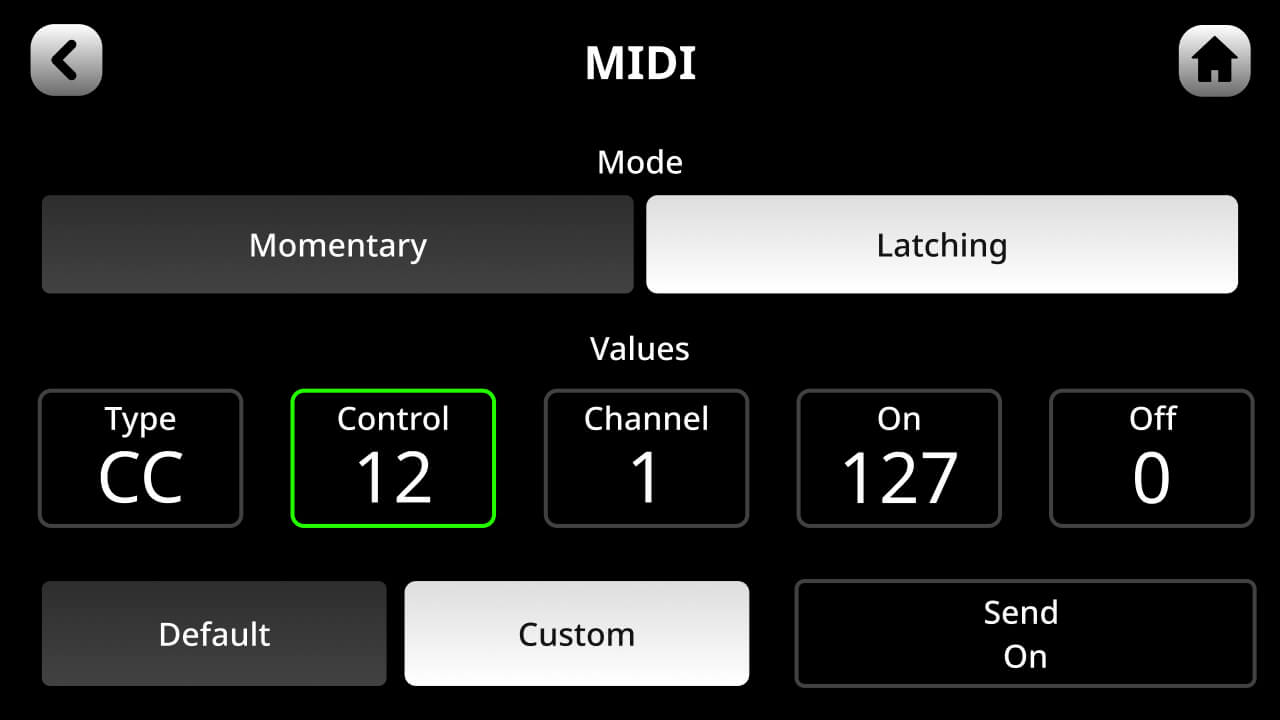
这些打击垫还可用于向计算机上的软件发送 MIDI 消息。具体功能取决于所使用的软件,应用范围非常广泛,例如在流媒体软件中切换画面,或在 DAW 中触发采样。默认情况下,每个打击垫都会向 MIDI 通道 1 发送一条“开启”控制变更(CC)消息:第 1 组中的打击垫 1 发送 CC #0,其下方的打击垫发送 CC #1,依此沿第一列向下排列,然后沿第二列向上排列,直至 CC #7;这一分配方式会延续至各组打击垫,第 2 组中的打击垫 1 会激活 CC #8,其下方的打击垫发送 CC# 9,依此类推。
或者,点击“自定义”,即可将打击垫设置为发送任意自定义 MIDI 消息。随后,您可以调整消息类型(控制变更 [CC] 或音符)、控制编号或音符、消息发送至的 MIDI 通道以及数值。您还可以将打击垫设置为仅发送“开启”消息、仅发送“关闭”消息,或同时发送“开启”和“关闭”消息——在后一种情况下,按下打击垫时发送“开启”消息,松开打击垫时发送“关闭”消息。