导出播客
既然您已经录制好了播客,下一步就是将其上传到流媒体平台,让听众能够收听。RØDECaster Pro 提供了一些非常实用的功能,可用于导出和优化您的播客,使其随时可以发布。
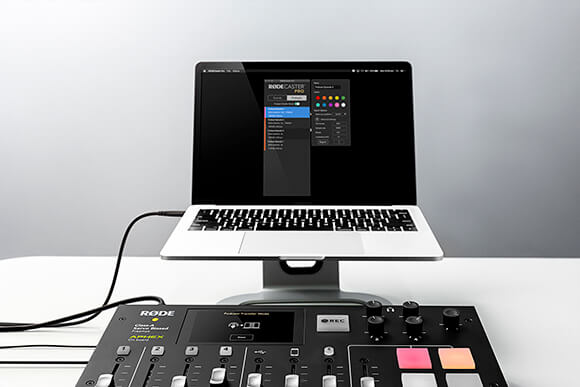
将播客从 RØDECaster Pro 导出到计算机
首先,通过 USB 将您的 RØDECaster Pro 连接到计算机并打开 Companion App,然后通过进入 microSD 卡设置(从主屏幕点击卡片图标),或在 Companion App 中点击“Podcasts”选项卡并点击“Podcast Transfer Mode”滑块,将其设置为“Podcast Transfer Mode”。
“Podcast Transfer Mode”可让计算机读取存储在 microSD 卡上的播客。接下来,您可以使用各种导出选项。
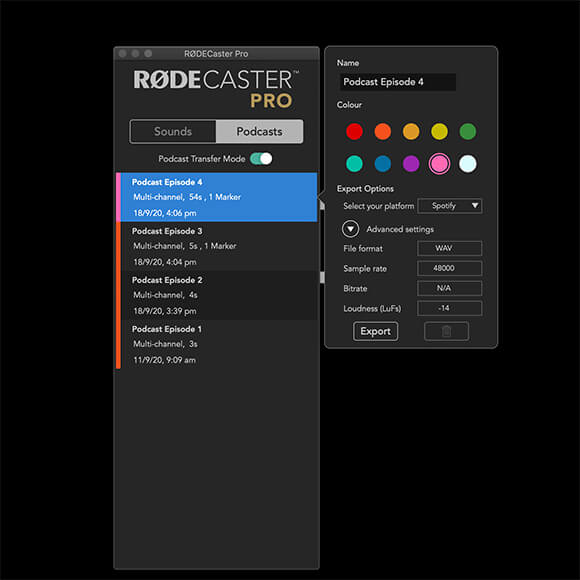
首先,点击您想要导出的播客。此时会弹出一个窗口,您可以在其中编辑播客名称及其指定颜色。您还可以针对不同的分发和流媒体平台优化播客。
使用此工具有两种方式。第一种也是最简单的方式,是选择您要上传播客的分发或流媒体平台,然后点击“Export”。系统会自动针对该平台优化播客。如果您想查看各个平台所使用的设置,请点击“Advanced Settings”下拉选项卡。
另一种方式是将平台选择为“Custom”,然后点击“Advanced Settings”下拉选项卡。这样您就可以根据需要调整各项参数。完成更改后,点击“Export”即可创建可直接上传的自定义音频文件。
专业提示
优化您的播客不仅能确保其采用您所选平台支持的正确文件类型,还会将响度(以 LUFS 为单位)调整至适合流媒体播放的理想水平。您可以将这一过程理解为对播客进行“母带处理”,让它们做好发布和收听的准备。
将播客传输至 DAW
除了使用 Companion App 导出已完成的播客外,您还可以将原始音频文件从 RØDECaster Pro 导出,并在 DAW 中优化播客。如果您还需要在上传前向播客中添加额外元素、声音或预录采访,这种方法会非常实用。
如果您已通过 USB 将播客直接录制到 DAW 中,播客文件已经位于可开始编辑的位置。但如果您需要帮助将文件从 RØDECaster Pro 导入 DAW,请参阅以下方法。
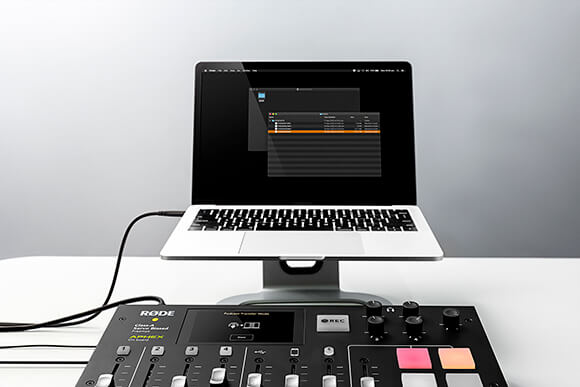
第一种方法是通过 USB 将 RØDECaster Pro 连接到电脑,然后开启“Podcast Transfer Mode”。电脑会在 Finder 或文件资源管理器中自动将 RØDECaster Pro 识别为名为“RODECASTER”的设备。随后,您即可访问保存在 microSD 卡上的音频文件。或者,您也可以使用卡适配器或读卡器将 microSD 卡插入电脑。
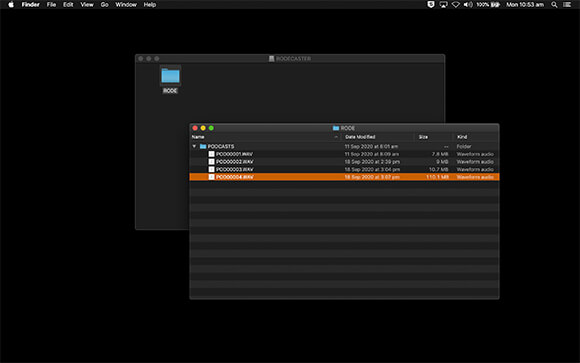
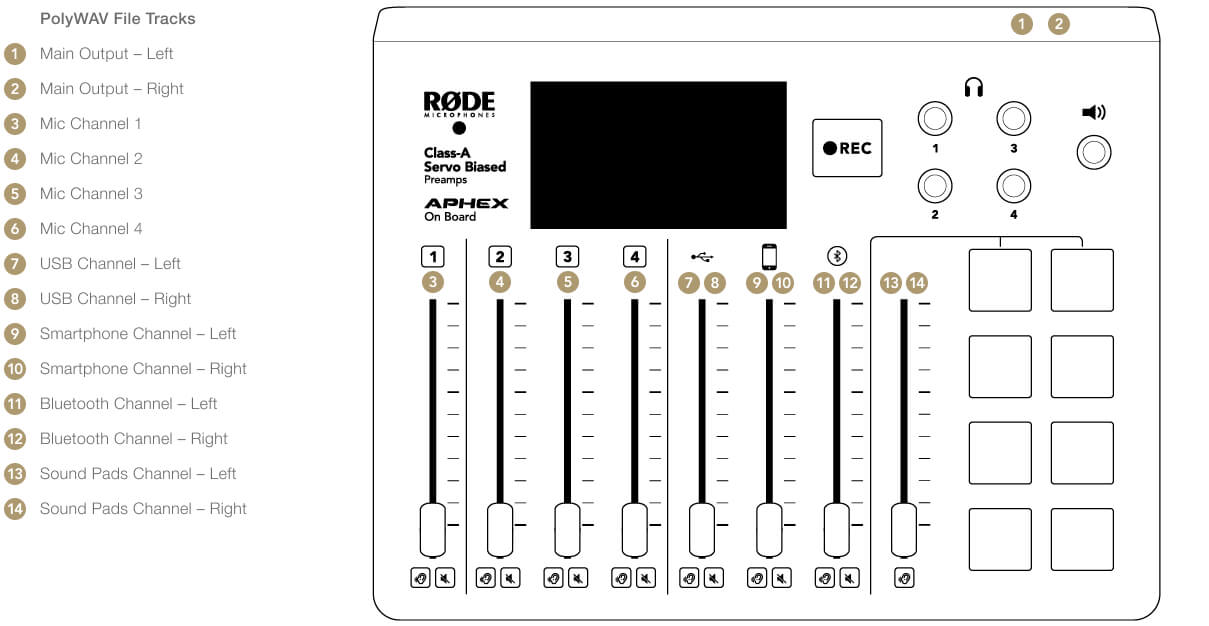
如果您将播客录制为立体声文件,它将在 Finder 或文件资源管理器中显示为 WAV 文件。如果您以多轨方式录制播客,则会生成一个 polyWAV 文件,其中包含来自 RØDECaster Pro 的全部 14 条音轨。
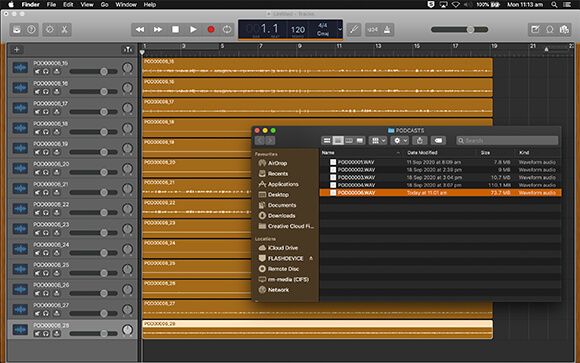
PolyWAV 文件可以拖放或导入 DAW。根据您使用的 DAW,可能需要手动将音频拆分为单独的音轨。完成后,您可以为播客添加其他元素,继续进行混音和编辑,或针对发布优化播客。
使用下图确定 PolyWAV 文件中每条音轨所分配的通道。如果您需要进一步了解如何在 DAW 中设置多轨会话,请参阅通过 USB 录音到计算机部分。
查看关于如何开始播客的博客,进一步了解播客录音基础知识,包括选择合适的录音空间和掌握良好的麦克风使用技巧。