使用 RØDECaster Pro 进行直播
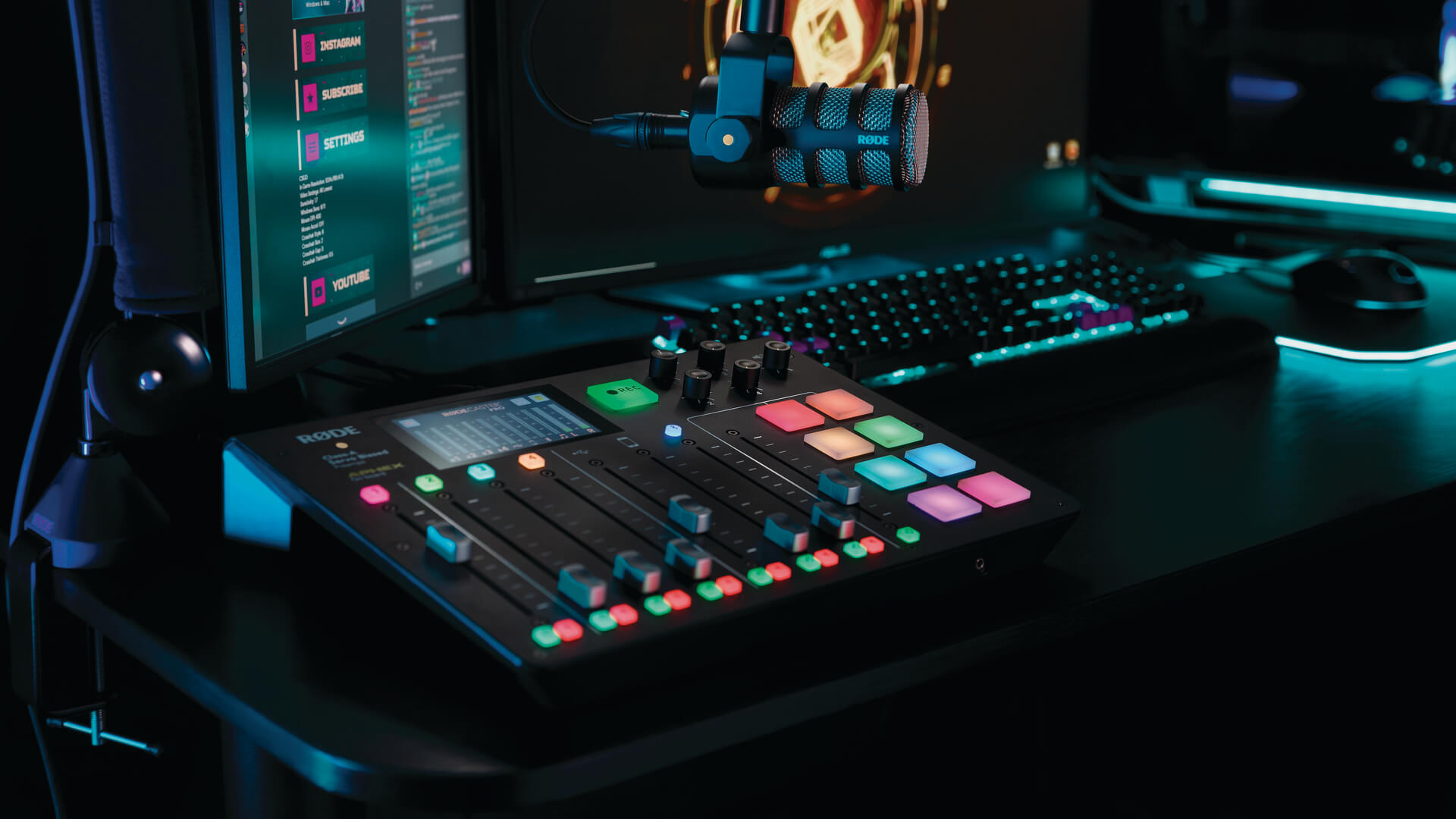
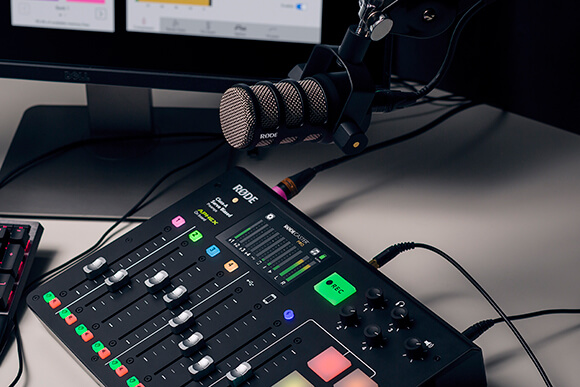
RØDECaster Pro 是一款极其灵活的音频接口,既可用于直播,也可用于播客。如果您是 Twitch 主播,需要在直播游戏过程中加入额外的声音源;是需要连接多个音源进行 Facebook 直播的 IRL 主播;或者是通过 YouTube 进行直播的播客创作者,RØDECaster Pro 都是理想之选。
使用 RØDECaster Pro 进行直播的优势在于,它能够整合多种声音源,包括通过麦克风通道、智能手机或 USB 通道,以及声音垫输入的音源。这让任何需要在直播时获得更多选择的内容创作者,都能实现无限扩展。
进行直播时,您可能会使用 XSplit 或 OBS 等软件。在本指南中,我们将使用 PC 上的 OBS,并重点介绍音频设置部分。
为直播设置 RØDECaster Pro
首先,您需要连接 RØDECaster Pro。如果需要帮助,请参阅RØDECaster Pro 入门指南。
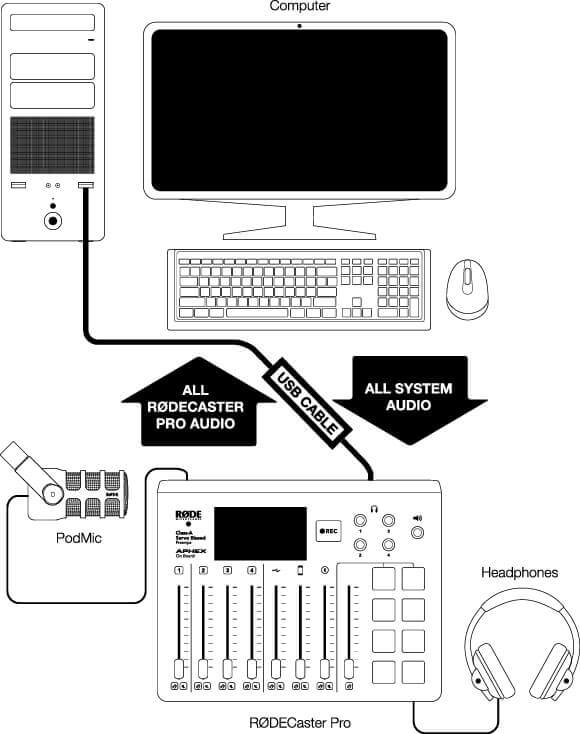
准备好 RØDECaster Pro 后,使用随附的 USB-C 转 USB-A 线缆将其连接到电脑。电脑应会立即将 RØDECaster Pro 识别为音频设备。
连接后,打开声音设置,将“RODECaster Pro Stereo”选为输出设备,然后慢慢推高 RØDECaster Pro 上的 USB 推子;播放任何应用程序中的音频时,您应该能在 USB 通道中听到电脑的回放声音。
在同一声音设置菜单中,将“RODECaster Pro Stereo”选为输入设备。现在,RØDECaster Pro 已成为系统的默认设备或“麦克风”。下一步,我们需要将来自 RØDECaster Pro 的音频路由至您的直播软件。
专业提示
如果您的电脑配备 USB-C 输入接口,则可使用 SC17 线缆将 RØDECaster Pro 连接到电脑。
设置流媒体软件
要将音频从您的 RØDECaster Pro 发送至 OBS,请打开 OBS,进入“Sources”,点击 + 按钮,然后选择“Audio Input Capture”。
选择后,您可以将新创建的源重命名为“RØDECaster Pro”。点击“OK”,系统将提示您为此源选择设备。
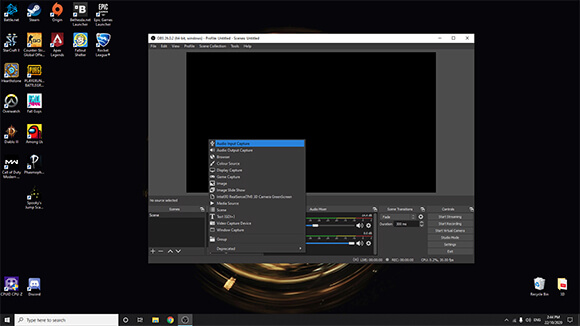
点击下拉菜单并选择“(麦克风)RØDECaster Pro Stereo”作为您的设备,然后点击“确定”。现在,RØDECaster Pro 将作为设备显示在音频混音器中。
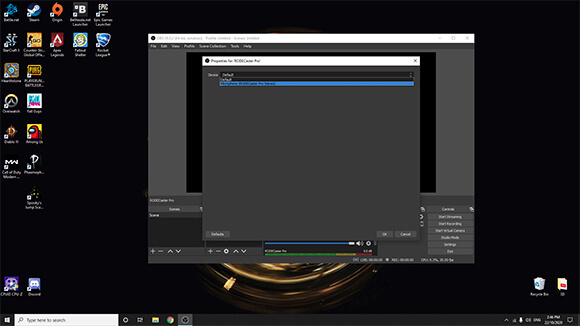
设置完成后,RØDECaster Pro 的所有音频都会路由至 OBS,包括麦克风、音效垫、智能手机通道、蓝牙通道,以及通过 USB 通道播放的任何内容。反之亦然,电脑中的所有音频(包括游戏音频、音乐等)也会通过 RØDECaster Pro 上的 USB 通道播放。
设置通信应用
在直播场景中,通常需要使用 Discord 或 Teamspeak 等外部通信应用与队友聊天。使用 RØDECaster Pro 进行设置也非常简单。
在通信应用中打开音频设置,并选择“RØDECaster Pro Stereo”作为音频输入和输出设备。这样,应用中的音频就能通过 RØDECaster Pro 上的 USB 通道传出。同时,RØDECaster Pro 的音频也能传入通信应用。
如需实现清晰无回声、无啸叫的通信,请确保为 USB 通道开启混音反送(mix-minus)功能。前往“Settings” > “Advanced” > “Audio” > “Processing”,然后开启“USB Mix-Minus”即可。
专业提示
正确设置后,通信应用中可以听到来自 RØDECaster Pro 的所有声音。这包括您的麦克风,以及音效垫、电话通话、智能手机通道等发出的任何声音。这为您在游戏中戏弄队友/对手提供了丰富的机会!
让您的直播设备面向未来
将 RØDECaster Pro 安装到您的直播设备中后,扩展选项几乎无穷无尽。同一套配置可用于各种场景,从单人直播,到有多位嘉宾和多个声源的大型现场播客制作。