使用 MIDI Control
在提升播客和直播工作流程效率、最大限度拓展操作选项方面,RØDECaster Pro 极其强大且灵活。新增 MIDI control 功能后,RØDECaster Pro 与电脑之间的连接更加紧密。借助此功能,您可以通过 RØDECaster Pro 控制电脑上的一系列功能,从 DAW 中的电平推子到直播软件中的场景。
注意
RØDECaster Pro 的 MIDI 控制功能目前仅受部分 DAW 支持。如果您使用其他 DAW,实际表现可能与以下指南中的说明有所不同。更多信息请参阅下文。
启用 MIDI Control
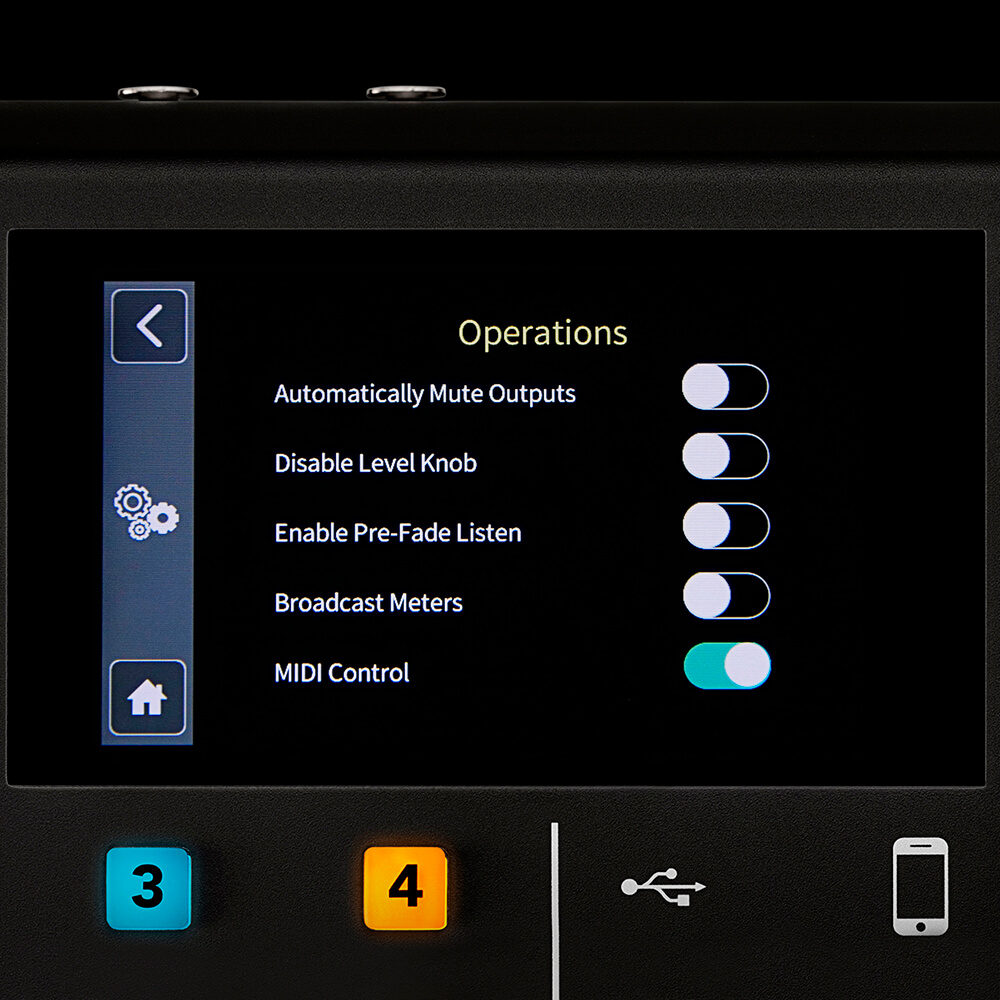
要为您的 RØDECaster Pro 启用 MIDI control,请使用随附的 USB cable 将其连接到您要用于录音的计算机。然后依次进入“Settings” > “Advanced” > “Audio” > “Operations”,并点击“MIDI Control”。启用后,RØDECaster Pro 将能够通过 MIDI commands 控制众多程序中的各种参数——下面将介绍其中两种应用场景。
使用 MIDI 控制 DAW 推子
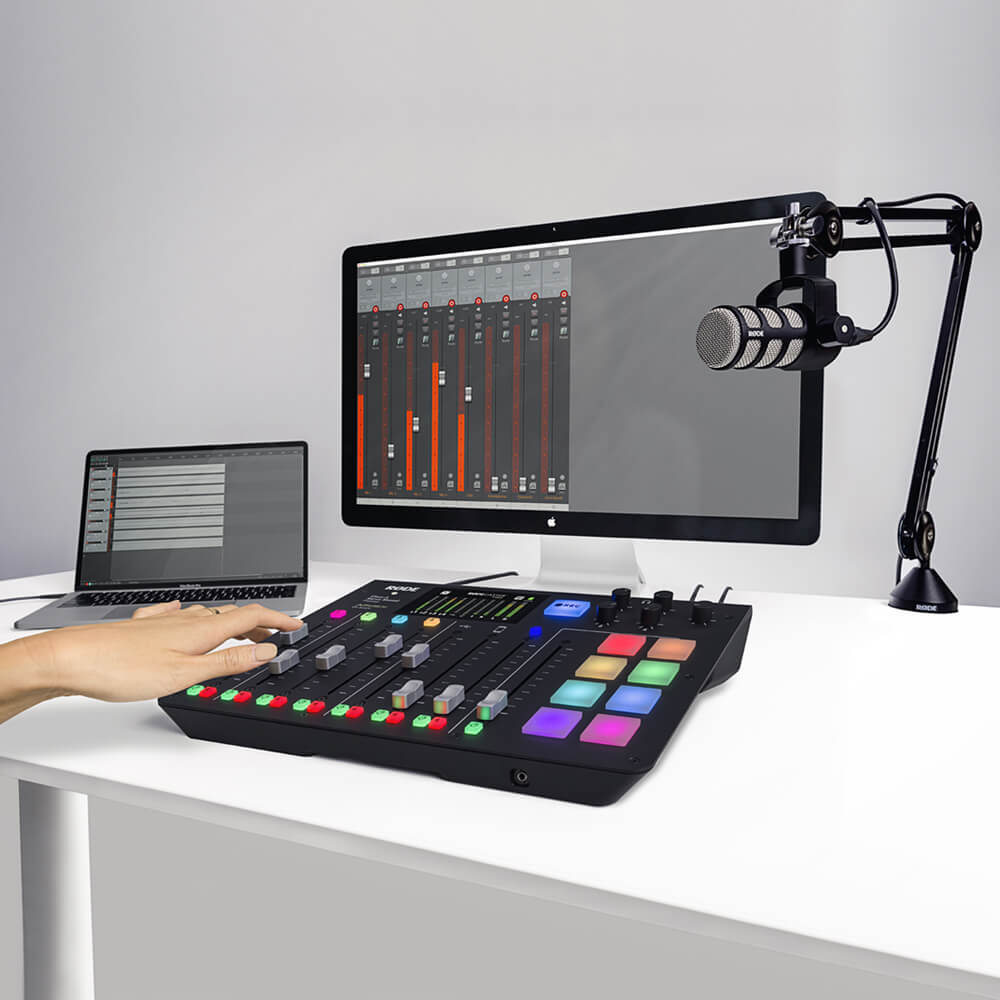
MIDI control 功能的一个实用应用是同步 RØDECaster Pro 与 DAW 中的推子,让您可以直接通过调音台控制播客的电平,而无需在软件中操作。在开始使用 MIDI control 之前,您需要先在 DAW 中设置&一个会话,并将 RØDECaster Pro 上的所有通道分别路由至各自独立的轨道。如果您需要有关设置的帮助,请查看此页面,了解如何通过 USB 录音到电脑,并按照适用于您所使用 DAW 的分步指南进行操作。
会话准备就绪后,您可以将从 RØDECaster Pro 发送的 MIDI 命令映射到 DAW 中相应轨道的推子。有关具体操作方法的详细指南,请参阅以下链接。
MIDI Control 推子同步指南 Logic Pro(Mac)
注意
目前,RØDECaster Pro 的 MIDI 控制功能仅由 Logic Pro X(Mac)和 Reaper(Mac 和 Windows)提供完整支持。如果您使用其他 DAW,实际表现可能与以下指南中的说明有所不同。
专业提示
开始录音前,请将 DAW 中每条轨道的自动化模式设置为“写入”。这样,所有轨道推子位置的实时变化就会被有效地“记录”到自动化数据中。这意味着,您将获得包含整段录音中所有推子位置的完整混音,从而在后期制作中拥有更多选择。
使用 MIDI 在直播软件中切换场景/摄像机
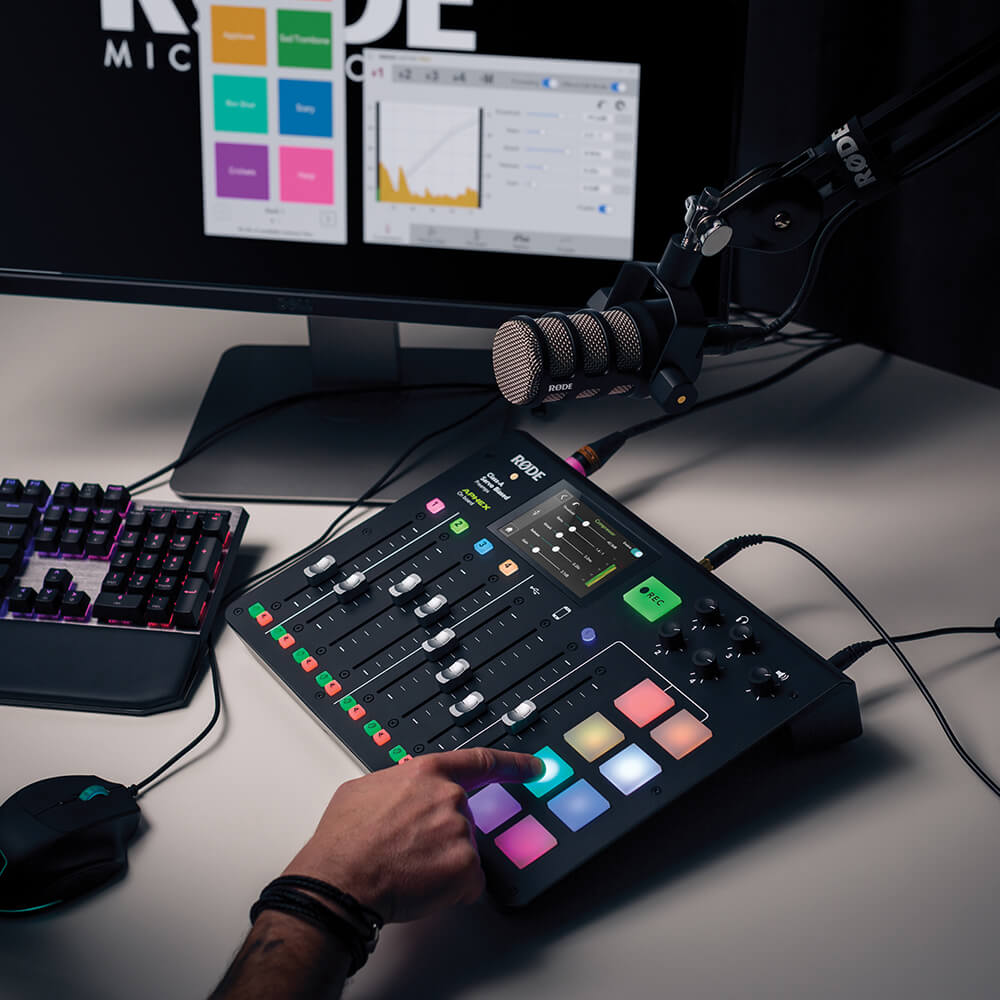
RØDECaster Pro 的音效垫甚至可以设置为切换直播软件中的场景。这对于直播主和内容创作者非常实用,他们在直播过程中需要快速切换摄像机。
要进行设置,您需要再次确保已在 RØDECaster Pro 的设置中启用 MIDI 控制。启用后,请参阅下方的分步指南,了解如何配置 RØDECaster Pro,使其能够在直播软件中切换场景。
关于 MIDI 控制的最后提示
以上场景只是使用 RØDECaster Pro 进行 MIDI 控制时各种可能性的一个缩影。如果您信心十足,不妨尝试运用这一功能,因为它适用于如此广泛的场景。