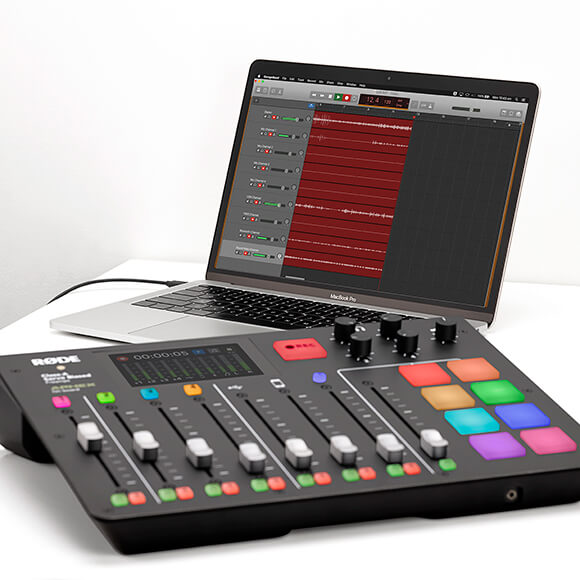
通过 USB 录音至计算机
RØDECaster Pro 为每位播客创作者提供多种录音选项。您可以选择直接录音至 microSD 卡;而通过 USB 录音至计算机,则能带来更大的灵活性。如果您需要混音播客、通过额外的信号处理进行润色,或在后期制作中加入额外音频或全新片段,这一功能尤其方便。
连接到您的电脑
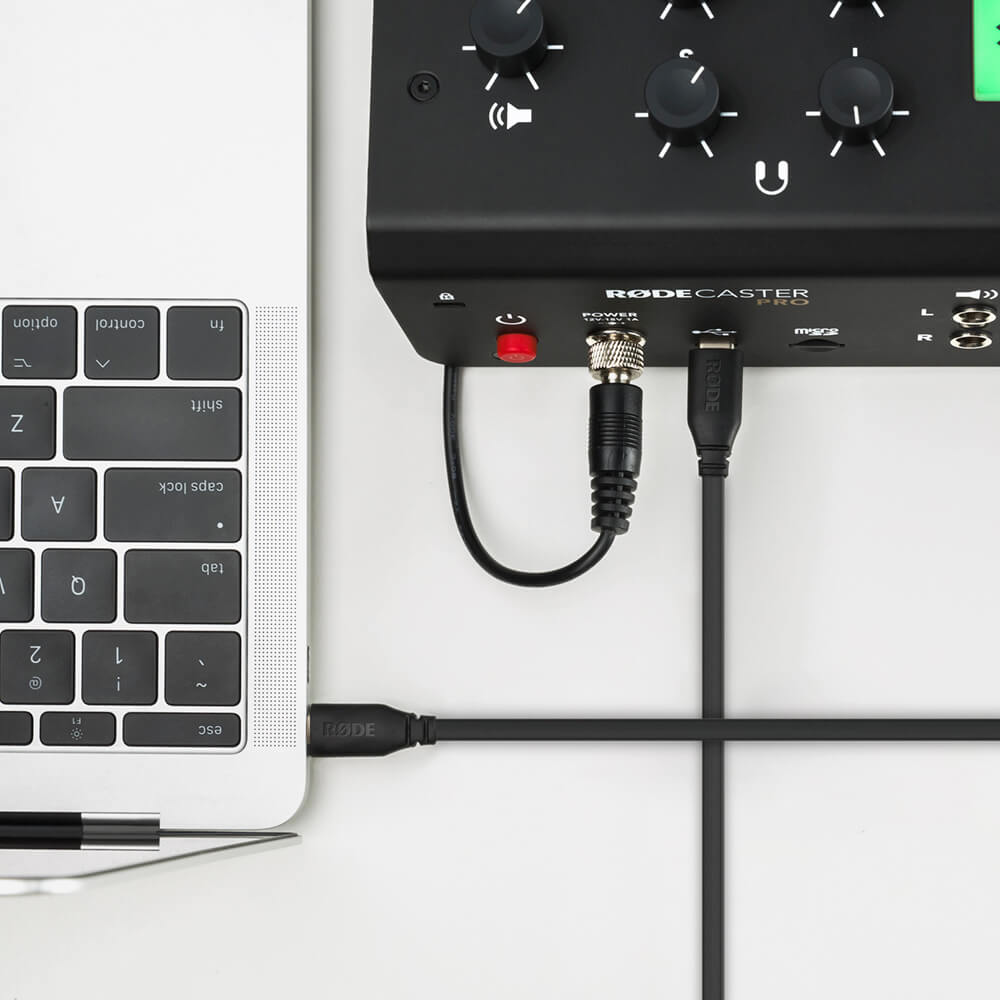
RØDECaster Pro 可使用随附的 USB-C 转 USB-A 线缆连接至 Mac 或 Windows 电脑。首先,将 USB-C 端插入 RØDECaster Pro 背面,然后将 USB-A 端插入您的电脑。
专业提示
如果您的电脑或笔记本电脑配备 USB-C 接口,则可使用 SC17 线缆将您的 RØDECaster Pro 连接到电脑。
通过 USB 以立体声录音至电脑
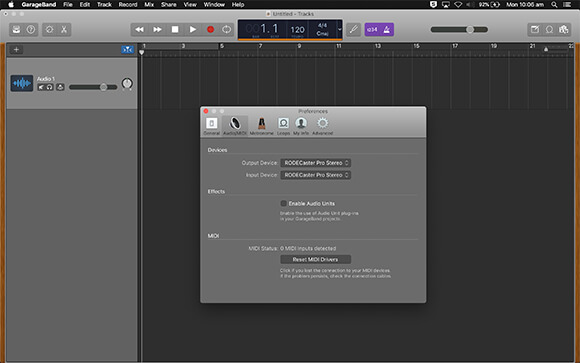
连接后,RØDECaster Pro 将作为音频设备出现在电脑的声音设置中。选择“RODECaster Pro Stereo”作为输入和输出设备,即可在 RØDECaster Pro 与电脑之间建立音频连接。请记住,您可以通过 Zoom 或任何通信应用使用此设置,将在线嘉宾接入您的播客。有关连接在线嘉宾和来电者的更多信息,请点击此处。
要将音频录制到电脑,您需要下载并使用数字音频工作站(DAW)。RØDECaster Pro 可与任何 DAW 搭配使用——我们已对其与 Audition、GarageBand、Logic Pro X、ProTools 和 Reaper 的兼容性进行了广泛测试,因此建议您使用其中一种 DAW。现在,您已在电脑上完成 DAW 的设置,接下来需要将来自 RØDECaster Pro 的输入音频路由至正确的位置。
注意
根据您使用的 DAW 类型,设置和录音流程可能会略有不同。为简化说明,我们将使用 GarageBand 进行演示。有关其他一些热门 DAW 的分步操作指南,请参阅下方的下载部分。
1.
在 GarageBand 中打开一个新会话,进入“偏好设置”或“会话设置”,并将输入设备设置为“RODECaster Pro Stereo”。
2.
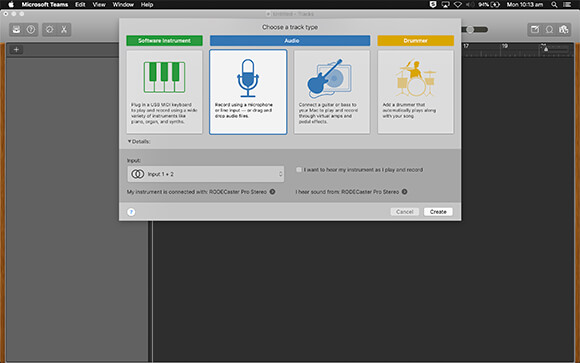
使用输入 1-2 创建新的立体声轨道。这些是您的 RØDECaster Pro 主立体声混音的左、右声道。您可以将此立体声轨道重命名为“RØDECaster Pro”。
专业提示
使用大多数 DAW 进行录音时,建议将正在录音的轨道输出静音。这样可以避免通过扬声器或耳机播放音频时产生任何反馈回路。
3.
现在,您可以通过右键单击轨道标题,选择“配置轨道标题”和“启用录音”,在轨道标题中开启录音启用功能。现在,您可以为轨道启用录音并按下录音键。您现在已在 DAW 中进行实时录音!
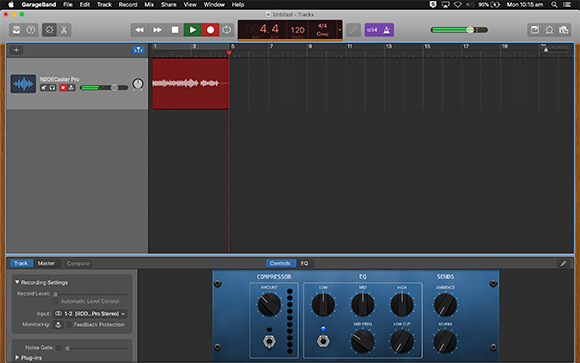
4.
如果您想从 GarageBand 播放录制的音频,只需向上推起 USB 通道推子,关闭每条轨道的录音启用功能,然后按下播放键即可。如果您使用其他 DAW,可能还需要分别将每条轨道的输出设置为“RODECaster Pro Stereo”。
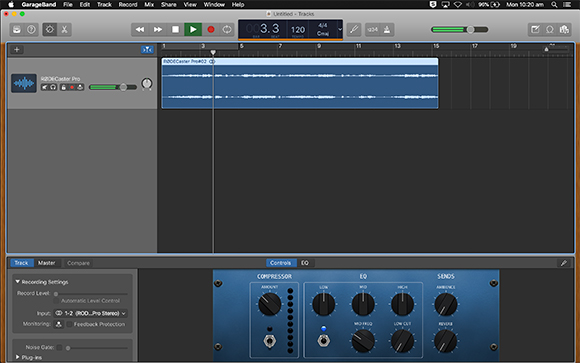
录音到 DAW 并不会阻止您将录音保存到 microSD card 中的 RØDECaster Pro。作为备份,您的播客可以同时录制到 microSD card 和 DAW。操作方法很简单:在 DAW 中开始录音的同时,点击 RØDECaster Pro 上的录音按钮即可。
请注意,在默认的“Stereo”模式下通过 USB 录音到计算机时,在 USB channel 上使用 Skype 或 Zoom 等通信应用并不理想,因为通信应用中用于避免反馈和回声的功能(USB mix-minus)启用后,会有效地取消 USB channel 上的所有音频。如果您希望通过 USB 录制所有通道,包括 USB channel 上的通信应用音频,RØDECaster Pro 提供功能极其强大的多轨模式,可实现更多扩展和选项。
通过 USB 将多轨录音传输至计算机
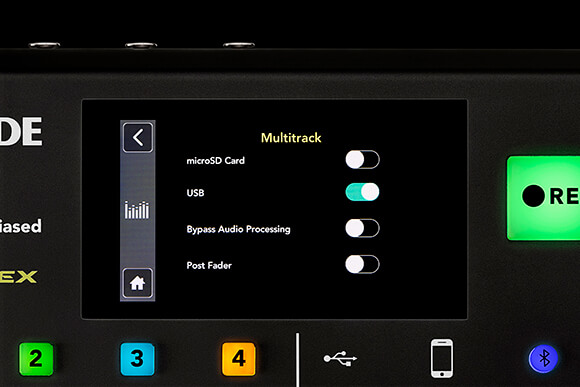
在默认模式下,RØDECaster Pro 会将立体声播客输出至已连接的 USB 设备,但您也可以选择进行多轨录音。开启“Multitrack to USB”后,RØDECaster Pro 上的每个通道都可以在您的 DAW 中分别录制到独立轨道,从而为后期制作带来无限的编辑与混音可能。首先,您需要在 USB 中开启多轨录音:依次进入“Settings” > “Advanced” > “Audio” > “Multitrack”,然后点击“USB”。
这样操作后,输出内容将包括播客的完整立体声混音,以及 RØDECaster Pro 上每个独立通道的单独轨道。其中包括麦克风通道的单声道轨道,以及主输出、USB、智能手机、蓝牙和音效垫通道的立体声轨道——总计最多 14 条轨道。
RØDECaster Pro 的每条轨道都可以分配至 DAW 中的独立输入,从完整立体声混音(输入 1 和 2)开始,依次对应调音台上的各个通道:从麦克风通道(输入 3-6)到 USB 通道(输入 7 和 8)、智能手机通道(输入 9 和 10)、蓝牙通道(输入 11 和 12)以及音效垫(输入 13 和 14)。请使用下方图表记录各通道及其对应的输入编号。
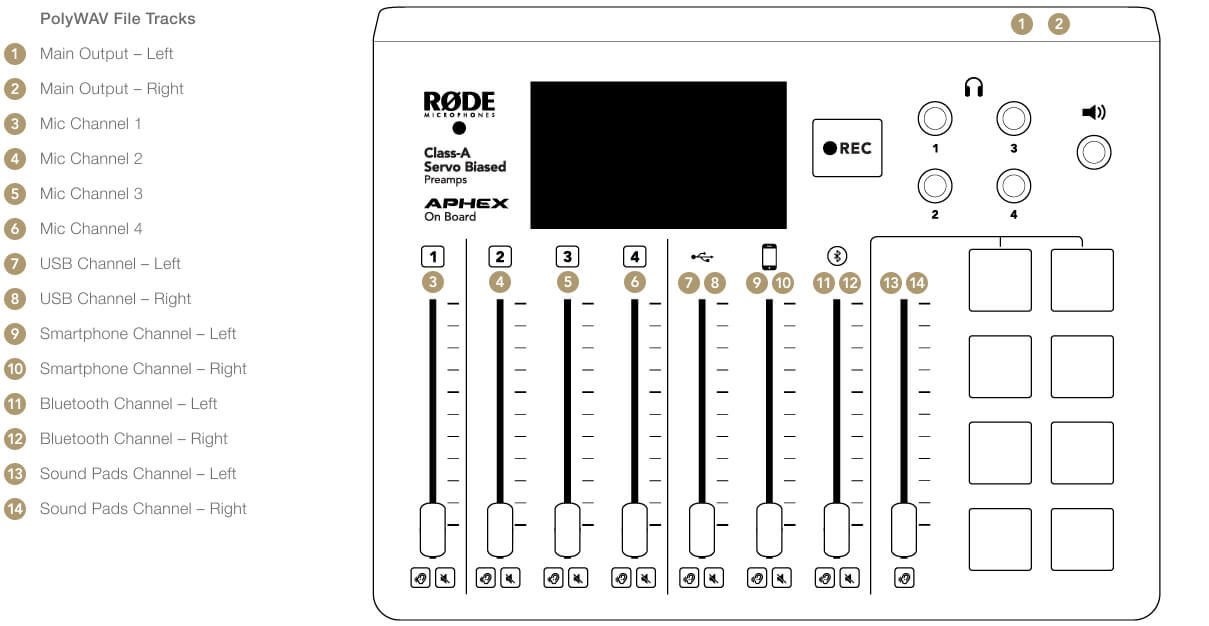
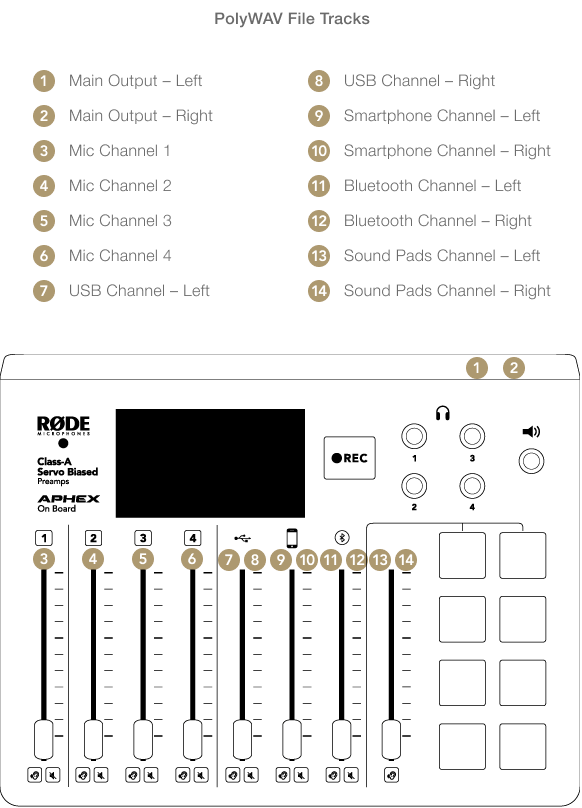
在 DAW 中设置多轨会话的具体步骤会因您使用的操作系统和软件而略有不同。大多数常见 DAW 的设置和使用都很简单,但有些 DAW 的操作会稍微复杂一些。
在 DAW 中,选择“RODECaster Pro Multichannel”作为输入设备。请注意,这与“RODECaster Pro Stereo”是不同的输入设备,您之前可能使用过后者。
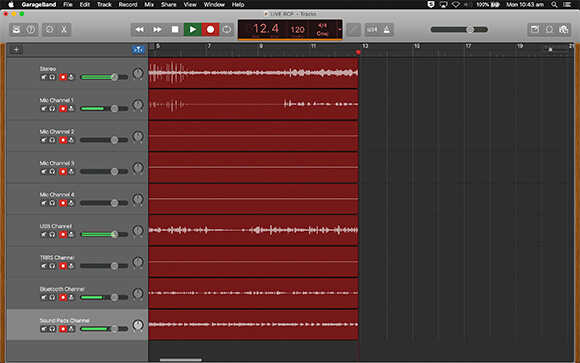
接下来,在 DAW 中新建 14 条单声道轨道(或者,如果您使用的 DAW 支持立体声链接轨道,也可以创建五条立体声轨道和四条单声道轨道),然后将 RØDECaster Pro 各通道的输入分别分配到 DAW 中对应的轨道,并为其添加相应标签(例如:“立体声混音”“麦克风通道 1”“麦克风通道 2”等)。
专业提示
即使您没有使用 RØDECaster Pro 上的每个通道,也建议将多轨会话设置为包含全部 14(或 9)条轨道,作为与调音台布局相对应的视觉参考。您还可以将此配置保存在 DAW 中,以便今后快速轻松地完成设置。
将 RØDECaster Pro 的每个通道分别路由至 DAW 中的独立音轨后,将输出静音,为需要录制的每条音轨启用录音,然后点击录音。
如需了解如何在包括 GarageBand、Reaper 和 ProTools 在内的热门 DAW 中设置多轨会话,请参阅以下链接。
RØDECaster Pro ASIO 驱动程序
要下载适用于 Windows 的全新 ASIO 驱动程序,请点击下面的链接:
RØDECaster Pro Windows ASIO Driver.zip
如需了解如何为 RØDECaster Pro 设置和使用 ASIO 驱动程序,请参阅以下操作指南:
Installing and Using the RØDECaster Pro Windows ASIO Driver.pdf
如果您在将录音传输至 DAW 时遇到其他问题,请联系我们,我们很乐意为您提供帮助。
专业提示
将 USB 输出设置为多轨后,您仍可使用 USB 通道与 Skype 或 Zoom 上的远程通话者交谈,同时通过 USB 以多轨方式录音。您只需确保将通信应用的输入和输出设置为“RODECaster Pro Stereo”。如果将其设置为“RODECaster Pro Multichannel”,您的嘉宾将听到令人分心的反馈回路。
同时录制到 MicroSD 卡和 DAW
RØDECaster Pro 能够通过 USB 同时以多轨方式录制到 microSD 和 DAW。只需在多轨高级设置中同时选择“microSD Card”和“USB”即可。这对于确保播客拥有备份非常实用,以防电脑发生故障。您甚至可以在以多轨方式录制到 DAW 的同时,将播客的立体声混音录制到 microSD card(反之亦然)。
如果您希望多轨录音包含来自 RØDECaster Pro 的所有处理以及推子位置,请确保已启用“Post-Fader Mode”。操作方法:依次进入“Settings” > “Advanced” > “Audio” > “Multitrack”菜单,然后开启“Post Fader”选项。
如果您希望多轨录音完全干净,不应用任何效果、处理或电平设置,请关闭“Post Fader Mode”。这样,您就能在后期制作中从完全未经处理的素材开始工作。
如需进一步了解推子前和推子后录音,请参阅录制到 microSD card部分。