录音至 MicroSD 卡
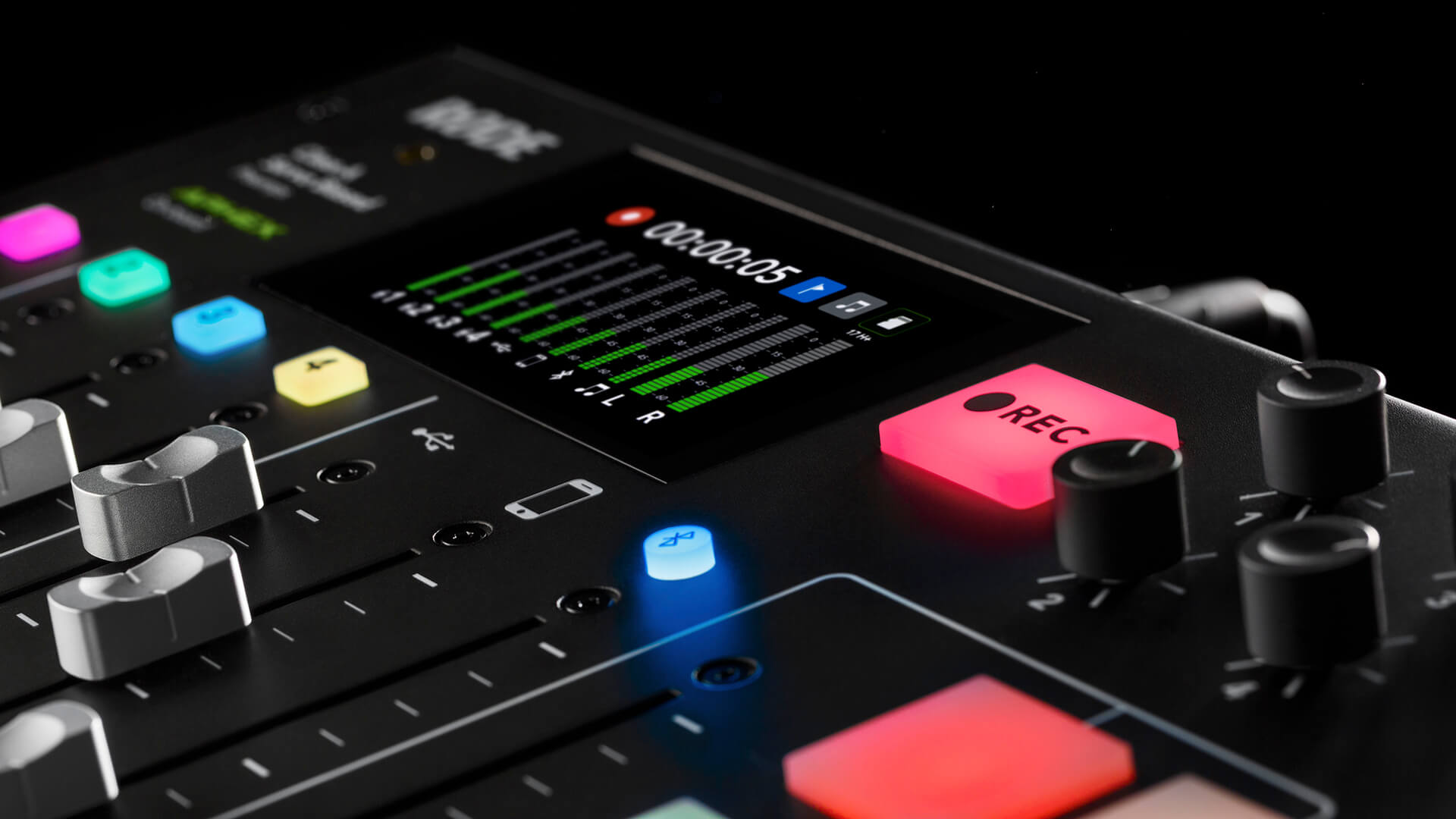
现在,您已经通过高级处理和效果设置好音频通道,终于可以开始录制您的播客了。
使用 RØDECaster Pro 制作播客的一大优势是,录音时不一定需要连接电脑。将录音保存到 microSD 卡后,所有操作都可以完全在控制台内完成。这是使用 RØDECaster Pro 制作播客最快捷、最简便的方法之一。
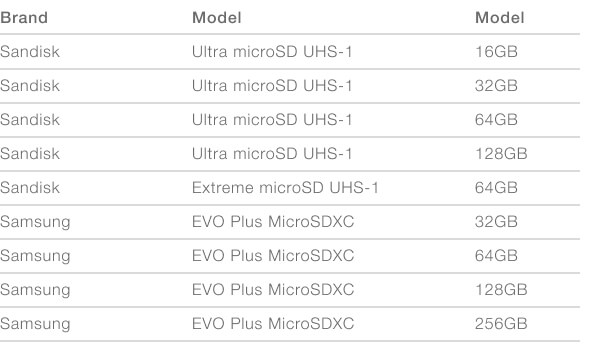
首先,插入一张 microSD 卡。卡槽位于设备背面,紧邻 USB 输出接口。此时,主屏幕右上角的 SD 卡图标应变为绿色,图标下方会显示卡上剩余的录音时间(图标中的颜色填充也会显示这一信息)。
MicroSD 卡类型
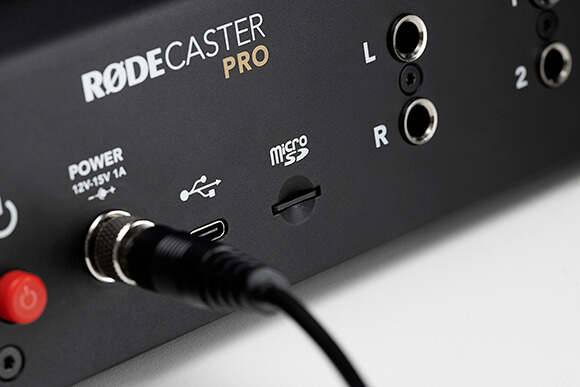
务必将高品质的 microSD 卡与 RØDECaster Pro 搭配使用。使用品质较低的卡可能会导致其读写速度受影响,从而造成录音和播放错误。
这些 microSD 卡均已通过与 RØDECaster Pro 搭配使用的全面测试。
如果您的卡不在此列表中,来自这些制造商且达到 Class 10 或更高等级的任何卡都很理想(例如 Sandisk Ultra Plus 和 Extreme 系列)。
格式化 MicroSD 卡
如果这是您首次使用 microSD 卡通过 RØDECaster Pro 进行录音,建议在录音前先格式化该卡。这样可以避免潜在的格式问题,加快文件传输速度,并确保您的播客能够正常录制。
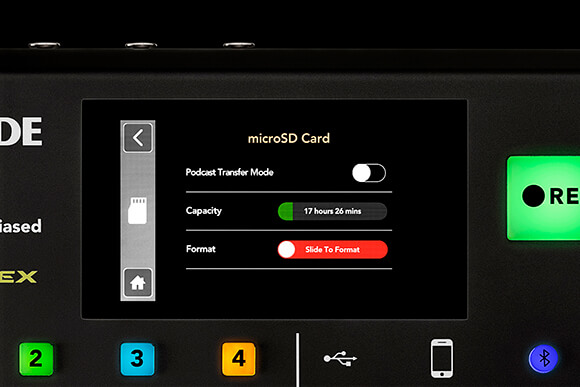
为此,请点击主页上的图标,或依次进入“设置” > “高级” > “MicroSD 卡”,打开 microSD 卡菜单。在这里,您不仅可以查看该卡剩余的录音时间,还可以使用底部的滑动控件格式化已插入的 microSD 卡。
现在,您已经准备好正确类型的 microSD 卡,并完成了正确格式化,可以按下录音键了!
专业提示
在播客录制过程中,按住录音按钮即可暂停录音。如果您需要去洗手间或安排播客嘉宾,这项功能会非常方便。再次按下录音按钮即可继续录音。
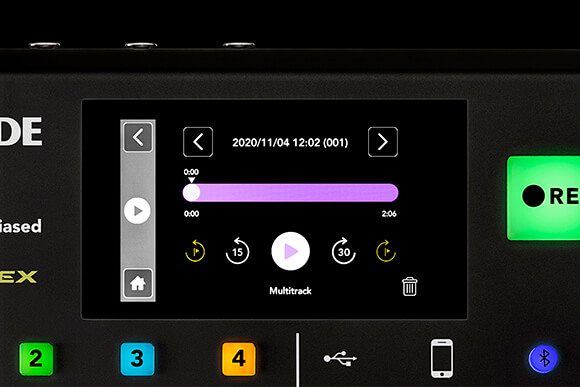
录制播客后,您可以在 RØDECaster Pro 上轻松回听。操作方法是进入“Settings” > “Podcasts”。在这里,您可以访问所有录制到 microSD card 上的播客。
每段播客都会标注录制日期和时间,并显示在屏幕顶部。按下两侧的箭头按钮,即可浏览您录制的其他播客。在右下角,您还可以选择从 microSD card 中永久删除当前显示的播客。
要在播客中定位并回听特定片段,可以沿时间线按住并拖动定位工具。您还可以使用跳转控制,向后跳转 15 秒或向前跳转 30 秒。
如果您使用标记工具在播客中插入了标记,这些标记会以线条形式显示在时间线上。随后,您可以使用“skip to flag”控制,在这些标记之间前后跳转,回听所标记的特定片段。
显示屏底部会告知您该播客是以立体声还是多轨格式录制的。在默认模式下,您的 RØDECaster Pro 会将播客录制为立体声文件,但您也可以选择以多轨格式录制。两种方式各有优势,具体选择取决于您偏好的工作流程。
立体声录音至 MicroSD 卡
以立体声录音会将所有通道(包括麦克风通道、通信通道、音效垫等)混合,并将其录制为单个立体声文件。这样做的好处是文件更小、传输更快、操作更简单,工作流程也更高效,因为您获得的文件格式已经非常适合上传到 Spotify 或 Apple Podcasts 等分发平台。
如果您决定采用这种录音方式,只需让您的 RØDECaster Pro 保持默认模式并进行立体声录音即可。请参阅导出您的播客部分,了解如何将播客从您的 RØDECaster Pro 传输到计算机,以便上传。
录制多轨音频至 MicroSD 卡
如果您希望在后期制作中拥有更多播客编辑选项,或之后还想添加一些更改或额外元素,可以考虑采用多轨录音。
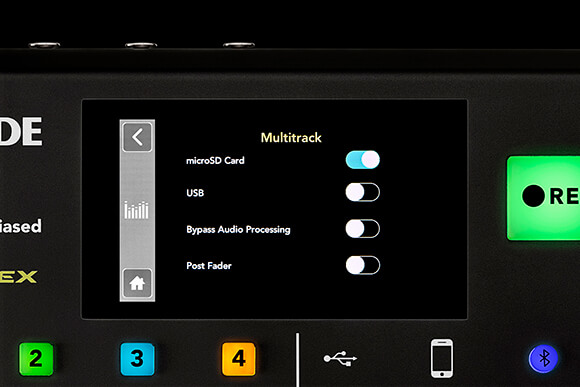
要进行设置,请依次进入“Settings” > “Advanced” > “Audio” > “Multitrack”,然后在列表顶部启用“microSD Card”旁边的滑块。
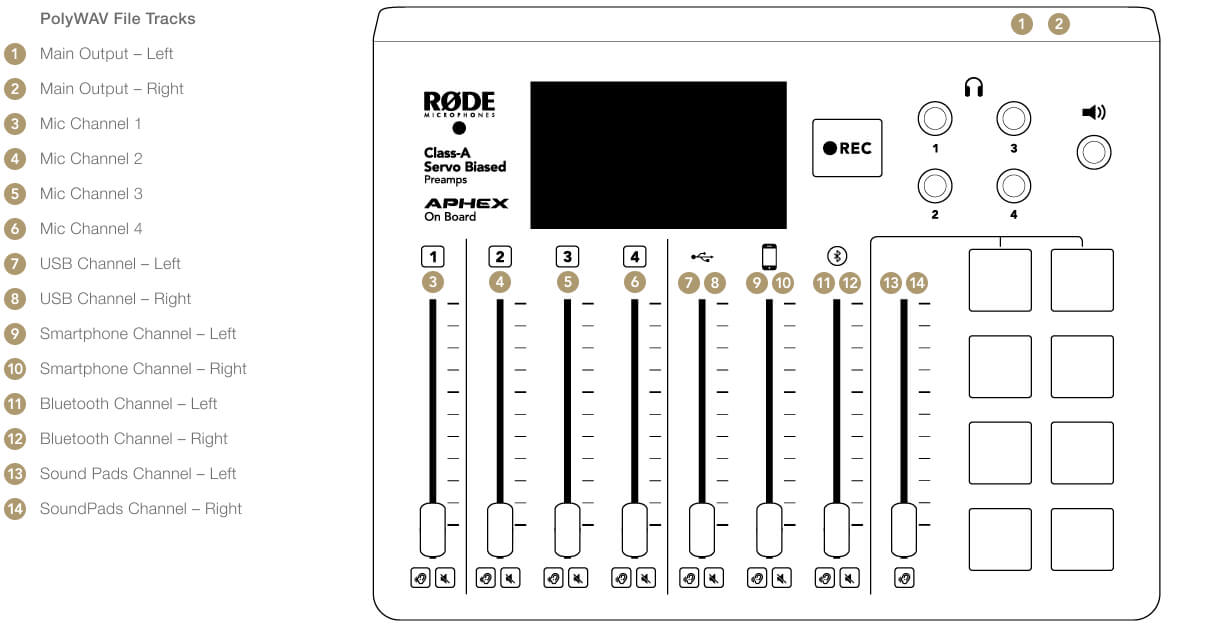
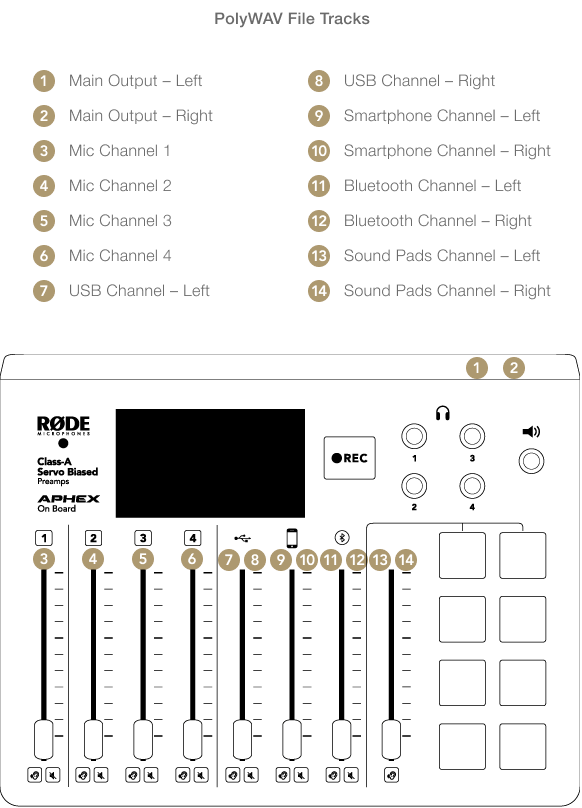
为 microSD card 开启多轨录音后,每次按下录音键,录音都会保存为一个 polyWAV 文件。这个单一文件包含 14 条音轨。
这 14 条音轨包括整个播客立体声输出的左、右声道;每个麦克风通道对应的单声道音轨;以及其他各个音频源对应的四条立体声音轨(USB channel 的左、右声道、音效垫等)。
下方的图表对于追踪 PolyWAV 文件中每个声音源及其指定通道尤其有用。
以多轨方式录制到microSD ,尤其适合希望在后期制作中编辑音频的情况,因为您可以分别编辑每个音频通道。这为混音、编辑和处理提供了无限可能;所有这些操作都可以在计算机上的数字音频工作站(DAW)中完成,例如 GarageBand 或 Audacity。
将立体声或多轨文件从microSD 卡传输到计算机有几种方式。请查看导出您的播客部分,了解更多信息。
专业提示
以多轨模式录音意味着文件大小会大得多,因此您可能需要考虑使用容量更大的 microSD card。如果您想查看 microSD card 上还剩多少录音时间,请进入 microSD card 菜单。剩余容量会以小时和分钟显示。该数值会根据您的 RØDECaster Pro 所设置的录音模式而变化,无论是立体声还是多轨。
其他录音选项
您可能会注意到,将多轨播客录制到 microSD Card 后,在电脑上回放时,所有通道的音量都相同,录音前或录音过程中进行的混音都不会保留在多轨文件中。这是因为在默认模式下,RØDECaster Pro 始终采用推子前录音。
推子前模式
采用推子前录音时,音频输出取自信号链中推子之前的位置。因此,通过调整推子位置对电平所做的任何更改,都不会应用到最终录音中。
这听起来似乎有些适得其反,但采用“推子前模式”录音有一些优势。主要原因在于,这种方式完全不会破坏原始信号;也就是说,如果您对某个通道的音量或录音时制作的混音不满意,仍然可以从干净的原始素材重新开始。
虽然这意味着您需要在后期制作中重新混合所有通道,但这是一种更加“安全”的录音方式。
绕过音频处理
在“推子前模式”下录音时,输出仍会包含您对信号应用的任何处理,因此您仍可利用 RØDECaster Pro 的信号塑形功能,并仅在后期制作中调整混音电平。
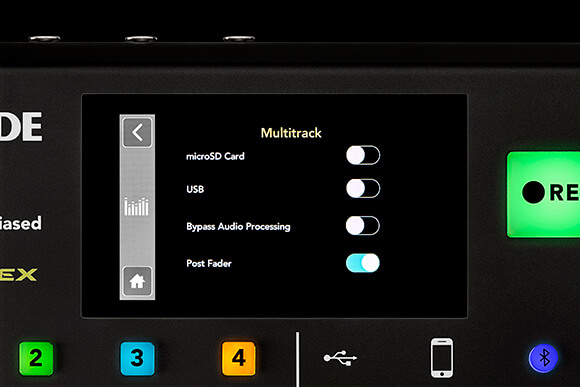
如果您希望同时绕过处理和电平设置,请前往“设置” > “高级” > “音频” > “多轨”,然后开启“绕过‘音频处理’”。这样,您在后期制作中进行混音时就能从完全未经处理的状态开始。
推子后模式
如果您希望将所有推子位置、处理和效果应用到录音中,可以开启“推子后模式”。
要执行此操作,请依次进入“设置” > “高级” > “音频” > “多轨”菜单,然后开启“推子后”选项。
启用后,所有推子位置、处理和效果都会应用于音频输出。以这种方式录音的风险相对较高,因为录音过程中出现的任何错误,例如有人讲话时某个通道被意外静音,都会出现在最终录音中,因此在后期制作中很难修复。
最后提示
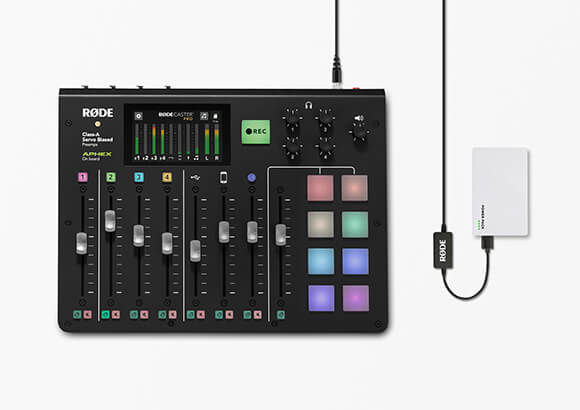
录制到 microSD 卡非常方便,因为这样您无需连接电脑,就能在 RØDECaster Pro 上完成整期播客。事实上,使用 DC-USB1 和 USB 充电宝,您甚至无需接入电源插座,这意味着您可以随心所欲地在任何地方制作播客!