设置麦克风通道
现在您已经掌握了 RØDECaster Pro 的基础操作,接下来是时候进一步了解如何设置您的麦克风通道了。
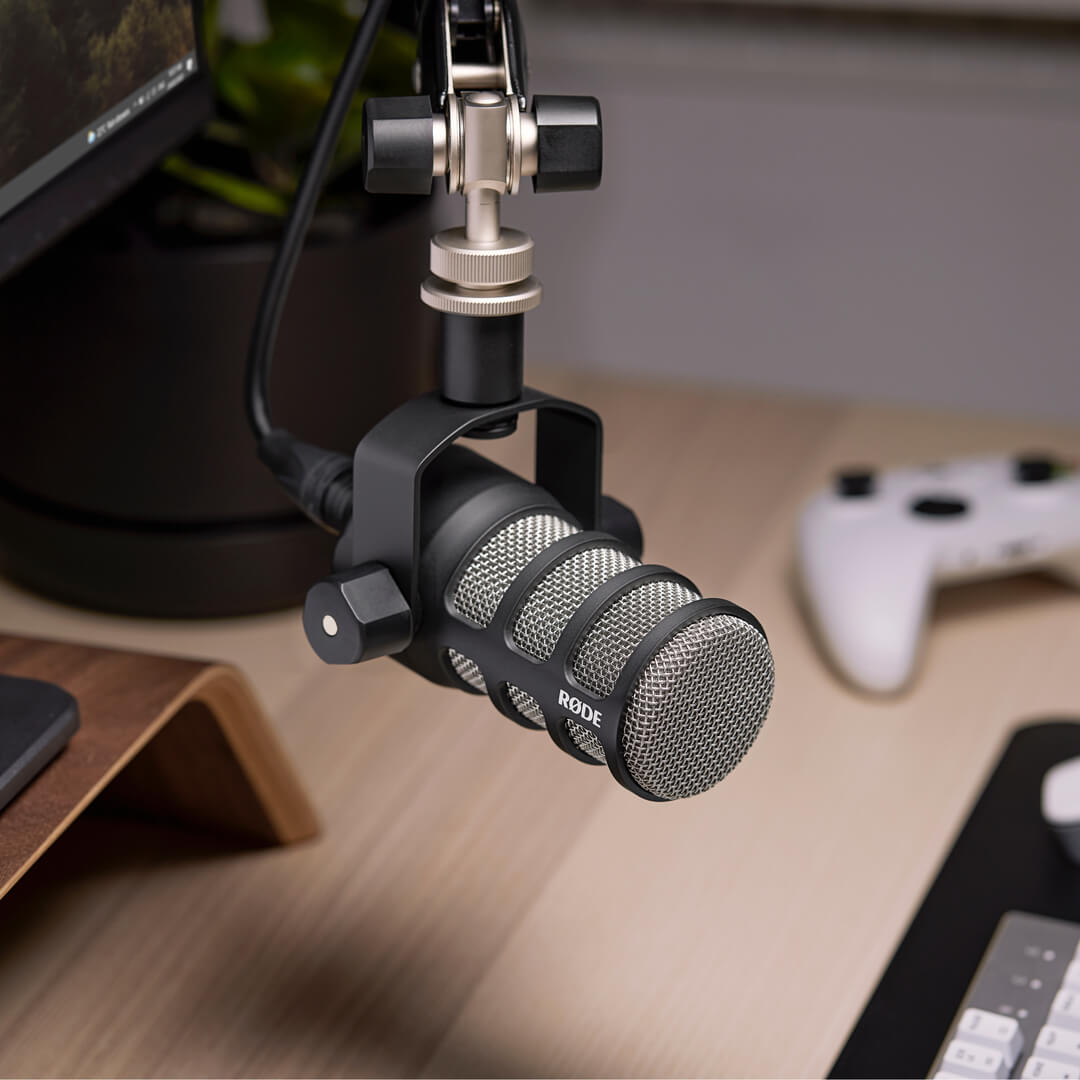
RØDECaster Pro 配备四个 XLR 通道,可连接四支麦克风。只要能够连接至 XLR 输入,任何麦克风都可以与 RØDECaster Pro 搭配使用(USB 麦克风,例如 NT-USB Mini,无法与 RØDECaster Pro 搭配使用)。
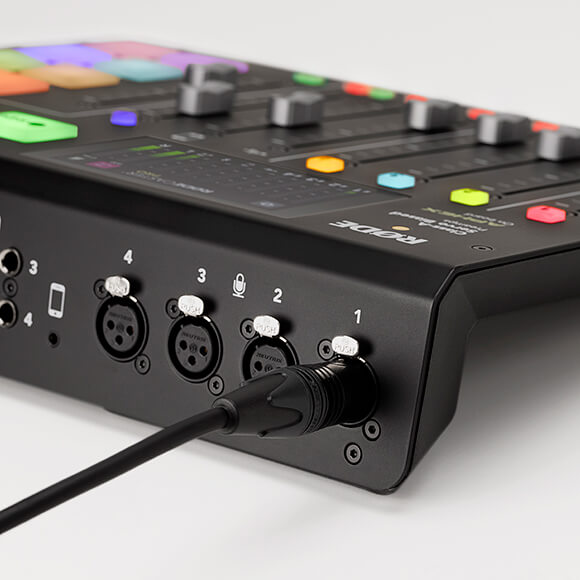
这四个 XLR 输入位于设备背面,分别对应调音台上的前四个通道,每个通道都有专属颜色。在大多数设置方面,这些通道完全相同,以下说明可分别应用于任意通道。我们将以通道 1 为例。
连接您的麦克风
首先,使用标准 XLR 线缆,将麦克风插入 RØDECaster Pro 背面标有“1”的 XLR 输入端。我们还建议连接耳机或扬声器,以便监听音频。如果通过扬声器回放,请在连接前将通道 1 的推子完全调低,以避免产生啸叫。
基本麦克风设置
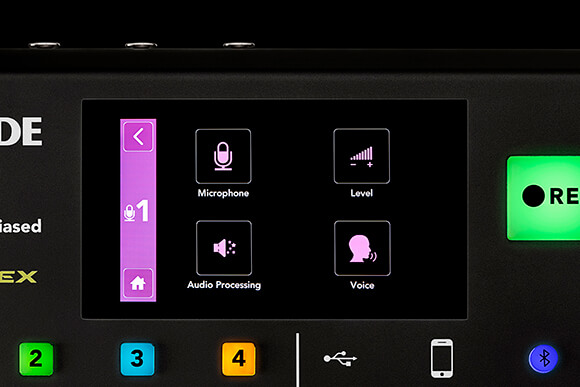
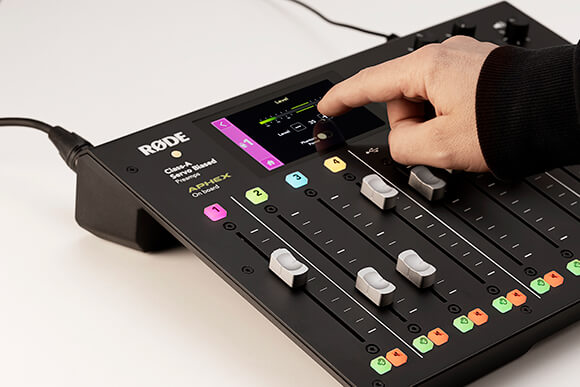
要访问麦克风设置,请按下要编辑的通道上方的编号按钮(或者,点击主屏幕上的“设置”齿轮图标,点击“通道”,然后点击要编辑的通道)。在这里,您将看到四个不同的子菜单。
麦克风
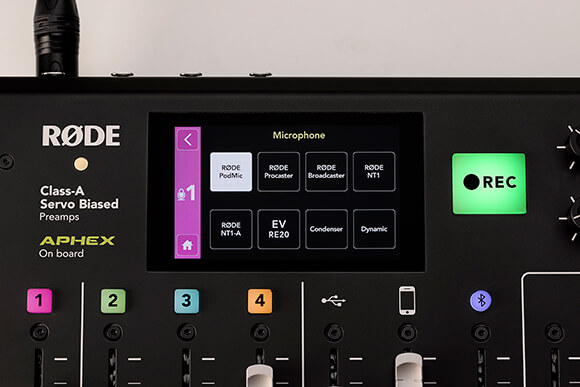
这些设置可让您根据接入的麦克风对通道进行调整。我们为五款热门的 RØDE 播客麦克风提供了预设:PodMic、Procaster、Broadcaster、NT1、NT1-A,以及 Electro-Voice RE20。如果您使用的不是上述麦克风之一,还提供适用于电容麦克风和动圈麦克风的通用预设。请选择与您所使用的麦克风最匹配的预设。
电平设置
您可以在此菜单中为所选通道设置增益。此菜单中的控制功能与 RØDECaster Pro 前面板上的推子略有不同。推子用于控制播客中该通道的音量,而增益则确保您的声音足够响亮且不会失真,从而获得最佳音质。
要获得合适的电平,请以自然音量对着您的麦克风讲话(不要喊叫或耳语)。您会看到屏幕上的电平表亮起。调节电平“+”和“-”按钮,使您讲话时电平表达到绿色线条所示的区域。如果您需要为电容式麦克风开启幻象电源,也可以在此菜单中将其打开或关闭;不过,如果您选择了正确的麦克风预设,通常无需进行此操作。
现在,您已选择麦克风并设置好增益,可以根据您的声音类型优化麦克风通道了。
人声设置
此设置可让您根据您或嘉宾的声音类型调整 RØDECaster Pro。您可以选择“音色”(“低沉”“中等”“高亢”)和“力度”(“柔和”“中等”“强劲”)。请选择最能描述您声音的两个选项。
音频处理
最后是处理和效果——在这里,您可以精细塑造人声,使其呈现出最适合播客的完美音质。要访问这些功能,请在通道设置菜单中点击“音频处理”。
在这里,您可以使用压缩器、去齿音器、高通滤波器、噪声门,以及 APHEX Aural Exciter™ 和 Big Bottom™——这两款传奇音频处理器广泛应用于全球顶尖的录音棚和广播演播室。
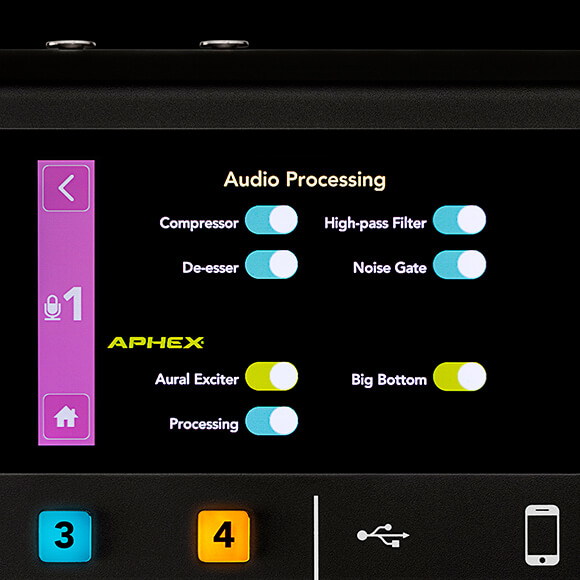
在下面的视频中,我们将快速概览这些处理器各自的功能及其使用方法。如需了解这些效果和处理器的高级版本,请前往使用高级处理和效果页面。
设置麦克风通道的最后提示
播客制作中有一种非常实用的额外处理功能,称为“闪避”。启用后,只要通道 1 的主持人讲话,它就会调低 RØDECaster Pro 上所有其他通道的音量。这有助于确保在嘈杂的播客环境中,主持人的声音能够盖过所有其他声源。要启用此功能,请前往“Settings” > “Advanced” > “Audio” > “Processing”,然后点击“Ducking”。
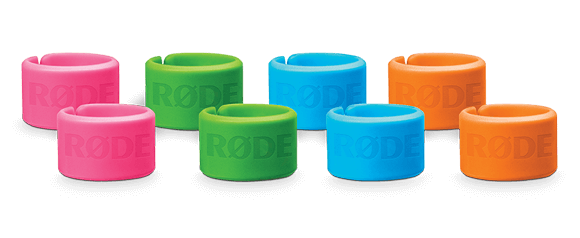
使用 XLR-ID让您的线缆井然有序。这套产品包含八个采用颜色编码的环形附件,适用于您的 XLR 线缆,帮助您轻松识别每个通道连接的是哪支麦克风。
静音与独奏按钮
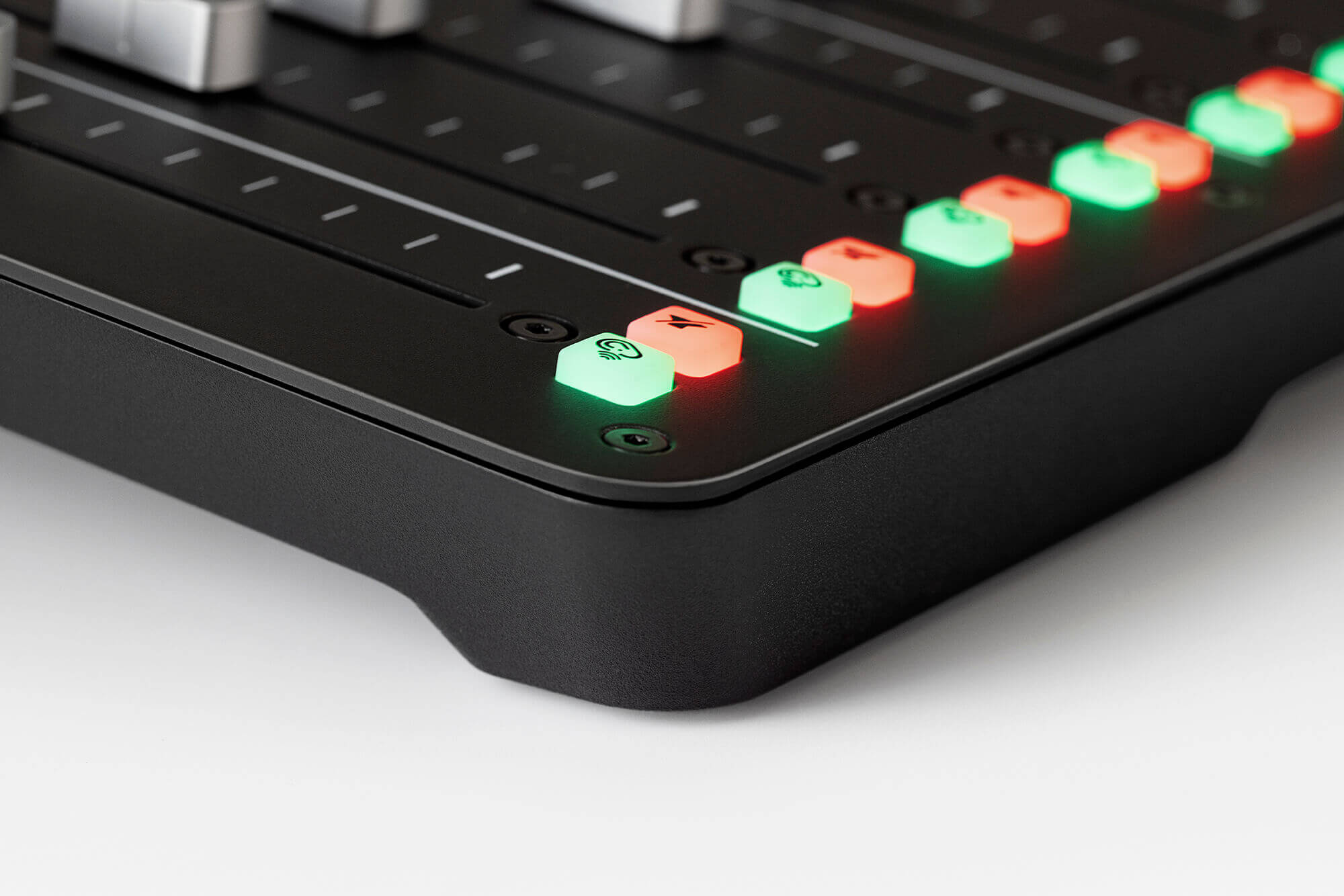
每个麦克风通道还配有静音和独奏按钮。如果某个通道开始产生啸叫,或您需要让某位嘉宾暂时静音,静音按钮会非常实用。独奏按钮可让您快速监听单个通道,无需将其他所有输入静音。
作为主持人,请务必将耳机连接至耳机输出 1,或设备前面板上的 3.5 毫米耳机输出,以便正常听到独奏和静音按钮的效果。
专业提示
如果您无法通过 RØDECaster Pro 听到播客回放,很可能是某个独奏按钮处于启用状态。