使用声音垫
RØDECaster Pro 上的声音垫是存储音频的极简便捷方式,可在播客期间随时播放。它们使用起来非常有趣,尤其适合现场制作。
声音垫可用于触发预录采访、播放音乐铺底、片头和片尾音乐、提示音及音效、环节片头等。尽管使用起来极其简单,但您可以通过无穷方式对其进行自定义和应用。
触发音效垫
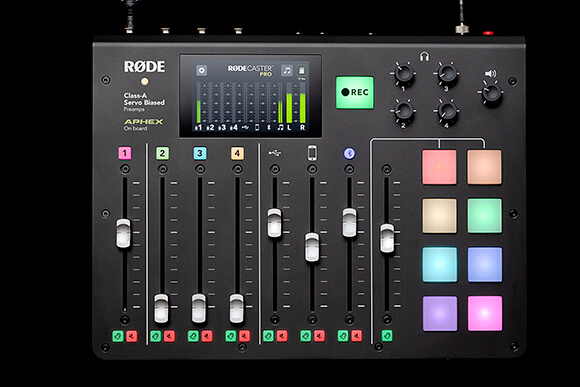
要触发音效,请将音效垫通道的推子推至从顶部数第五条刻度线,然后用力轻触其中一个音效垫。如果您的 RØDECaster Pro 设置正确,您应该能在耳机中听到音效。如果听不到音效垫的声音,请参阅使用耳机和扬声器部分。
按下音效垫后,主屏幕上的音效垫图标会亮起,并显示您最后按下的音效垫的颜色。该图标还会显示该音效垫的剩余播放时间。如果第一个音效垫仍在播放时按下另一个音效垫,该图标将显示即将最先播放完毕的音效垫的颜色。
访问声音垫
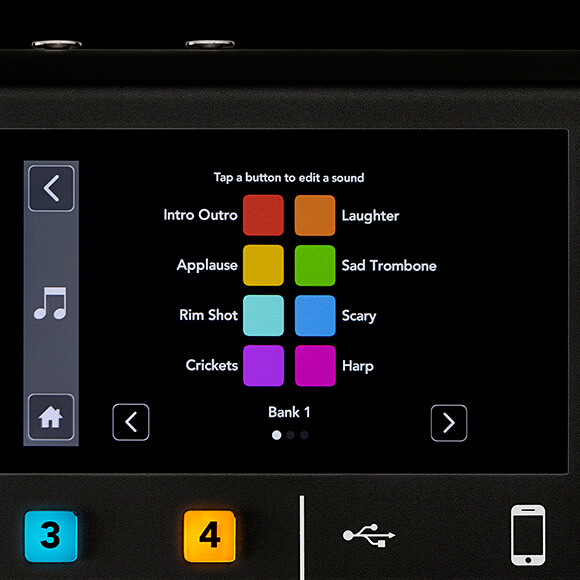
按下主屏幕上的声音垫图标,即可进入声音垫菜单。您也可以通过进入“设置” > “声音”来访问此菜单。
声音垫菜单会显示当前启用的每个声音垫及其分配的名称(这些名称可在 Companion App 中编辑)。您还可以浏览不同的声音库;RØDECaster Pro 最多可存储八个声音库。按下声音垫菜单底部的箭头按钮,或向左、向右滑动,即可在声音库之间切换。
如需更改某个声音垫,请在声音垫菜单中点击该声音垫。随后将显示用于更改所选声音垫颜色和播放模式的选项。此屏幕左侧显示所选声音垫在控制面板上的位置示意图。如果您想定位并触发所选声音垫,以便快速测试音频,这一功能尤其有用。
专业提示
RØDECaster Pro 配备 512MB 内置存储空间,最多可存储八组音色,每组八种——总计 64 种!
音效垫播放模式
锁存
在“锁存”模式下,音效垫以简单的开始/停止配置运行。按下音效垫即可开始播放音频,再次按下即可停止播放。这可以视为音效垫的“默认”模式。
暂停
在“暂停”模式下,音频播放期间按下音效垫,播放将暂停,音效垫会持续闪烁,直到再次按下音效垫以恢复播放。
重播
在“重播”模式下,音频播放期间按下音效垫,播放将从头开始。这对于快速连续多次触发同一个音效垫非常方便,例如经典的气喇叭音效。
播放
在“播放”模式下,音效垫会完整播放音频。音频播放期间再次按下音效垫不会产生任何作用。这样可以防止意外碰撞或触碰导致播放停止——播放超长的预录采访或音乐时尤其方便。
脏话按钮
用户在“脏话按钮”模式下按下音效垫时,所有通道都会静音,同时播放该音效垫上的声音。启用后,音效垫上的声音可以替换为经典的“哔”声,以遮盖脏话。
垃圾话
在“垃圾话”模式下,USB、Bluetooth 和电话通道的音频输出将被静音,因此这些通道另一端的任何嘉宾都无法听到任何声音。在将嘉宾接入播客前与其进行提示,或在恶作剧电话场景中希望与现场嘉宾交谈而不让来电者听到时,这一功能非常方便。
循环
虽然“循环”不一定算作一种“模式”,但启用后,按下的音效垫会无限重复播放,直到再次按下该音效垫。将循环音乐曲目用作长度可变的片头音乐时,这一功能尤其方便。
专业提示
在任何模式下,要取消播放,请按住当前激活的声音垫三秒钟。
录制和叠录自定义声音
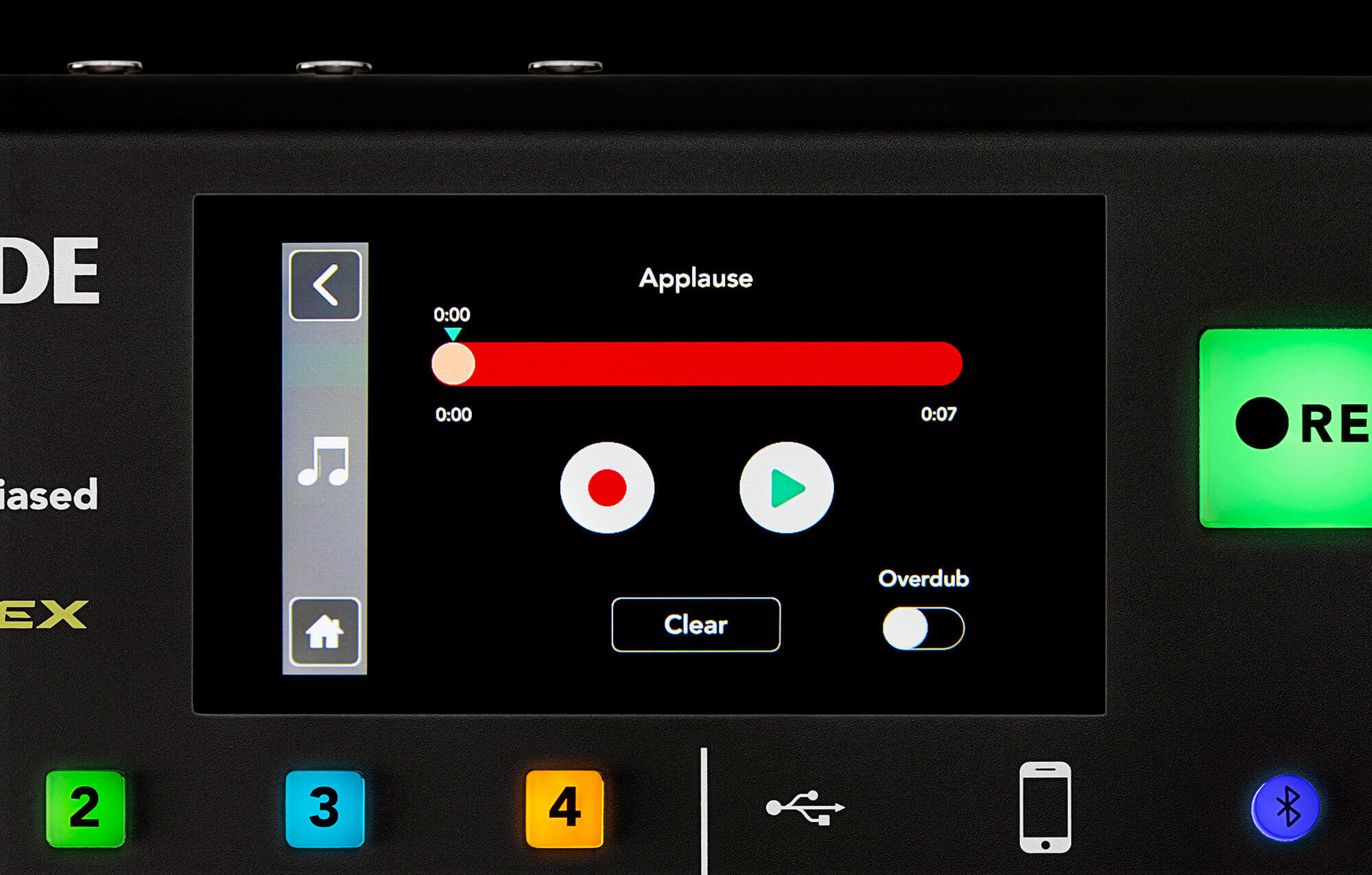
每个声音垫都可以在 RØDECaster Pro 中进行全面自定义,支持清除、录制和叠录音频。这些设置位于每个声音垫菜单的底部。按下“Clear”将删除所选声音垫中存储的所有内容,之后即可使用“Record”按钮录制自己的音频。
按下“Record”按钮即可进入新菜单。在这里,您可以播放所选声音垫中的音频、录制新音频,甚至将额外音频叠录到声音垫中已存储的音频之上。
录制
按下“Record”按钮后,所有通过 RØDECaster Pro 主输出播放的内容都会被录制到声音垫中。这意味着您可以将一段音乐、一个音效,甚至一整段 20 分钟的播客录制到声音垫中,以便稍后播放。
叠录
按下“Overdub”按钮后,音频将叠加在声音垫当前存储的音频之上。此过程可以重复多次,让您构建出层次丰富的声音。这对于制作自己的播客片头非常实用:您可以在音乐底轨上叠加人声和音效。
使用 Companion App 控制和编辑音效垫
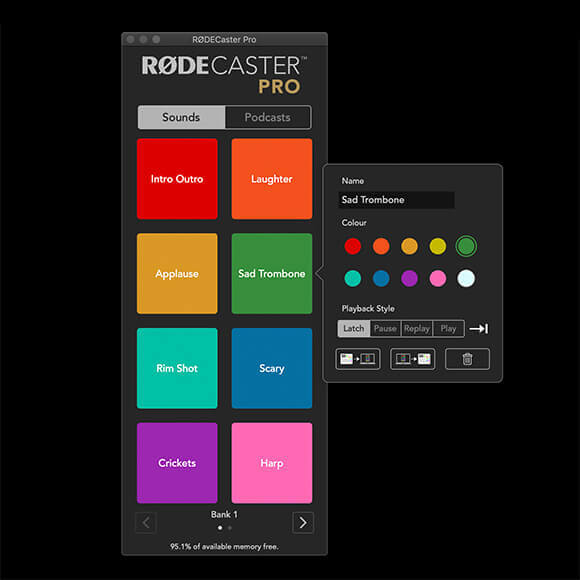
上述提到的所有音效垫控制功能,也都可在 RØDECaster Pro Companion App 中使用。这款应用提供多项功能,用于设置和配置 RØDECaster Pro。要下载 Companion App,请查看更新固件页面。
首先,使用随附的 USB 线缆将 RØDECaster Pro 连接到电脑,然后启动 Companion App。打开后,Companion App 会自动显示前八个音效垫,并提供切换音效组的选项。点击任意音效垫后,会弹出一个窗口,其中包含用于更改音效垫名称、颜色和播放方式的控制选项。
您还可以使用 Companion App 将音效从 RØDECaster Pro 传输到电脑——如果您录制了出色的自定义音效并希望进行备份,这项功能非常实用。您也可以选择将电脑中的音效加载到音效垫中。选择一个音效垫,然后点击弹出窗口左下角的任一图标,即可使用这两项功能。
正在为您的播客寻找新音效?查看这篇关于为播客寻找音效的博客文章吧!
专业提示
在 Companion App 中进行的任何更改,都会实时反映在您的 RØDECaster Pro 上。
使用声音垫的其他提示
如果您不小心从原始声音垫中删除了某些声音,并希望将其恢复,可以在 Companion App 中依次选择“File” > “Restore Factory Sounds”,轻松恢复出厂声音。
如果您希望快速清空整个声音库,可以依次选择“File” > “Clear Current Bank”。
保存和加载设置
如果您已按照自己的偏好设置好 RØDECaster Pro,便可以保存所有设置和音效垫的“快照”。如果多人共用一台 RØDECaster Pro,或者您制作的不同播客需要不同设置,这项功能会非常实用。
前往“文件” > “保存节目”即可保存所有设置。这将生成一个专用于该 RØDECaster Pro 的文件,今后您可以随时前往“文件” > “加载节目”,将其加载到您的播客中。