音频功能与设置
音频输入
RØDECaster Video Core 可让您管理、处理、路由和调节各种音频输入。以下是各项输入的简要说明:
Combo 1 和 2:这是 RØDECaster Video Core 背面的组合输入,可接收 XLR 输入(例如麦克风)以及 1/4 英寸 TRS 输入(例如乐器和线路电平信号)。
视频片段:这是加载到媒体库并用于制作中的视频文件所包含的音频。
声音:这是加载到媒体库并用于制作中的音频文件所包含的音频。
HDMI 1–3*:从连接至 RØDECaster Video Core 三个 HDMI 输入的设备(例如摄像机)发送的任何音频,都会传送至这三个输入。
USB 1:这是从连接至 RØDECaster Video Core USB 1 输入的计算机发送的音频。根据您是否启用了多轨录音,请在计算机或软件的音频输出设置中选择“RØDECaster Video Stereo”或“RØDECaster Video Multitrack”。
USB 1 Chat:这是从连接至 RØDECaster Video Core USB Main 输入的计算机发送的第二路音频通道。这里以“Chat”作为示例用途的名称,但也可用于各种应用场景。请在计算机或软件的音频输出设置中选择“RØDECaster Video Chat”。
USB 2:这是从连接至 RØDECaster Video Core USB 2 输入的计算机、手机或其他设备发送的音频。这是一个经过 MFi 认证的辅助音频接口,意味着它可与 iOS、Android、Windows 和 Mac 设备配合使用,非常适合连接智能手机。
USB 4–5:这是来自 RØDECaster Pro II、RØDECaster Duo 或连接至 USB 4 或 5 的任何 RØDE USB 麦克风的音频。
注意
三个 HDMI 输入可拆分为双单声道通道——也就是说,您可以分别录制左声道和右声道,而不是录制单条立体声轨道。如果您使用的是双通道麦克风系统(例如连接到相机的 Wireless PRO),这将非常理想,因为您可以分别录制、混音和处理每个通道。
RØDECaster 应用音频混音器
RØDECaster 应用中的音频混音器让您能够通过一个直观的界面配置、控制并路由所有音频源。在这里,您可以调整每个音频输入的处理和电平,并选择其路由目的地,从而创建完全自定义的分组混音,分别发送至直播、录音以及您自己的监听耳机等不同音频输出。

添加和调整音频输入
在 Audio Mixer 窗口中点击“+”按钮,然后从下拉列表中选择所需的音频输入,将其添加到混音器中。添加后,您可以使用屏幕上的推子调整输入音量,通过推子下方的两个按钮启用静音或监听,并点击推子上方的图标访问处理和其他输入设置。
您可以点击并拖动通道左上角来重新排列音频输入的顺序,也可以点击通道右上角的 X 移除输入。
静音
此按钮会将关联通道在您当前于 Audio Output Menu 中选择的输出上静音。通道静音后,该按钮将亮起红色。
监听
监听(或“独奏”)按钮可让您仅通过 Headphones 1 监听某个通道的音频,而不包含其余混音。

调节和混合音频输出
音频混音器左上角的音频输出菜单可让您选择 RØDECaster Video Core 的任意数字或模拟音频输出,并自定义发送到该输出的音频输入。通过下拉菜单选择输出后,将显示该输出的混音界面。选择其中一个输出时,您会看到一个切换选项,其中包含 Live Mix、Custom 和 Mix Minus 等选项。
Live Mix
选择“Live Mix”将直接镜像主“Live Mix”输出中的所有设置,该输出即为您的主混音。
Custom
选择“Custom”可为所选输出创建自定义混音,让您能够分别调节各路输入的音量,而不受主“Live Mix”影响。也就是说,例如,您可以让耳机中听到的混音与直播流中的混音完全不同。有关自定义混音如何与主“Live Mix”输出交互的更多信息,请参阅下方的“链接”部分。
Mix Minus
“Mix-Minus”选项适用于也可兼作输入的数字音频输出,例如 USB 或 Bluetooth。该选项使用与主“Live Mix”输出相同的设置,但会排除所选通道的输入(例如,USB 1 输出通道中的 USB 1 输入),以避免产生反馈或回声。

在自定义混音中进行链接
配置“自定义”输出混音时,每个音量推子默认都会与主“现场混音”链接——如果您希望耳机中的某个声音比主混音更小,同时又希望通过一个推子调节两个音量,这一功能会非常实用。点击每个推子下方的蓝色“链接”按钮,即可切换此设置。
启用链接后,调节自定义混音中的单独电平,会创建相对于主“现场混音”输出中对应推子的偏移电平。这意味着,调节主“现场混音”输出中的任意推子时,自定义混音电平也会随之增大或减小,同时保留该偏移量。取消链接后,子混音中的推子电平不会随主混音中相应通道的调节而改变。
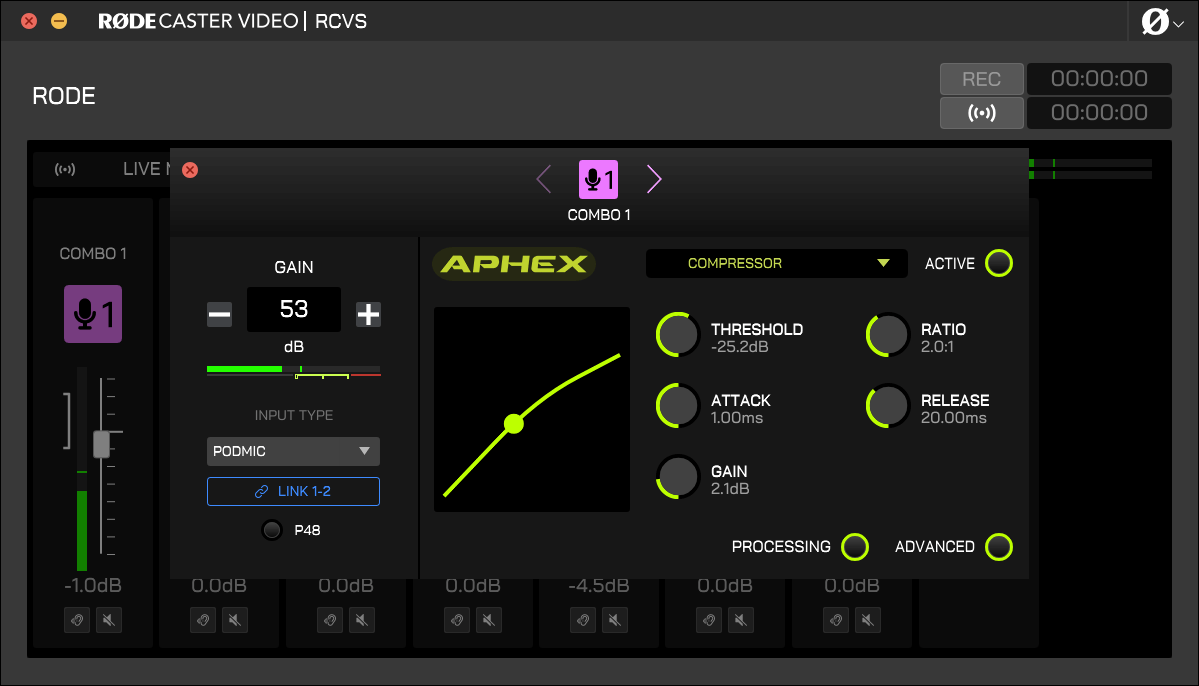
输入设置
在音频混音器中,点击某个输入的图标即可打开弹出窗口,其中包含可针对该输入进行调整的各种设置,包括:
- 输入增益电平:此控件可用于调节音频源的输入增益。当麦克风、设备、乐器及其他音频源的输出音量不一致时,可利用此功能进行平衡,从而通过音量推子更直观地了解各音频源之间的相对电平。
- Combo 1 和 2 输入的麦克风预设:此设置可让您根据所使用的麦克风或输入类型选择预设,并自动调整多项设置,以实现与该输入的最佳匹配。您还可以将 Combo 输入 1 和 2 进行立体声链接(见下文),以配合立体声麦克风系统、乐器、混音器或其他线路电平设备使用。
- Combo 1 和 2 输入的幻象电源(P48):如果您的麦克风需要幻象电源(大多数电容麦克风都需要),可使用此切换开关启用或禁用该功能。
- 立体声链接或取消链接按钮:部分输入支持配置为立体声输入或双单声道输入,例如 HDMI 和 Combo 输入。对于 HDMI 输入,如果您将配备双通道无线系统(例如 Wireless PRO)的摄像机连接使用,便可分别录制、混音和处理每个通道。
- 处理:有关 RØDECaster Video Core 的音频处理功能和设置的更多信息,请参阅下文。
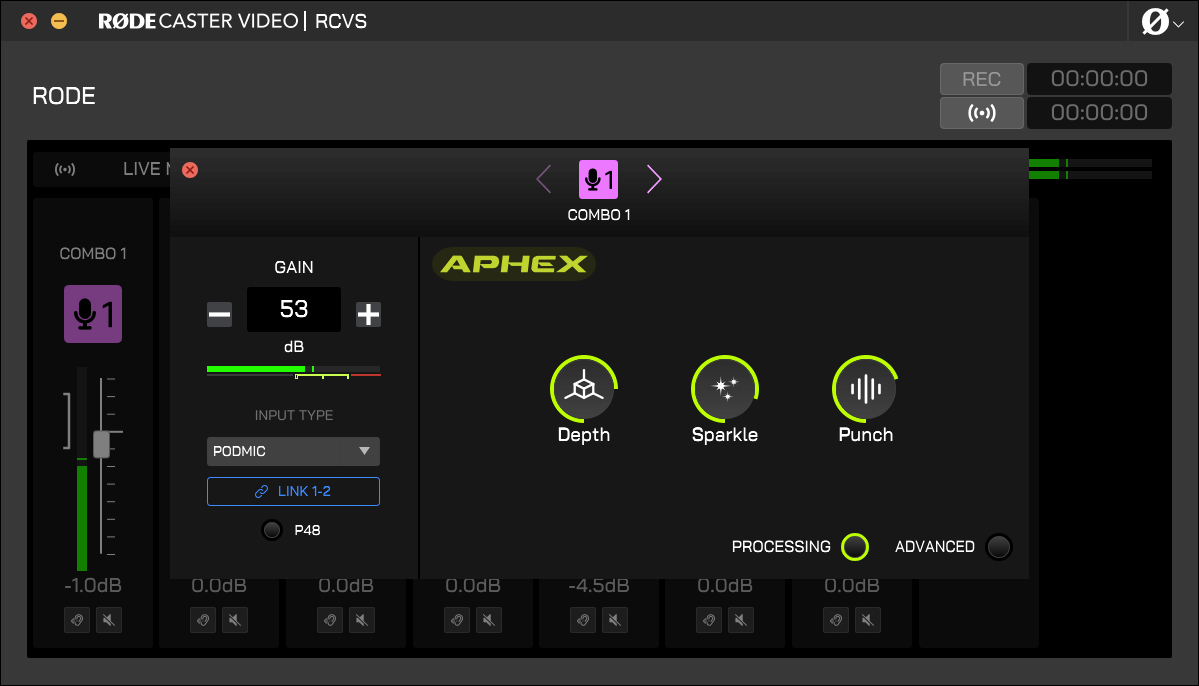
VoxLab™ 音频处理
VoxLab™ 是 RØDECaster Video Core 的默认音频处理编辑器——在“输入设置”窗口中,点击“处理”即可启用效果,然后根据需要简单调节三个旋钮:“Depth”“Sparkle”和“Punch”。这一简洁的界面极其直观,让您轻松实现专业音质;每个控制项都会同时调节多个处理器中的多个参数。
Depth: 用于细腻地增强信号的低频,使声音更加饱满,并让低音表现更紧实、清晰。
Sparkle: 用于为信号增添明亮度和细节,非常适合提升人声的存在感与清晰度。
Punch: 用于为信号添加细微的压缩,使人声听起来更加清晰自然。同时还会调节噪声门,帮助降低背景噪声。
高级音频处理
在处理界面中点击“高级”按钮,即可对一系列音频处理器进行精细控制,还可以单独启用或禁用每个处理器。
高通滤波器
用于进一步降低录音中的背景噪声,或为浑浊的人声或声乐轨道增添一些临场感。其原理是削减低于特定截止频率的低频成分。
去齿音器
用于抑制人声中的齿音。齿音是人类语音中自然产生的“嘶嘶”声,通常由辅音引起,尤其是“s”音(因此得名“去齿音器”)。它本质上是一种针对特定频率进行处理、以降低该频率在信号中存在感的压缩器。
噪声门
用于帮助降低录音中的背景噪声,例如空调声、隔壁房间的交谈声或室外交通噪声。如果您在未经声学处理的空间中录音,这项功能会非常实用。
压缩器
使用压缩器可让人声(或任何其他音频源)听起来更加平滑、均衡。其原理是在提升较安静部分的同时,降低(或“压缩”)信号中最响的峰值,使整体声音更加均匀。
均衡器(EQ)
用于微调人声或音频源的音色。这是一款三段参数均衡器,可在您选择的任意频率范围内提升或削减低频、中频和高频。
声像
用于在立体声场中调整音频的声像位置(当通道进行立体声链接时,系统会自动将其分别完全声像至左侧和右侧)。
Big Bottom™
用于在不造成浑浊的情况下,为人声或音频增添更多深度。其原理是在信号的低频成分中加入细微的谐波,使声音更具“冲击力”。
Aural Exciter™
用于展现人声或音频源中更多的细节与清晰度。其原理是在信号的高频成分中加入细微的谐波,使声音更具“闪耀感”。
Master Compellor™
RØDECaster Video Core 配备了一款以备受推崇的 APHEX Compellor 为原型的主压缩器。与其他处理器不同,它会作用于整个输出信号,可用于将所有音频通道“粘合”在一起,让混音听起来更加均衡。要访问此功能,请在 RØDECaster App 中进入 Audio Mixer,然后点击 Master Compellor 图标(位于 Audio Output Delay 图标旁边)。
注意
Master Compellor 仅适用于配置为使用 Live Mix 的输出,不会应用于自定义子混音。

音频输出延迟
一般来说,任何摄像机(或其他视频设备)的视频信号中都会存在轻微延迟。不过,音频设备产生的延迟通常要低得多。为帮助弥补这一差异,RØDECaster Video Core 配备了音频输出延迟功能,可让您在直播和录制时将音频与视频完美同步。
默认情况下,延迟设置为 5 帧,这应能适用于最广泛的情况;不过,您可以在 RØDECaster Video Core 中前往“设置” > “音频延迟”进行微调,也可以通过 RØDECaster App 中的音频混音器进行调整。您可以按 1 毫秒或 1 帧的增量调节延迟。
如何测量音频输出延迟
要确定适合您系统的延迟,只需执行以下步骤一次:
- 确保您的 RØDECaster Video Core 和所有视频设备设置为相同的帧率
- 录制一段您在镜头前拍手的短视频,并确保同时录制音频
- 弹出您的 USB 存储设备,将其连接到计算机,然后将视频文件导入您选择的 NLE(非线性编辑器),例如 DaVinci Resolve 或 Adobe Premiere Pro
- 在 NLE 中找到拍手发生的视频帧,并在波形中查找音频峰值
- 在时间线上,选中拍手的音频峰值与画面中拍手动作之间的差异,以测量延迟(以帧或毫秒为单位)
- 将音频输出延迟设置为该数值
注意
音频输出延迟仅影响直播和录音的主混音。它不适用于耳机、监听音箱或多轨通道,因此您可以无延迟地监听自己的声音。
场景音频
场景音频是一项功能,可让您在切换到输入、场景或媒体按钮时,自动将任意音频通道静音。
- 打开 RØDECaster App 场景构建器
- 选择要应用场景音频的输入、场景或媒体按钮
- 在右侧的“场景音频”下拉菜单中,关闭您希望静音的音频通道
注意
为区分由 Scene Audio 静音和由传统静音功能静音的音频通道,图标将显示为琥珀色而非红色。手动静音将覆盖 Scene Audio 静音。