创建和使用场景
什么是场景?
场景是在单一布局中配置多个视频和/或媒体源,并可根据您的需求进行完全自定义。场景可以简单到采用两台不同摄像机的画中画或分屏布局,也可以复杂到结合多台摄像机、图形、背景及其他媒体。
在 RØDECaster Video Core 上,场景是在 RØDECaster App 的场景构建器中创建的。 您可以将场景保存到五个场景按钮中的任意一个,从而像切换输入按钮一样,只需按一下按钮即可切换到相应场景。
RØDECaster App 场景构建器
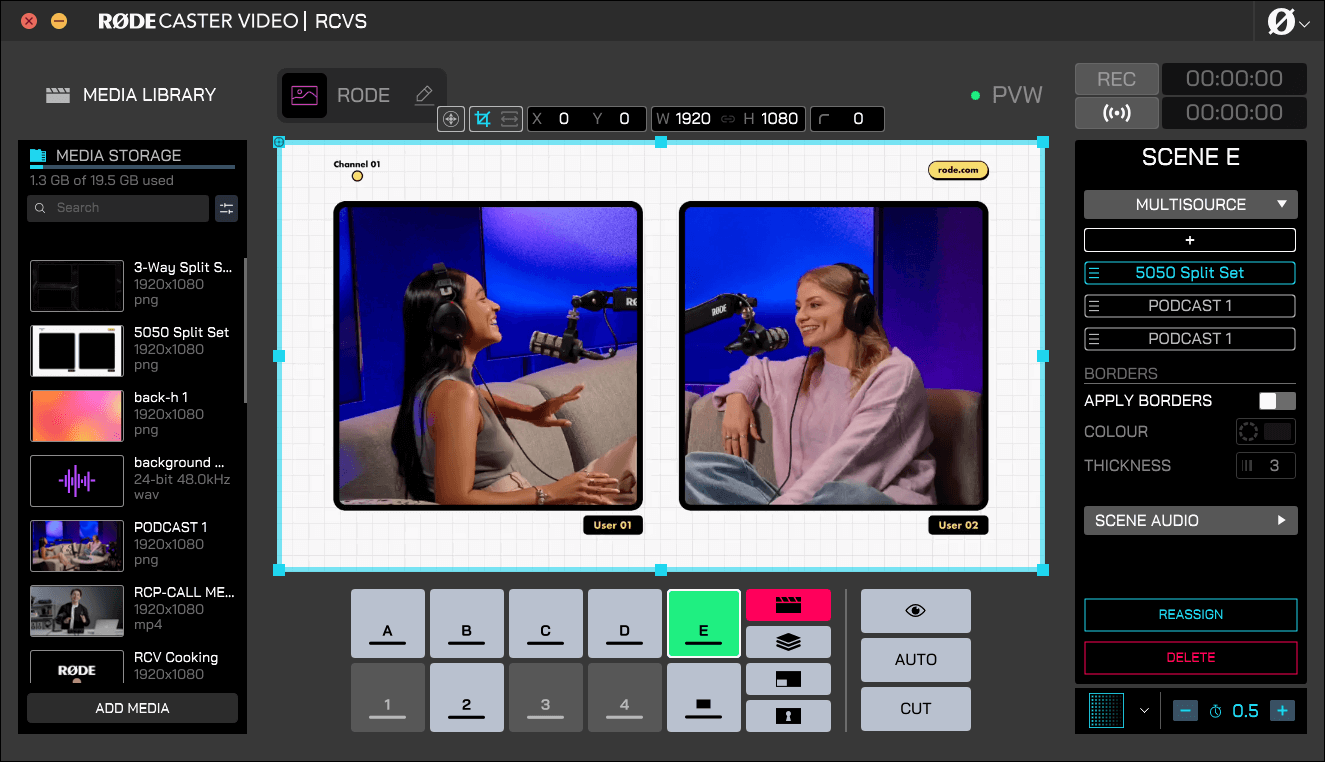
确保您的 RØDECaster Video Core 与计算机连接至同一网络,或通过 USB 1 连接,然后打开 RØDECaster App,从左侧菜单中选择您的 RØDECaster Video Core,并打开“场景构建器”。在这里,您可以控制 RØDECaster Video Core 制作的各个方面,还可以创建高级场景和设置。
下面我们将详细介绍场景构建器及其各种功能。
输出显示
Scene Builder 的核心是来自您的 RØDECaster Video Core 的实时视频信号。在即时模式下,这是节目(Program)信号;而在演播室模式下,这是预览(Preview)信号。您可以通过查看输出显示屏右上方的 PGM 或 PVW 标识来确认当前信号类型。
保存和加载节目
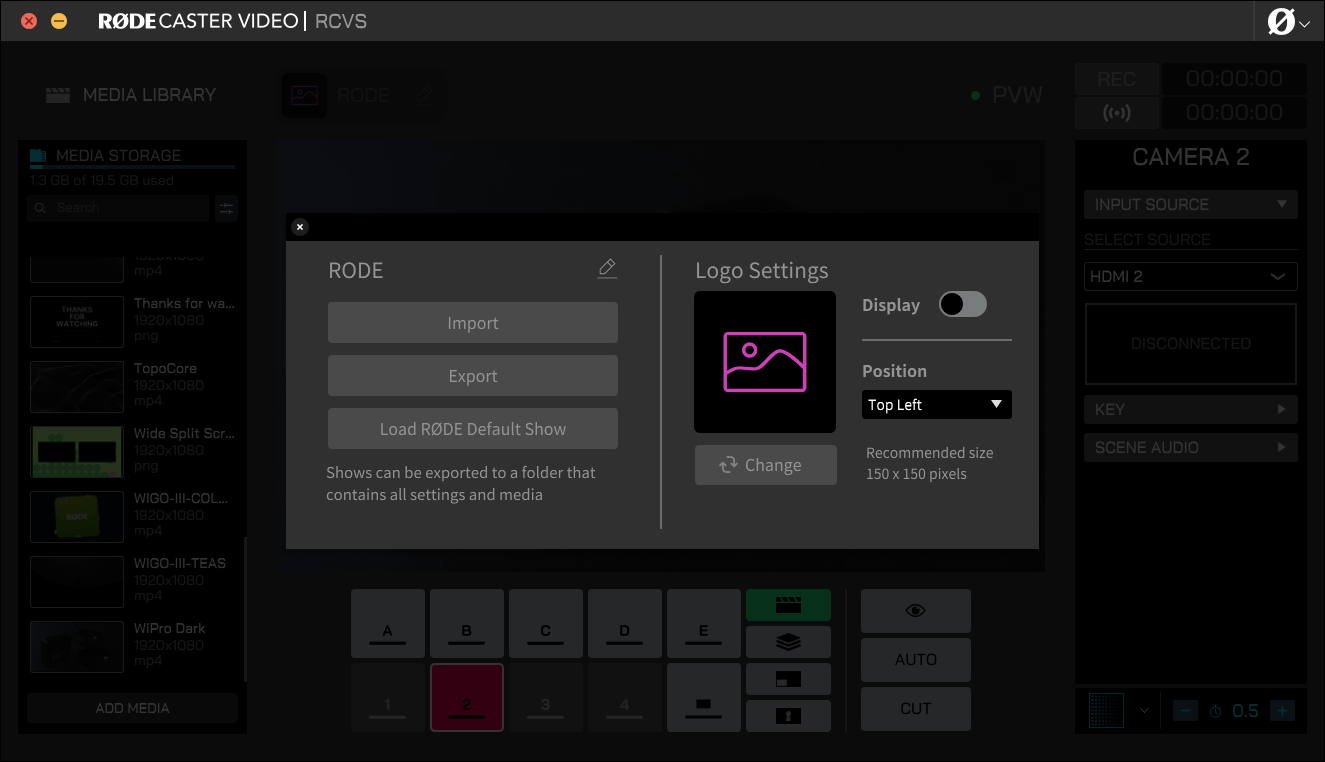
在顶部,您应该会看到“默认节目”字样——这是当前节目的名称。您可以使用节目功能一次性快速保存和加载所有设置,包括全部七个场景。点击节目徽标,即可重命名节目、更改其徽标、将其导出到电脑,或导入之前创建的节目。
加载和使用叠加图层
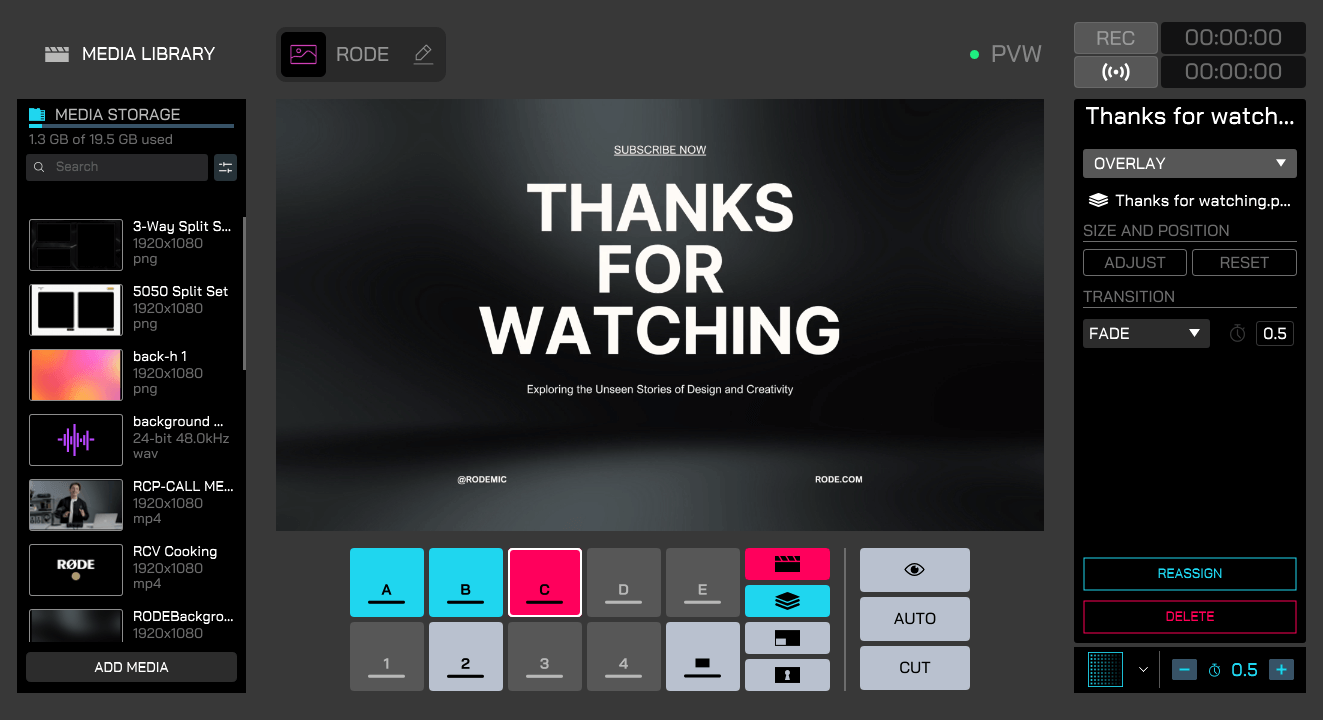
您可以在节目中使用 JPEG 或 PNG 文件作为叠加图层。不过,如果您希望使用透明效果(例如用于徽标、标题或下三分之一字幕),则需要使用支持透明度(或“Alpha 通道”)的 PNG 文件。
只需点击“添加媒体”,然后在计算机上浏览并选择文件,即可导入这些文件。文件进入媒体库后,您可以点击“叠加图层”功能按钮(使其亮起蓝色),然后将这些文件拖放到五个按钮(A-E)中的任意一个上。
选中叠加图层后,您将看到调整其“大小和位置”的选项。点击该选项后,您可以拖动叠加图层的四条边来裁剪画面,拖动四角来调整画面大小,并在图像内点击并拖动来改变叠加图层的位置。您可以使用出现在屏幕上叠加图层下方的菜单栏,微调其 XY 坐标、宽度和高度;该菜单栏最左侧的按钮可让您重新调整裁剪区域。
启用叠加图层后,它会显示在实时节目画面的上方,直到您再次将其禁用。对于标题、徽标、下三分之一字幕及其他希望持续显示在屏幕上的图形,这一功能非常实用,即使您在其下方切换摄像机角度,图形也会保持显示。
叠加图层转场
在叠加图层设置面板的“转场”下拉菜单中,您可以选择“切换”或“淡化”。触发后,“切换”会立即启用或禁用叠加图层,而“淡化”则会使其在一段时间内淡入或淡出。您可以使用下拉菜单右侧的设置来调整该时长;此设置与其他叠加图层转场以及全局转场设置完全独立。
切换至
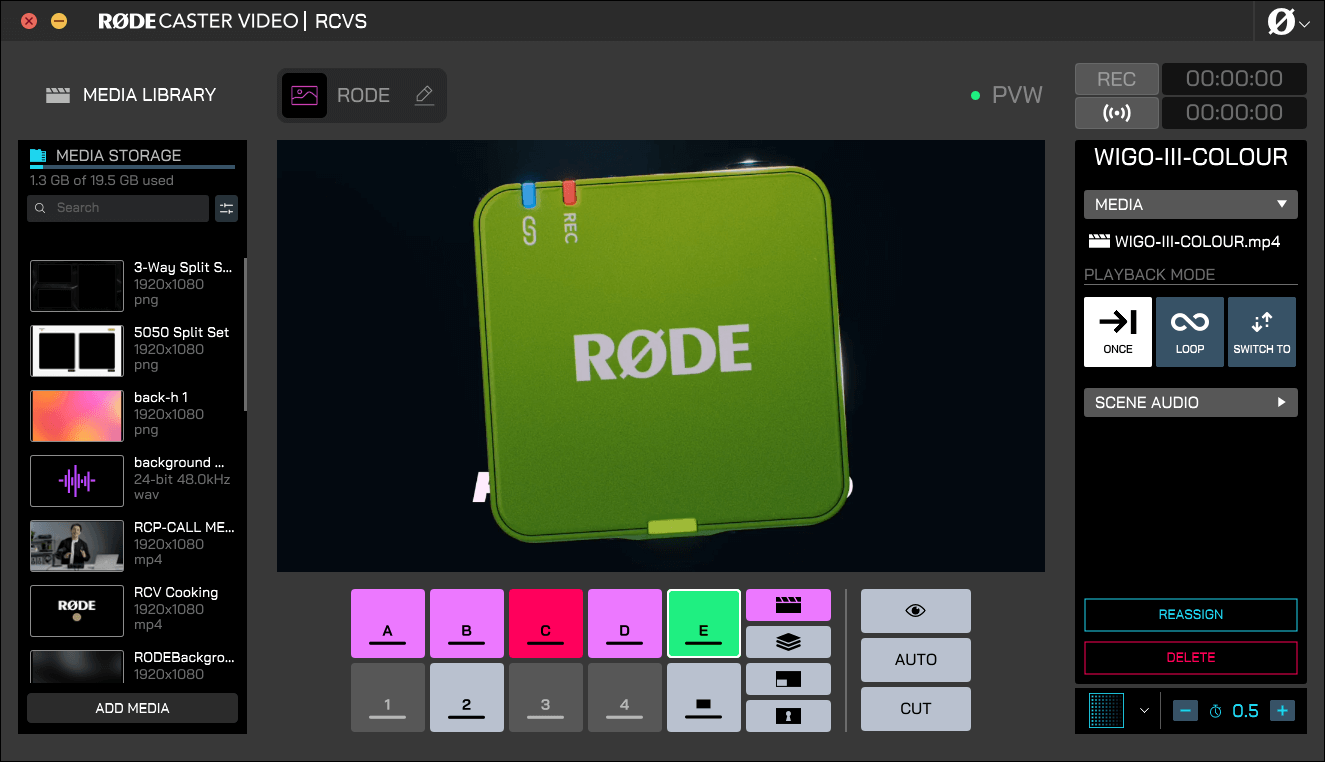
视频文件有三种播放选项:播放一次、循环播放和切换至。“切换至”选项可让您在视频结束时自动切换到其他输入、场景或媒体。只需选择“切换至”,然后从下拉菜单中选择输入、场景或媒体即可。
注意
“切换至”将遵循您当前的全局转场设置。例如,如果您设置了 2 秒的转场,视频将在剩余 2 秒时开始切换至下一个输入源。
加载和使用媒体
左侧是您的媒体库,其中存放了保存在 RØDECaster Video Core 上的所有图像、图形、视频和声音文件。点击“添加媒体”并在计算机上浏览 PNG、JPEG、WAV、MP3 或 MP4 文件,即可导入文件。图像文件的最大分辨率为 1920x1080,视频文件必须为 1920x1080。
文件进入媒体库后,点击媒体功能按钮(使其亮起紫色),然后将文件拖放到五个媒体按钮(A-E)中的任意一个,即可将文件分配给相应按钮。
为媒体按钮分配媒体后,您可以调整相关设置,例如视频是播放一次还是循环播放,以及音频文件的开始、结束和淡出时间。现在,您可以在 RØDECaster App 中像切换摄像机一样切换到这些媒体文件,并以相同方式在场景中使用它们。
场景音频
场景音频是一项功能,可让您在切换到输入、场景或媒体按钮时,自动将任意音频通道静音。
- 打开 RØDECaster App 场景构建器
- 选择要应用场景音频的输入、场景或媒体按钮
- 在右侧的“场景音频”下拉菜单中,关闭您希望静音的音频通道
注意
为区分由 Scene Audio 静音和由传统静音功能静音的音频通道,图标将显示为琥珀色而非红色。手动静音将覆盖 Scene Audio 静音。
在 RØDECaster App 中构建场景
首先,点击任意一个空场景按钮(“A”至“E”)——您的场景将保存于此。在右侧菜单中,选择使用模板开始,或构建您自己的自定义布局。
模板场景
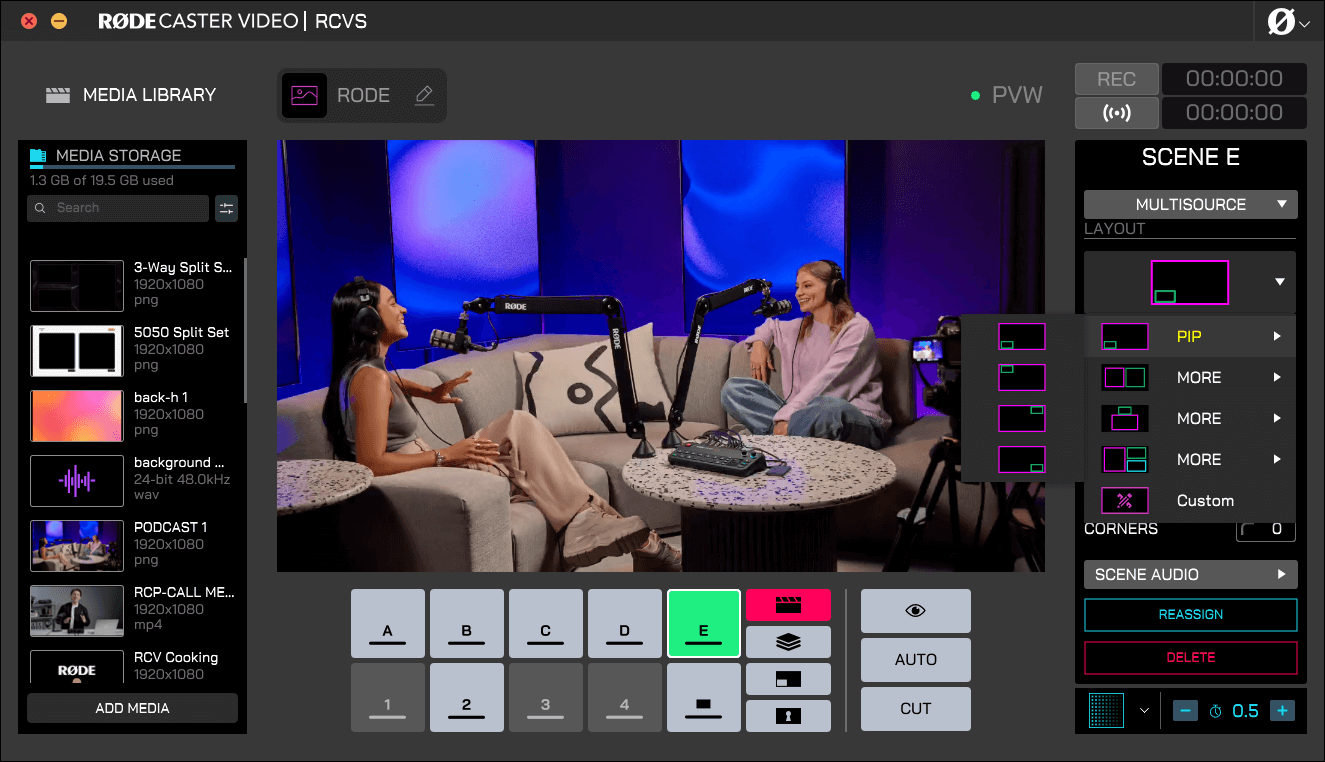
点击“模板”,然后打开“布局”下拉菜单,选择模板布局。可用模板包括画中画、分屏以及其他几种创意布局。
选择布局后,您会在其下方看到标有字母的条目——A、B、C、D 和 BG(背景)。这些是构成场景的各个画面。将鼠标悬停在这些画面上时,主显示区域中对应的位置会高亮显示;点击画面即可为其分配输入(1-4)或媒体库中的媒体。您也可以将媒体库中的媒体拖放到画面上以加载。
自定义场景
创建自定义场景的大部分流程与上述模板化方法相同——主要区别在于,您需要先创建自己的画面布局,然后再为每个画面分配输入源和媒体。
在右侧菜单中,您可以点击“+”按钮,为场景添加更多画面,直到数量满足需求。在加号按钮下方,您会看到画面条。将鼠标悬停在画面条上,即可使用垃圾桶图标删除画面,或使用交换箭头图标选择该画面的输入源或媒体。点击并拖动画面条左侧,即可重新排列画面顺序——这样您就能将某些画面置于其他画面的前方或后方。
选中画面后,您可以通过输出显示区域调整其大小、形状并移动位置。点击并拖动画面角点,可以在保持宽高比的同时缩放画面;拖动画面边缘,则可以裁剪画面。点击并拖动画面中央,可以在屏幕上移动其位置。
您可以使用画面下方屏幕上显示的菜单栏,微调画面的 XY 坐标、宽度和高度;该菜单栏最左侧的按钮可用于平移源画面的裁剪区域,调整画面的裁剪位置。
您还可以为所有场景图层和叠加层应用圆角,从而获得更大的创作自由度和更简洁流畅的设计选择。模板中的图层可统一控制,而自定义场景中的图层则可分别控制,非常适合设置圆形画中画或其他创意布局。
调整好画面的大小和位置后,您可以继续处理下一个画面,重复此流程,直到完成完全自定义的布局。
保存您的场景
完成场景自定义后,即可直接使用——无需保存,因为所有设置都会即时完成。如果您想将场景移至其他场景按钮,可以点击“重新分配”;除此之外,您只需开始切换到新场景或从新场景切换回来即可。
如果您创建了多个希望今后继续使用的场景,我们建议您为演出命名,并将其导出到电脑。
Scene Builder Keyboard Shortcuts
The Scene Builder can also be controlled directly from your computer's keyboard. Below are the shortcuts that are available: