入门指南
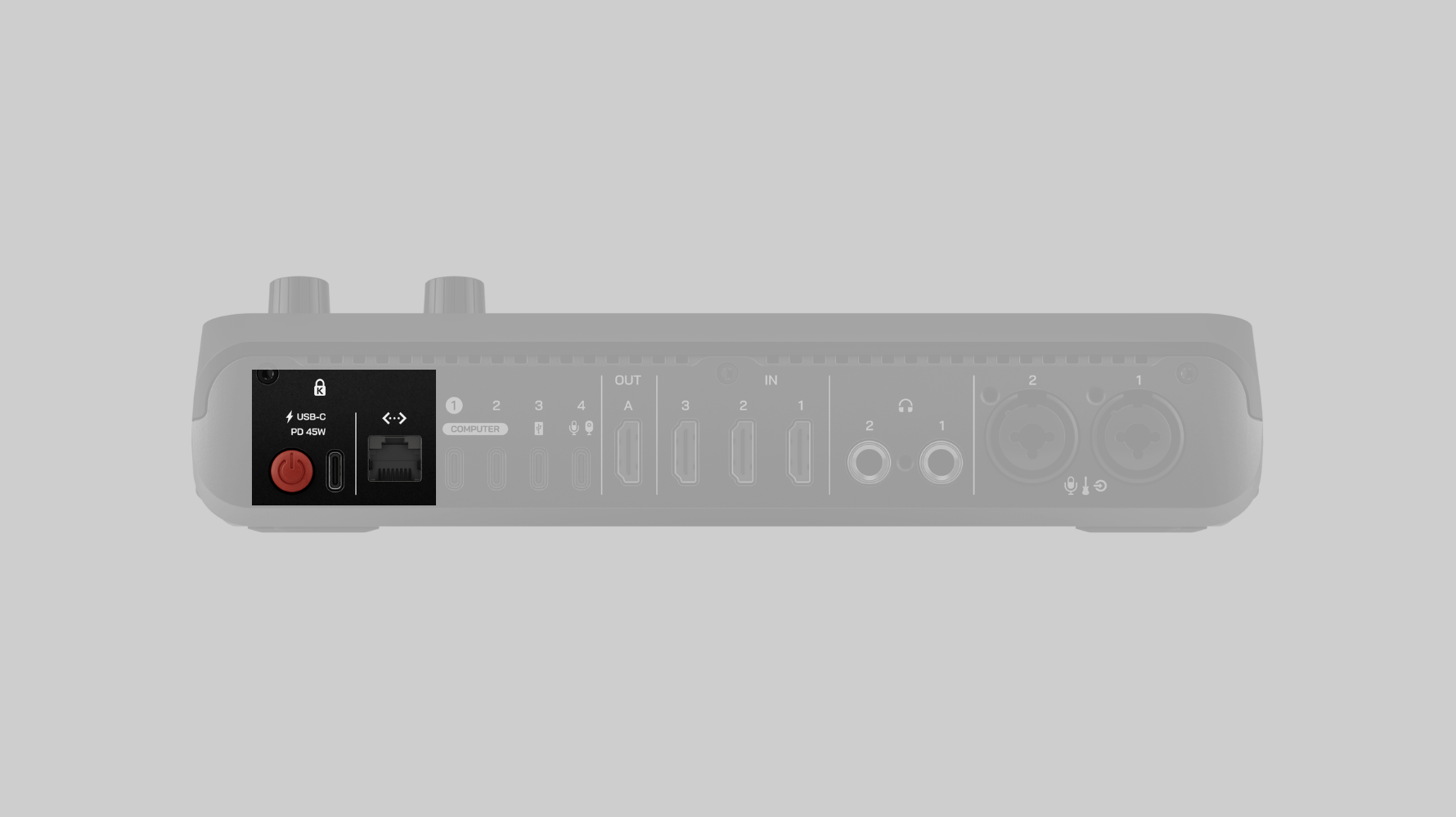
为您的 RØDECaster Video S 供电
将随附的电源连接至 USB-C 电源端口,然后按下旁边的红色按钮,开启您的 RØDECaster Video S。RØDECaster Video S 将启动并显示一个链接至概览视频的二维码。点击“Home”图标,即可进入默认主屏幕。
连接网络并更新固件
当您的 RØDECaster Video S 连接到网络(通过 Wi-Fi 或 Ethernet )后,您可以使用同一网络中的计算机,通过 RØDECaster App 对其进行远程控制和配置。网络连接还可让您直接从 RØDECaster Video S 进行直播。
如果您希望使用以太网,请使用 Ethernet 网线将 RØDECaster Video S 直接连接到路由器或其他网络设备。接下来,使用随附的 USB 网线,将您 RØDECaster Video S 上的 USB 1 端口连接到计算机,然后下载、安装并打开 RØDECaster App。
在左侧菜单中选择您的 RØDECaster Video S,并按照提示在需要时更新至最新固件。现在,依次进入“高级配置” > “系统” > “网络” > “Wi-Fi”,然后按照提示连接到 Wi-Fi 网络。
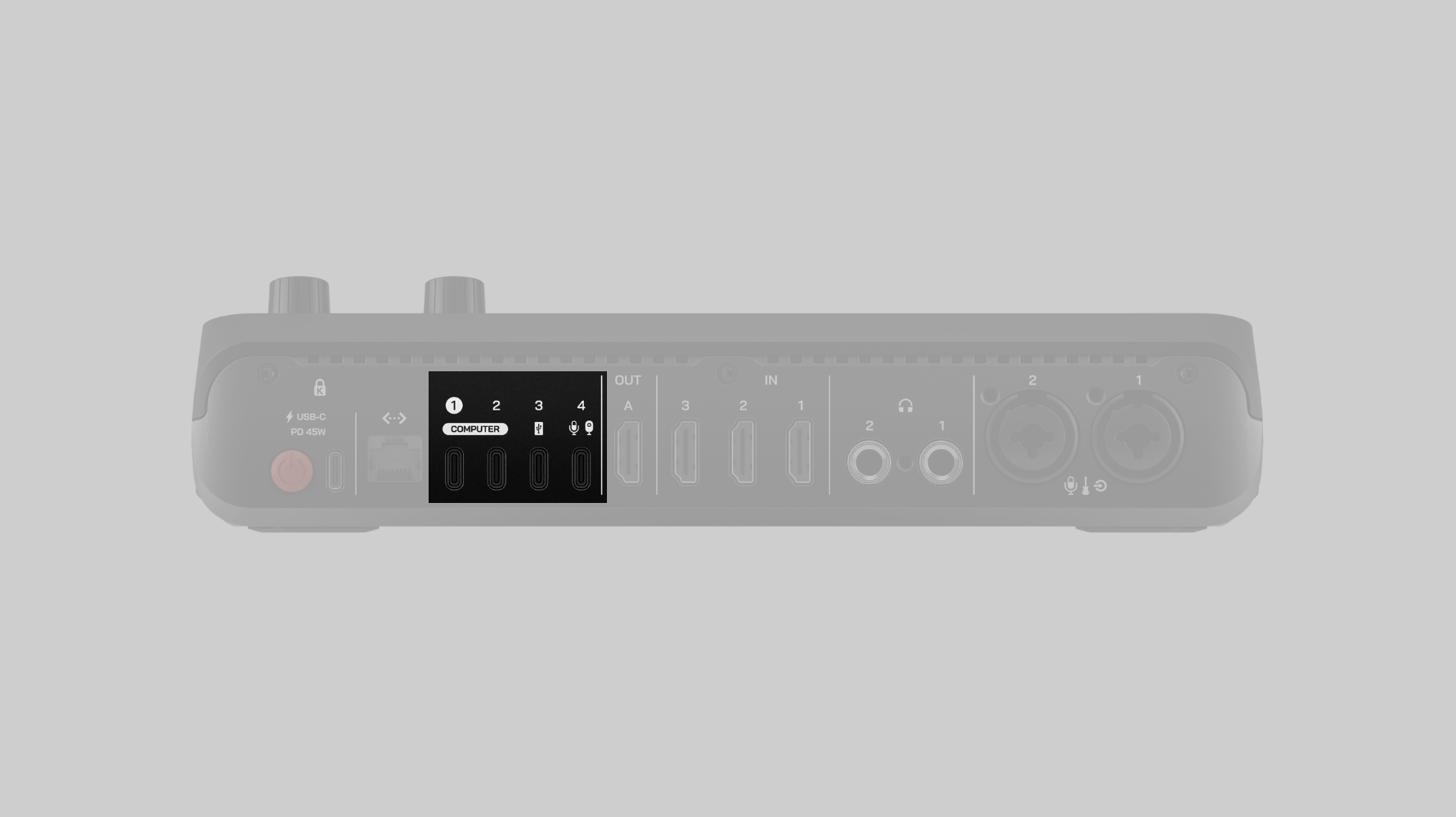
USB-C 输入(1-3)
USB 1 – 视频和音频接口及控制
USB 1 用于在连接运行 RØDECaster App 的电脑时,控制和配置 RØDECaster Video S——请务必使用 SuperSpeed USB 线缆,例如随附的线缆。
它还能够将 RØDECaster Video S 的视频流发送至电脑,同时作为多轨音频接口,并提供额外的“USB Chat”音频通道。使用随附的 SuperSpeed 线缆将此端口连接至电脑,然后前往“设置” >“视频” >“USB 1”,选择要发送的视频输出:节目、预览、多画面或摄像机 1–4。
USB 2 – 辅助音频
USB 2 是一个辅助音频接口,并通过 MFi 认证,这意味着它非常适合连接辅助电脑、iOS 和 Android 手机。您还可以将 USB 1 和 USB 2 同时连接到同一台电脑,以获得更大的灵活性。
USB 3 – USB 存储
USB 3 用于连接 USB 大容量存储设备,例如外置硬盘和 U 盘。视频和音频将在此处录制为单个文件或多轨文件。
注意
RØDECaster Video S 要求存储设备采用 exFAT 文件格式。您可以依次进入“设置” >“存储” > USB “存储”,然后点击“抹掉”来格式化驱动器。
USB 4
RØDECaster Video S 配备了多用途 USB-C 端口(USB 4),可用于连接兼容的 USB 视频设备,例如兼容的网络摄像头、采集卡,以及兼容的 RØDE USB 音频设备,例如RØDECaster Pro II和RØDECaster Duo,还可连接多种 RØDE USB 麦克风,包括NT-USB+、PodMic USB等。默认情况下,USB 4 将分配给输入按钮 4。
USB 视频设备
RØDECaster Video S 支持使用 UVC(USB 视频类)标准的网络摄像头及类似 USB 视频设备。连接后,RØDECaster Video S 将为 UVC 设备供电并将其识别为输入源,让您可以像使用 HDMI 输入一样使用它。
注意
RØDECaster Video S 仅支持能够提供最低 1080p24 UVC 视频流的未压缩 USB Video 设备。未压缩格式通常标示为 YUV 或 NV12,而不受支持的(压缩)格式通常标示为 MP4 或 H.264。有关更多信息,请参阅我们的USB Video 设备兼容性文章。
HDMI 输入与输出
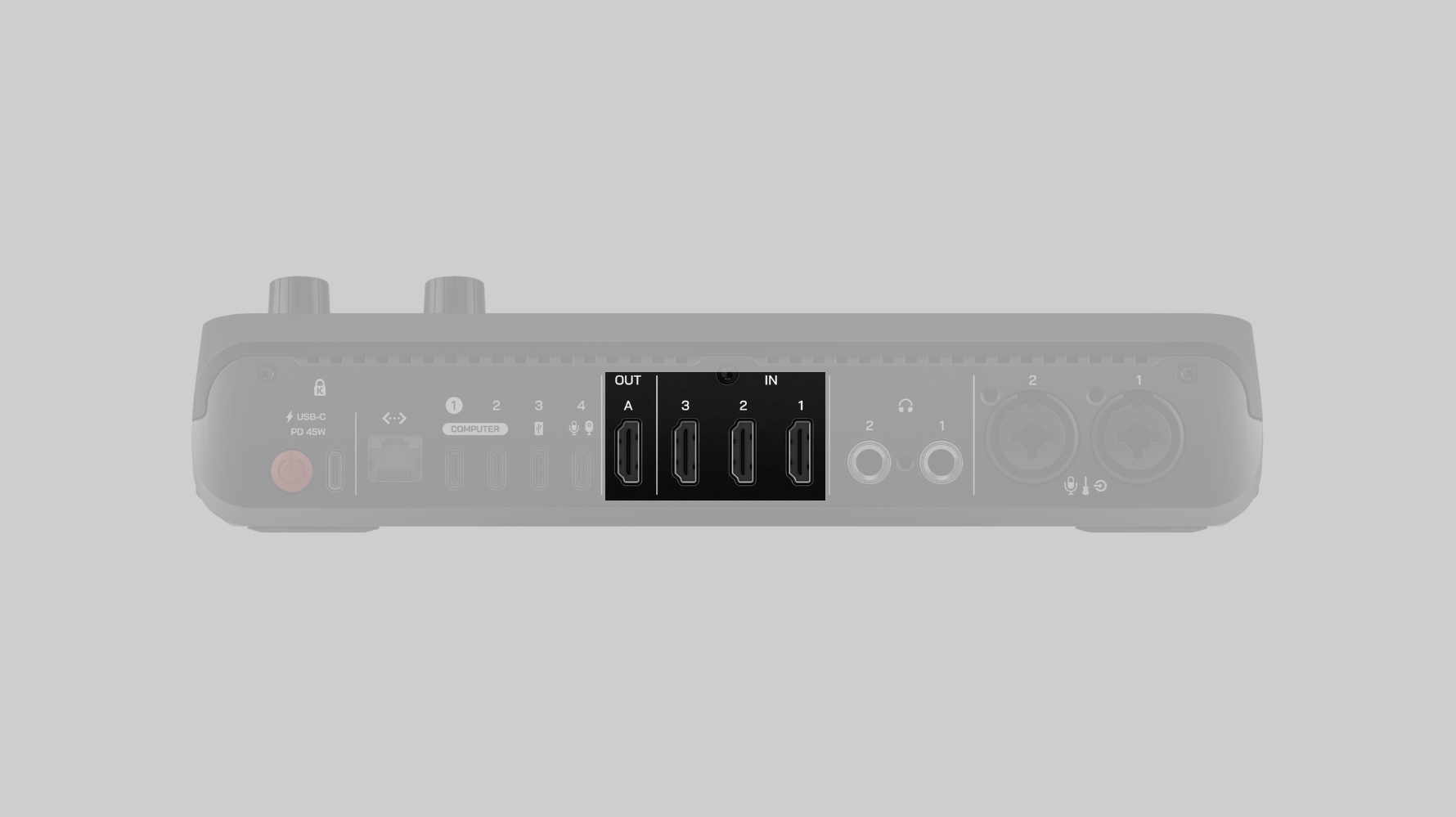
RØDECaster Video S 配备 3 个 HDMI 输入,标记为 1–3,以及一个标记为 A 的 HDMI 输出。
HDMI 输入(1–3)
3 个 HDMI 输入用于连接摄像机及其他视频设备。默认情况下,输入 1–3 将分配给前 3 个输入按钮。RØDECaster Video S 支持任何能够输出 1920x1080 视频流的视频源;如果您的视频设备能够输出该分辨率,系统将自动请求使用此分辨率。
HDMI 输出(A)
HDMI 输出用于连接显示器,以监看和输出您的制作内容。前往“设置” > “视频” > “HDMI A”,选择要发送至各输出的视频信号(节目、预览、多画面或摄像机 1–4)。
注意
如果您的某个 HDMI 视频源通过 RØDECaster Video S 未显示图像,请检查视频源(摄像机、采集卡等)的分辨率,确保其支持 1920x1080 输出。
网络视频输入与输出
您的 RØDECaster Video S 既可以接收网络中其他设备发送的 NDI® 视频,也可以发送自身的 NDI 视频流。只需使用 Ethernet cable 将您的 RØDECaster Video S 连接到本地网络,即可使用这些功能。
NDI 输入
共有 4 个网络输入源,可用于连接摄像机或其他设备。您可以在硬件上使用 Inspect 模式完成此操作。进入 Inspect 模式后,选择一个输入按钮,再选择设备类型,然后使用编码器向下滚动并选择一个网络选项。系统会显示网络上的 NDI 设备列表,供您分配给该按钮。您也可以在 RØDECaster App Scene Builder 的 Input Source 中完成此操作。
NDI 输出
启用 NDI 输出后,即可通过局域网传输视频流。这样,RØDECaster Video S 就能作为其他设备(例如软件或硬件解码器)的输入选项显示。您可以在硬件设备上依次选择 Settings > Video > NDI 来启用此功能,然后选择要传输的视频源。您也可以使用 RØDECaster App,依次选择 Device Configuration > Video > Outputs, 然后从 NDI 下拉列表中选择一个选项来启用此功能。
使用 RØDECaster Video S 控制 PTZ 摄像机
借助 RØDECaster Video S,您还可以在本地网络中对兼容的 PTZ 摄像机进行完整的平移、俯仰、变焦和对焦控制。
要启用对兼容摄像机的 PTZ 控制,只需在“Scene Builder”的下拉菜单中选择 PTZ 控件,然后启用 PTZ,即可远程控制您的设备。您可以直接将预设保存至摄像机输入,然后在场景中为其分配预设,只需按一下按钮即可调用该预设。
您可以利用此功能为画面构图,并为创建的每个场景动态调整摄像机角度。
使用 RØDE Capture 添加 iPhone 摄像头
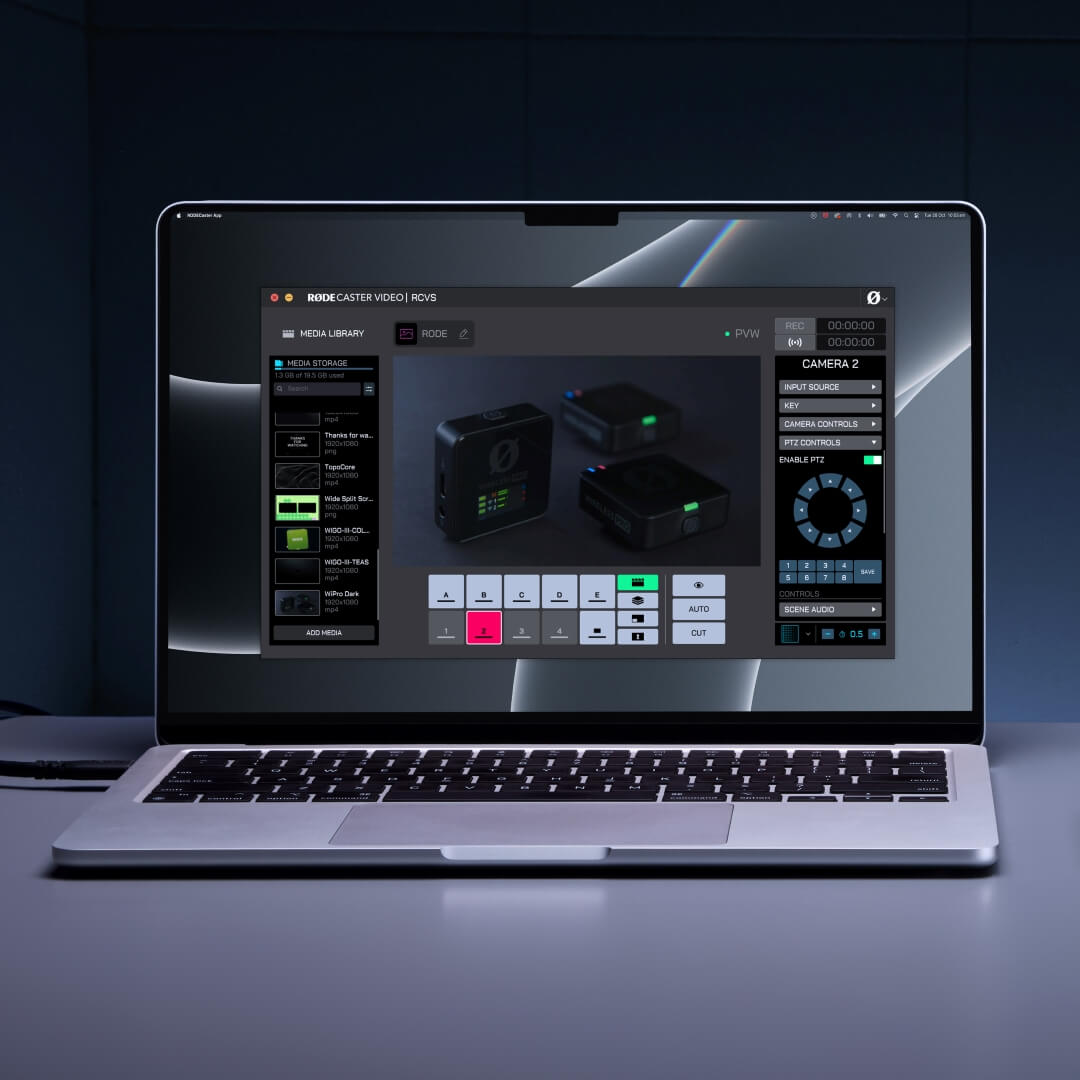
借助 NDI 功能,您可以将 iPhone 直接连接到 RØDECaster Video S,并使用免费的 RØDE Capture 应用将其摄像头添加到制作中。这意味着您可以使用 iPhone 的主摄像头,也可以将主摄像头和自拍摄像头作为独立的视频源同时使用,而且无需通过任何线缆连接手机。
启用此功能:
- 确保 iPhone 与 RØDECaster Video S 处于同一网络。RØDECaster Video S 需要通过以太网进行有线网络连接,而 iPhone 则可以通过 Wi-Fi(连接到同一网络)或使用 Ethernet 适配器通过 Ethernet 连接
- 打开 RØDE Capture 中的设置箭头,并开启“NDI Cast”
- 如果您只想使用主摄像头,请确保关闭“Dual Cam”模式。若要发送前置和后置摄像头的画面,请启用 Dual Cam 模式(选择“PiP”或“Split”设置),然后在 Capture 的设置中选择“Separate”以获得两个独立的视频流,或选择“Combined”将两个摄像头合并到一个视频流中。
- 在 RØDECaster Video S 上选择输入源时(无论是在硬件设备上还是通过 RØDECaster App),请选择 Network > RØDE Capture Stream A。如果处于 Separate Dual Cam 模式,还会显示“Stream B”。
.png)
注意
您可以前往 iPhone 的“设置”应用,然后依次选择“App” > RØDE Capture,编辑“NDI 设备名称”,从而重命名您的 RØDE Capture NDI 流。在此处,您还可以调整 NDI 流编解码器。
音频输入与输出
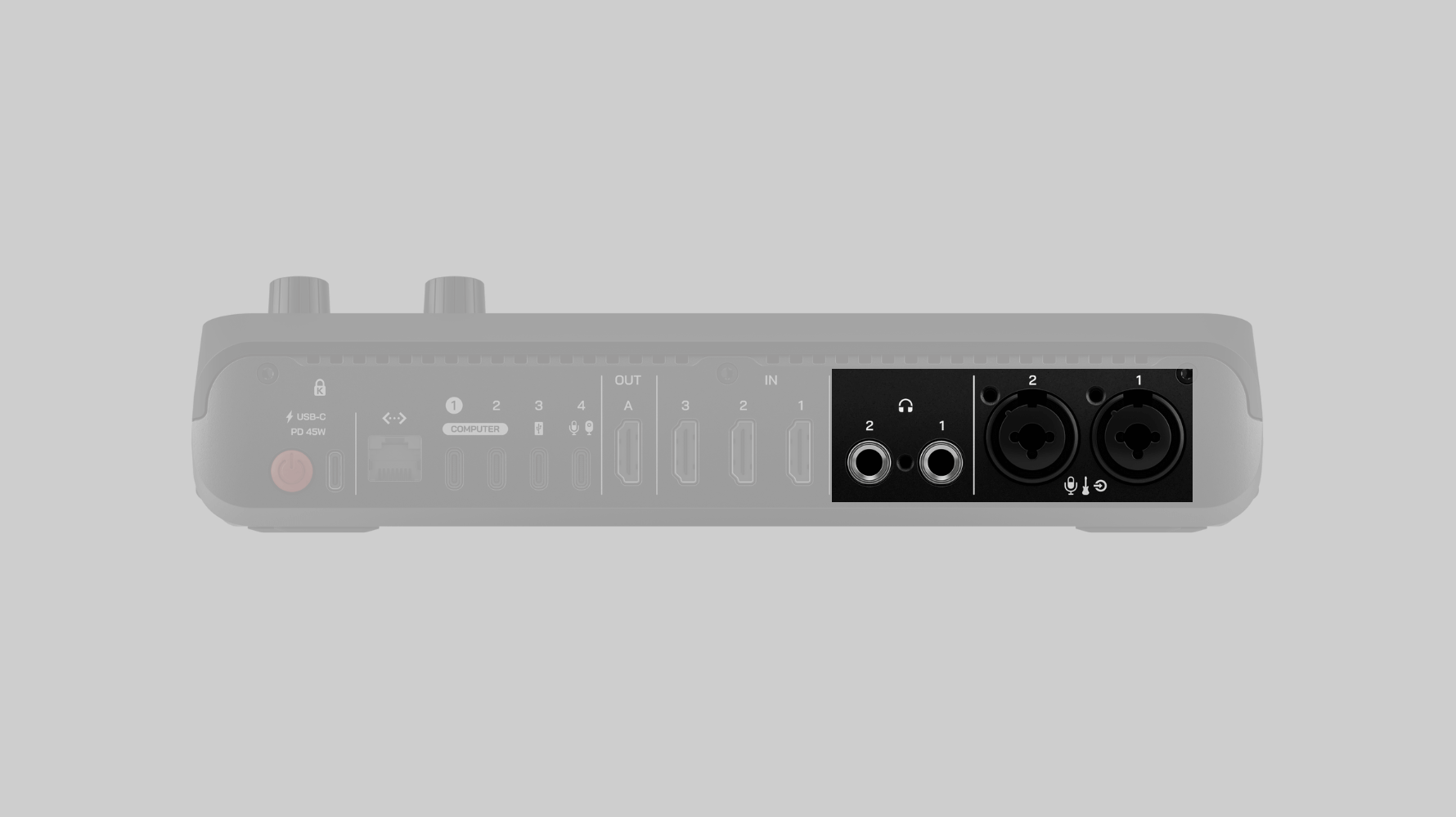
除了出色的视频切换功能外,RØDECaster Video S 还配备了完全集成的专业音频接口。
组合输入
RØDECaster Video S 配备一对高品质 Neutrik™ 组合插孔,可通过 XLR 或 1/4 英寸连接插入麦克风、乐器和线路电平设备。如果您的麦克风需要幻象电源,请阅读音频混音器部分,了解如何在任一组合输入上启用该功能。
耳机输出
RØDECaster Video S 背面设有两个输出,可连接两副耳机,例如NTH-100。如果您的耳机配备 3.5mm 接口,请使用 1/4 英寸转 3.5mm 转接头(例如RØDE HJA-4)将其连接到设备。
要调节耳机 1 或 2 的输出电平,请按下音频编码器,直到耳机 1 或 2 图标上方的 LED 亮起,然后旋转编码器调节音量。
输入按钮(1 – 4)
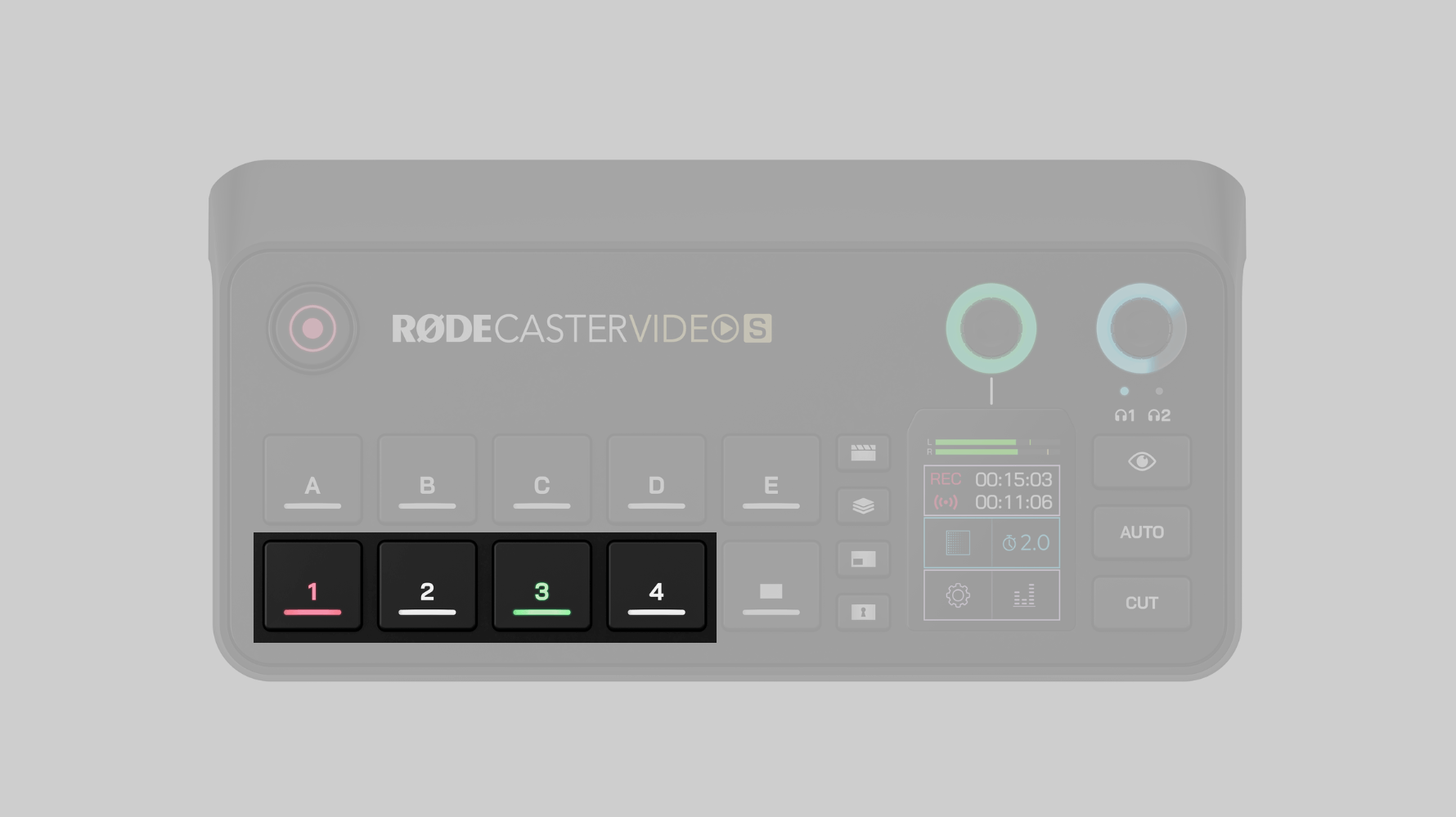
底部一排标有 1-4 的按钮为输入按钮,分别对应 RØDECaster Video S 上可同时分配的 4 个输入源。为输入按钮分配输入源后,按钮将亮起白色;当前处于直播状态(节目输出)时亮起红色;排队等待切换至直播状态(预览输出)时亮起绿色。
为输入按钮分配输入源后,按下该按钮即可将对应输入切换至直播节目源(处于即时模式时),或切换至预览源(处于演播室模式时)。
将输入源分配给输入按钮
默认情况下,HDMI 1-3 将分配给前 3 个输入按钮,USB 4 将分配给输入按钮 4;但您可以为 4 个按钮中的每一个分配任意输入源。操作步骤如下:
- 按下 Inspect 按钮
- 选择要调整的输入按钮
- 点击屏幕上的输入选择框(其中会显示当前分配的输入源)
- 旋转编码器浏览输入源,然后按下编码器确认选择
- 完成分配后,再次按下 Inspect 按钮
场景按钮(A – E)
七个场景按钮均可完全自定义,分别配置不同的输入源、图像、视频、图形叠加和抠像布局,让您能够随时在预配置设置之间快速切换。您可以直接在 RØDECaster Video S 上快速创建场景,也可以使用 RØDECaster App Scene Builder 进行更深入的自定义。
淡出至黑屏按钮
按下淡出至黑屏按钮(位于输入按钮旁)后,画面将切换至空白屏幕,覆盖当前的节目输出,同时正在播放的音频也会淡出。如果您需要快速切断直播信号,或希望以淡出至黑屏的方式结束节目或片段,此功能非常实用。淡出所需的时间由您的转场时长设定。
注意
按下 Inspect 按钮,然后按下 Fade to Black 按钮,即可启用或禁用此功能。
显示屏和编码器
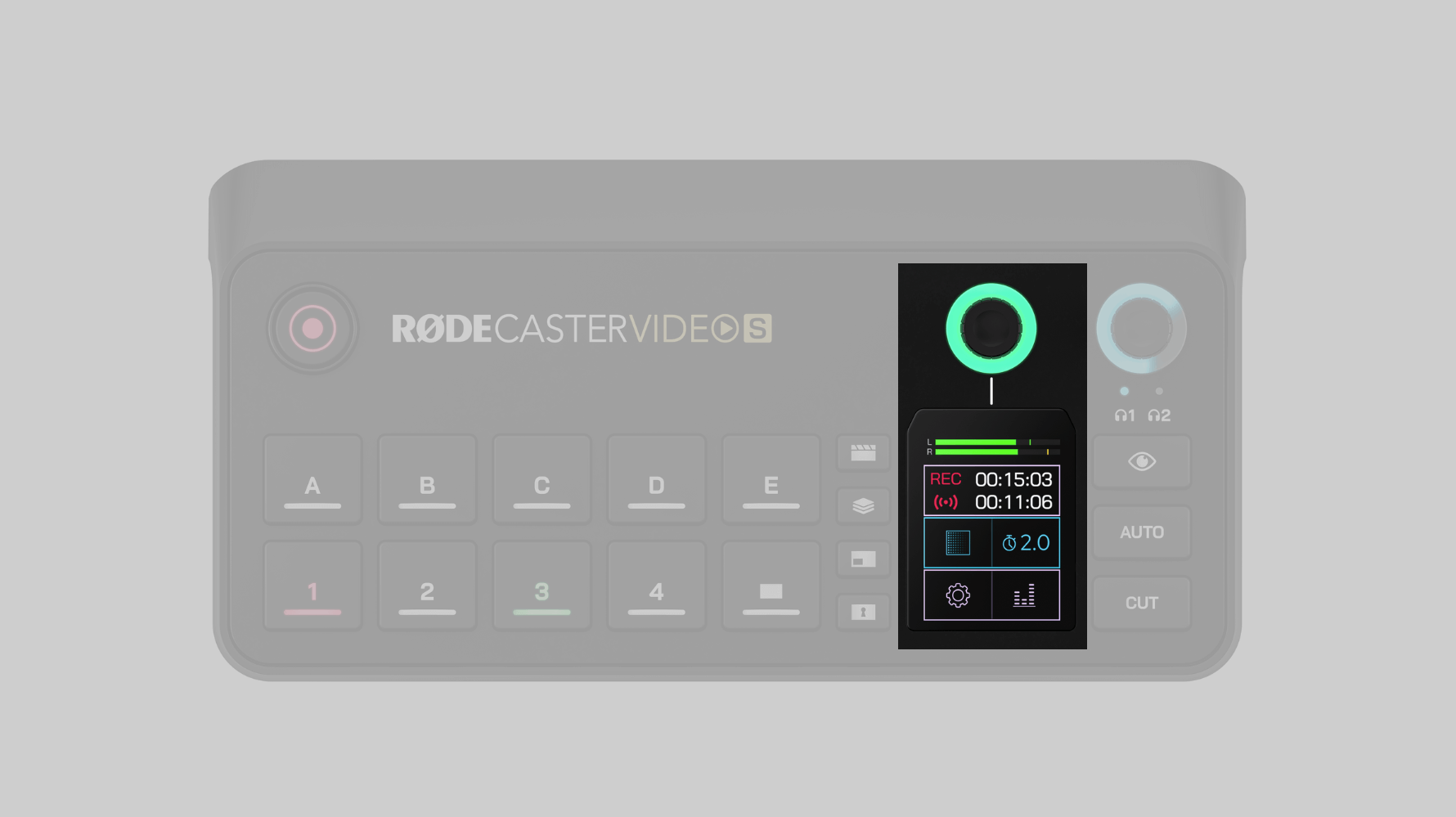
触摸屏显示屏及其上方的编码器用于浏览和调整 RØDECaster Video S 的设置和控制项。点击图标并旋转编码器,即可浏览菜单、选择项目、确认设置、切换页面或返回主页。
编码器周围的 LED 环在可用于浏览菜单时亮白色,在可用于调整屏幕设置时亮绿色。
媒体按钮
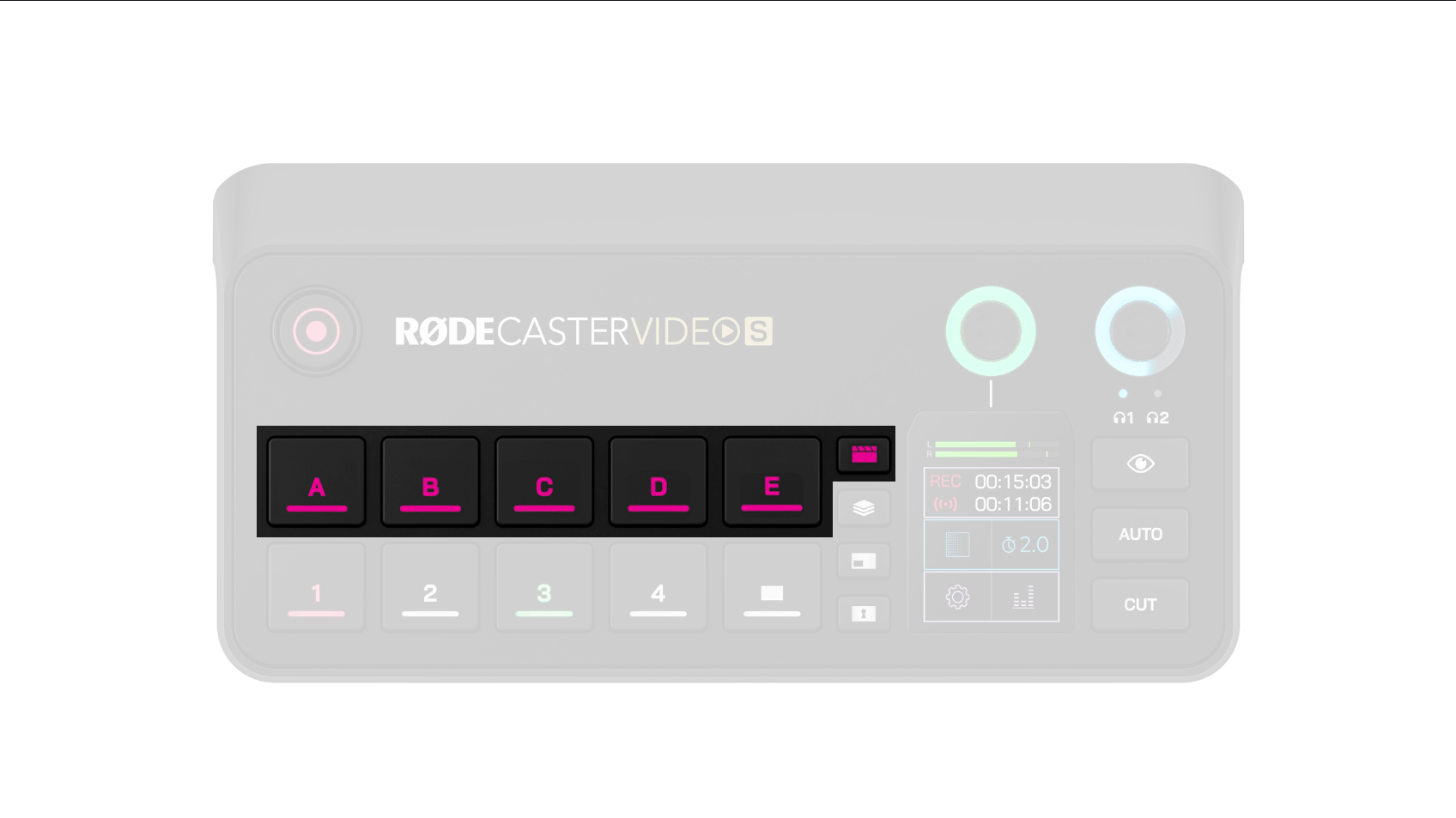
媒体按钮可访问您加载到 RØDECaster Video S 并分配给媒体按钮的视频、图像和声音。按下媒体按钮后,该按钮将亮起紫色,场景按钮(A – E)的功能也会改变,以显示已分配的媒体。已分配媒体的按钮将亮起紫色,未分配媒体的按钮则不会亮起。
您可以像操作输入按钮和场景按钮一样操作这些按钮,也就是说,您可以切换到视频、图像和声音,并在场景中使用它们。
再次按下媒体按钮即可退出此模式——场景按钮将恢复其默认功能,用于选择场景。
注意
视频文件不会在预览画面中播放,但切换到节目画面后会立即开始播放。
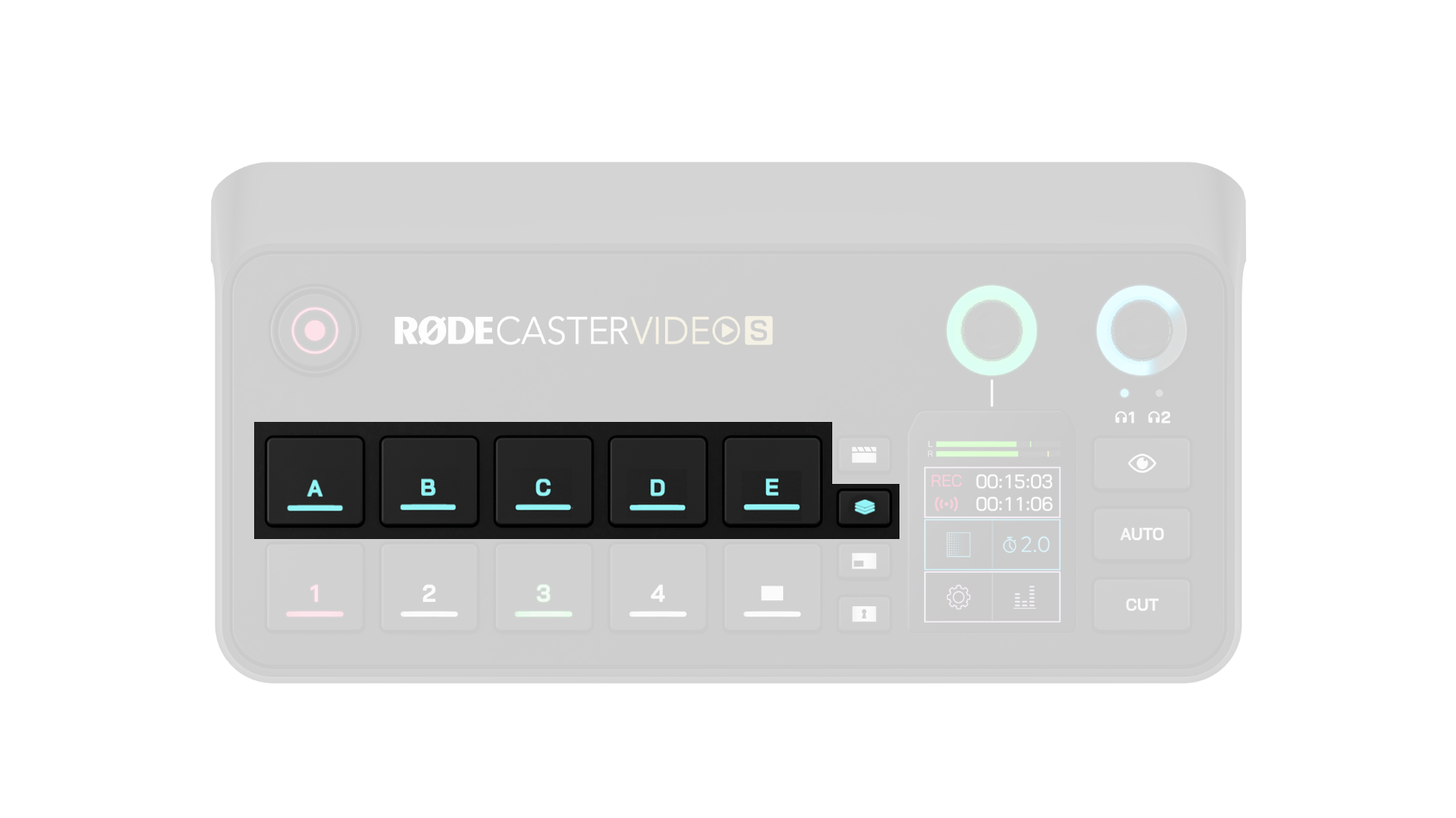
叠加按钮
叠加按钮可访问您已加载到 RØDECaster Video S 中并分配给叠加按钮的图像。按下叠加按钮后,该按钮将亮起蓝色,场景按钮(A – E)的功能也会改变,用于表示已分配的图形叠加。已分配图形叠加的按钮将亮起蓝色,未分配的按钮则不会亮起。
按下其中一个按钮即可启用相应的图形叠加,使其显示在现有画面之上,同时呈现在节目输出和预览画面中。叠加内容会一直显示在屏幕上,直到再次按下该按钮,因此您可以切换输入源、场景和媒体,而不会使叠加内容消失。
虽然简单的叠加可以使用 JPG 文件,但使用带有透明图层的 PNG 文件,可以在节目中保留透明效果。这使其非常适合用作下三分之一字幕、徽标、水印及其他类似元素。
再次按下图形叠加按钮即可退出此模式——场景按钮将恢复默认功能,用于选择场景。
注意
一次只能启用一个图形叠加层。
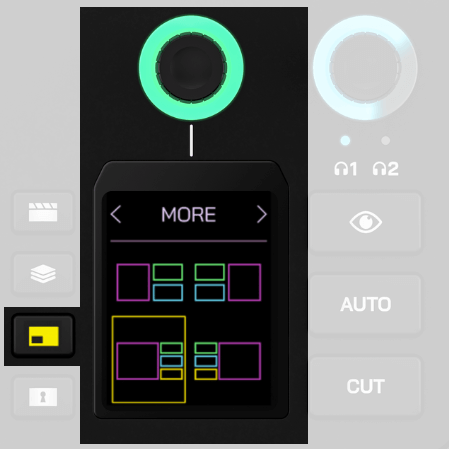
多源按钮
此按钮可让您快速创建输入源和媒体的多源布局,例如画中画或分屏配置。您可以创建这些配置,以便在制作过程中即时使用,也可以将其保存到空白场景按钮中,供日后使用。
按下多源按钮后,按钮会亮起黄色,同时屏幕上会显示布局菜单。点击此菜单的顶部区域,即可使用编码器浏览各种预设布局,然后点击编码器进行选择。选择布局后,您可以使用编码器依次切换多源布局中的各个画面,并按下输入或媒体按钮,将其分配到相应画面。
完成多源布局配置后,按下绿色勾号进行确认。在演播室模式下,此多源布局将应用于预览视频信号;在即时模式下,则应用于节目输出。如需将此布局保存为场景,只需长按空白场景按钮即可。
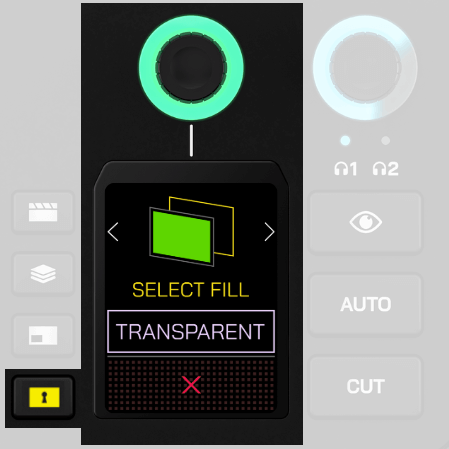
抠像按钮
抠像按钮可在 Studio 模式下自动对预览画面,或在 Instant 模式下自动对节目画面应用色度键(绿幕或蓝幕)或亮度键,让您能够将主体置于图像、视频,甚至其他输入源的前方。
按下要应用抠像的输入按钮,然后按下抠像按钮。现在,您可以使用编码器选择绿幕或蓝幕,然后按下另一个输入按钮或媒体按钮,将其选作替换背景。若要选择无背景(透明),只需轻触屏幕而不是按下按钮即可——这样,您就可以在场景中使用经过抠像处理的输入源。
对输入源应用抠像后,每次使用该输入源时,此设置都会自动关联——您需要为该输入源禁用抠像,才能取消关联。
高级抠像
对于更高级的设置,您可以使用亮度抠像和抠像遮罩功能来创建叠加效果和视觉特效。
亮度抠像会根据亮度值对视频进行滤镜处理,有助于从输入视频源中去除黑色背景。
随后,抠像遮罩可让您裁剪画面,从而在特定区域强制实现透明效果,对抠像区域进行精确控制;这些区域可能无法完全覆盖摄像机画面。
对于这部分抠像区域,您还可以控制柔化度和阴影。
柔化度控制可平滑遮罩边缘,使融合效果更加自然。通过阴影控制,您可以加深遮罩区域内部的色调,增强对比度,让白色文字等重要视觉元素清晰突出。
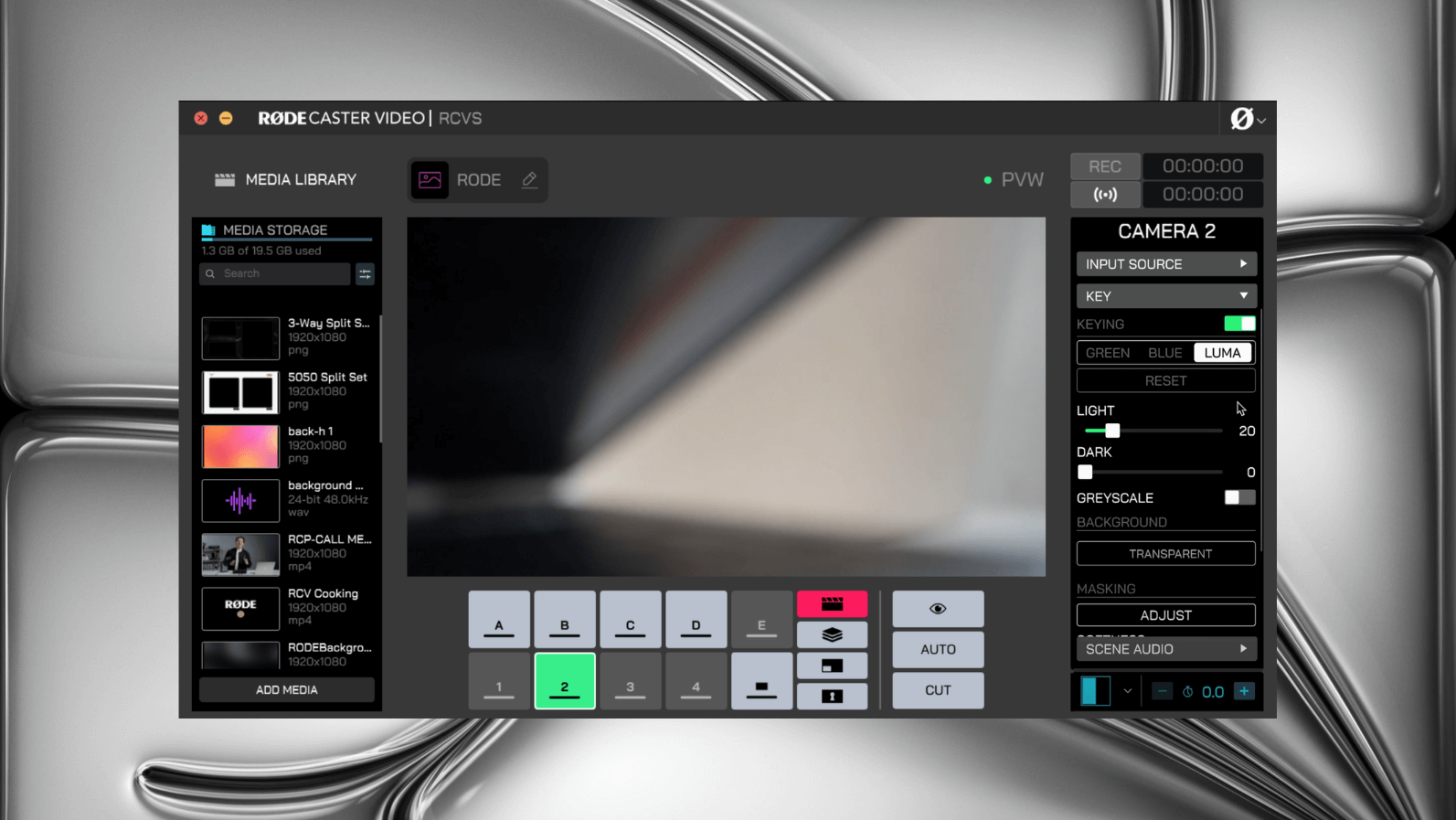
专业提示
由于 Luma Key 基于渐变效果工作,区域越暗,该区域显示得就越透明。
检查按钮
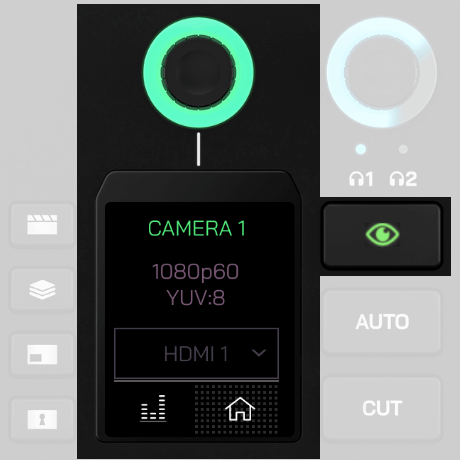
检查按钮可让您安全地查看输入、场景、媒体或叠加层的信息并调整其设置,而无需切换或预览它们。在即时模式下,您还可以将任意输入、场景、媒体或叠加层发送至预览输出,从而在将其发送至直播输出前安全地查看。当按下检查按钮时,该按钮会亮起绿色,并保持亮起状态,直到您再次按下按钮退出此模式。
处于检查模式时,按下以下按钮即可查看并执行相应的信息和操作:
输入按钮:显示所连接输入的分辨率、帧率和色彩空间信息,并允许您更改分配给该按钮的输入源。
场景按钮:允许您删除场景,或将场景移动至另一个场景按钮。
媒体和叠加层按钮:显示文件名和缩略图预览,并允许您删除文件,或将文件移动至另一个媒体或叠加层按钮。
切换、自动与转场
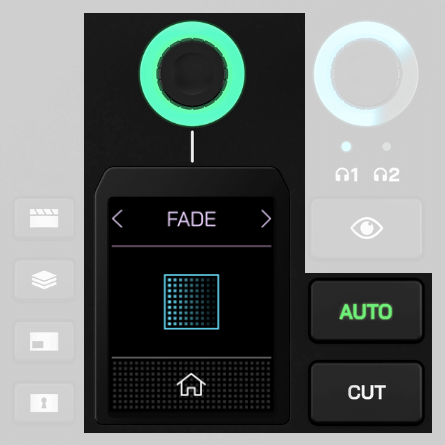
“切换”和“自动”按钮提供了两种不同的视频源切换方式,其具体行为取决于您当前使用的是即时模式还是演播室模式。
切换
“切换”是默认模式。在即时模式下,您可以在输入源、媒体和场景之间即时切换;在演播室模式下,则可在预览视频源和节目视频源之间切换。
自动
在即时模式下,“自动”会根据您的转场设置,在输入源、媒体或场景之间进行切换;在演播室模式下,则会在预览视频源和节目视频源之间进行切换。
转场设置
如需调整转场时长,只需点按屏幕上的秒表图标,调节旋转编码器,然后按下编码器确认。如需更改转场类型,请点按秒表左侧的屏幕图标,并使用编码器选择淡化、叠化或擦除(擦除包含多种子类型)。
录音按钮与存储
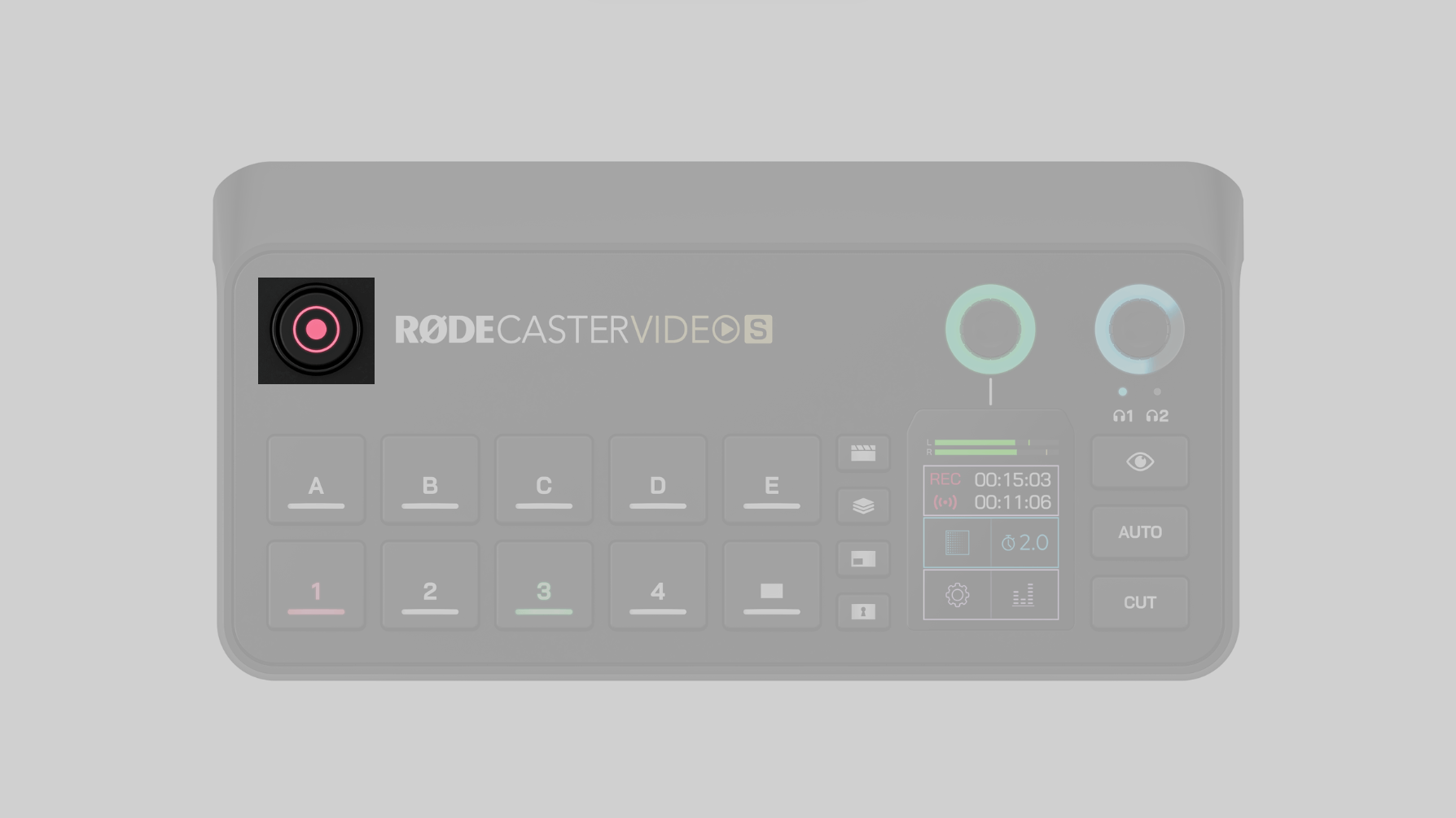
录音按钮用于开始和停止录音。准备录音时,按钮会亮起绿色;录音过程中会亮起红色。但如果按钮未亮起,则表示您未将兼容的 USB 存储设备连接到 USB 3、设备未格式化为正确的 exFAT 格式,或驱动器已用尽可用空间。
帧率
RØDECaster Video S 的全局帧率决定了流媒体、录制和 HDMI A 输出的帧率。为项目选择唯一的帧率非常重要,并将所有摄像机及其他视频设备设置为以该帧率输出,以获得最佳效果。
要在 RØDECaster Video S 上设置全局帧率,请点击设置齿轮,然后依次进入“视频” > “帧率”,使用编码器进行选择。
帧率:23.98、24、25、29.97、30、50、59.94、60
音频输出延迟
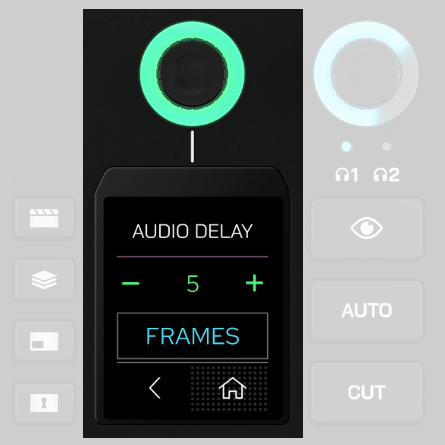
一般来说,任何摄像机(或其他视频设备)的视频信号中都会存在轻微延迟。不过,音频设备产生的延迟通常要低得多。为帮助弥补这一差异,RØDECaster Video S 配备了音频输出延迟功能,可让您在直播和录制时将音频与视频完美同步。
默认情况下,延迟设置为 5 帧,这应能适用于最广泛的情况;但您也可以在 RØDECaster Video S 中前往“设置” > “音频延迟”进行微调,或通过 RØDECaster App 中的音频混音器进行调整。您可以按 1 毫秒或 1 帧的增量调节延迟。
如何测量音频输出延迟
要确定适合您设备设置的延迟,只需执行以下步骤一次:
- 确保您的 RØDECaster Video S 和所有视频设备设置为相同的帧率
- 录制一段您在镜头前拍手的短视频,并确保同时录制音频
- 弹出您的 USB 存储设备,将其连接到计算机,然后将视频文件导入您选择的 NLE(非线性编辑器),例如 DaVinci Resolve 或 Adobe Premiere Pro
- 在 NLE 中找到拍手发生的视频帧,并在波形中查找音频峰值
- 在时间线上选中拍手的音频峰值与画面中拍手动作之间的差值,以测量延迟(以帧或毫秒为单位)
- 将音频输出延迟设置为该数值
注意
音频输出延迟仅适用于您的直播和录音——为便于实时监听自己的声音,耳机或监听音箱不会应用此延迟。