使用 Figma 创建和编辑图形
RØDE Figma 模板
为了让您更轻松地创建可与您的 RØDECaster Video 搭配使用的图形,我们制作了一系列不同主题的定制图形,您可以将其用作叠加层、下三分之一字幕、标题画面以及多源布局的画框。只需点击下方按钮并按照说明操作,即可将图形编辑并下载为带透明图层的 PNG 文件。
将您的 RØDECaster Video 通过 Wi-Fi、Ethernet 或 USB 2 连接到电脑后,在 RØDECaster App 中打开场景构建器。在左侧的媒体库中点击“添加媒体”,然后浏览电脑中的文件,即可导入您的图形文件。
使用下三分之一字幕、标题卡和叠加图层
进入媒体库后,您可以点击叠加功能按钮(使其亮起蓝色),然后将要使用的文件拖放到七个按钮(A-G)中的任意一个上。现在,您可以先按下叠加功能按钮,再按下 RØDECaster Video 上的场景按钮(A-G),以启用叠加图层。
启用叠加图层后,它会显示在实时节目源画面的上方,直到您再次将其禁用。对于标题、下三分之一字幕及类似图形,这一功能非常理想:即使您在其下方切换摄像机角度,这些内容也能持续显示在屏幕上。
-2633x1507-dab3e3a.jpg)
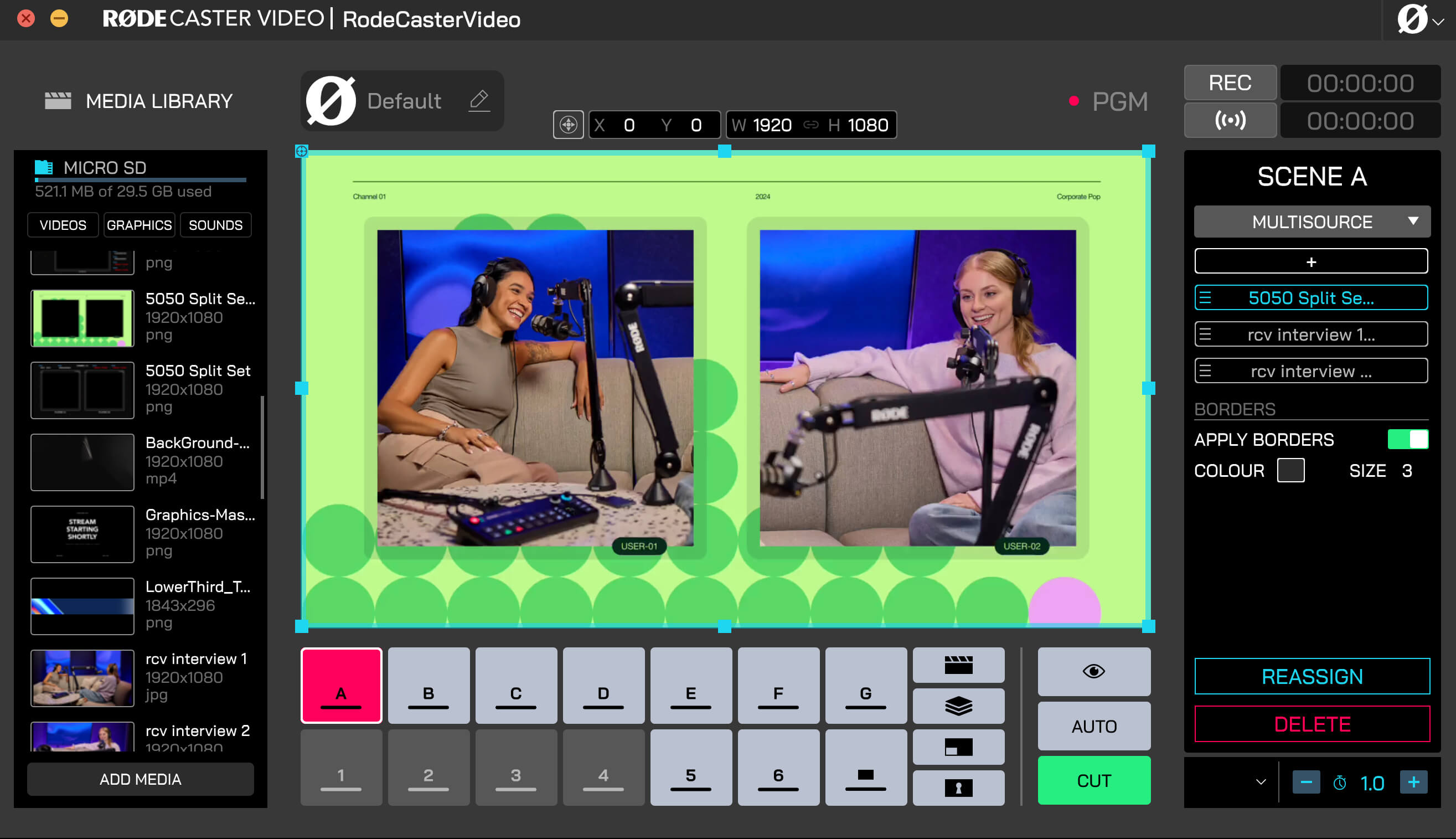
在场景中使用画框模板
将画框模板加载到媒体库后,您可以按照以下步骤将其添加到场景中:
- 点击一个空的场景按钮(A-G),然后在右侧选择“模板”,开始在该按钮上创建场景
- 在“布局”下拉菜单中,选择与您要使用的画框模板相匹配的布局
- 在此下方,点击每个画框(A、B、C、D),然后选择要分配给它们的输入或媒体
- 再次点击“布局”下拉菜单,然后选择“自定义”
- 点击“BG”图层的左侧,并将其拖到列表顶部,使其显示在场景的最前方
- 将画框模板拖到“BG”图层上