录制与直播
使用外部驱动器
RØDECaster Video 支持外部驱动器及其他连接到 USB 3 的 USB 大容量存储设备,让您可以将高质量视频和音频直接录制到驱动器中。
您的驱动器需要采用 ExFat 存储格式。如果不是,请先将驱动器中的所有文件备份到电脑,然后将驱动器连接到 RØDECaster Video,接着依次进入“设置” >“存储” > USB “存储”,并点击“格式化”。
注意
我们建议您使用写入速度能够支持音频和视频同步录制的 SSD。
独立(ISO)视频录制
RØDECaster Video 支持独立录制(ISO),可分别录制 6 路视频输入。无论您是希望对节目进行现场切换后再进行调整,还是想微调切换时机或为每台摄像机的素材应用不同的编辑,这项功能都非常适合。
要启用 ISO 录制,请前往 Settings > Multitrack > REC Video 并选择 ISO;或者在 RØDECaster App 中前往 Device Configuration > Video > Recording,然后开启 ISO 设置。
节目质量
您可以选择使用“Normal”或“Match ISO”质量模式录制节目输出。两种模式提供不同的比特率,适用于不同用途。如果您计划直接上传到 YouTube 或其他平台,或者只是希望减小文件大小,那么 Normal 设置已经足够。如果您计划对节目录制内容进行更多编辑,那么“Match ISO”模式将以最高质量提供最大的灵活性——此设置会以与 ISO 录制相同的高比特率进行录制。
什么是 EDL 导出?
EDL 导出是 RØDECaster Video 系列的一项功能,可让您在录制制作内容的同时生成编辑决策列表(EDL)。您可以使用此文件,在 Da Vinci Resolve 等 NLE(非线性编辑器)中自动重建整个制作项目,自动根据您的切换时序、场景结构、媒体和叠加内容构建项目——这能在后期制作中大幅节省时间。
如何使用 EDL 导出
- 录制节目之前,将您的 RØDECaster Video 连接到 RØDECaster App,前往 设备配置 > 视频 > 录制,并确保“’ISO”和“EDL 导出”均已启用
- 节目录制完成后,安全弹出 SSD(或其他 USB 存储设备),然后将其连接到计算机
- 将项目文件夹以及媒体文件夹复制到桌面,并确保文件夹保持相同的相对结构
- 打开 Da Vinci Resolve,创建新项目,然后前往 文件 > 导入 > 时间线,并在复制的项目文件夹中选择“timeline.otio”文件
注意
在 RØDECaster Sync 处于 Beta 测试阶段期间,EDL 导出将处理所有视频、媒体、场景、叠加层和转场,但您需要手动将音频文件导入 Resolve 时间线。
-2399x1435-0280e3d.jpg)
多轨音频录音
启用多轨模式后,RØDECaster Video 可将音频录制为单个立体声音频文件,或为每个输入分别录制独立音轨。在 RØDECaster Video 上依次进入 Settings > Multitrack > REC Audio,或 Device Configuration > Audio > Multitrack > Recording,即可访问此设置。
开启 Multitrack 后,您可以选择“Pre-fader”、“Bypass DSP”或“Post-fader”。
Pre-Fader:音频通道虚拟推子的位置不会影响录制的音频(即使将推子调低,音频仍会以单位增益录制)。
Bypass Processing:与“Pre-Fader”相同,但录制的音频不会应用任何处理和效果。
Post-Fader:虚拟推子的位置会影响录制的音频——根据推子位置,录音音量会变小或变大。
通过 USB 进行多轨录音
启用 USB 多轨模式后,共有 20 个通道可供使用(10 个立体声通道)。 主立体声混音将位于输入 1 和 2,其余 3 至 20 通道则对应音频混音器中的当前顺序和布局。
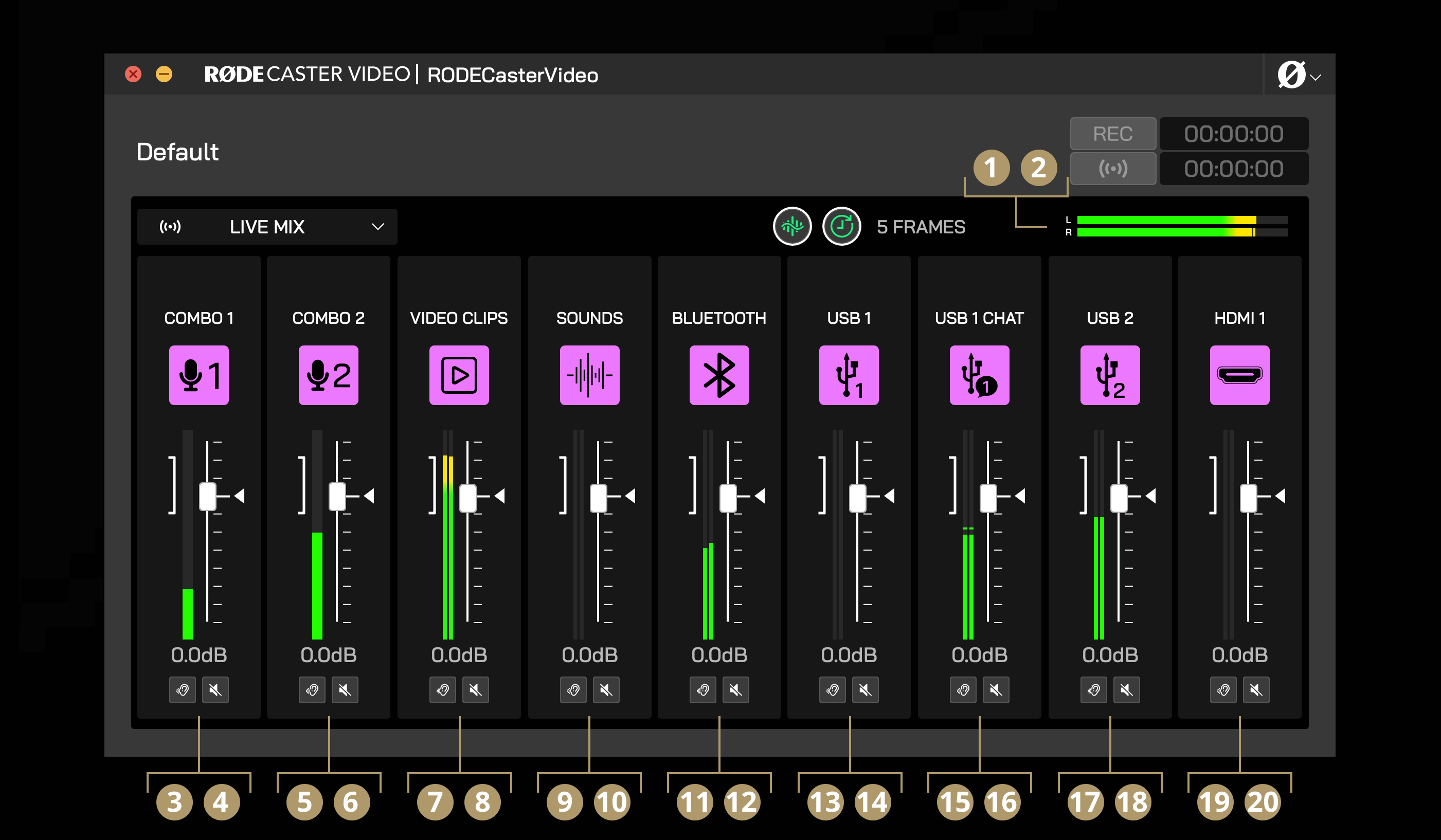
1立体声混音 L
2立体声混音 R
3通道 1 L
4通道 1 R
5通道 2 L
6通道 2 R
7通道 3 L
8通道 3 R
9通道 4 L
10通道 4 R
11通道 5 L
12通道 5 R
13通道 6 L
14通道 6 R
15通道 7 L
16通道 7 R
16USB Secondary R
您可以将其中任意通道选作 DAW 中每条音轨的输入源。通常,DAW 中的音轨可以配置为立体声,以接收一对输入;也可以配置为单声道,以接收单个输入。请在 DAW 中设置音轨,使其与您希望录制的通道相匹配,并为每条音轨选择 RØDECaster Pro II 的相应输出。
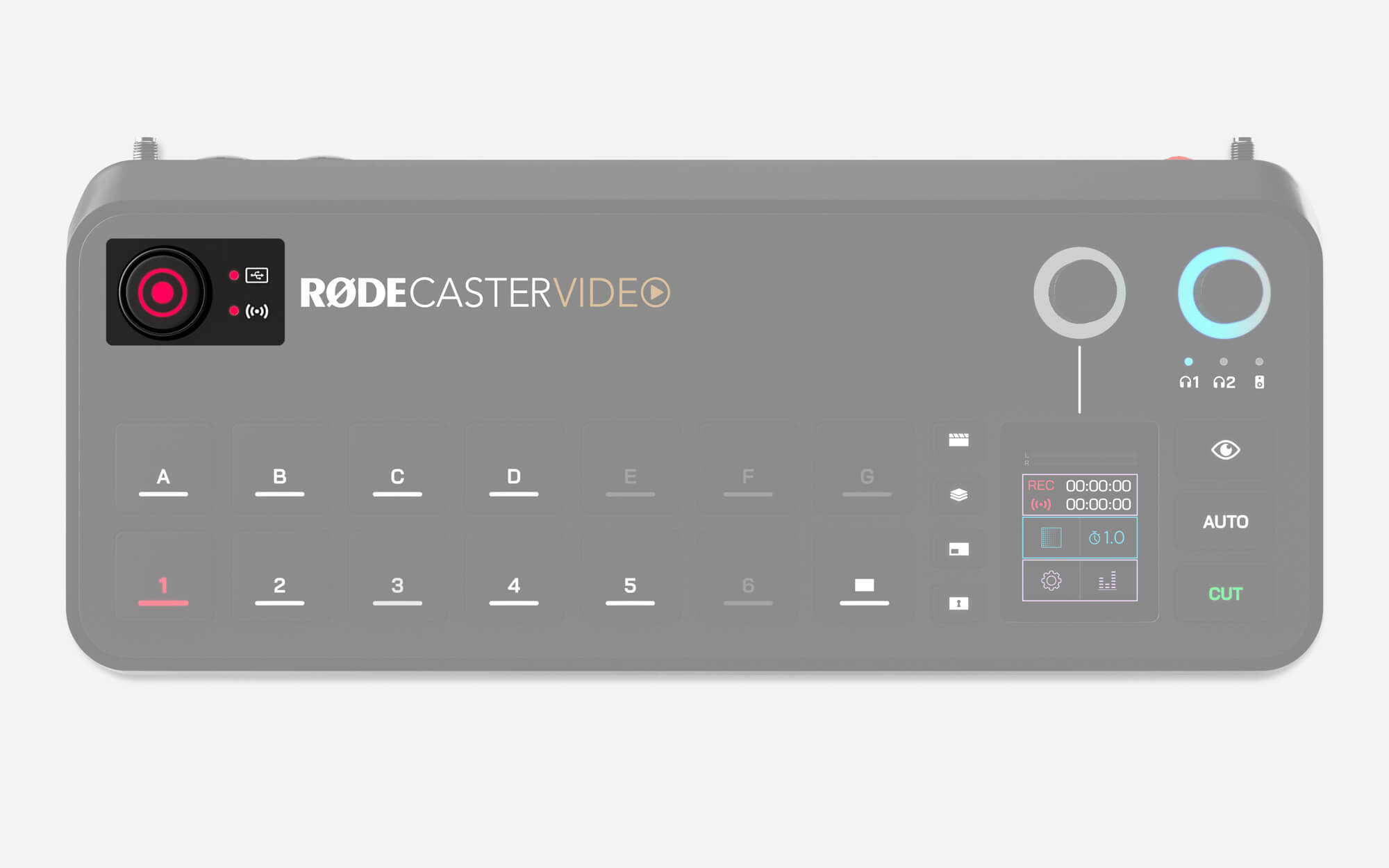
录制按钮和存储/网络指示灯
录制按钮用于开始和停止录音。准备录音时,录制按钮及其旁边的存储指示灯 LED 均会亮绿色;录音过程中则会亮红色。如果其中任一指示灯未亮起,则表示您未将兼容的 USB 存储设备连接到 USB 3、设备未格式化为正确的 exFAT 格式,或设备已没有可用空间。
同样,准备进行流式传输时,网络指示灯 LED 会亮绿色;流式传输过程中会亮红色;如果 RØDECaster Video 尚未准备好进行流式传输,则指示灯不会亮起。这表示您尚未在 RØDECaster Video 上设置流媒体配置文件,或其未连接到互联网。
注意
如果网络 LED 未亮起绿色,请在“设置” > “设备” > “网络”中检查网络设置,或在 RØDECaster App 中依次进入“设备配置”、“系统”,然后选择“网络”。
直播
要直接通过 RØDECaster Video 进行直播,您需要通过 Wi-Fi 或 Ethernet 将其连接到网络,然后使用 RØDECaster App 创建直播配置文件,并在您的 RØDECaster Video 上启用该配置文件。
-2390x1430-6a7465a.jpg)
创建串流配置文件
确保您的 RØDECaster Video 与计算机连接到同一网络后,打开 RØDECaster App,从左侧选择您的设备,然后打开“串流配置文件”菜单。在这里,您可以创建、启用、编辑和删除串流配置文件,还可以调整其质量设置。
首先,点击“添加配置文件”并为其命名。接下来,输入串流平台提供的服务器和串流密钥,然后点击“保存”。如果您手头没有服务器和串流密钥信息,请参阅下方的快速指南,了解如何在一些常用串流平台上找到这些信息。
注意
请务必注意,您的直播密钥是您账户专属的,因此应像密码一样妥善保管,切勿随意分享。
服务器和串流密钥
YouTube:登录您的账户并进入 YouTube Studio 控制面板。点击页面右上角下拉菜单中的“创建”,然后选择“开始直播”。在“直播”页面中,您会看到“直播设置”选项卡。在这里,您可以查看直播密钥和直播 URL 字段,并将其复制粘贴到 RØDECaster App 中。
Twitch:登录您的账户,然后在左侧“创作者控制面板”菜单中依次进入“设置”和“直播”。在这里,您可以找到直播密钥,并将其复制粘贴到 RØDECaster App 中。要查找最适合您的服务器地址,请访问 Twitch 的“接入推荐”网页。
Facebook:访问“Facebook Live Producer”页面并登录,然后从左侧边栏中选择您要进行直播的目标位置。点击“直播设置”,您将找到直播密钥和服务器 URL,可将其复制粘贴到 RØDECaster App 中。请注意,如果您退出登录,Facebook Live 会自动重置您的直播密钥;因此,如果您希望继续使用同一个密钥,请在设置中选择“持久直播密钥”。
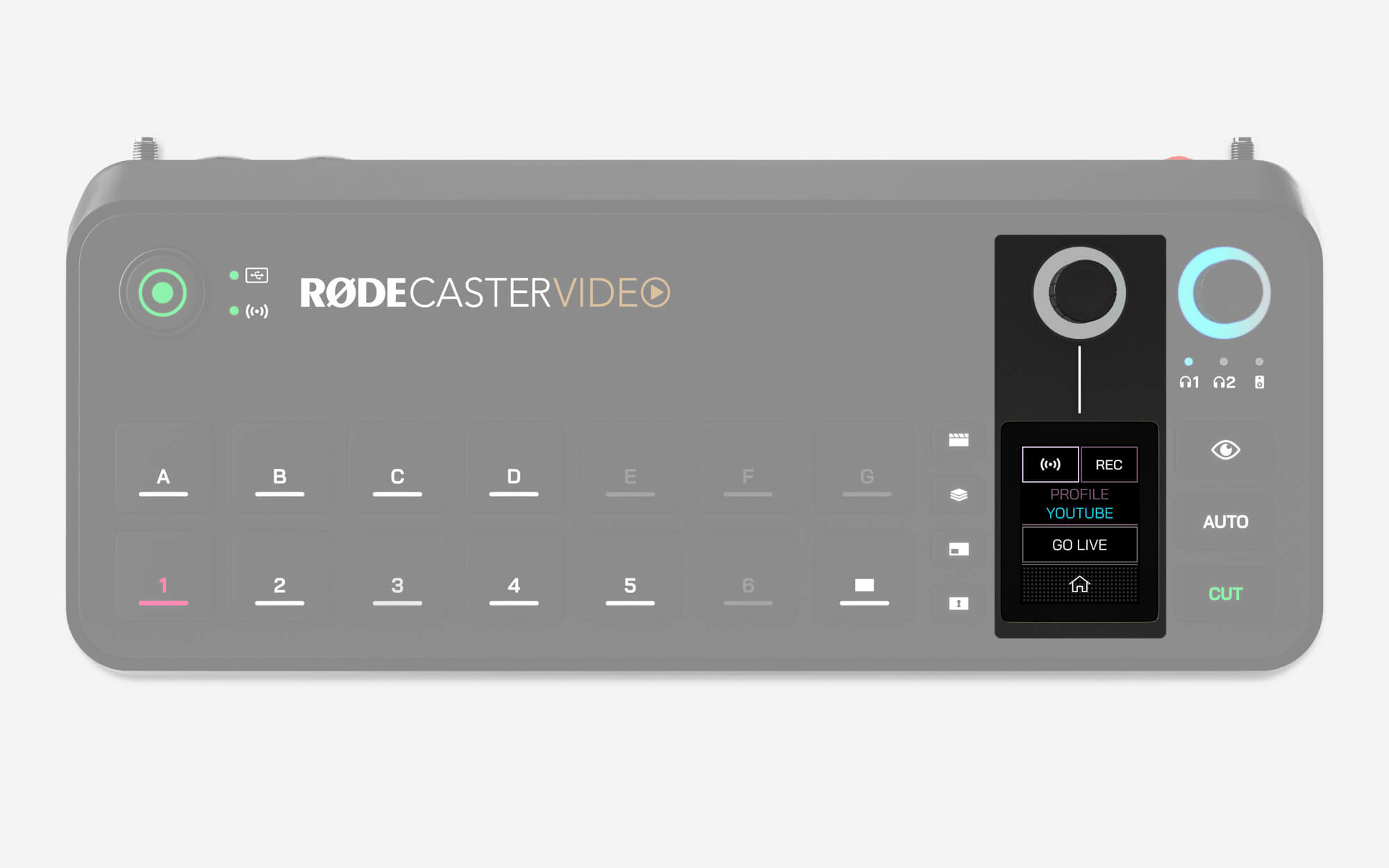
开始直播
要使用您的 RØDECaster Video 开始直播,请点击主屏幕上音频电平表下方的区域。在这里,您可以点击“Profile”,然后使用编码器进行选择,以选择流配置文件(如果尚未选择)。如果您的 RØDECaster Video 已成功通过 Wi-Fi 或以太网连接到网络,并且已加载流配置文件,网络指示灯 LED 将亮起绿色。
准备好开始直播后,只需点击“Go Live”,然后点击绿色勾号确认。要结束直播,请返回同一菜单;此时按钮将不再显示“Go Live”,而会显示已运行的时间。点击此按钮,然后点击绿色勾号确认,即可结束直播。