RØDE Connect
RØDE Connect 是一款面向播客创作者和直播主的简单而强大的软件解决方案。凭借直观易用的录音界面、便捷访问的高品质音频处理功能、一键录音,以及无缝整合远程连线嘉宾和外部音频的能力,即使没有任何经验,也能用它制作出精彩的播客。
在这里了解有关 RØDE Connect 的所有信息。
RØDE Connect 录音接口
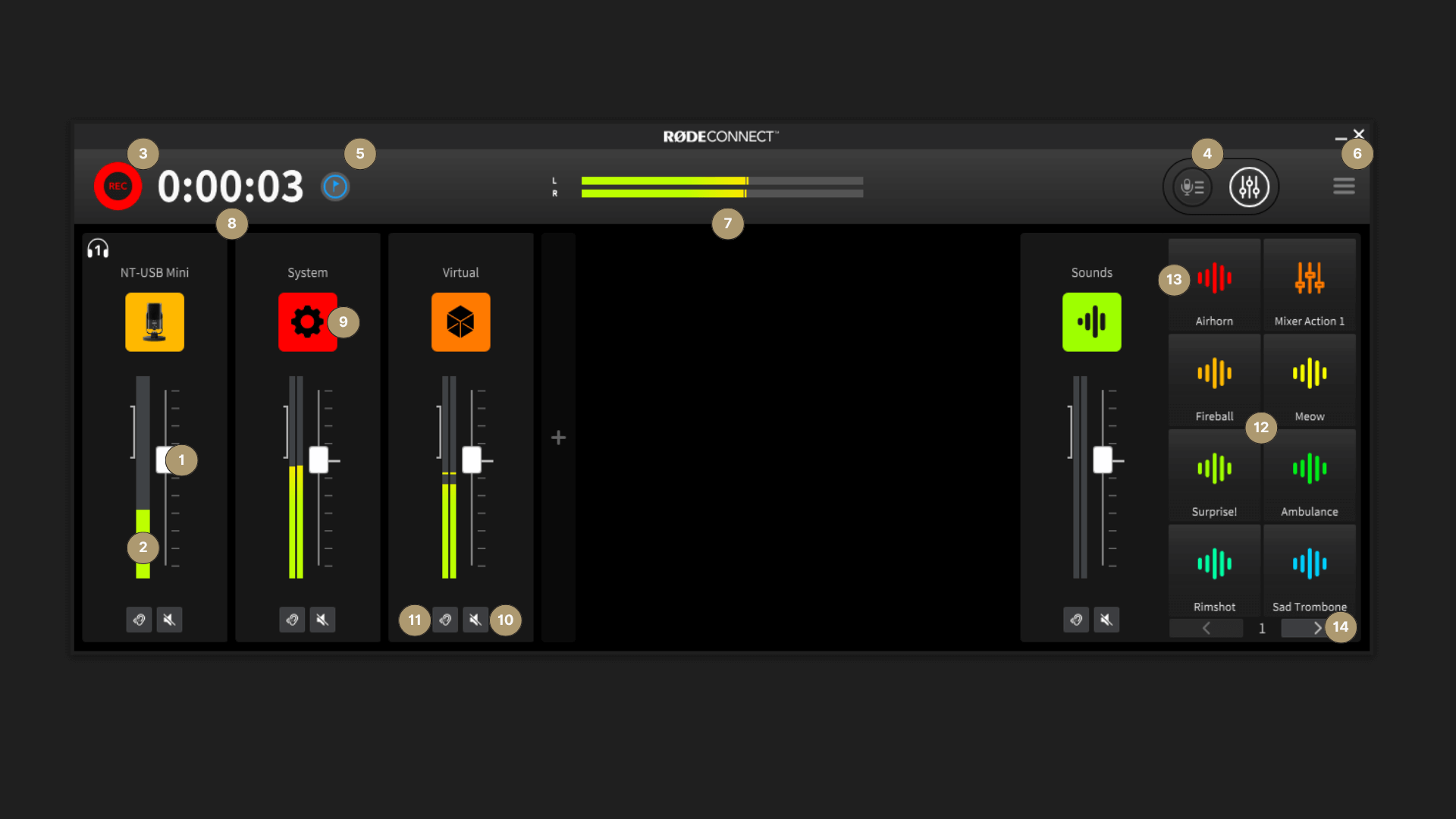
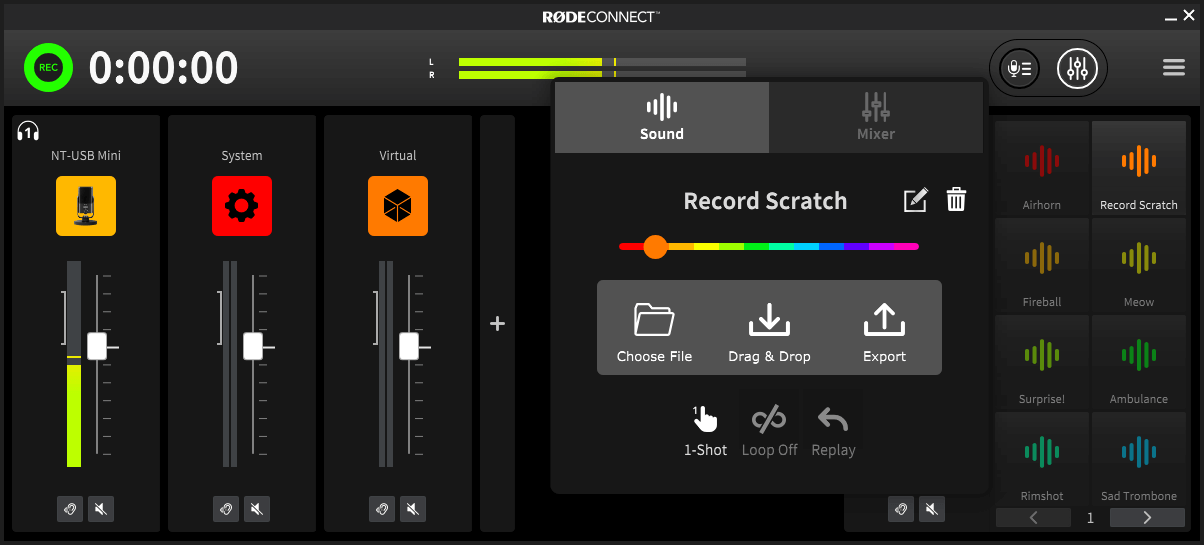
1推子电平:控制麦克风的输入电平。使用此控件平衡您和每位嘉宾的音量。
2通道电平表:显示每个通道的电平。请将电平控制在左侧标记中部附近达到峰值。如果需要微调电平,只需根据需要调整电平滑块即可。
3录音按钮:点击即可开始或停止录音。
4已保存录音选项卡:点击此处访问您的录音。在这里,您可以回听播客、删除录音,以及自定义和导出播客。
5标记按钮:点击此处可在录音中添加标记。您可以使用它标示需要编辑的位置、快速跳转到录音中的重要部分等。
6高级控制: 点击此处访问 RØDE Connect 的设置助手和偏好设置。
7主输出电平表:显示所有通道合并后的总电平。
8录音计时器:显示播客的总录音时长。
9通道设置按钮:点击即可访问每个通道的高级控制,包括效果、处理和输入增益。
10静音按钮:点击即可将该通道静音。
11独奏按钮:点击即可在主持人的耳机中单独监听该通道。
12音效垫:点击即可播放预录音效、对脏话进行哔声屏蔽,或进入“Trash-Talk”模式。右键点击音效垫可快速访问设置。
13音效垫通道设置:点击即可调整音效垫设置。
14音效垫库切换器:点击即可在 8 个可用音效库之间切换。
开始使用
开始录音前,您需要完成以下几项操作:
- 在您的电脑上下载并安装 RØDE Connect。
- 将您的 NT-USB Mini(s)、NT-USB+、 VideoMic NTG(s) 或 AI-Micro(s) 接入电脑。如果您使用的是 Wireless GO II,请参阅此处的操作指南部分。
- 将耳机插入您的 microphone 上的 3.5mm 接口。
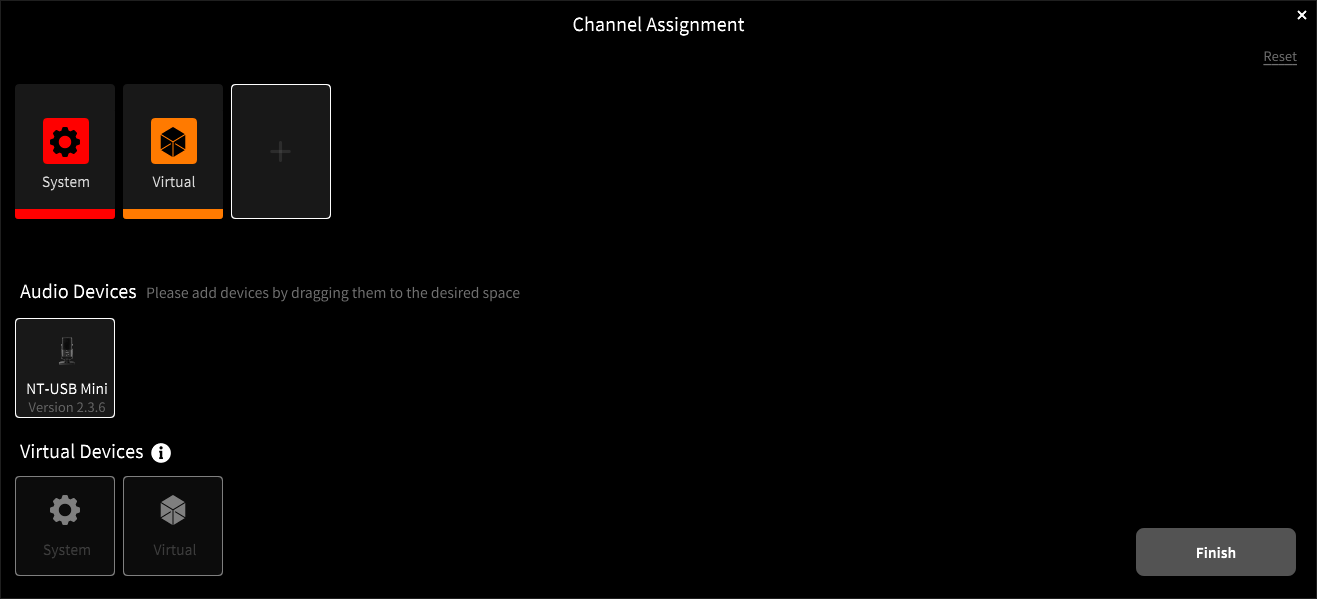
- 打开 RØDE Connect,然后点击“开始使用”运行设置助手。在这里,您可以将 microphones 分配到 RØDE Connect 中的通道,并添加虚拟通道(您可以随时返回设置助手)。
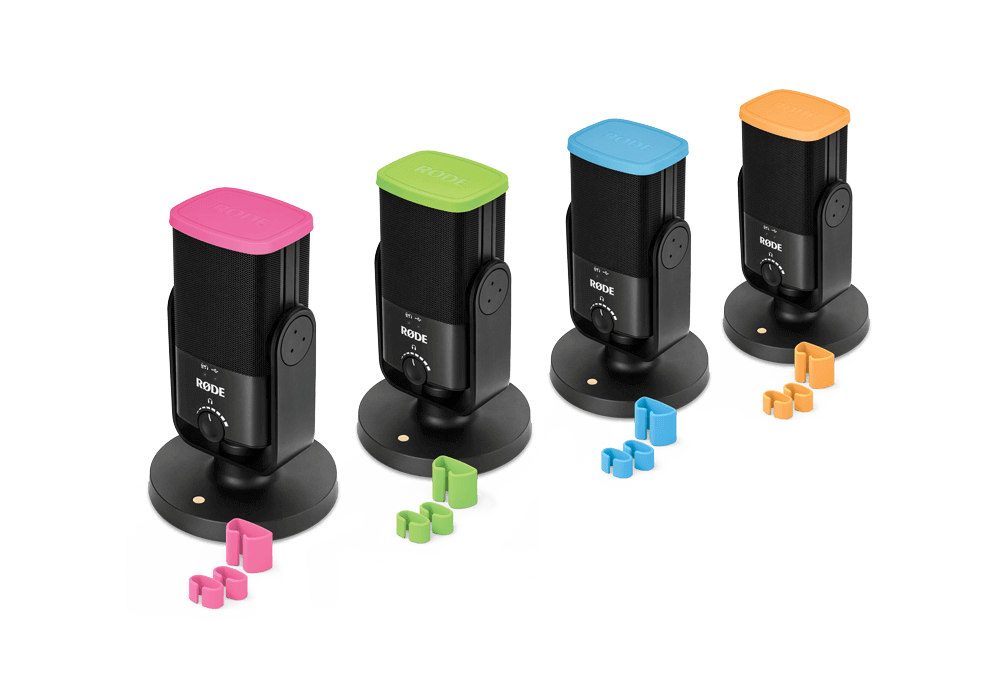
将您的麦克风分配到 RØDE Connect 的四个通道后,您可以使用 RØDE COLORS 识别标签,轻松了解每位用户连接到哪个通道。
调节麦克风电平
完成设置助手流程后,您将进入录音界面。点击每个通道上方的麦克风图标,即可访问该通道的电平控制。
设置麦克风电平非常简单:以自然音量对着麦克风讲话,然后按下“+”和“-”按钮,直到电平表指针在绿色区域附近跳动。
为了获得尽可能干净的信号,请将麦克风放置在距离嘴部不到六英寸的位置。如果您使用的是 VideoMic NTG,得益于其定向超心形指向性,您可以将麦克风放置在距离嘴部更远的位置,同时保持声音的存在感和清晰度。如果您使用的是 AI-Micro,连接的 Lavalier 麦克风可以夹在播客主持人的衣领上。
为您的声音添加效果与处理
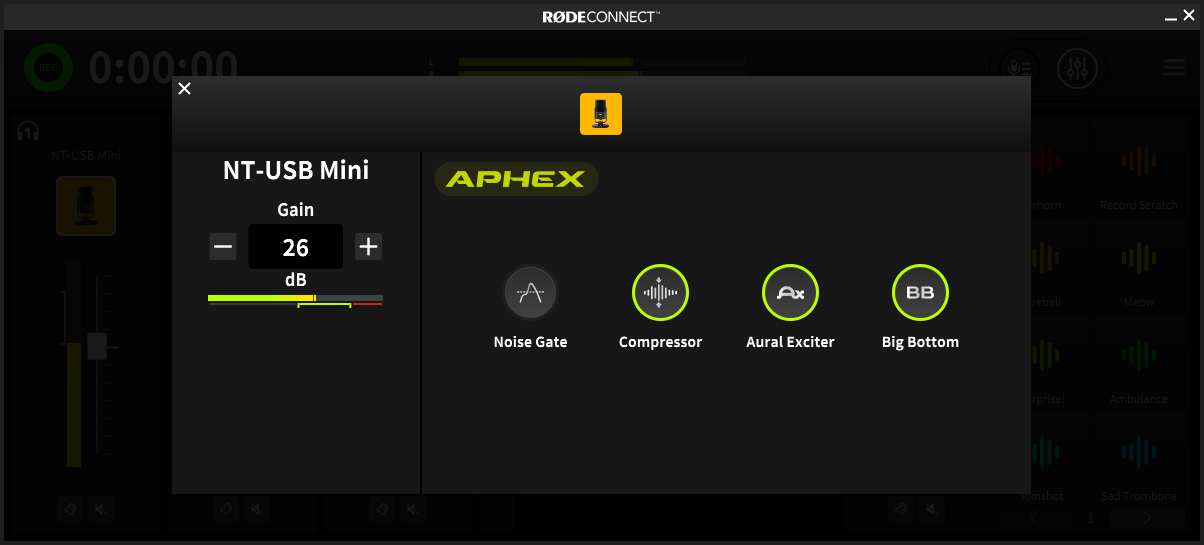
RØDE Connect 可解锁强大的数字信号处理功能,这些功能适用于 NT-USB Mini、NT-USB+、VideoMic NTG 和 AI-Micro,让您能够使用噪声门和压缩器,以及传奇的 APHEX Aural Exciter 和 Big Bottom 音频处理器。这些处理器不仅应用于全球顶尖录音棚,也搭载于 RØDECaster Pro。只有将您的麦克风连接到软件后,才能使用这些功能;这是让您的声音呈现丰富、专业音质的简便方式。
将您的麦克风连接到 RØDE Connect 后,所有这些功能默认启用。您可以点击每个通道上方的麦克风图标,然后点击各处理器旁的开关,分别启用或关闭它们。
请注意,在开启或关闭各处理器时,您可以直接通过耳机听到相应变化。请参阅下方各处理器的说明。录音前,尝试对着麦克风讲话,同时逐一切换各处理器,以听辨它们对您声音及录音环境的影响。
- 压缩器 – 有助于让您的声音更加均衡、稳定。
- 噪声门 – 可降低音频信号中的背景噪声,例如空调声或交通噪声,让录音听起来更加干净、专业。
- APHEX Aural Exciter – 可增强您声音中的高频,使声音更加清晰、突出。
- APHEX Big Bottom – 可增强您声音中的低频,为声音增添丰富度与深度。
使用音效垫
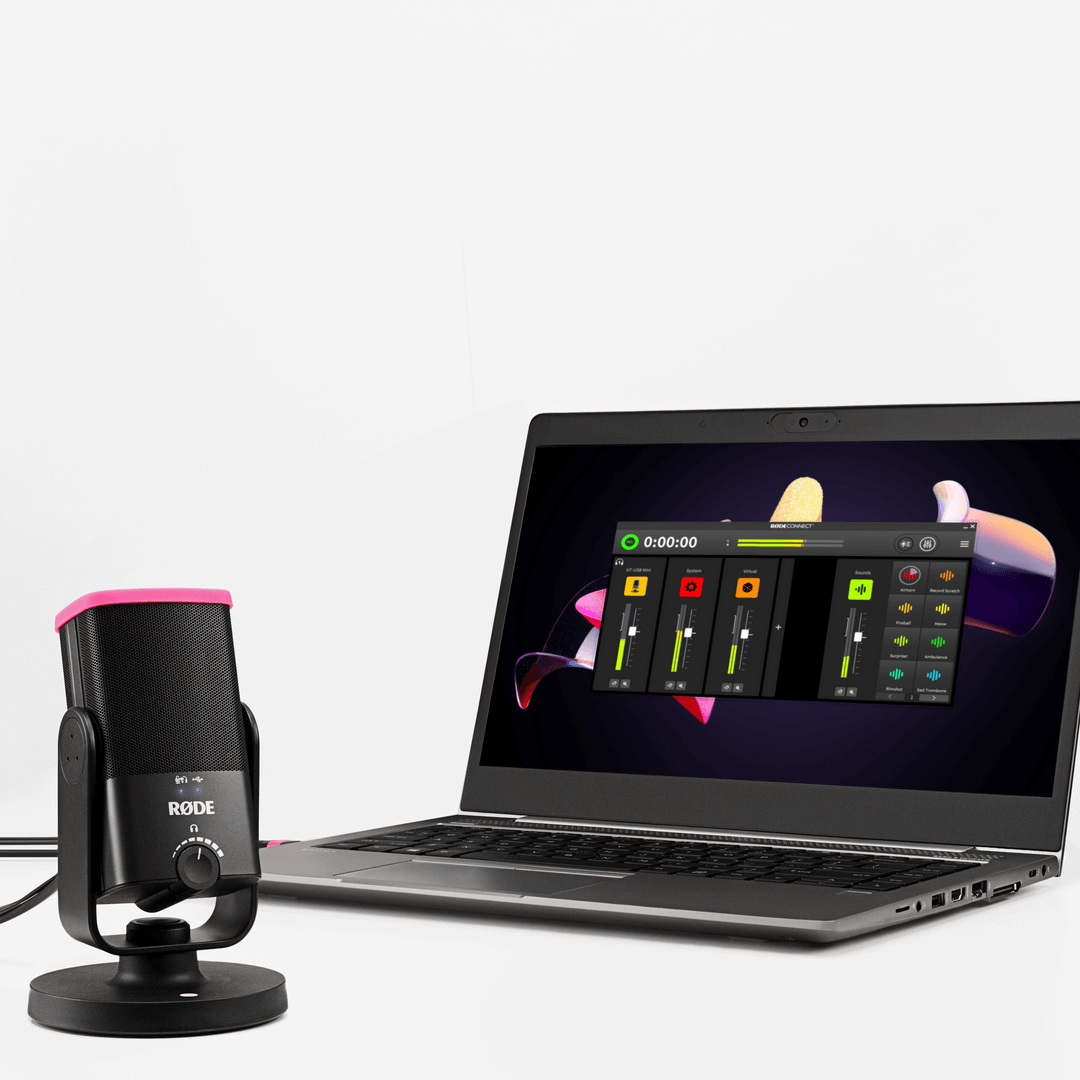
RØDE Connect 的“音效垫”部分非常实用,可让您快速为播客或直播添加额外的音频元素。每个音效垫都预加载了经典音效,只需点击其中一个彩色音效垫即可触发。替换音效同样简单:从电脑中点击并拖动新的音频文件,将其拖到任意一个音效垫上即可。共有 8 组、每组 8 个音效垫,最多可使用 64 种音效。
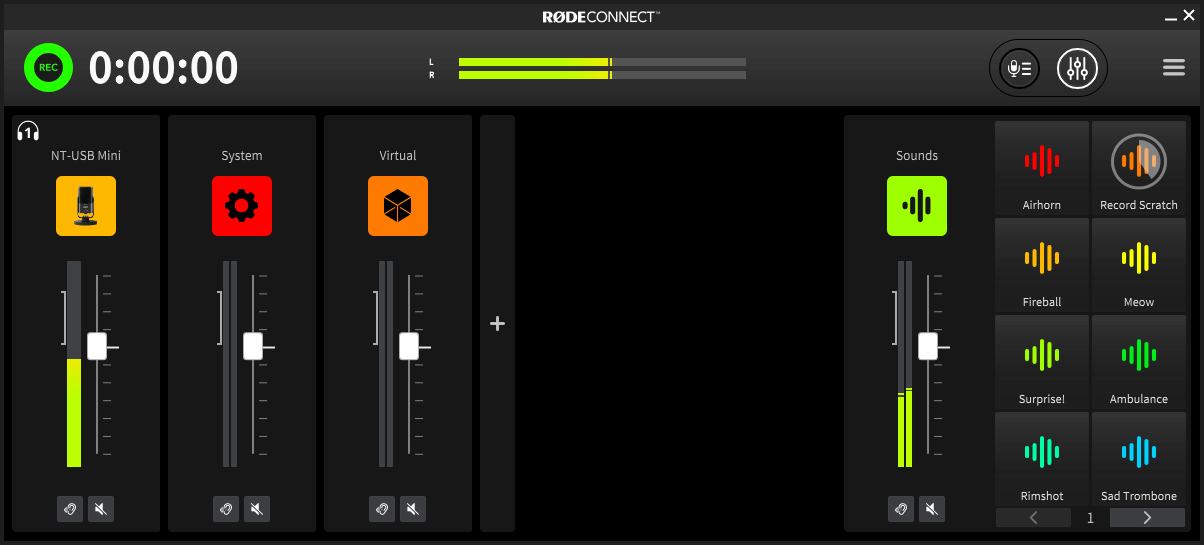
您可以轻松重命名每个音效垫、更改其颜色、替换音频或更改其播放方式:右键点击音效垫,或点击音效垫通道按钮,然后点击要编辑的音效垫即可。
更改播放样式和模式
共有三种不同的音效垫样式可供选择:“切换”、“按住”或“单次播放”。
切换模式 - 这是默认模式。点击音效垫后,音频将开始播放,并持续播放,直到再次点击该音效垫。音效垫上会显示一个便捷的计时器,让您准确了解音频还会播放多长时间。
按住模式 - 在按住模式下,点击并按住音效垫即可播放声音。松开后,播放将停止。
单次播放模式 - 此模式可让您在短时间内快速多次触发声音。
在“切换”和“按住”模式下,您可以选择让声音播放一次,或循环播放,直到再次点击音效垫。您还可以选择在音效垫暂停后恢复播放时重新播放音频(“重新播放”),或从暂停的位置继续播放(“继续播放”)。
除标准的“声音”模式外,还有两种额外的音效垫模式可供选择:“脏话按钮”(“!@#$”)和“垃圾话”。
在“脏话按钮”模式下,按下音效垫会将所有通道的所有输出静音,并触发经典的哔声。您可以选择将其替换为任意声音。
将音效垫设置为“垃圾话”模式后,点击并按住音效垫会将“虚拟”和“系统”通道的所有音频静音,这意味着远程拨入的任何人都将无法听到您或您的嘉宾——本质上是在您与其他嘉宾交谈时让来电者处于“保持”状态。如果您主持知识问答,或有参赛者通过电话参与,这一功能会非常实用。
添加外部音频源
系统音频通道本质上是来自其他应用程序或计算机系统的各种音频的混音。这包括 Spotify 或 iTunes 等应用、互联网浏览器,以及计算机上的任何程序。
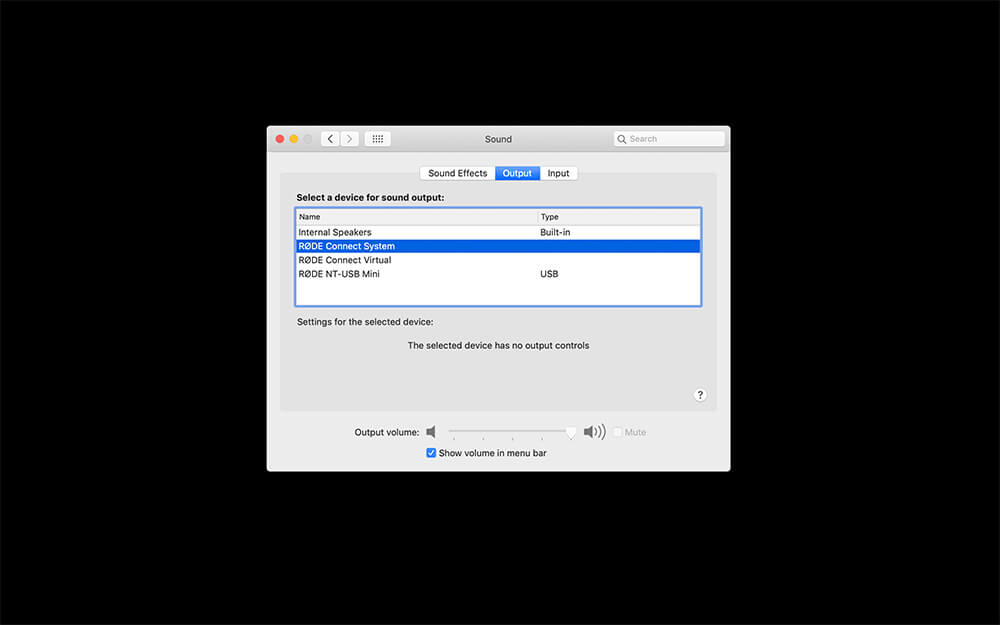
要将系统音频传送至 RØDE Connect,请前往计算机的音频偏好设置,并选择“RØDE Connect System”作为输出设备。在 Windows computer 上,该设备将标记为“System Output (RØDE Connect)”。现在播放应用中的一些音乐,快速测试音频是否已传入调音台。您应能看到电平表上下跳动,并在耳机中听到音频,这表示系统音频通道正在接收音频。
系统音频通道非常适合通过添加片头或片尾音乐、短促音效或声音效果,甚至播放完整的预录采访,为您的播客增添个性与魅力。
您可以使用调音台上的电平推子调节系统音频通道的电平,也可以点击通道上方的图标,然后按“+”和“-”按钮进行调节。
连接远程嘉宾
Virtual 通道用于通过 Zoom 或 Skype 等通信应用连接远程来电者。如果您需要采访他人,或您与共同主持人无法一起录音,这项功能非常实用。
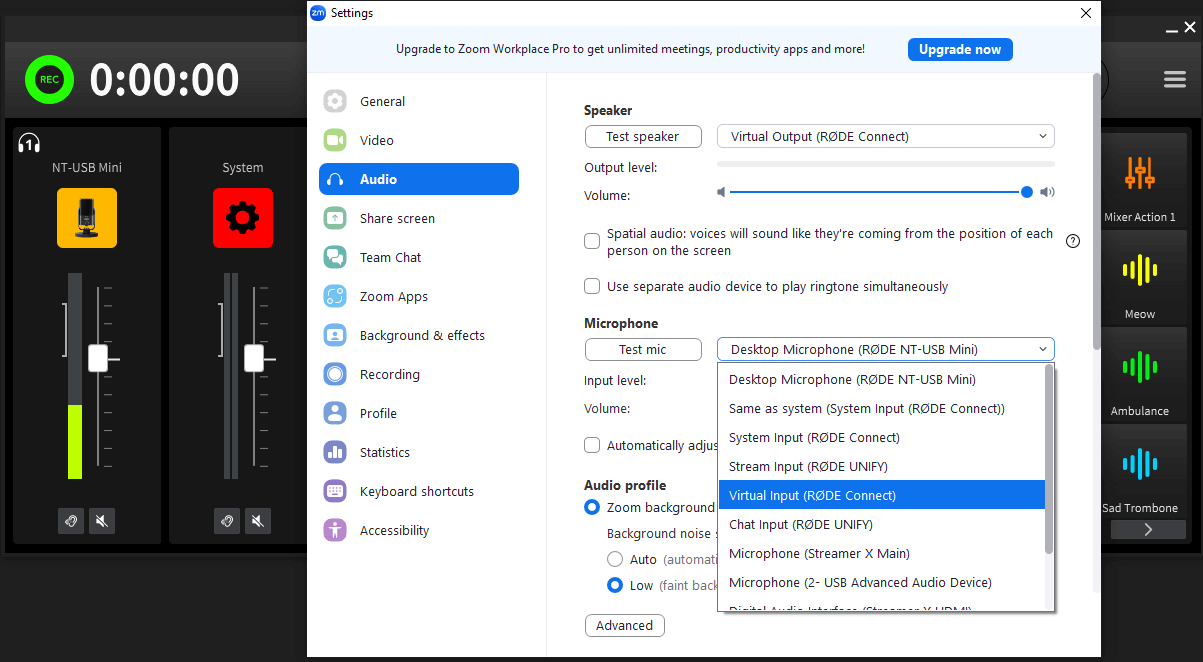
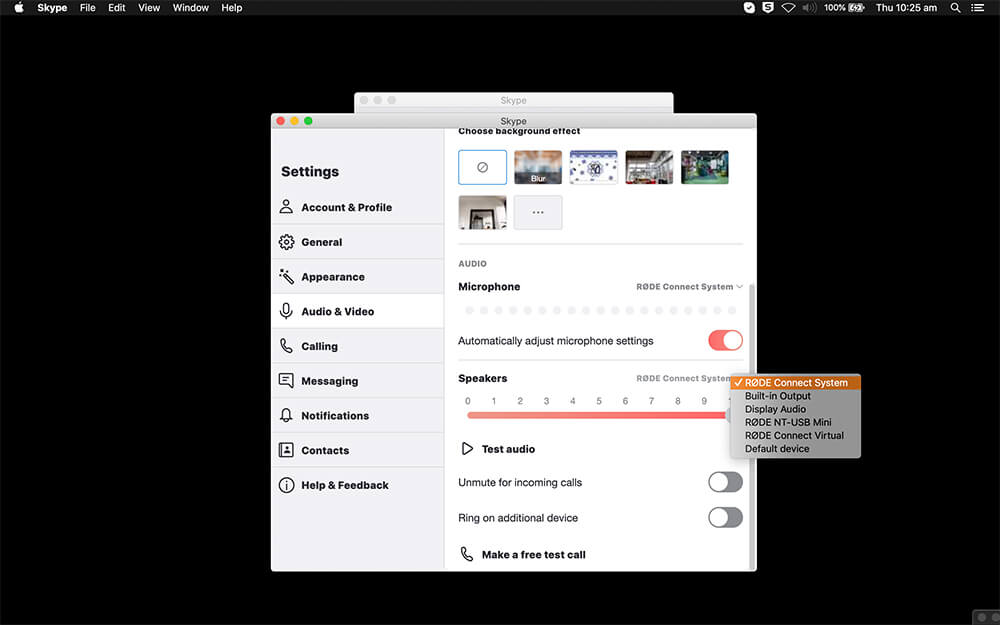
设置过程非常简单。只需进入您所使用的通信应用中的音频设置或偏好设置,将输入和输出设备都设为“RØDE Connect Virtual”。在 Windows 电脑上,该选项将标记为“Virtual Input/Output (RØDE Connect)”。
现在,当您与远程嘉宾建立连接后,通信应用会将已连接的麦克风用作输入源(包括信号处理),并将应用的输出发送回 Virtual Device 通道。RØDE Connect 还会自动对虚拟通道应用混音减法,确保与嘉宾交谈时通信清晰无回声。
注意
不同应用中的输入和输出设备字段可能有不同的名称。例如,在 Zoom 中,它们分别称为“Microphone”(输入设备)和“Speaker”(输出设备)。
什么是混音减法(Mix-Minus)?
混音减法是一种常用于广播电台和广播制作的专业调音台配置。音频信号经过路由后,电话连线者在与主持人和/或其他嘉宾交谈时,可以听到除自己声音以外的所有声音。这样可避免反馈或回声,尤其是在录制电话通话时,能够有效减少令人困扰的声音。RØDE Connect 会自动为每个通道应用混音减法。
如果您想使用两个不同的通信应用连接多位远程嘉宾,可以使用系统音频通道。只需在第二个应用中将“RØDE Connect System”选择为输出设备;该设备将显示为“System Input (RØDE Connect)”。这意味着您可以使用 RØDE Connect 与最多六位不同嘉宾进行播客录制!如果您需要帮助将 Zoom 或 Skype 连接到计算机,请参阅以下指南:
如果您需要帮助将 Zoom 或 Skype 连接到计算机,请参阅以下指南:
将 Zoom 连接到 RØDE Connect - Windows
高级设置
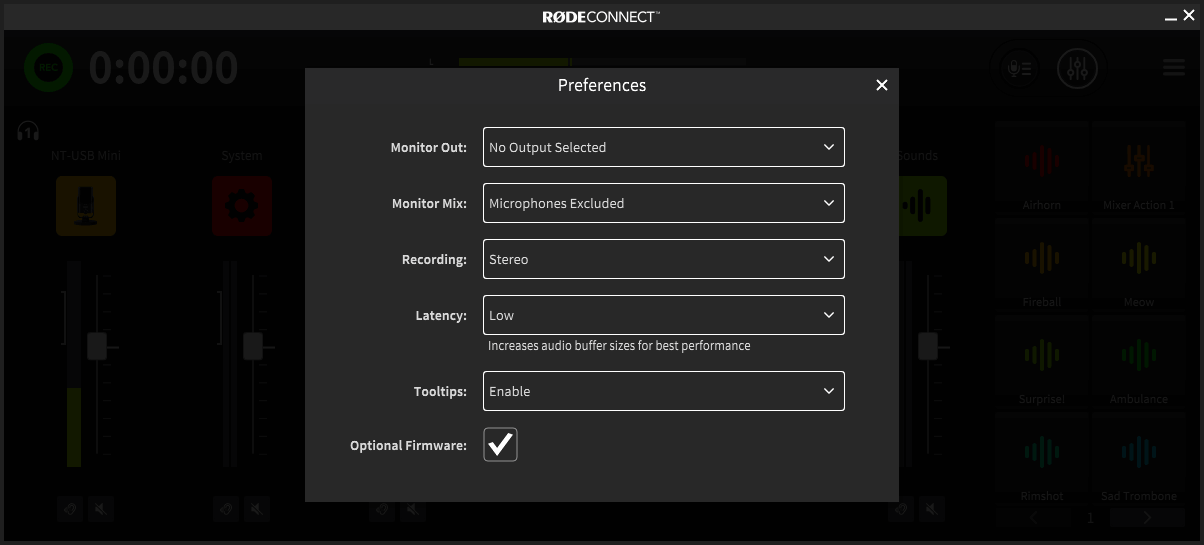
要访问 RØDE Connect 中的高级设置,请点击输出电平表旁边的图标,然后点击“偏好设置”(如果需要添加额外的麦克风或虚拟通道,也可以在此处访问设置助手)。
监听输出:此选项可将 RØDE Connect 的输出发送至外部设备,例如扬声器、音频接口或录音机。
监听混音:此选项可让您选择将麦克风音频包含在监听输出中或将其排除在外;当您在与麦克风处于同一房间内使用扬声器时,这有助于避免产生反馈回路。
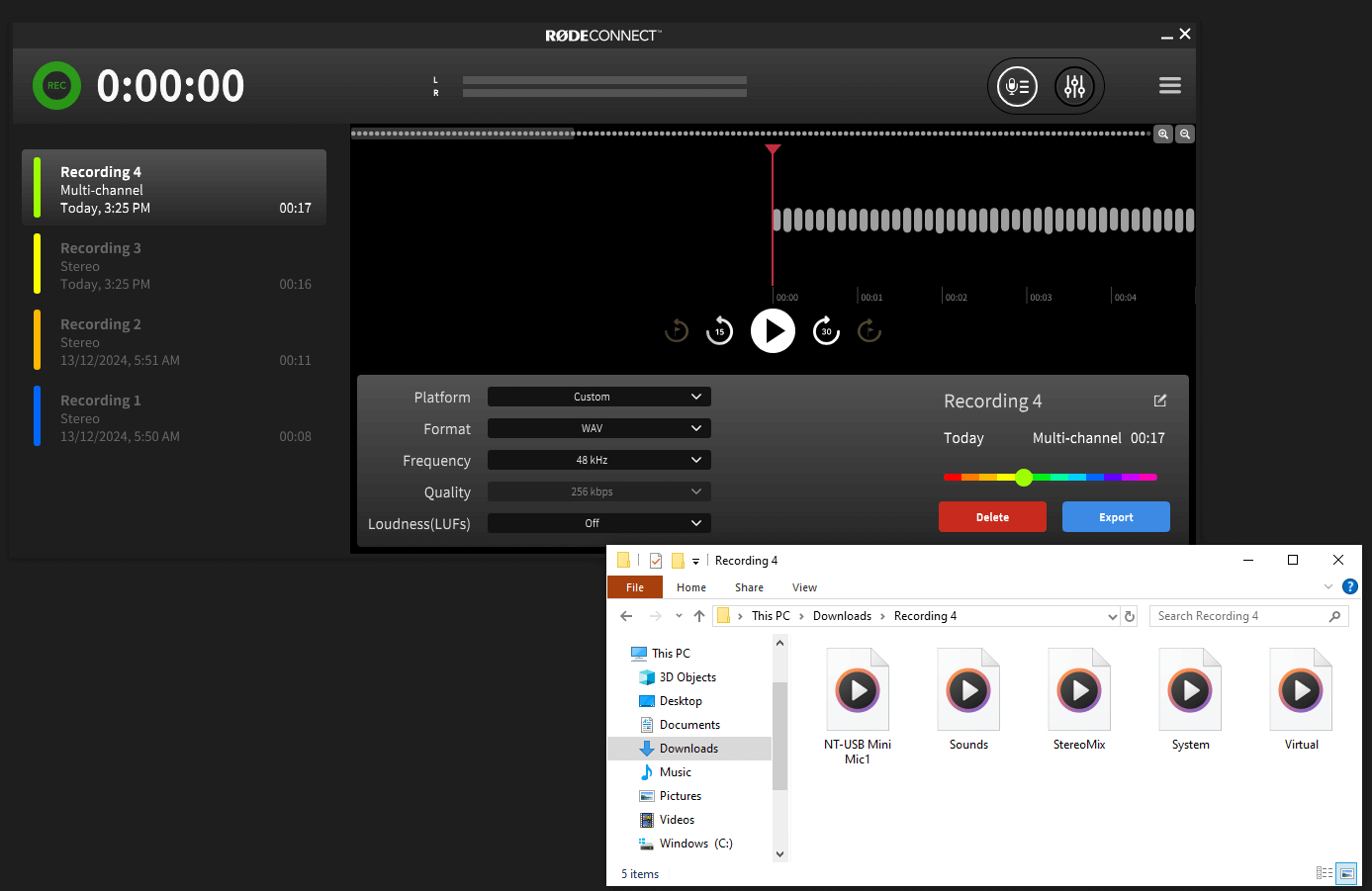
录音:您可以将播客录制为立体声文件或多轨文件。若只想获得一份录制完成后即可使用的完整播客混音,选择“立体声”非常实用。在“多通道”模式下,播客将导出到一个文件夹中,其中包含您录制的每条独立音轨。如果您希望在录音后编辑播客,这种方式非常方便,因为您可以访问每一条音轨并分别进行编辑。
延迟:此选项可让您在“低”和“超低”延迟之间进行选择。“超低”可提供尽可能低的延迟,但可能会明显影响配置较低的计算机的性能。在大多数情况下,使用“低”模式时您不会察觉到延迟。
导出您的录音
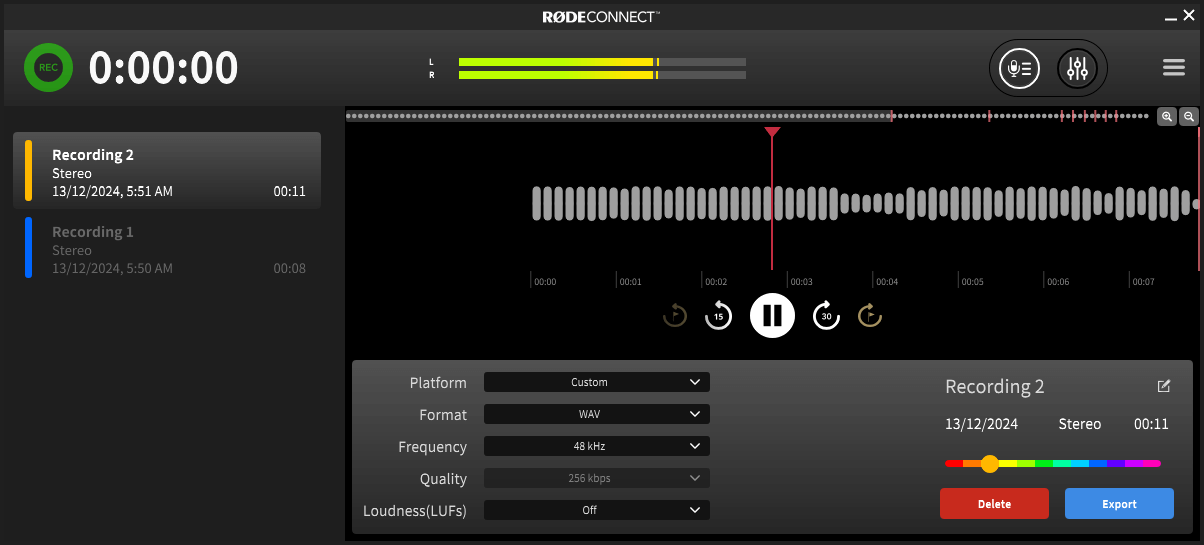
RØDE Connect 为您提供多种导出选项,帮助您优化录音,使其准备好分享和收听。点击“录音”选项卡,然后点击您要导出的播客上的分享图标,即可访问选项菜单。在这里,您可以编辑播客的名称和颜色,并选择多种导出选项。
点击第一个下拉菜单,选择您希望上传播客的平台,例如 Spotify 或 Anchor。系统会自动针对该平台优化文件。然后点击“导出”,选择保存位置,再点击“保存”。如果您需要将播客上传到多个平台,只需根据需要重复此过程(请记得为文件添加标签,以便区分!)。
从下拉菜单中选择“自定义”,即可手动调整各项参数,包括文件类型(MP3 或 WAV)、采样率(48 KHz 或 44.1 KHz)和 LuFS(响度)。
导出多轨录音
导出多轨录音后,文件将出现在您所选保存位置的文件夹中。该文件夹将包含您所录制每条轨道的独立文件,包括麦克风通道和虚拟通道,以及播客的完整立体声混音。这些文件可以导入您选择的数字音频工作站(DAW),在其中您可以删除录音中不需要的部分、调整电平、插入音乐铺底或提示音等额外音频元素,并对人声进行进一步的音频处理。这个过程称为“后期制作”。
使用 Wireless GO II 搭配 RØDE Connect 进行播客录制
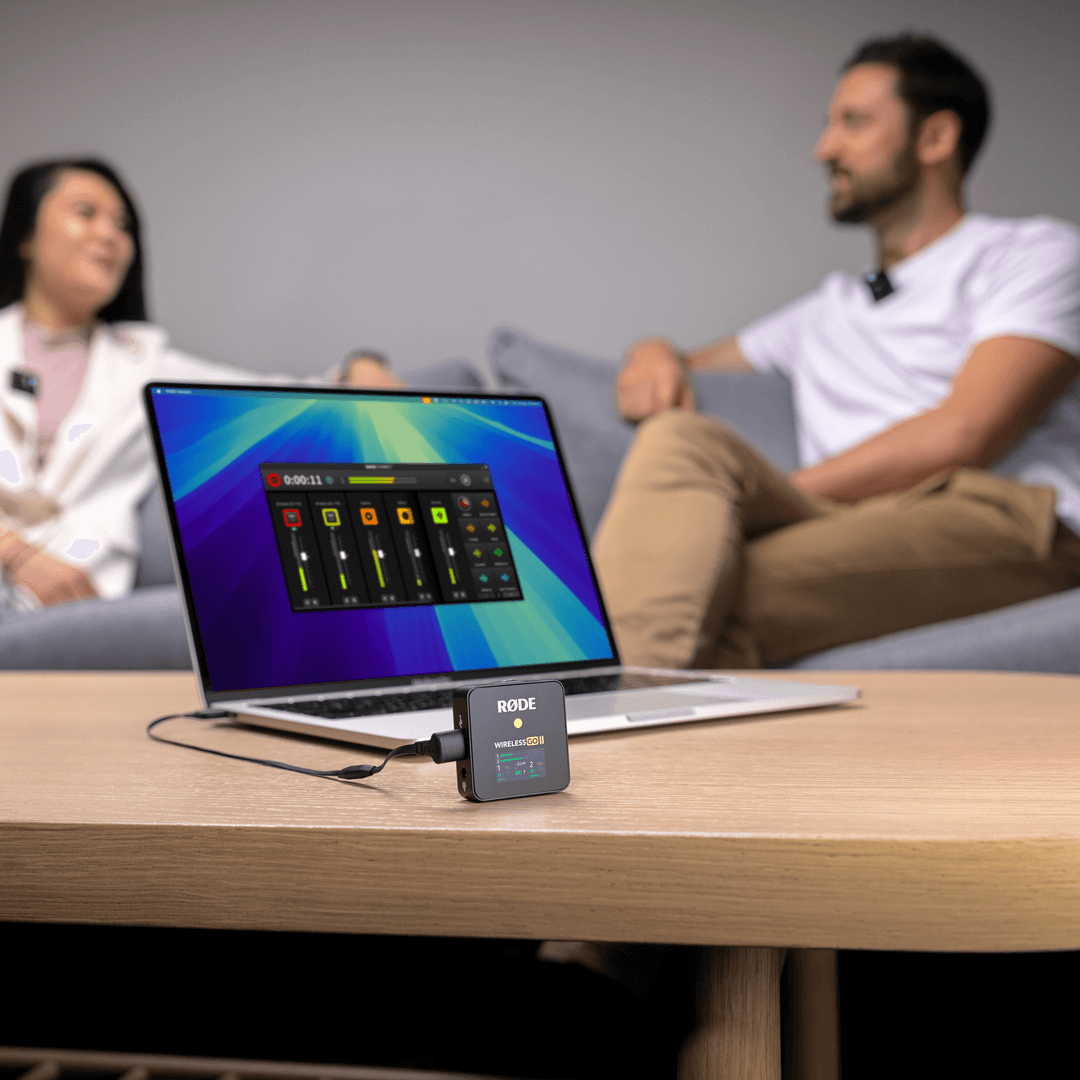
您也可以将 Wireless GO II 与 RØDE Connect 搭配使用。只需开启 Wireless GO II,确保接收器与发射器已配对,然后将接收器连接至电脑并启动 RØDE Connect。旧版 RØDE Connect 与 Wireless GO II 不兼容,因此请确保使用最新软件。
运行设置助手。现在,您可以在 RØDE Connect 中将 Wireless GO II 发射器分配至不同通道,从而总共录制四支麦克风。这非常适合录制轻松随意的访谈类播客,或任何需要无线音频自由度的录音场景。
注意
无法通过 Wireless GO II 接收器播放音频。只能使用 NT-USB Mini 或设备上的其他音频输出进行监听。
使用 AI-Micro 与 RØDE Connect 进行播客录制
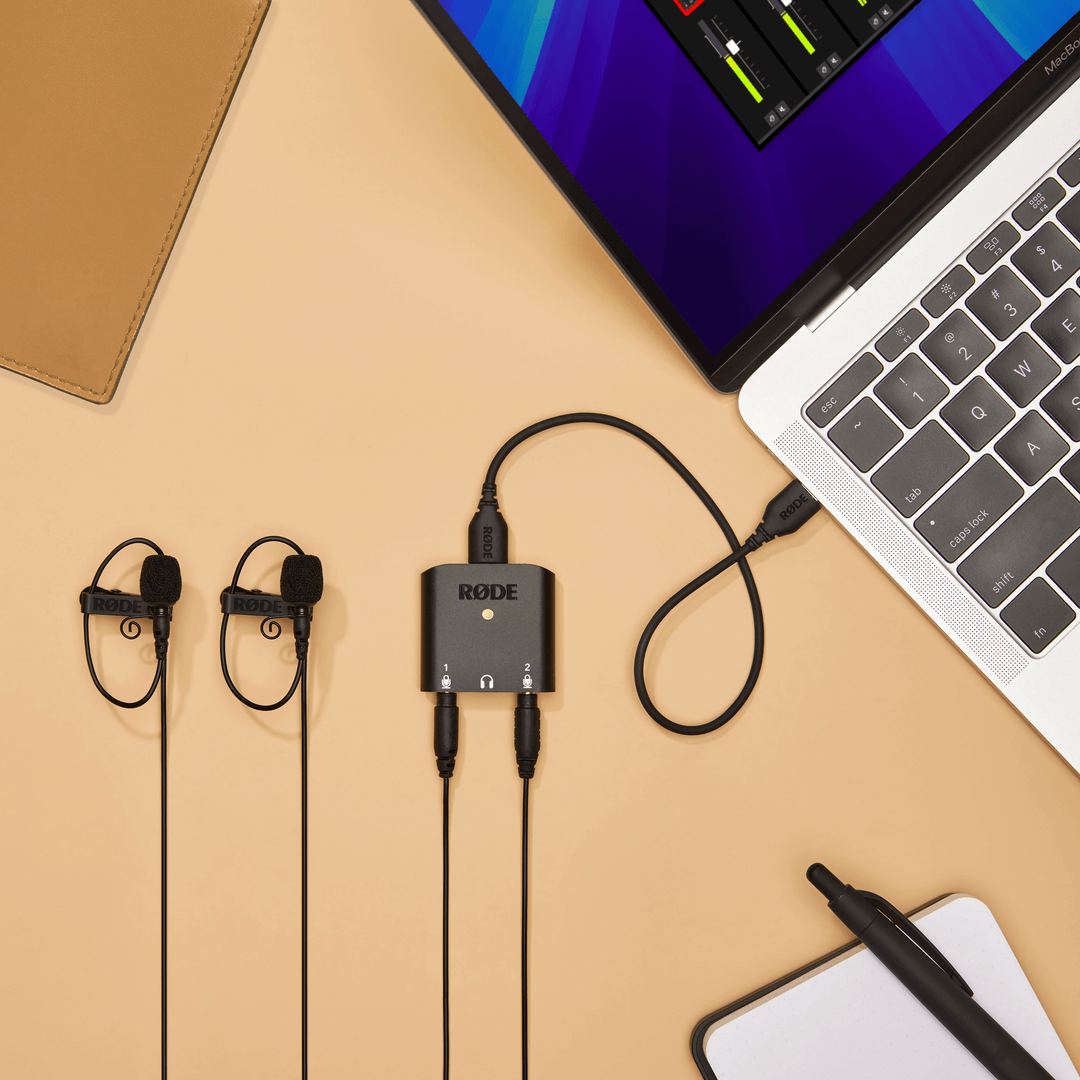
凭借超紧凑、轻量化的外形设计,AI-Micro 非常适合随时随地进行播客录制。它配备两个输入,可连接几乎所有带 3.5mm 输出的麦克风,包括领夹式麦克风、RØDE VideoMics 以及 Wireless GO 等无线系统;同时还配备耳机输出,可用于音频监听和回放。
AI-Micro 与 RØDE Connect 完全兼容,可全面控制每个麦克风的输入电平,并使用压缩器、噪声门和 APHEX 处理功能,以及高通滤波器。两台 AI-Micro 可连接至该软件,每个输入均可分配至独立通道,总共提供四路音频流。