连接设备
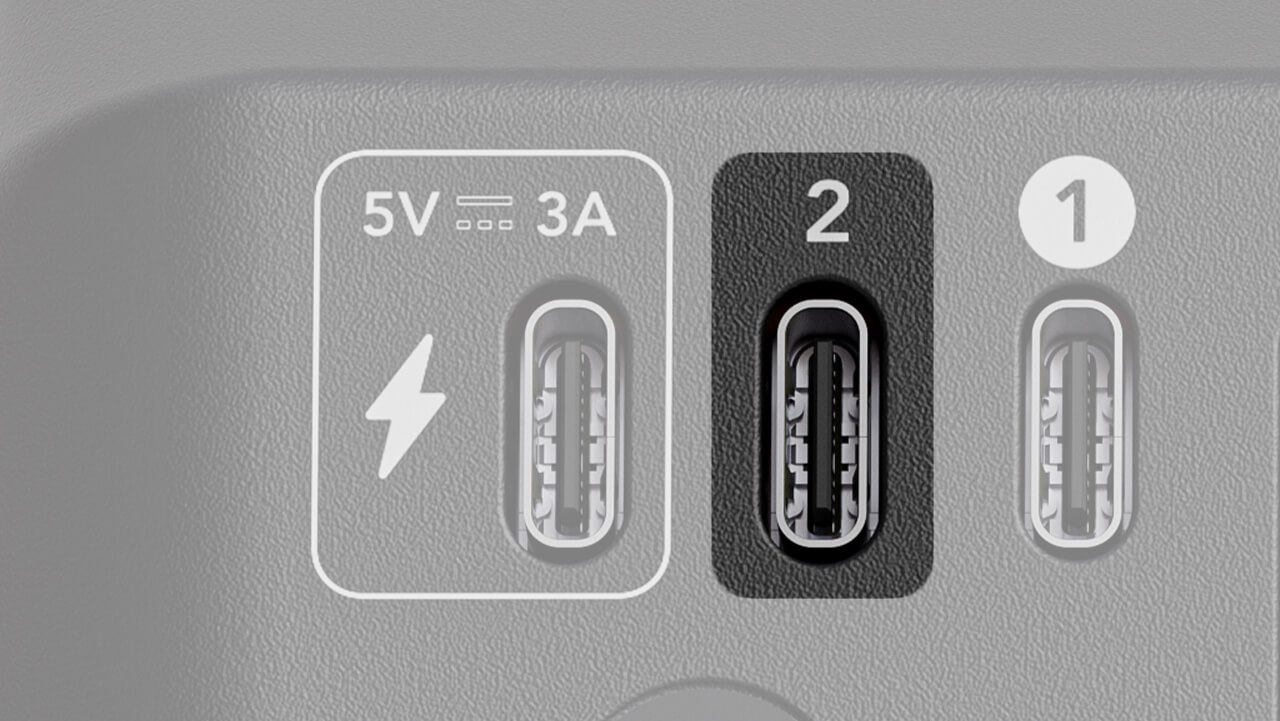
为 Streamer X 供电
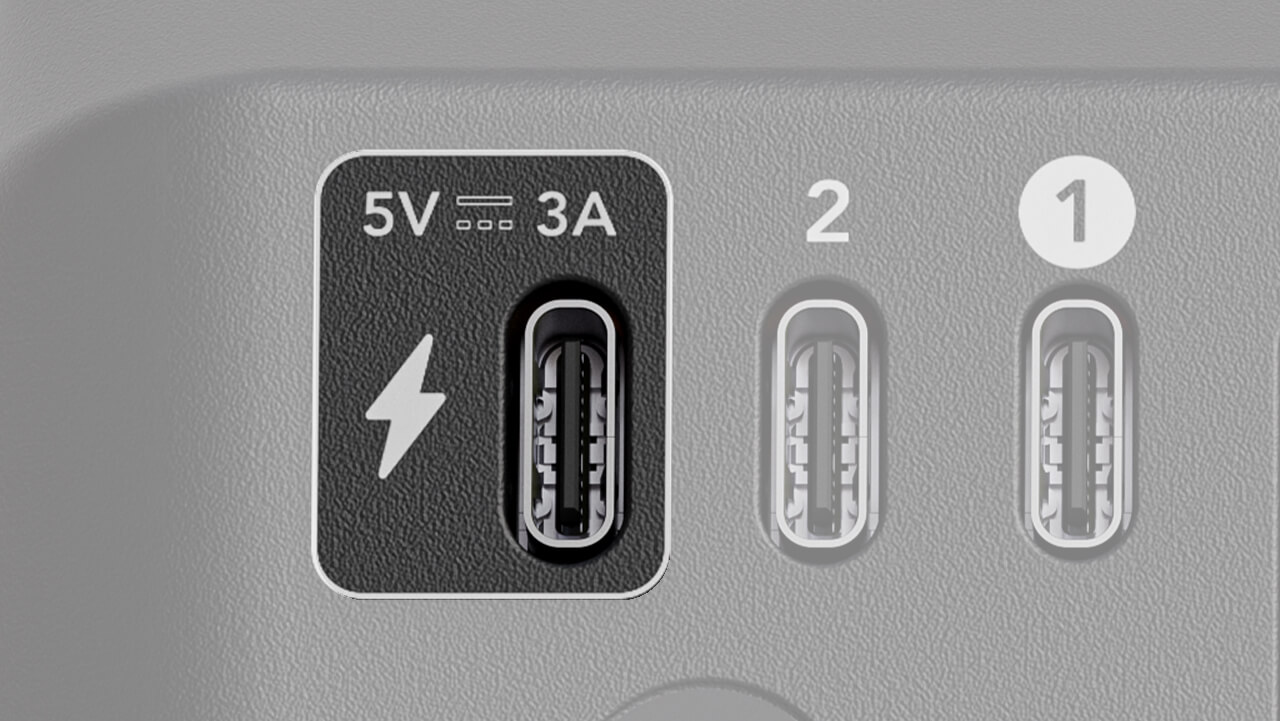
将随附的电源适配器插入墙上插座,然后将其连接到带有闪电标识的 Streamer X USB-C 端口。接通电源后,设备会自动开启。只要计算机能够提供最低 5V / 3A 的稳定电源,您也可以通过 USB 1 端口直接为 Streamer X 供电。
USB 1
这是 Streamer X 的主 USB 端口,连接后可用于向笔记本电脑或台式电脑发送和接收视频及音频数据。如果未连接电源适配器,只要您的设备能够提供适当功率,该端口还可用于为 Streamer X 供电。
请务必为此端口使用随附的 USB-C 线缆,或使用支持 SuperSpeed 数据传输的 USB-C 线缆,因为传输视频信号需要满足这一要求。
连接后,以下设备将在您的电脑上显示为输入设备:
- Streamer X Main:这是来自您的 Streamer X 的主音频流,其中包括连接到 Streamer X 的 XLR 麦克风、乐器、耳机麦克风或无线麦克风系统。
- Streamer X HDMI (音频):此输入包含通过 HDMI In 连接发送至您的 Streamer X 的任何音频,例如来自 DSLR 相机、电子游戏机或游戏电脑的音频。
- Streamer X HDMI (视频):此输入代表通过 HDMI In 发送至您的 Streamer X 的视频流。
Streamer X 还会显示为音频输出设备,使您能够将电脑中的音频发送至 Streamer X 上的耳机或耳麦输出端。
USB 2
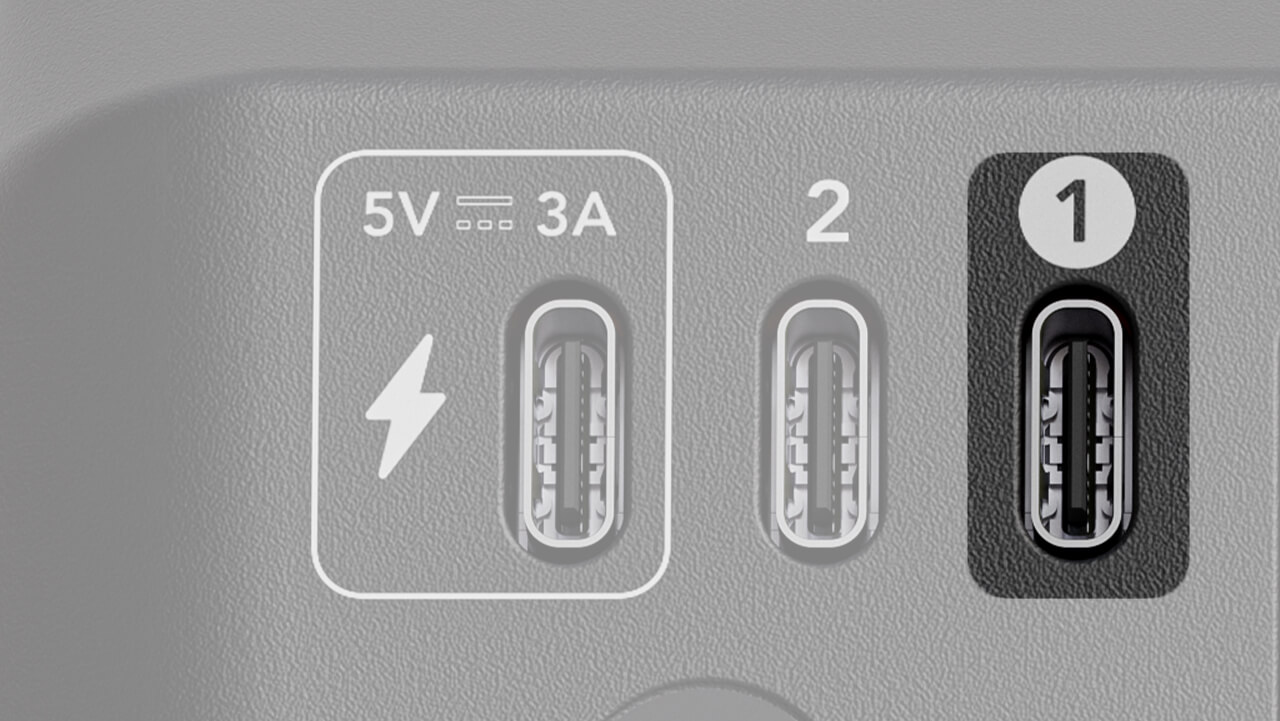
USB 2 用于连接辅助音频设备,例如游戏主机、电脑、Android 手机和平板电脑,以及其他类似设备,以进行音乐播放、聊天应用和其他用途。连接后,您可以在音频设备配置设置中使用“Streamer X Secondary”选项,与连接到 USB 2 的设备互相传输音频。
注意
兼容 Android 设备、配备 USB-C 接口的 iOS 设备、PC、Mac 和 PlayStation 5 系统。不支持配备 Lightning 接口的 iOS 设备。
使用 RØDE USB-C 麦克风
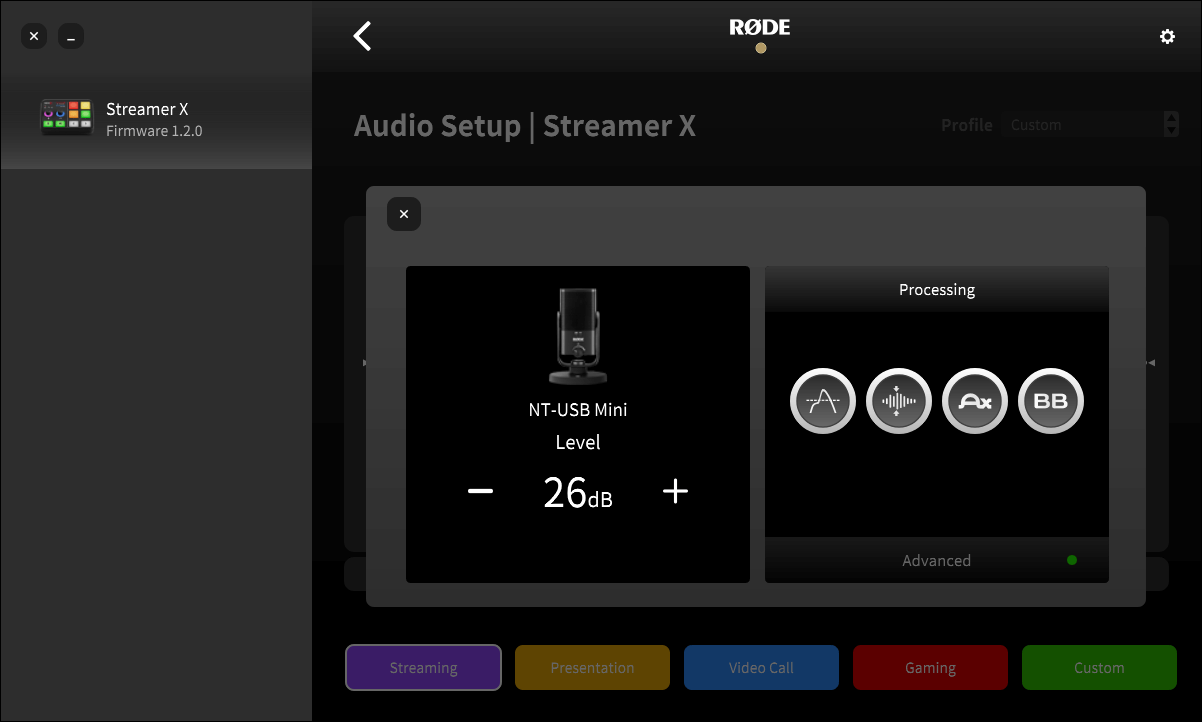
您可以使用 USB-C 转 USB-C 线缆,将一支 RØDE USB 麦克风连接至 Streamer X 的 USB 2 端口,从而增加一个麦克风输入。
连接后,只需在 RØDECaster App 中通过 USB 2 通道调整其设置,操作方式与其他 USB 设备相同。您可以在通道设置界面中控制 USB 麦克风的板载处理功能。对于 PodMic USB、NT-USB Mini、XCM-50 和 XDM-100,您可以按下麦克风上的实体按钮,将 USB 2 通道静音或取消静音。
兼容的麦克风
- PodMic USB
- NT-USB+
- NT-USB Mini
- Video Mic NTG
- VideoMic GO II
- XCM-50
- XDM-100
- Wireless ME
- Wireless GO II
- Wireless GO Gen 3
- Wireless PRO
注意
输入增益控制不会控制通过 USB2 连接的麦克风音量。在 Unify 中,该连接也会显示为 USB-2。
HDMI 输入
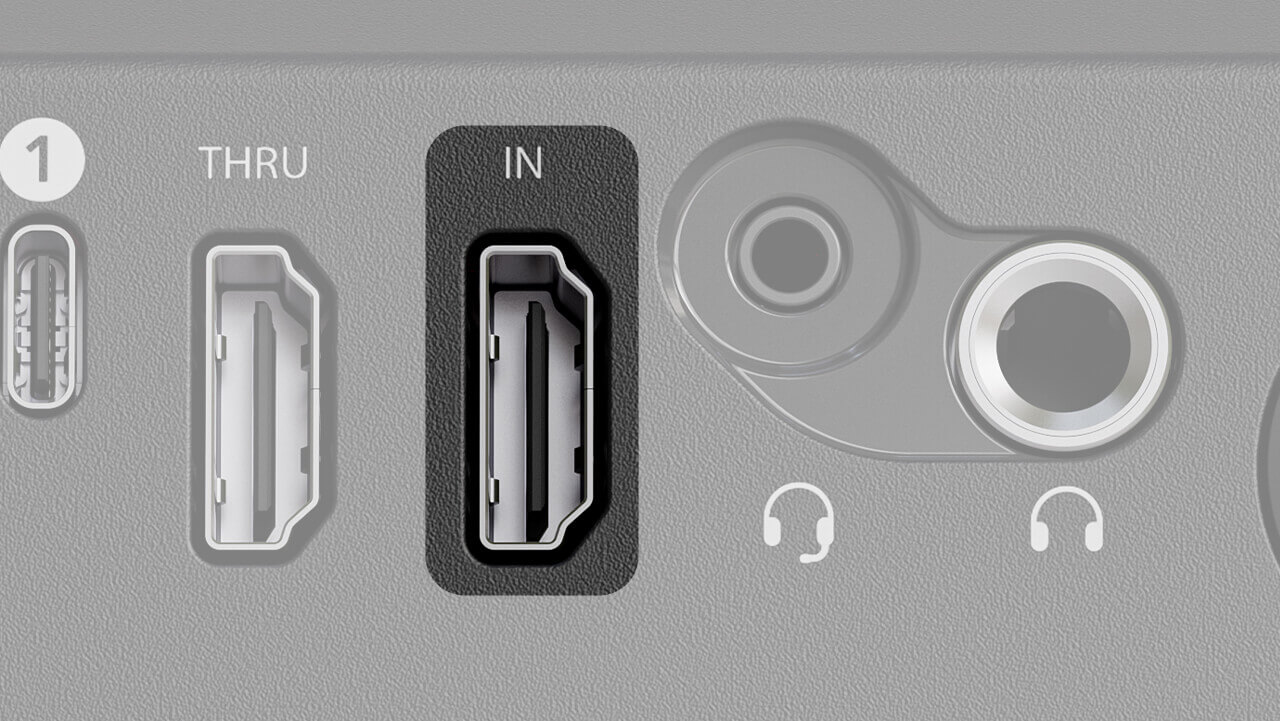
此输入用于连接您要采集的视频设备,例如 DSLR 相机、电子游戏机或电脑。
此输入支持最高 4K30 的视频采集,并支持最高 4K60 HDR 的直通,同时支持 VRR(可变刷新率)。
HDMI 直通
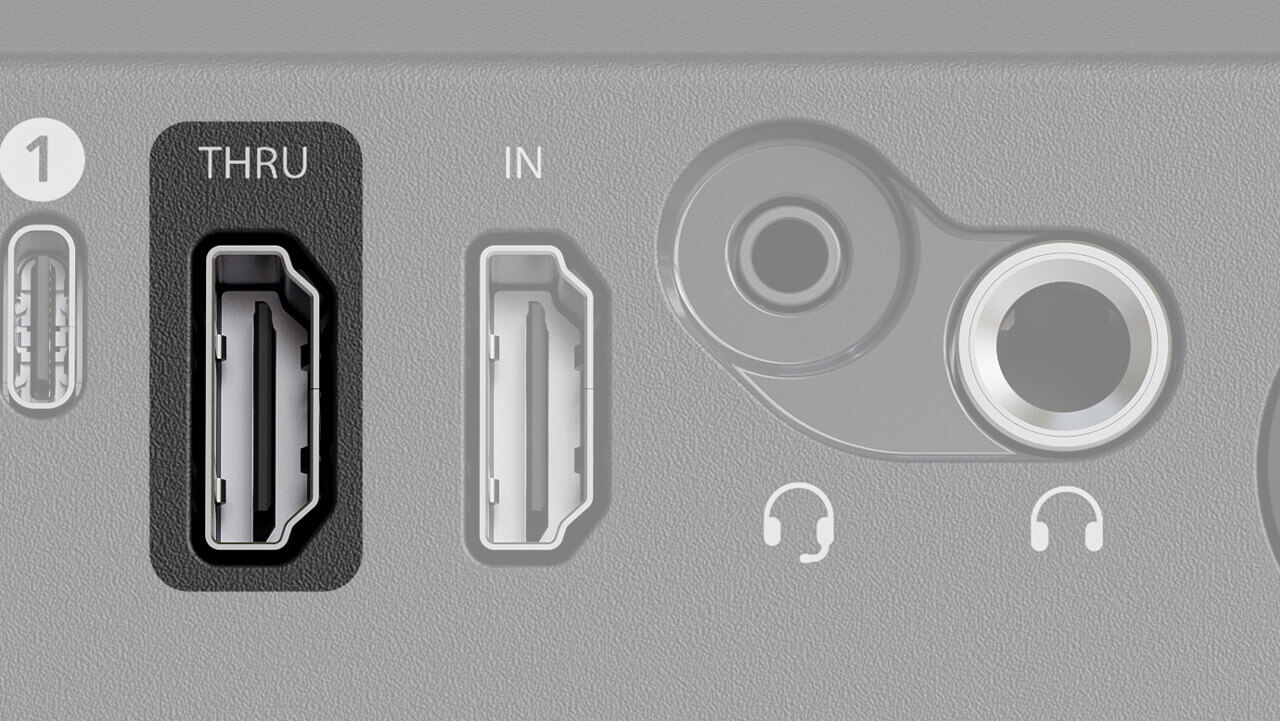
HDMI 直通连接可用于连接电视或显示器,让您即使在采集画面的同时,仍能在屏幕上查看游戏主机、电脑、摄像机画面,或任何连接至 HDMI In 端口的设备内容。HDMI 直通端口会将 HDMI In 接收到的原始信号原样传输,零延迟,支持 VRR,并支持最高 4K60 HDR。
注意
请务必使用 HDMI 2.0 或更高版本的线缆,以完整支持 4K。需要线缆吗?我们的高品质 HDMI 线缆提供 1 米和 3 米长度 此处可购买。
输入格式 |
兼容的采集格式 |
||||
1080p60 |
1080p60 HDR |
1080p120 |
1440p60 |
4k30 |
|
1080p60 |
|||||
1080p60 HDR |
|||||
1080p240 1080p120 |
|||||
1440p60 |
|||||
1440p60 HDR |
|||||
1440p240 1440p120 |
|||||
4k60 |
|||||
4k60 HDR |
|||||
“未检测到信号源”故障排除
将视频信号源连接到 Streamer X 的 HDMI IN 端口时,如果收到“未检测到信号源”消息,请尝试以下操作:
- 检查您是否使用随附的 USB-C 线缆(或另一条 SuperSpeed USB-C 转 C 线缆)将 Streamer X 的 USB 1 端口连接到计算机
- 确保视频信号源设备连接到 HDMI IN 端口,而不是 HDMI THRU 端口——我们建议使用支持 HDMI 2.0 的 HDMI 线缆
- 确保所有线缆均已牢固连接到计算机和 Streamer X
- 确保视频信号源设备输出至 HDMI(例如,某些摄像机可选择输出至 USB 而非 HDMI)
- 确保视频信号源设备输出受支持的格式(如上表所示)
故障排除提示
如果您看到 不支持 HDCP 捕获 的消息,则表示您尝试录制的设备已启用高带宽数字内容保护(HDCP)。这是一项用于防止受版权保护内容遭盗版的功能。有关 HDCP 的更多信息,请参阅您的视频游戏主机、计算机或其他设备的使用手册。
组合插孔
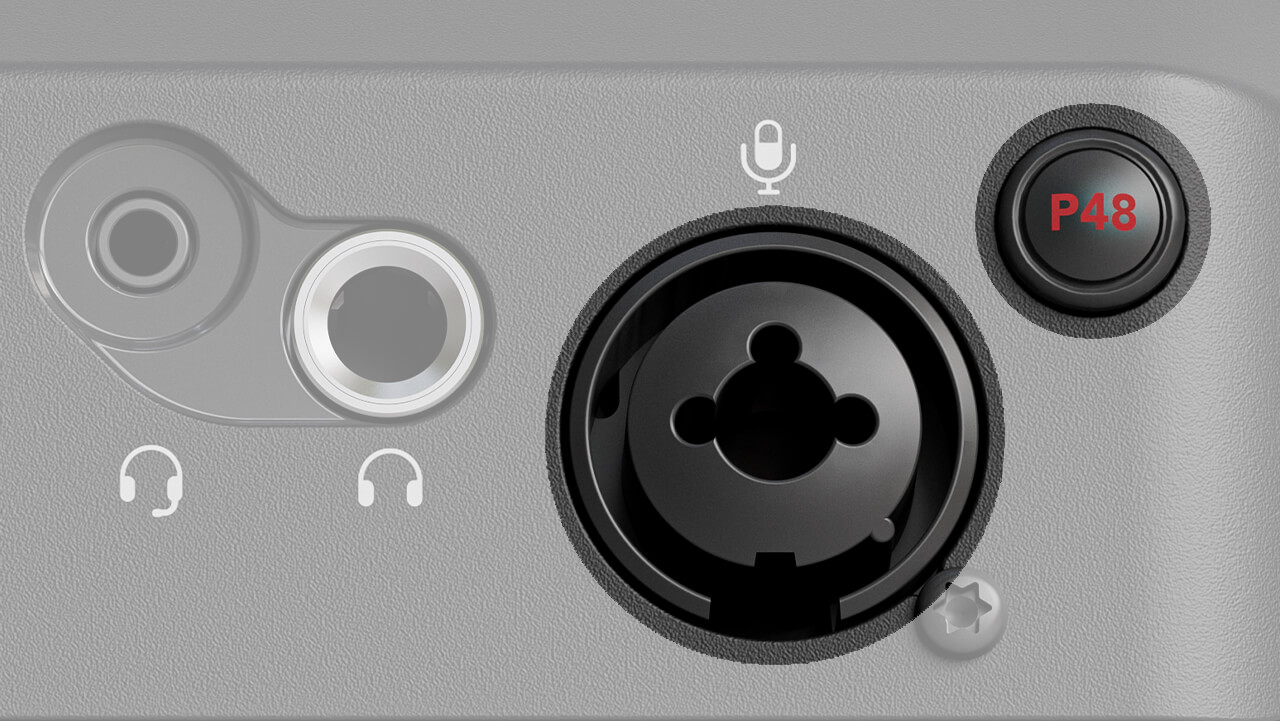
此输入接口既可连接用于麦克风的 XLR 线缆,也可连接用于乐器的 1/4 英寸线缆。默认情况下,该输入接口针对麦克风的音量电平进行了优化;但您可以按住输入旋钮编码器,直到 LED 环的颜色从粉色变为蓝色,以切换至乐器模式(提供高阻抗输入)。
如果您的麦克风需要幻象电源(例如 NT1 5th Generation),您可以按下输入接口旁边红色的“P48”按钮来启用幻象电源。此时,您会看到设备前面板上的“P48”指示灯亮起红色。
注意
启用幻象电源时,组合插孔输入将静音 3 秒,以避免产生咔嗒声、爆音或其他不必要的声音。
耳机
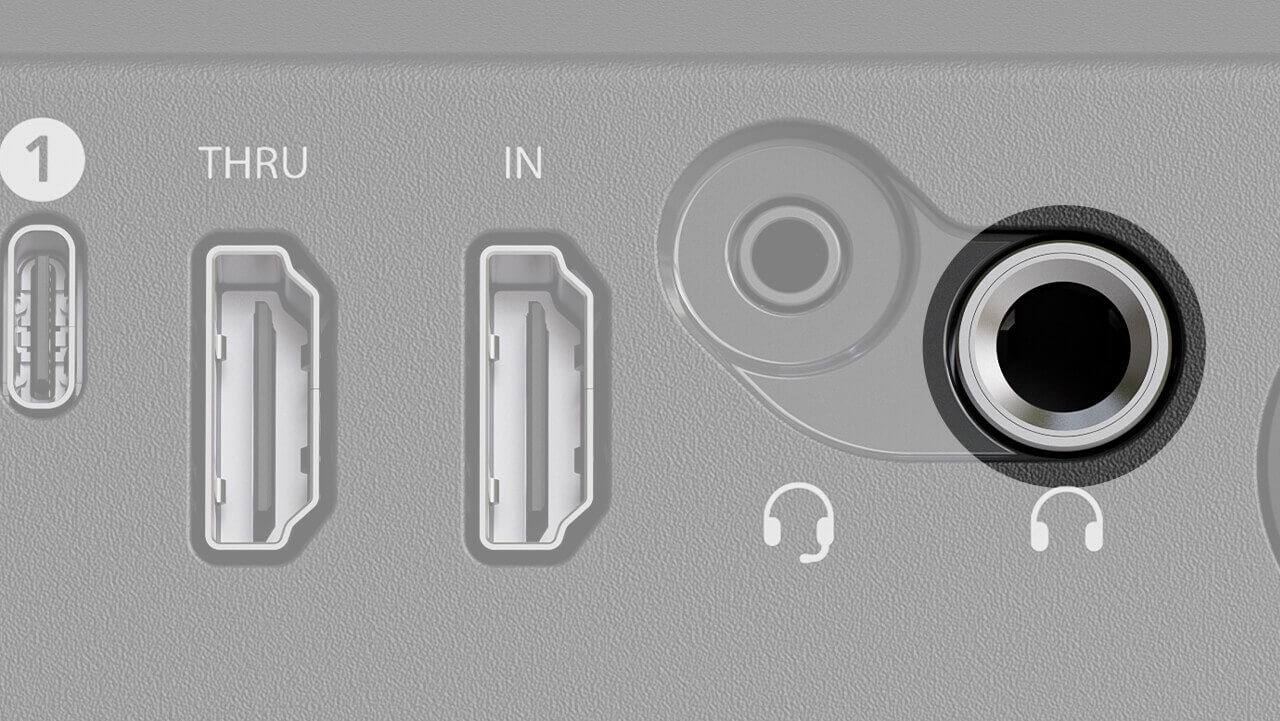
此 1/4 英寸输出可用于连接 NTH-100 等耳机,以监听通过 Streamer X 的所有音频。您可以监听由麦克风、无线输入或乐器输入捕获的任何音频,也可以监听通过 HDMI In 端口传输的音频(可能来自游戏主机、摄像机或其他计算机)。您还可以在计算机上将“Streamer X Main”选为音频输出设备,从计算机向此输出发送音频。
您可以使用耳机编码器控制这些耳机的音量,点击编码器即可将耳机输出静音。
耳机组
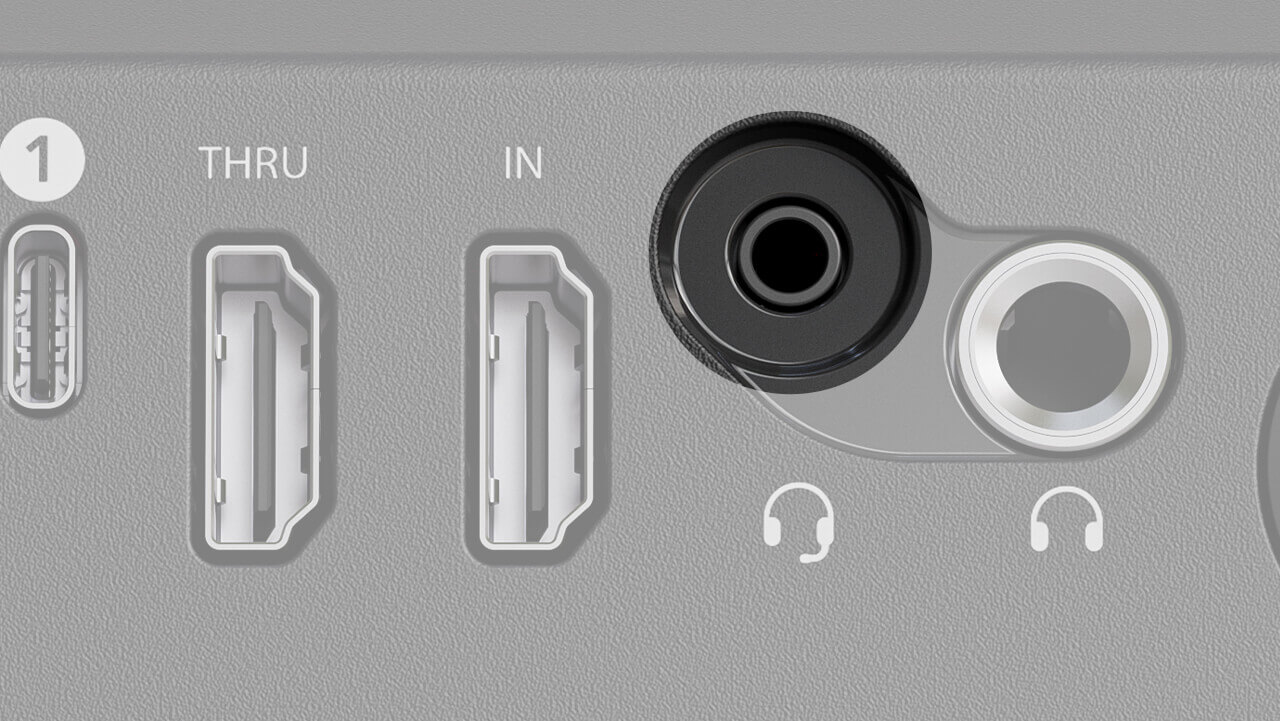
此 3.5 毫米连接器可用于连接耳机组,例如 NTH-100M ,以便在 Streamer X 上采集您的声音并监听音频。与耳机输出一样,您可以通过此接口监听使用麦克风、无线或乐器输入采集的任何音频,也可以监听通过 HDMI In 端口传输的任何音频(可能来自您的游戏主机、摄像机或其他计算机)。您还可以在计算机上选择“Streamer X Main”作为音频输出设备,将音频从计算机发送至此输出端口。
您可以使用耳机编码器控制此耳机组的音量,也可以按下编码器将耳机组输出静音。
使用界面控制 Streamer X
输入编码器
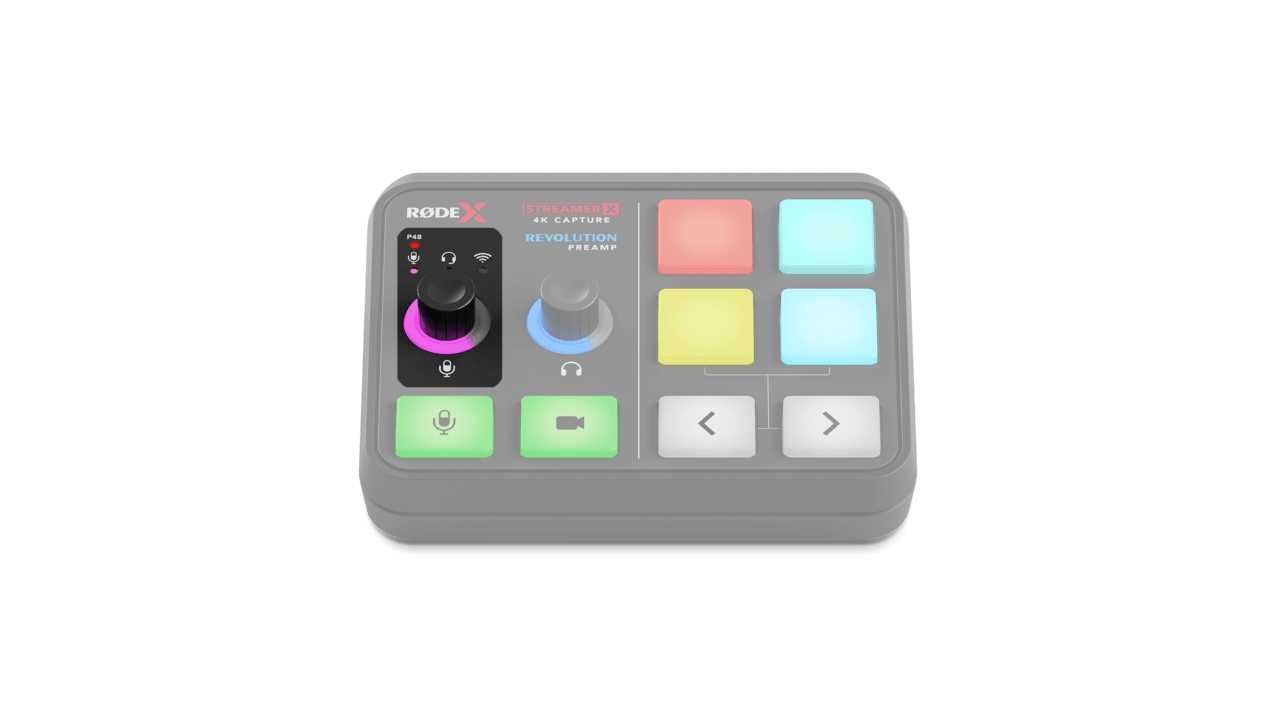
此编码器用于调节当前所选输入设备的输入电平,包括麦克风/乐器、耳机麦克风或无线麦克风。顺时针旋转编码器可提高音量,同时可看到 LED 灯环随之增强。点击编码器可在这些输入设备之间循环切换,编码器上方相应的指示灯也会随之改变。
麦克风/乐器:此输入由输入编码器周围的粉色灯环指示,用于控制连接至组合插孔的麦克风或乐器的电平(可使用 XLR 或 1/4 英寸连接器)。在此模式下,按住编码器可在麦克风输入电平和高阻抗乐器电平之间切换,编码器 LED 将从粉色变为蓝色。
耳机麦克风:此输入由输入编码器周围的绿色灯环指示,用于控制插入耳机麦克风接口(3.5mm TRRS)的耳机麦克风电平。
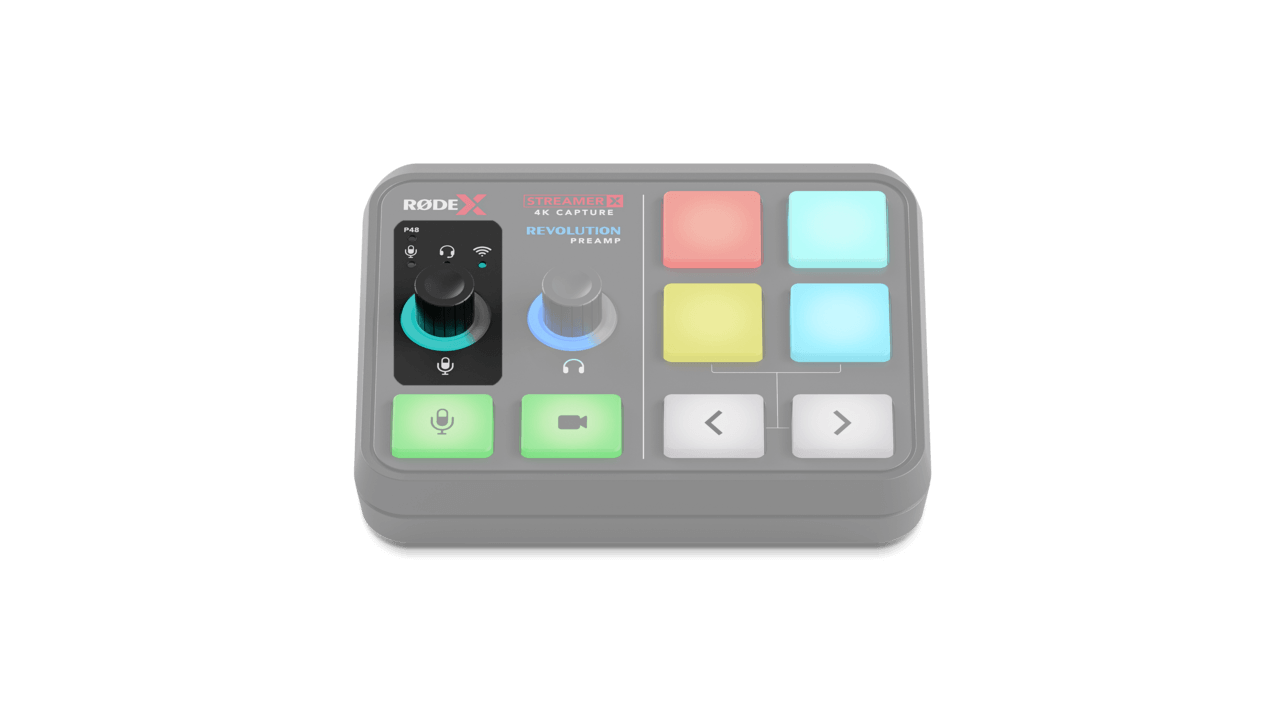
无线:此输入由输入编码器周围的青色灯环指示,用于控制与 Streamer X 配对的 RØDE Series IV 无线发射器的电平。
设置输入增益
要正确设置输入增益,请以直播或录音时可能使用的最大音量对着麦克风或耳机麦克风讲话。讲话时,您会看到左侧编码器上方的输入指示灯根据输入电平亮起绿色、橙色或红色。请将输入增益保持在指示灯大部分时间呈绿色、音量变大时偶尔闪烁橙色的水平。如果指示灯出现红色,请逆时针旋转编码器以降低输入增益。如果指示灯完全不亮,则需要提高增益。
注意
输入编码器不会改变 USB-2 输入的输入音量。您需要使用 RØDE Unify 或 Central 应用程序来设置输入电平。
如何配对无线发射器
要在此模式下将发射器与 Streamer X 配对,请按住输入编码器,直到其上方的青色 LED 开始闪烁,然后开启发射器并使其进入配对模式。对于 Wireless ME 和 Wireless GO II,只需在发射器已开机且未与其他接收器配对时,短按发射器的电源按钮即可。
耳机编码器
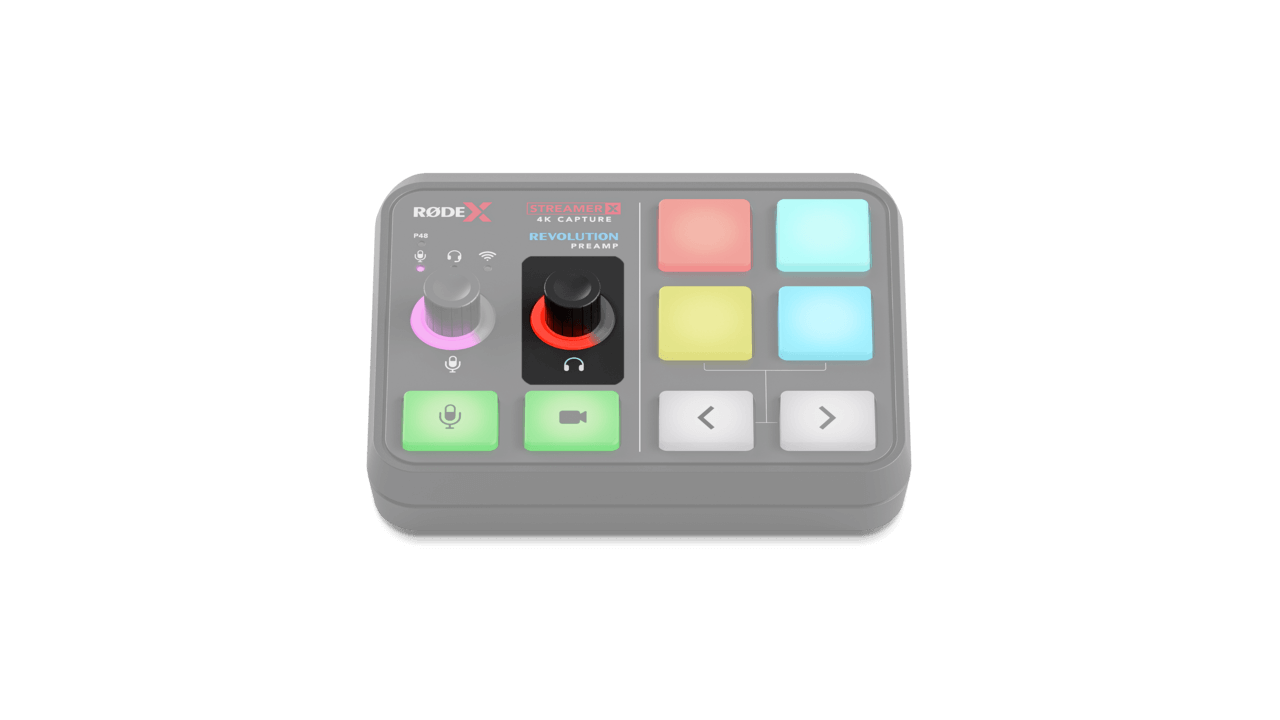
您可以使用此控制器调高或调低耳机或耳麦的音量。顺时针旋转编码器可增大音量,同时您会看到 LED 环随之变亮。逆时针旋转编码器可减小音量。按下此编码器即可将耳机或耳麦静音,此时编码器 LED 环会变为红色。
注意
此编码器会影响耳机输出(1/4 英寸)和耳麦输出(3.5mm)的输出音量。
麦克风静音和视频切断开关
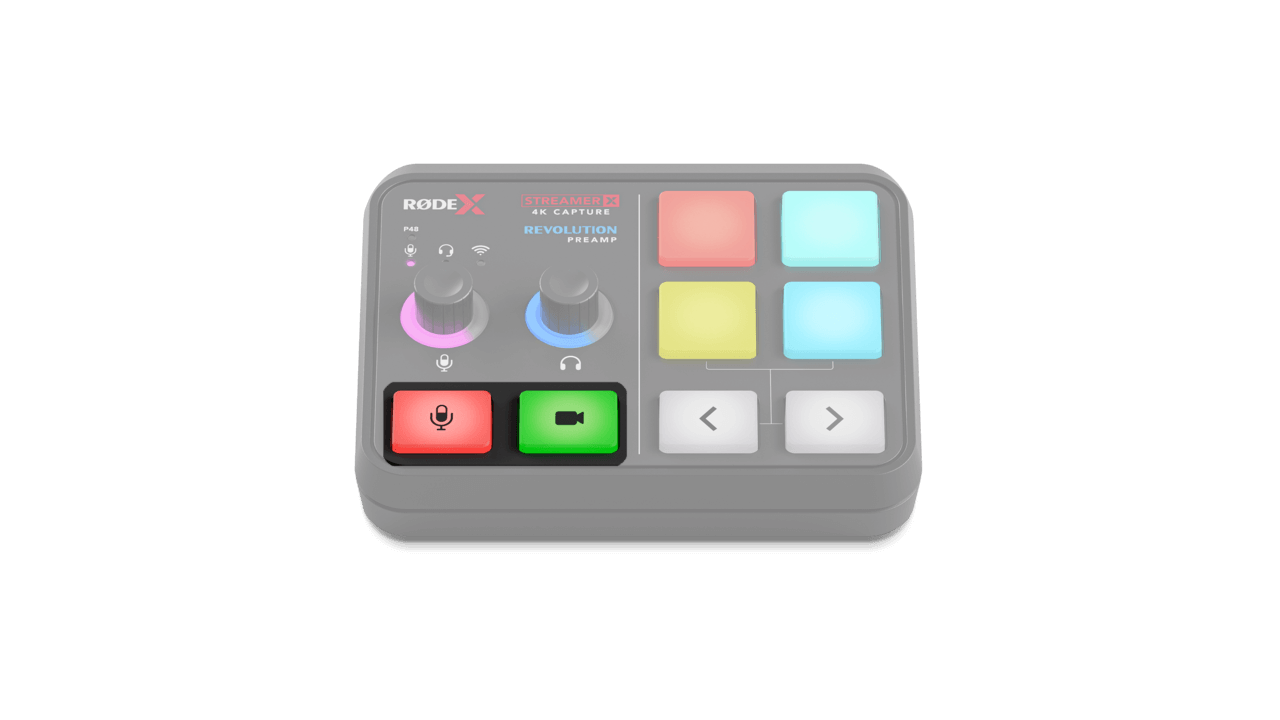
麦克风静音:按下麦克风静音按钮会立即将所有麦克风输入静音,并使按钮颜色从绿色变为红色。这意味着麦克风输入不会通过 USB 发送到任何已连接的设备(例如您的计算机),也不会发送到您的耳机。此按钮会与 UNIFY Stream Mix 控制同步,并影响所有已关联的混音(有关 UNIFY 的更多信息,请参见下文)。
视频切断:按下视频切断按钮会停止将视频信号(来自 HDMI 输入)发送到连接至 USB 1 的设备,并使按钮颜色从绿色变为红色。通过 HDMI 传入 HDMI 输入的任何音频都不会被静音,视频和音频信号仍会传送至 HDMI Thru 输出。
SMART 打击垫
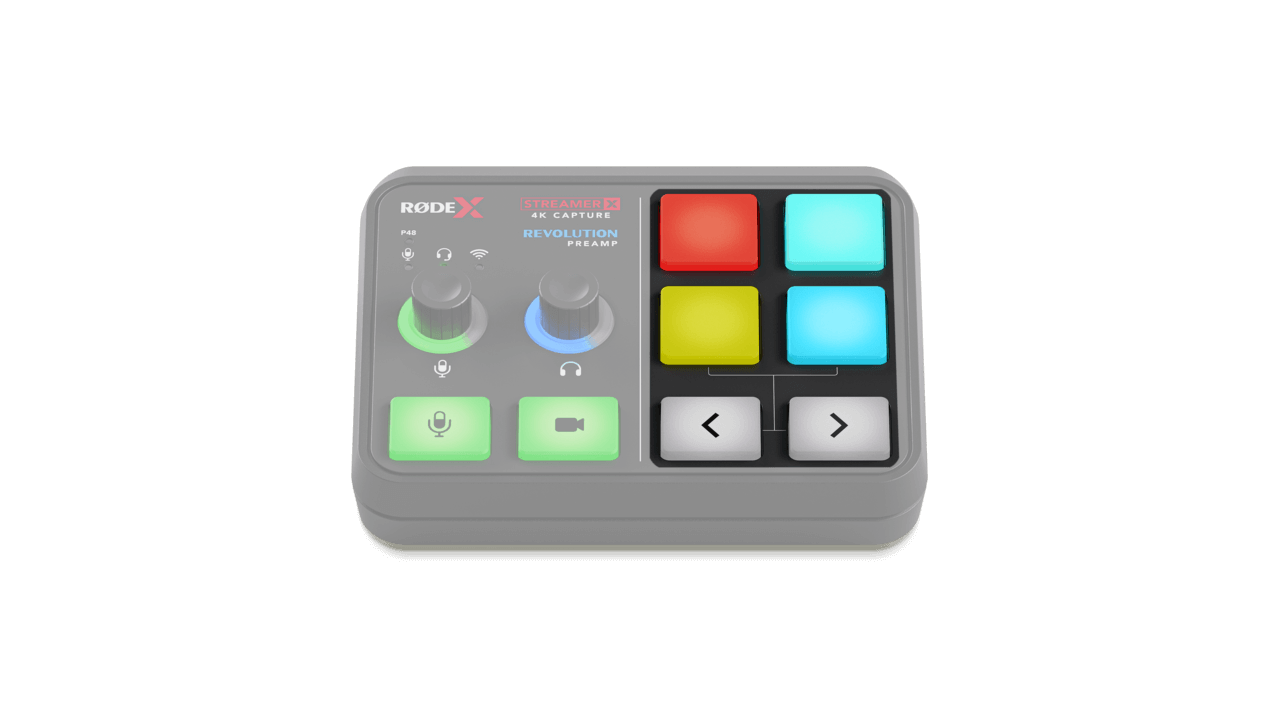
Streamer X 的这一部分由四个 SMART 打击垫和一对导航箭头组成。SMART 打击垫用途广泛,可用于触发声音和人声效果、MIDI 命令以及混音器操作。默认情况下,这些打击垫包含升调和降调效果、审查按钮以及各种声音录音,但您可以使用 RØDECaster App 或 UNIFY 对其进行配置。
导航箭头
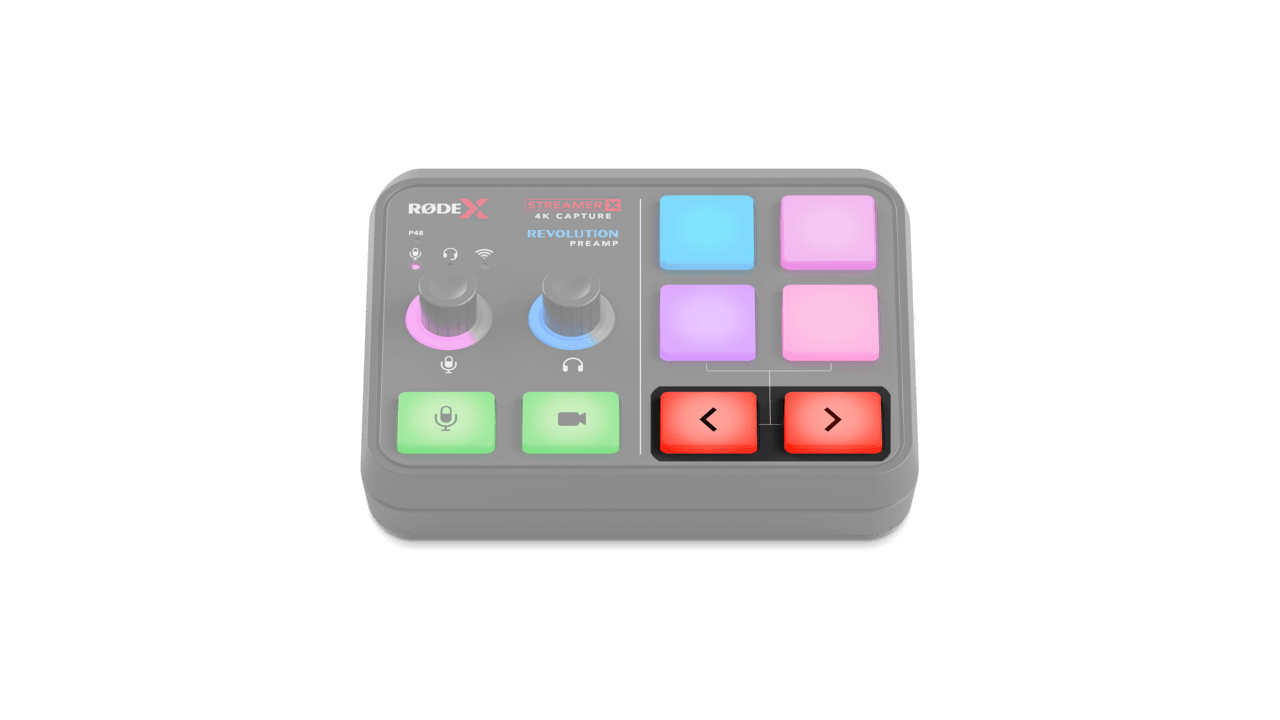
默认情况下,这些箭头可让您在 SMART 按键组之间循环切换(Streamer X 默认配备两组)。切换到其他按键组后,箭头颜色会从白色变为红色。
您还可以通过 RØDECaster App 中的“自定义 SMART 按键”菜单,或通过 UNIFY 启用“演示”模式,使这些箭头执行键盘左右方向键的功能。
在 RØDECaster 应用中设置您的 SMART Pads
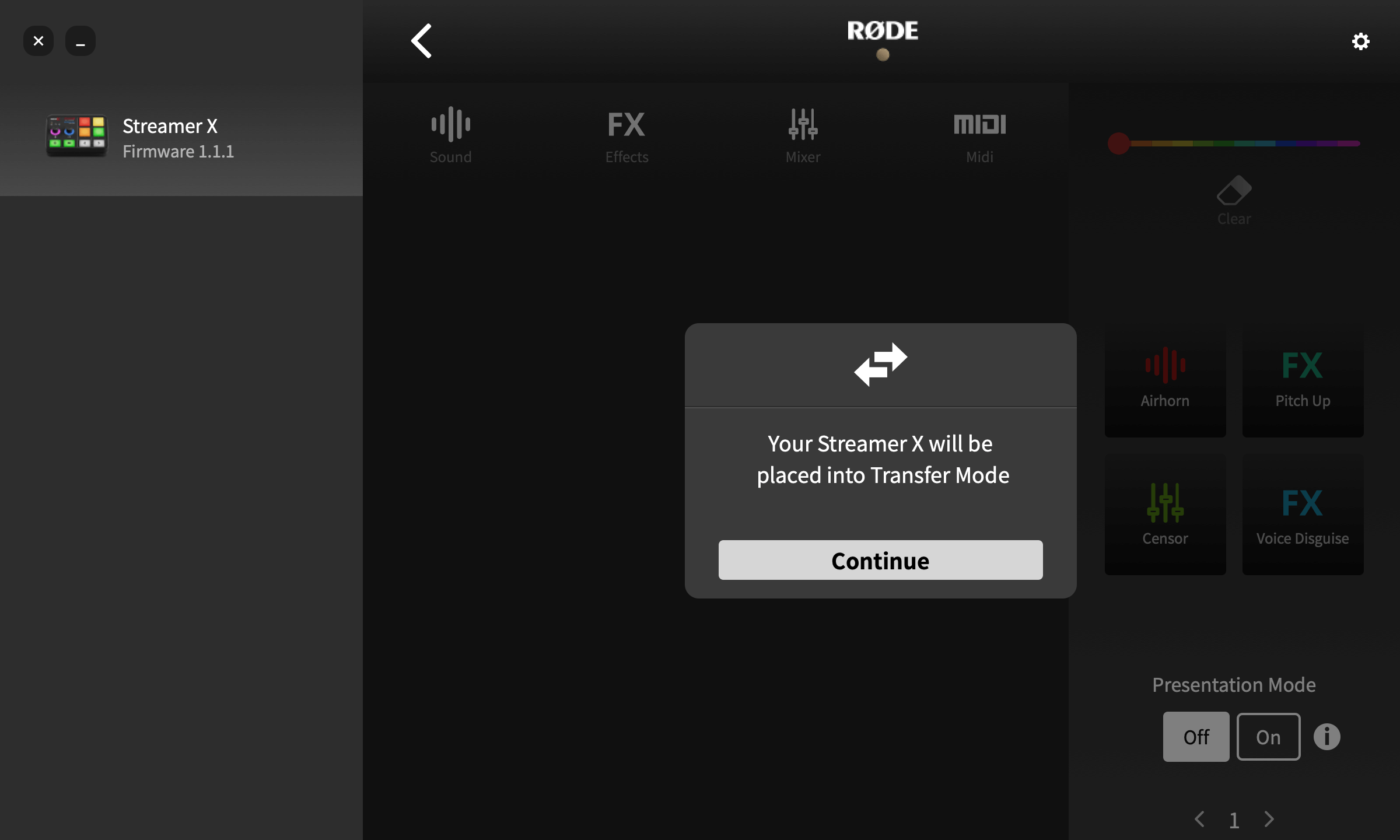
要设置 SMART pad,请在 RØDECaster 应用中打开“自定义 SMART Pads”菜单,然后点击“继续”,将您的 Streamer X 置于传输模式。SMART pad 分为四种不同类别:“声音”、“效果”、“混音器”和“MIDI”。每个类别都包含一系列可由 pad 执行的不同功能,详见使用 SMART Pads 部分。
使用 RØDECaster App 配置 Streamer X
连接 RØDECaster App
虽然您可以通过 Streamer X 便捷的前面板控制功能访问大多数设置,但将其与 RØDECaster 配套软件搭配使用,可实现更强大的控制,包括为输入音频配置强大的效果和处理功能、精细调节耳机与直播混音电平,以及自定义 SMART 按键。
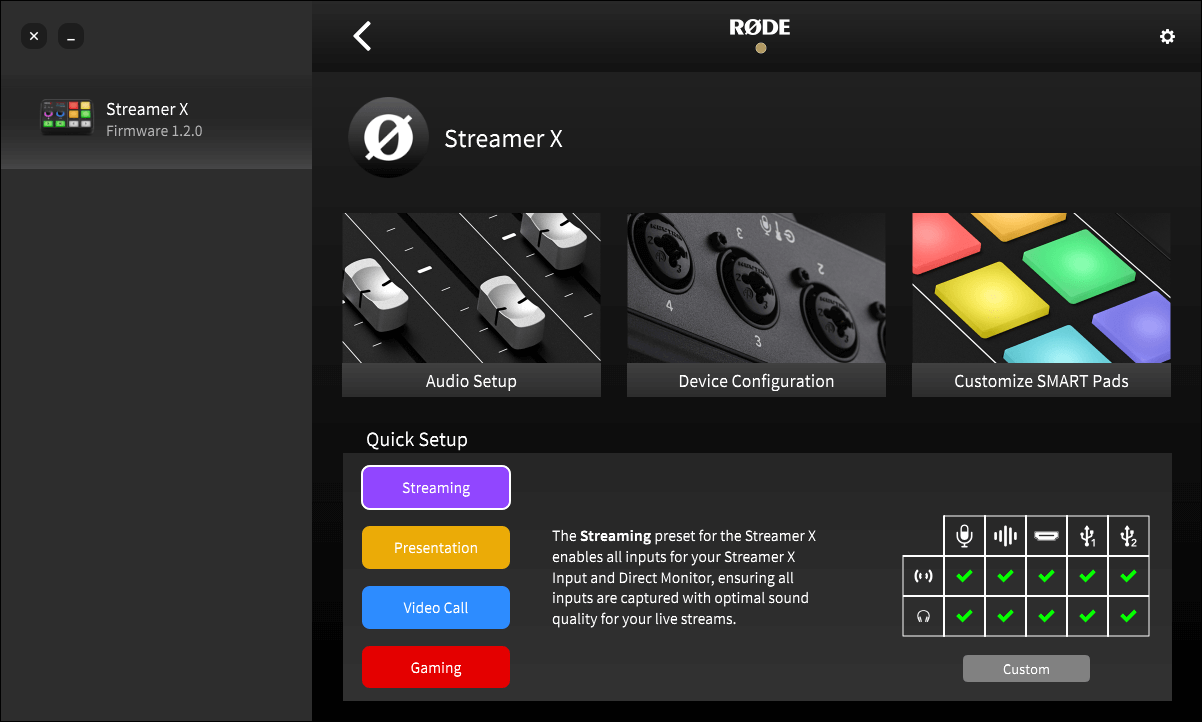
要访问这些设置,只需通过 USB 将您的 Streamer X 连接到计算机,然后启动 RØDECaster App。点击左侧的 Streamer X 图标,并选择三个选项中的一个。
此界面底部还设有快速设置区域,帮助您快速选择音频配置预设(有关预设的更多信息,请参阅本节),并简要说明每个预设,同时通过表格显示每种预设下哪些耳机输出和直播输出会被静音。
在 Mac 上使用 Streamer X 与 RØDECaster App
首次将您的 Streamer X 连接到 Mac 电脑并打开 RØDECaster App 时,会弹出一条消息,要求您授予按键输入权限。您必须接受这些权限,才能确保 Streamer X 与 RØDECaster App 正常运行。
注意
如果您不接受这些权限,可以前往“系统设置” > “隐私与安全性” > “输入监控”,然后允许 RØDECaster App,从而手动授予这些权限。
按钮亮度
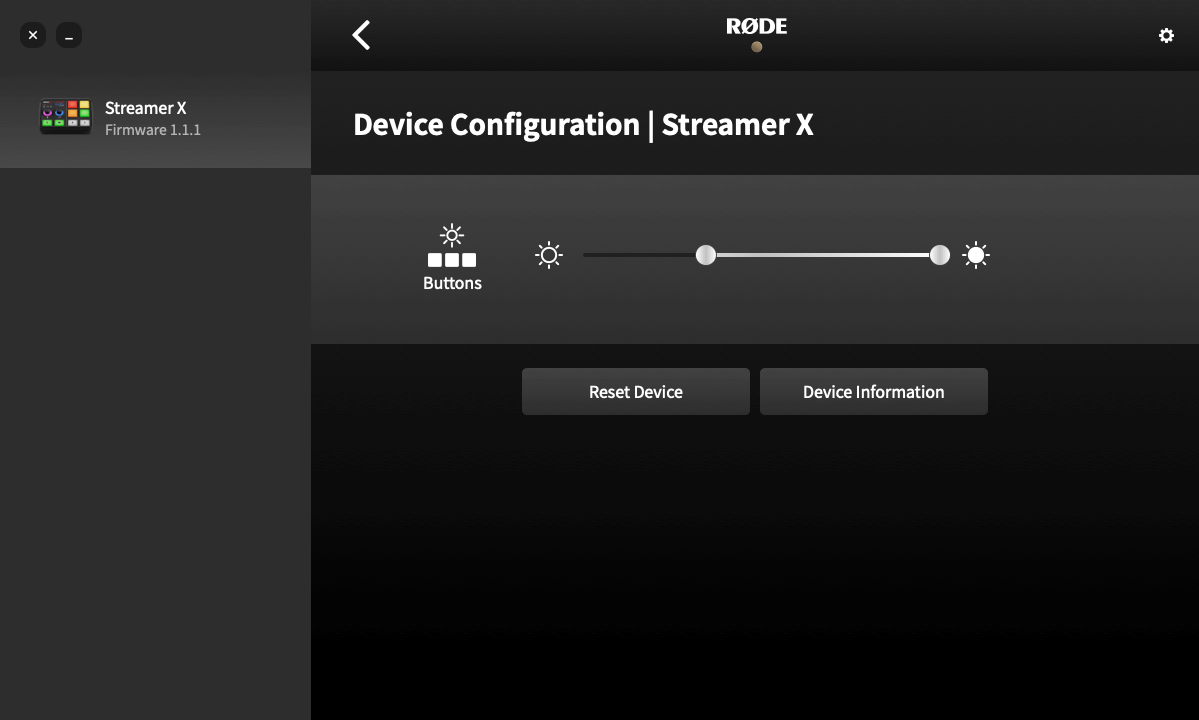
在“设备配置”菜单中,您可以调节 Streamer X SMART 触控板以及静音/切断开关上 LED 指示灯的最大和最小亮度。最小亮度设置用于调节这些触控板未激活时的亮度,而最大亮度设置用于调节这些触控板激活时的亮度。
更新 Streamer X 固件
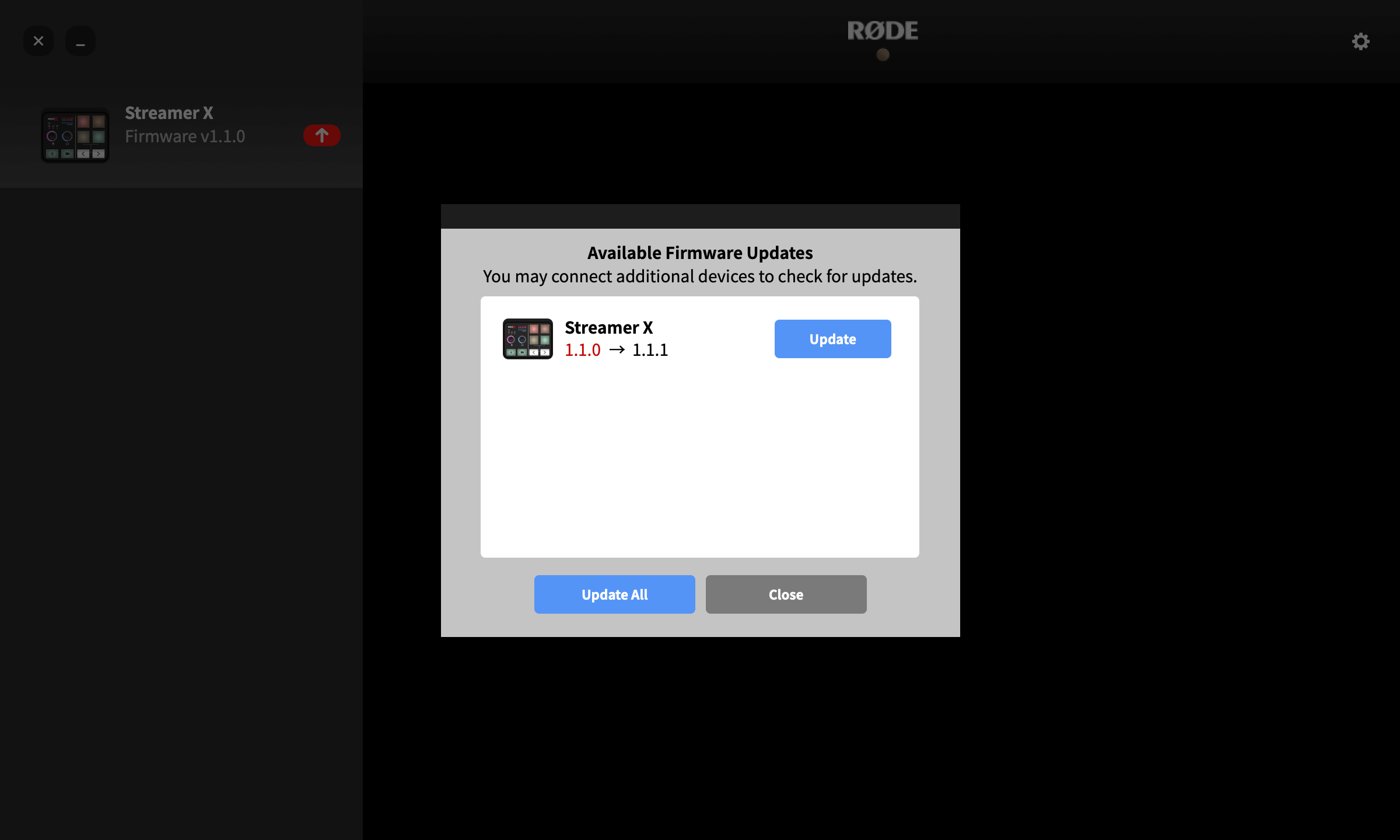
将您的 Streamer X 连接至电脑并运行 RØDECaster App。如果有可用的固件更新,“Streamer X”图标下方会出现红色箭头。点击该箭头并按照提示操作,即可更新至最新固件。
重置设备
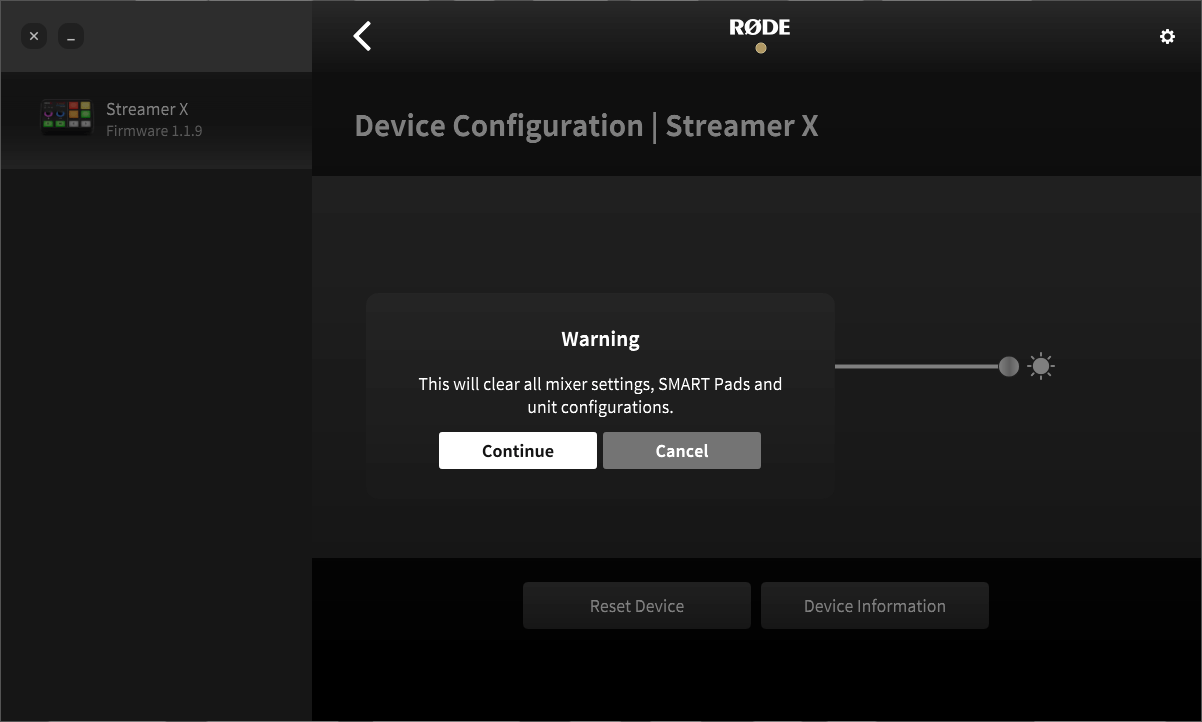
如果您希望将 Streamer X 恢复为默认状态,而无需将其恢复出厂设置到较早的固件版本,可以使用“重置设备”选项。继续操作前,系统会向您发出警告;但执行后,所有混音器设置、SMART Pads 和设备配置都将被清除。